ARTICLE · 1202323
告别加班!3个超实用Office小技巧,办公效率直接拉满
导语:日常整理报表、填写文档,是不是经常遇到:滚动表格就看不到表头、单元格文字分几条却不能换行、Word长表格翻页后找不到标题?不用复杂函数,3个简单Office小技巧,看完立刻上手!
📌技巧一:Excel冻结窗口,滚动表格也能锁定标题
做数据量大的统计表,往下滑动数据,表头消失,经常看错行列对应关系,核对数据反复来回滚动,非常浪费时间。
✅操作方法:
1.只冻结首行:点击【视图】→【冻结窗格】→【冻结首行】,向下滚动,标题行固定不动。
2.只冻结首列:【视图】→【冻结窗格】→【冻结首列】,左右拖动,左侧名称列保持可见。
3.同时冻结首行+首列:选中B2单元格,点击【冻结窗格】,上方行、左侧列同时锁定。
4.取消冻结:【视图】→【冻结窗格】→【取消冻结窗格】。
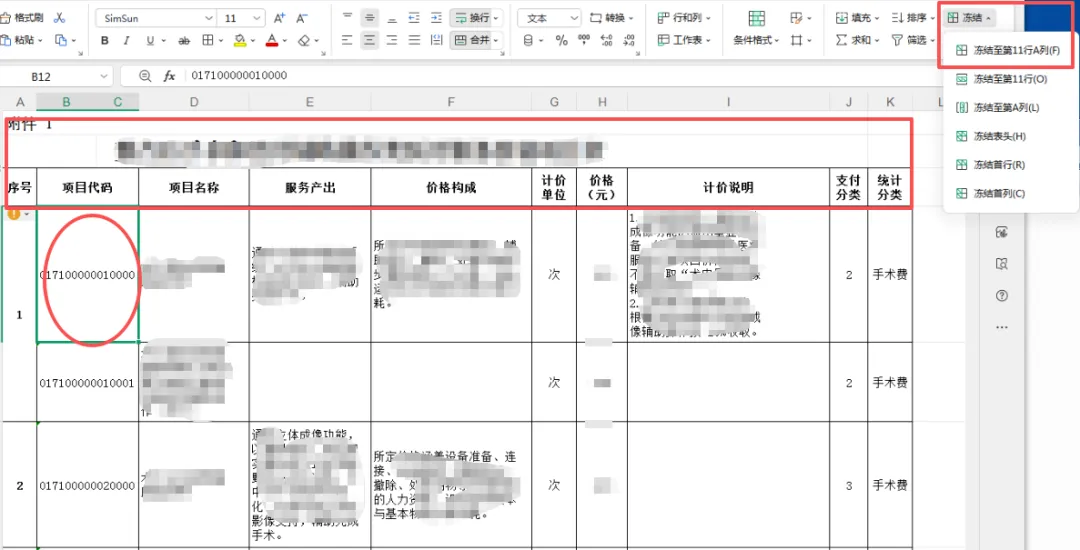
💡小提示:想冻结前N行/前N列,选中冻结区域下一行、右侧一列的单元格再设置即可。
📌技巧二:Excel单元格内换行&取消换行
单元格文字太长,全部挤在一行,看不清完整内容,很多人习惯手动调宽列宽,其实单元格内部可以直接换行。
✅单元格内手动换行:双击单元格,把光标放到需要换行的文字位置,按下快捷键Alt+Enter,文字立刻在单元格内另起一行。
✅取消换行(两种场景):
1.仅取消显示换行(文字里还保留换行符):选中单元格,【开始】选项卡,取消勾选【自动换行】,文字恢复单行展示。
2.批量清除所有换行符:选中区域,快捷键Ctrl+H打开查找替换,查找内容框按Ctrl+J,替换为留空,点击【全部替换】,一键清除单元格内所有手动换行。
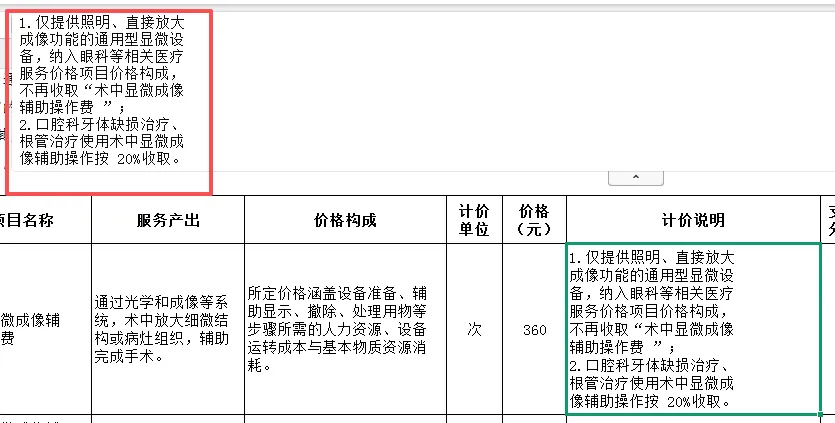
💡小提醒:Alt+Enter是手动硬换行,和【自动换行】功能不是一回事,批量清理一定要用查找替换。
📌技巧三:Word长表格,每页自动带出表头
写汇报、台账,Word表格跨多页,第二页及以后没有表头,每次打印、阅读都要翻回第一页对照,手动复制表头,后续修改还会不同步。
✅操作步骤:
1.选中表格的表头行(可以选多行表头,必须包含表格第一行)
2.选中表头右键→【表格属性】→【行】,勾选【在每页顶部重复作为标题行】→确定
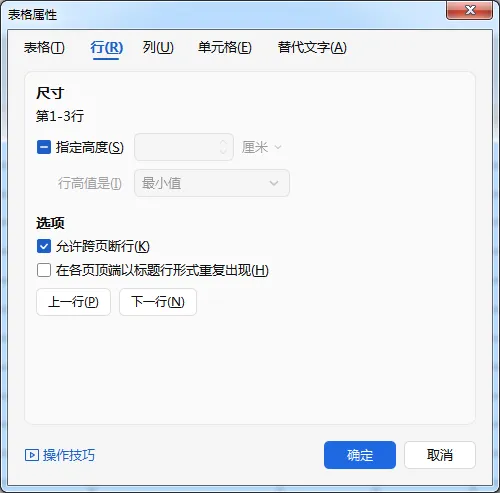
💡避坑提醒:该功能只对自动分页生效;如果手动插入分页符,不会自动重复表头。如果设置无效,检查表格属性,文字环绕要设置为【无】。
✍️写在最后
Office的小功能,看着不起眼,却能解决日常80%的繁琐小事。熟练用好这三个技巧,整理报表、编辑文档少走弯路,省下更多时间。
如果你觉得有用,欢迎关注+点赞+转发,分享给身边同事,后续持续更新更多办公干货!