ARTICLE · 1209012
PyCharm 2026.1最新安装教程,附pycharm安装包下载
PyCharm 2026 是 JetBrains 公司推出的 Python 集成开发环境。它在 2026 年分两次主要发布,分别是 2026.1 和 2026.2 版本。软件在这一年变成了一个统一的产品,用户只需要安装一个版本就行。
这个版本最核心的变化是调试器换成了 debugpy。2026.1 里 debugpy 先是作为可选的后端出现,到了 2026.2 就变成了所有 Python 项目和 Jupyter Notebook 的默认调试引擎。
在包管理和工具链方面,这个版本加强了对 uv 的支持。2026.1 开始,用户可以把 uv 当作远程解释器来用,在 SSH、WSL 或者 Docker 里保持环境同步。2026.2 里,外部工具比如 ruff 和 black 可以通过 uvx 来跑,不用手动装到本地环境里。uv、Poetry 和 Hatch 的多项目工作区也默认支持了。用户在 pyproject.toml 或者 requirements.txt 里,能看到已安装包的具体版本提示,按住 Ctrl 点包名还能跳到依赖的源码。
系统方面,PyCharm 2026 支持 Windows、macOS 和 Linux。它自己带了 JetBrains Runtime,用户不需要另外装 Java。
[软件名称]:pycharm 2026.1
https://docs.qq.com/doc/DQU5ieFVDRFFSWWxn
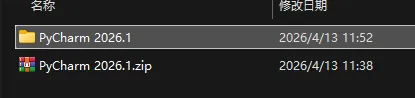
1:首先解压安装包,打开文件夹
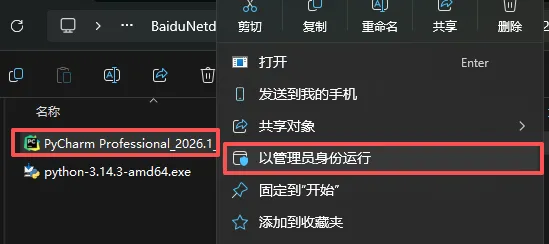
2、选中【PyCharm Professional_2026.1_x64-(IDE`a).exe】安装程序,鼠标右键【以管理员身份运行】。如果你电脑安装有python,就不用再装python了,没有就装。
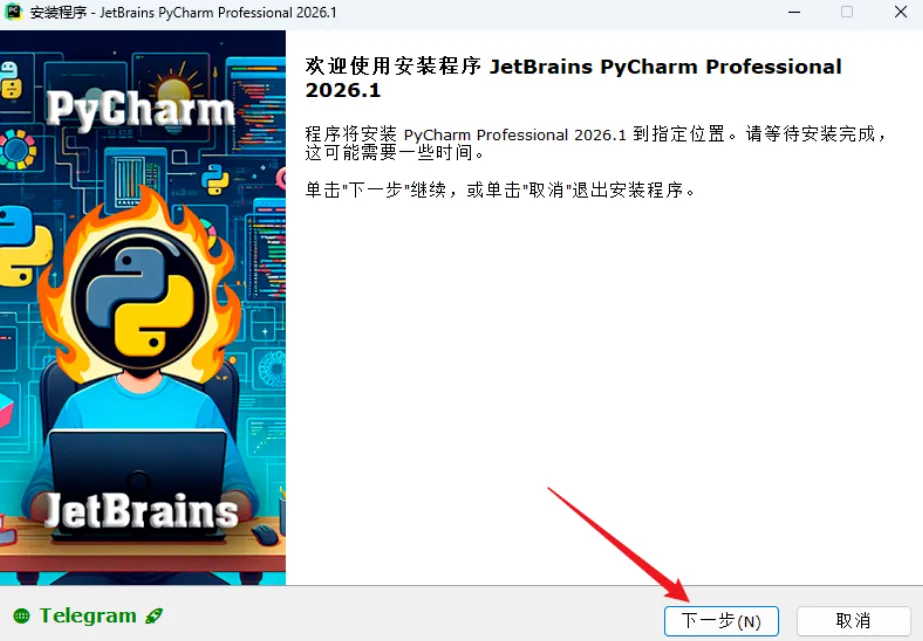
3、点击【下一步】。
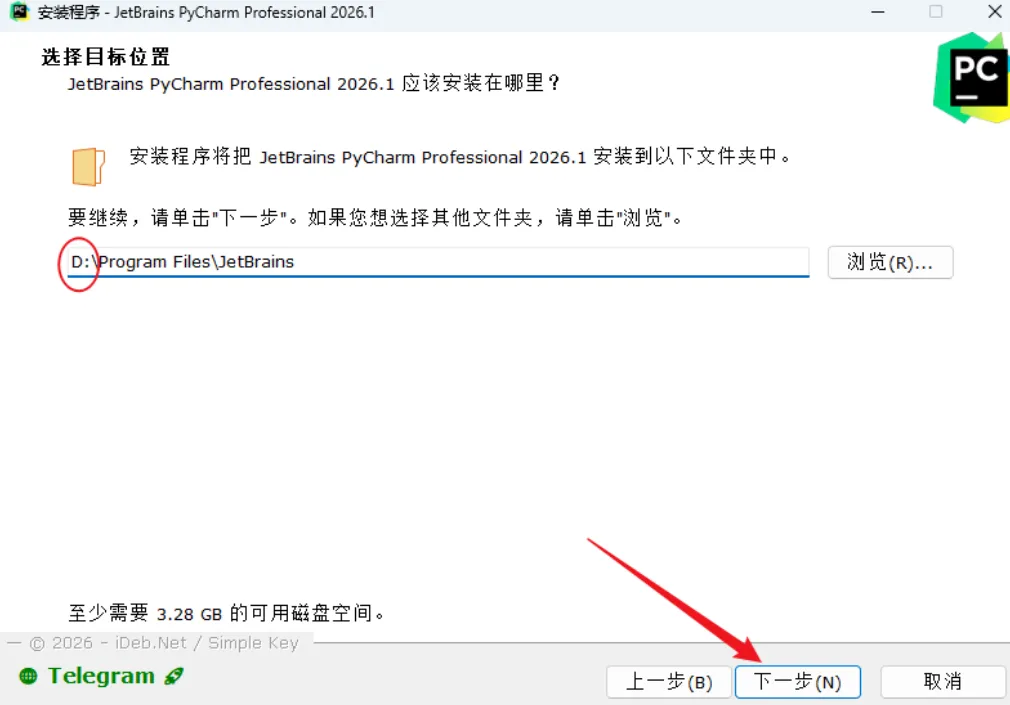
4、把安装路径改一下,别占用C盘内存,直接把前面的盘符字母C改为D就行
5、点击下一步。
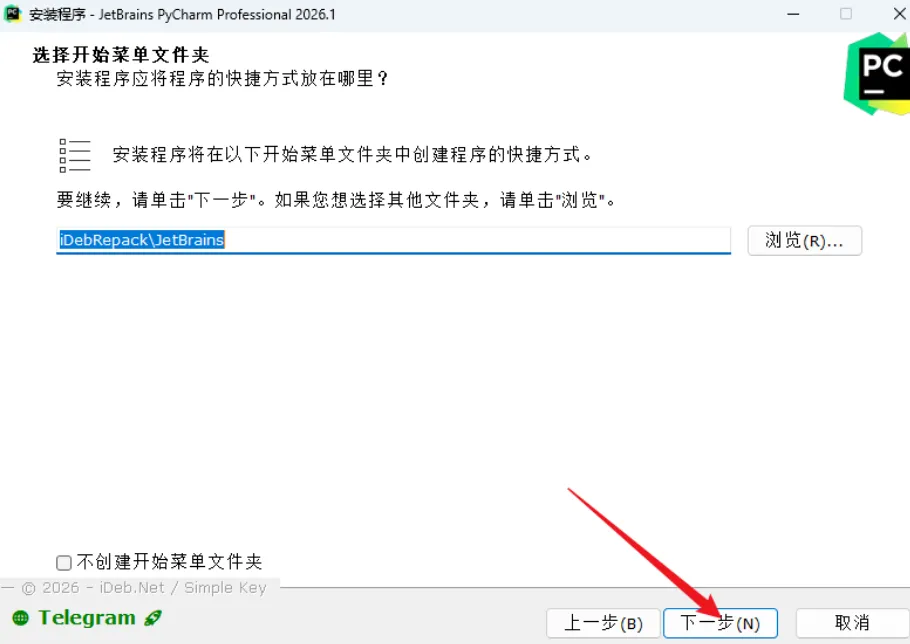
6、这里都勾选,点击下一步。
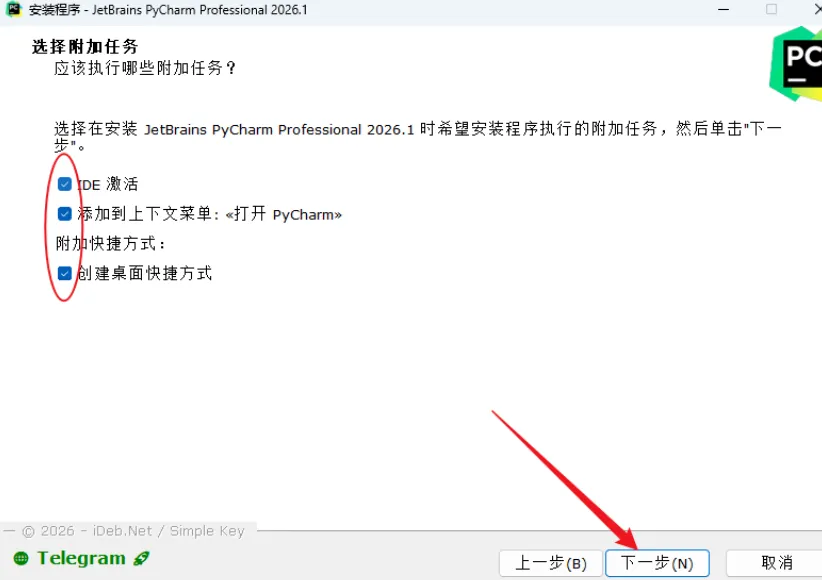
7、点击【安装】。
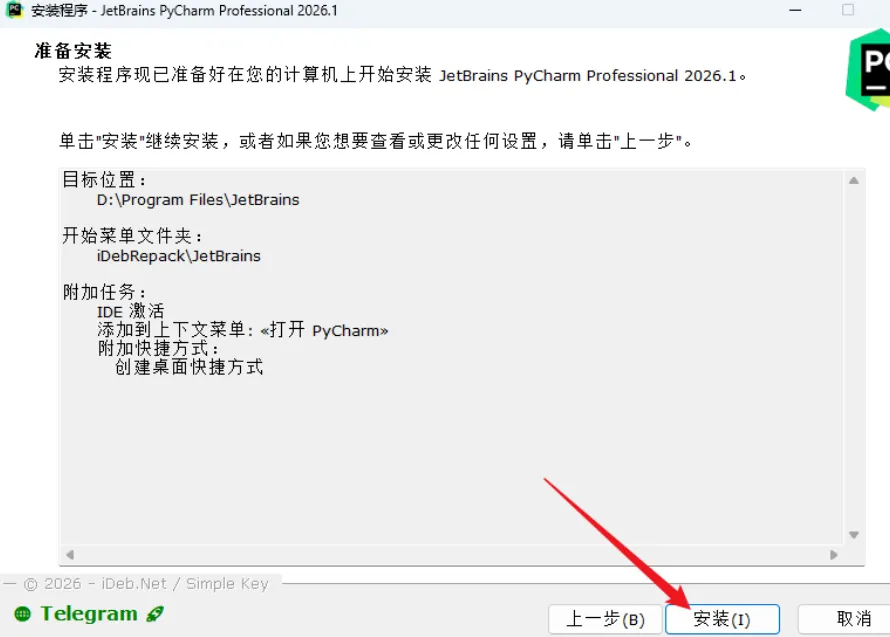
8、安装中,稍等片刻
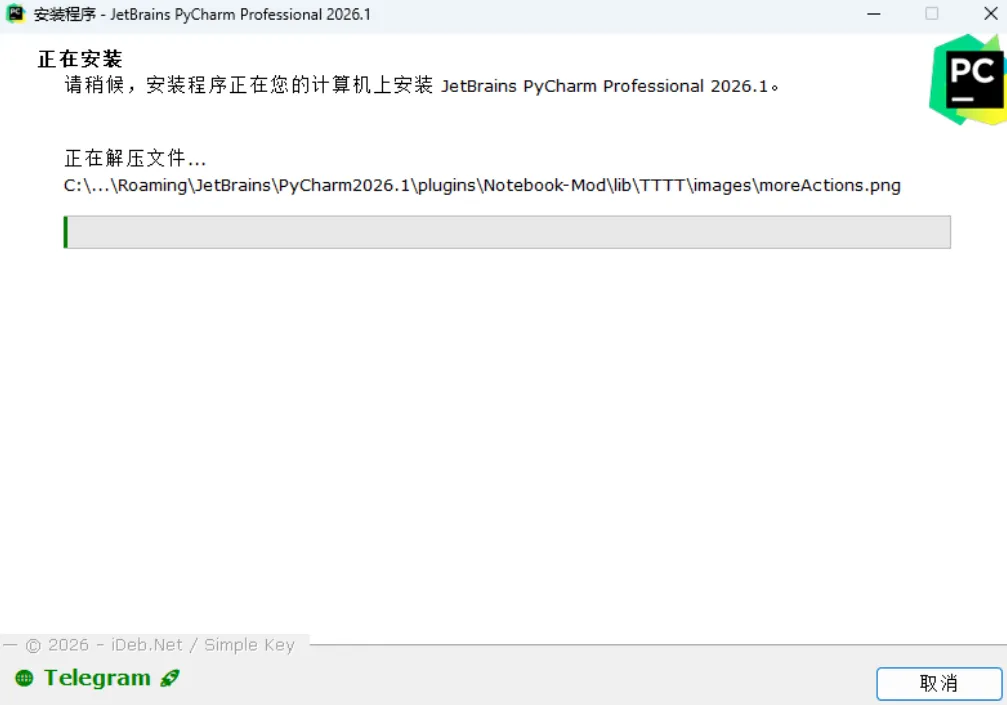
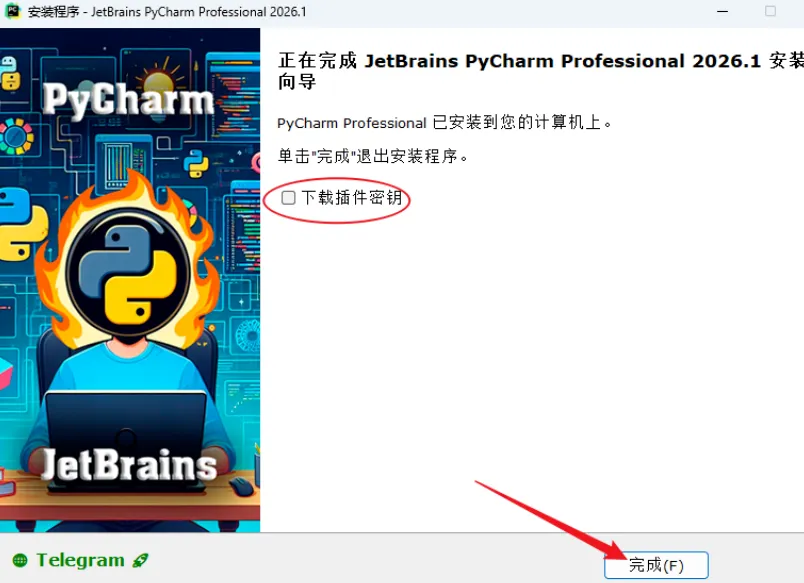
9、不要勾选【下载插件密钥】,点击【完成】。
10、去到桌面,双击运行软件

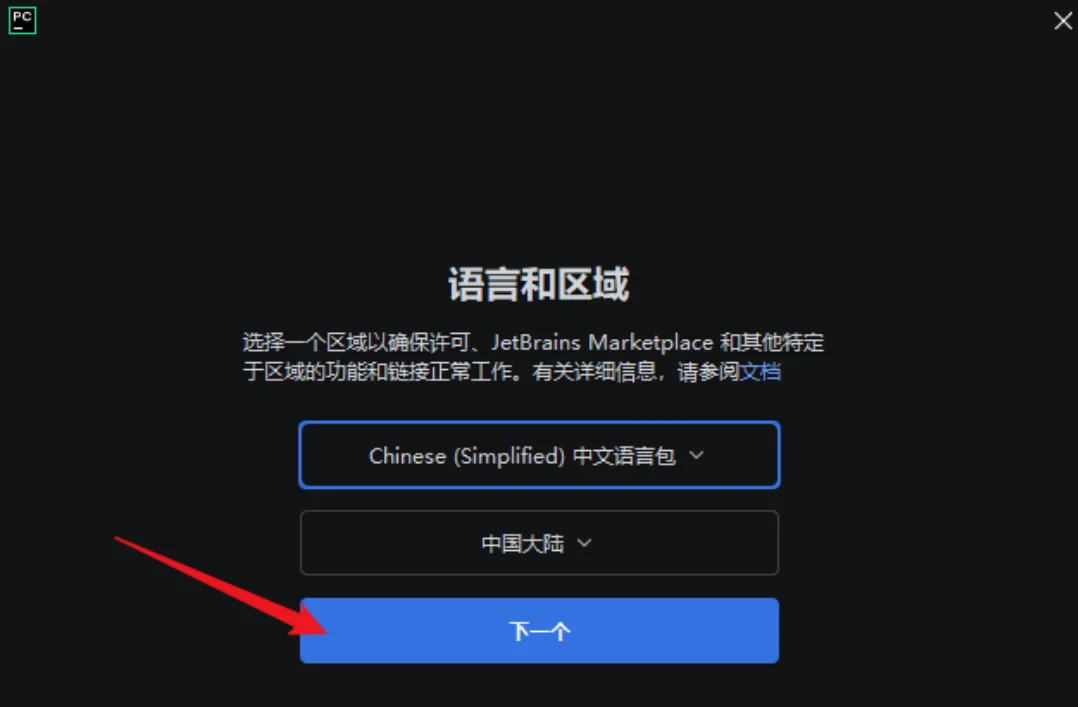
11、选择中文,再点【下一个】。
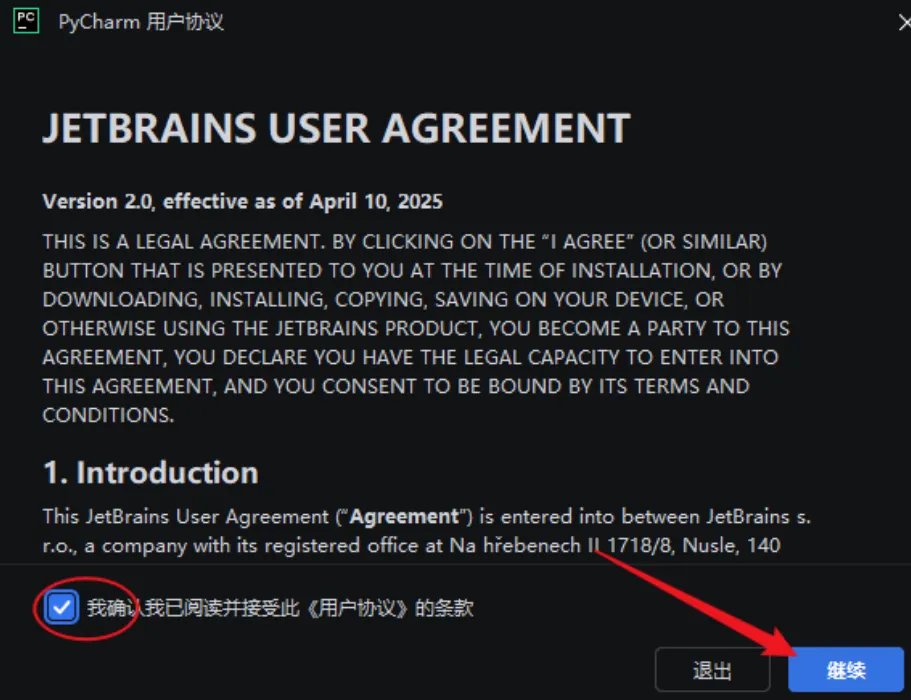
12、勾选【我确认】,点击【继续】。
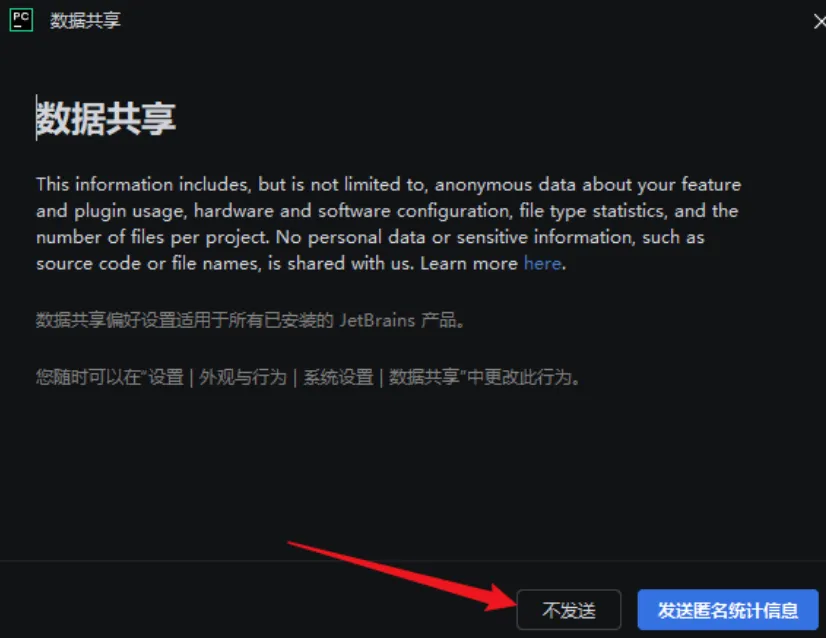
13、【不发送】。
14、完成
以上就是pycharm 2026版的详细介绍。