ARTICLE · 1210523
把安卓掌机变成 Steam Deck:10.8k 星开源神器,装个 APK 就能跑 Steam 大屏模式
把安卓掌机变成 Steam Deck:装个 APK,就能跑 Steam 大屏模式
DroidDeck:在 Adreno 掌机上跑 Steam Big PictureWindows 游戏靠 Valve 自家 ARM64 Proton 转译,还能连 GOG / Epic / Amazon 库存
吃灰的安卓掌机,该翻身了
当年咬牙买的安卓游戏掌机,玩玩模拟器就吃灰了——Steam 上的游戏一个都跑不了,看着别人的 Steam Deck 真香。
去搜解决方案,得到的答案无非两种:
① 再买一台 Steam Deck / Windows 掌机:又是两三千;② 手机串流 PC:离开家里 Wi-Fi 就抓瞎。
但其实还有第三种方式——DroidDeck,一个开源 App:在你的安卓掌机上直接跑 Steam 大屏模式,Windows 游戏用 Valve 自家的 ARM64 Proton 转译运行,不用 Root。
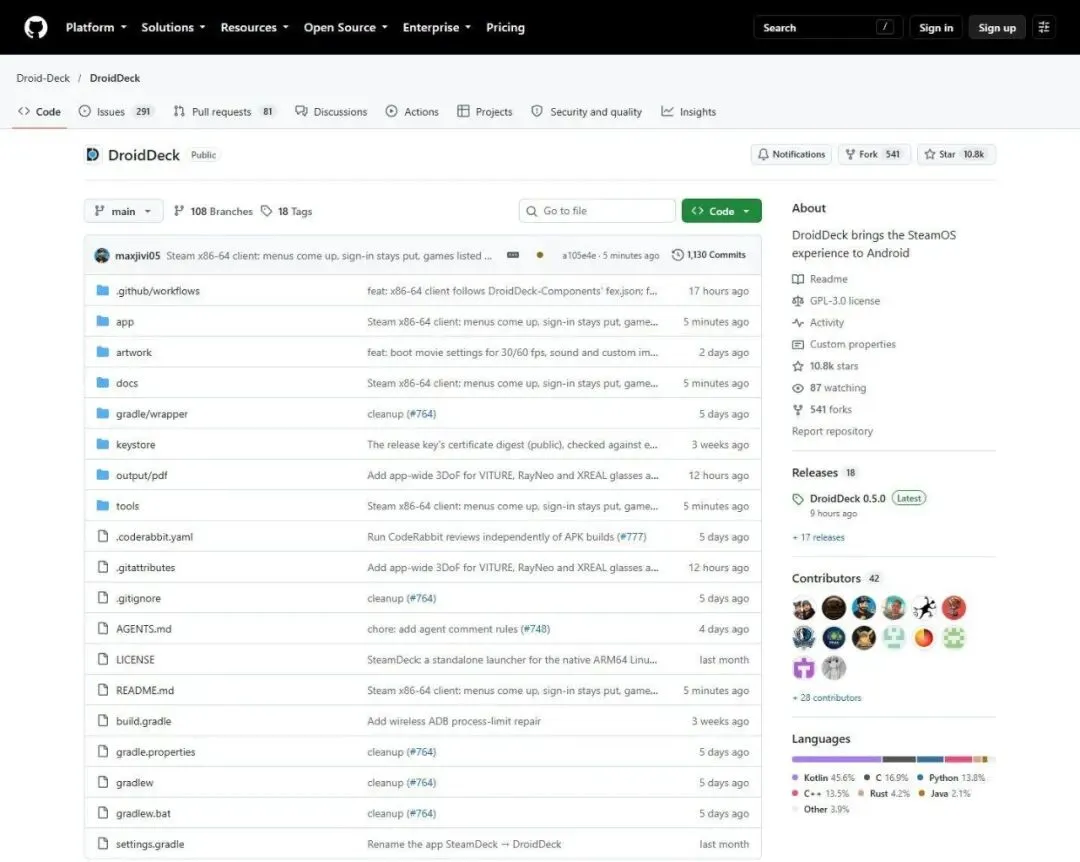
▲ GitHub 仓库:10.8k Star,最新 Release v0.5.0(仓库页实拍)
先花 30 秒自查(很重要)
DroidDeck 对芯片挑得很严,先看你的设备在不在名单里。
它到底是什么来头
01. Steam 大屏模式,原汁原味
点一下 DroidDeck 图标,直接落进 Steam Big Picture 界面:商店、库、好友、云存档,全是 Steam 本尊。Steam 客户端首次启动自动下载,和电脑上长得一模一样。
02. Windows 游戏也能跑
靠 Valve 自家的 ARM64 版 Proton 转译层,大量 DirectX 11/12 的 Windows 游戏可以直接装进你的库——不是模拟器,是官方路线的移植方案。
03. 不只是 Steam:三大商店全接入
内置 Stores 功能能登录 GOG、Epic、Amazon Games,把别家的游戏也下进来统一管理;桌面模式还能装 Flathub 上的 ARM64 Linux 应用和模拟器。
04. 新版还能连 VR 头显和 AR 眼镜
10 月 18 日的 v0.5.0 加上了在 Meta Quest 3 / 3S 上跑 SteamVR(Quest 2 实验性支持),VITURE、RayNeo、XREAL 等 AR 眼镜也能当屏幕——游戏直接投在眼镜里,手机变手柄。
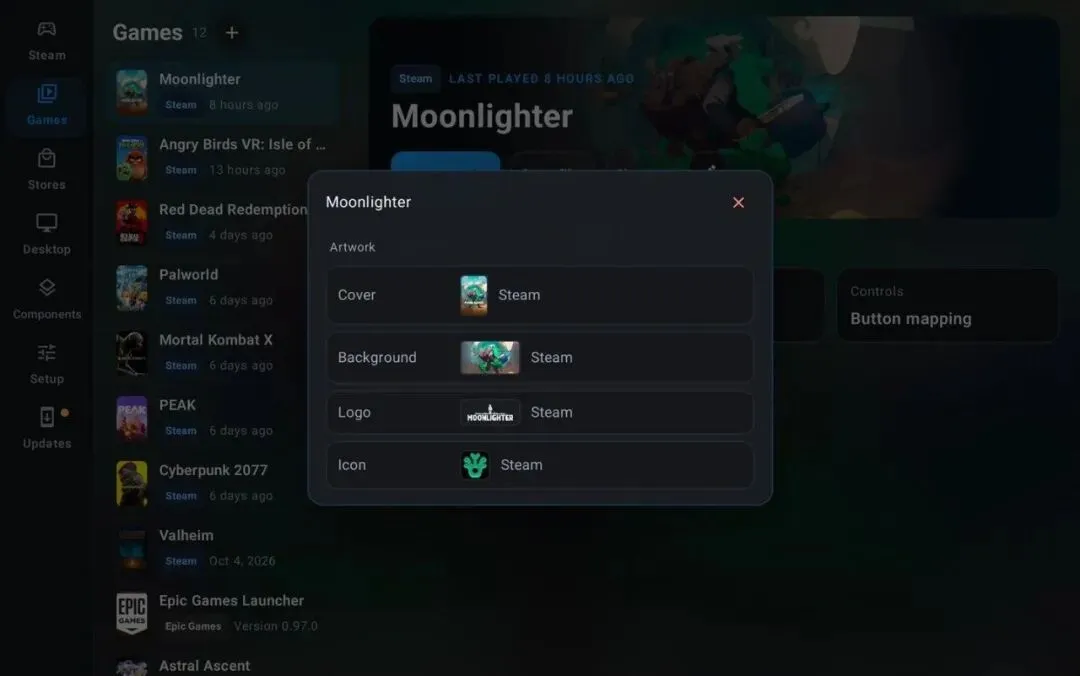
▲ 实机界面:Steam 游戏库直接跑在安卓设备上,赛博朋克 2077 就在列表里(官方发布截图)
和另外两条路比一比
| 免费 | |||
| ✅ 本机运行 | |||
保姆级安装教程(5 步)
打开 GitHub 仓库 Droid-Deck/DroidDeck,进入 Releases 页,下载最新的 APK 和 Linux 运行时组件。官方特意声明:DroidDeck 没有自己的官网,任何自称 DroidDeck 官网的下载站都是假的。
1. 安装 APK,打开 DroidDeck;
2. 按提示安装 Linux 运行时(它自带一套精简 SteamOS 环境);
3. 点「Play」,首次启动会自动下载 Steam 客户端(约 1GB,别用流量),然后用你的 Steam 账号登录。
安卓 14 及以上,Steam 启动前必须打开「开发者选项 → Disable child process restrictions(停用子进程限制)」。找不到这个开关(安卓 12/13 设备)的话,首次启动 Steam 会给你一个 「Fix it for me」按钮,点它自动搞定。
进 Steam 商店或你的库,下载游戏到本机;Adreno 730 以上芯片跑大部分 DirectX 11 游戏没问题,DirectX 12 重型游戏建议先看社区兼容列表。按键映射在游戏页的「Controls」里调。
Setup → Stores → 打开「Show Stores in the rail」,登录 GOG / Epic / Amazon Games,游戏会自动导入 DroidDeck 的库和快捷方式。
常见问题排查表
动手之前,这几条要知道
它不是模拟器,跑的是转译方案——别拿「跑 3A 大作满帧」的预期来,重负载游戏帧数和功耗要自己实测 项目 GPL-3.0 开源、社区驱动,遇到 bug 去 Discord 的 #bug-reports 提交日志 你的 Steam 账号要自己负责安全:只在官方 APK 里登录,别在第三方修改版输密码 转译运行 PC 游戏时设备发热较大,别边充电边长时间高负载游戏 官方明确声明没有独立官网:任何网盘「打包版」都别下
总结一下:
DroidDeck 让吃灰的安卓掌机直接变成一台「Steam Deck」:Steam 大屏模式、Proton 转译、三大商店接入,免 Root、全免费。
你的设备是什么芯片?装好后来评论区报帧数。