ARTICLE · 1215229
安卓用户注意,手机垃圾推送怎么关?这篇保姆级教程一看就会
点亮手机屏幕,顶端往往堆着三四条打折提醒与八卦快讯。
手指习惯性往上一划全部清空。
半小时过去,新的横幅又冒了出来。
很多人以为这是软件不受控,其实系统把钥匙留给了用户。
打开「设置」,在顶部搜索框里敲入「广告」两个字。
页面会直接跳出「广告服务」或「广告与隐私」选项。
第一处动作是关掉「个性化广告推荐」。
紧接着点击同一页面的「重置广告标识符」。
这步操作能切断系统对浏览轨迹的持续绑定,直接砍掉大半定向推送。
退回主菜单,找到「通知与状态栏」里的「应用通知管理」。
这是最见效的防线。
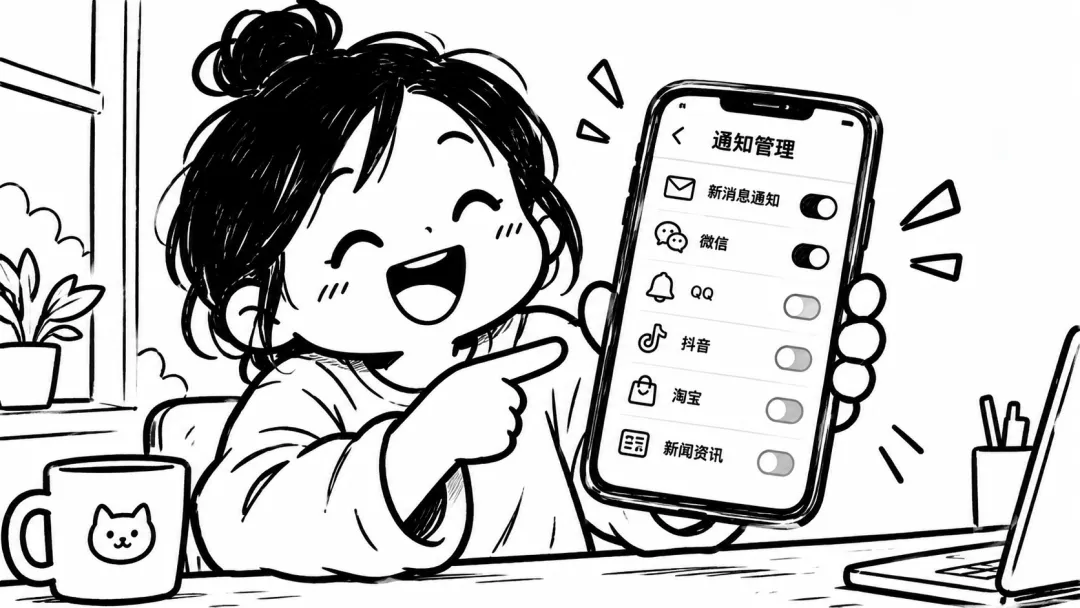
列表里安装的应用少则几十个,多则上百个。
先找电商、短视频、资讯和消除类小游戏。
把这几类的「允许通知」整排关停。
只保留电话、短信、微信和支付宝这四样通讯工具。
如果担心误删重要进度,可以精细化控制。
安卓系统在很早就支持了通知渠道划分。
不想看某个软件的满减活动,但又要等派件动态。
点进该软件的通知详情页,你会看到被切分开的独立开关。
把「营销活动」与「推荐资讯」关闭。
留下「订单与物流」继续生效。
当屏幕顶端冷不防滑下一条垃圾通知时,不必特意翻设置。
直接用手指向左滑动那条通知,点击齿轮图标。
或是长按那张卡片。
弹出的浮层会直接指明它来自哪一个具体渠道。
当场把开关拨到关闭,这个分支往后便再也弹不出来。
除了普通横幅,屏幕正中央的弹窗更扰人。
这就涉及悬浮窗与后台权限。
从手机的「应用管理」点进「权限管理」。
找到「显示在其他应用上层」这一项。
把非即时通讯软件的授权逐一收回。
顺手关掉第三方软件的「后台弹出界面」与「关联启动」。
没了这两个权限,后台进程就无法强行唤醒并弹出大图。
很多人忽略了随手晃动带来的应用跳转。
在权限列表里找「访问设备动作与方向」或者「传感器」。
把购物类软件的这项权限改成「禁止」。
开屏页面那类容易误触的摇一摇广告便会失效。
锁屏界面也是垃圾信息的常驻地。
各家厂商给它起了不同的名字。
小米叫「锁屏画报」,华为叫「杂志锁屏」,OPPO叫「乐划锁屏」。
它们在暗中联网轮播带货海报与琐碎短讯。
在「壁纸与个性化」里找到锁屏开关,直接停用轮播。
换成系统自带的静态壁纸,锁屏就会恢复干净。
自带浏览器同样藏着大量信息流。
进入浏览器的「设置」界面,将主页切换为「简洁版」。
顺手关掉「热点资讯」和「宫格位推送」。
开启「阻止弹出式窗口」与「广告过滤」。
平时需要专心做事,可以调用系统自带的「免打扰模式」。
从屏幕右上角滑出控制中心,点亮月亮图标。
在免打扰设置里,可以勾选只允许白名单联系人呼入。
反复来电提醒也建议打开,防备真正紧急的突发状况。
下载新应用时,官方应用商店是相对稳妥的来源。
小网站下载的安装包常捆绑冷门清理工具。
安装软件弹出权限索取框时,看清每一项说明。
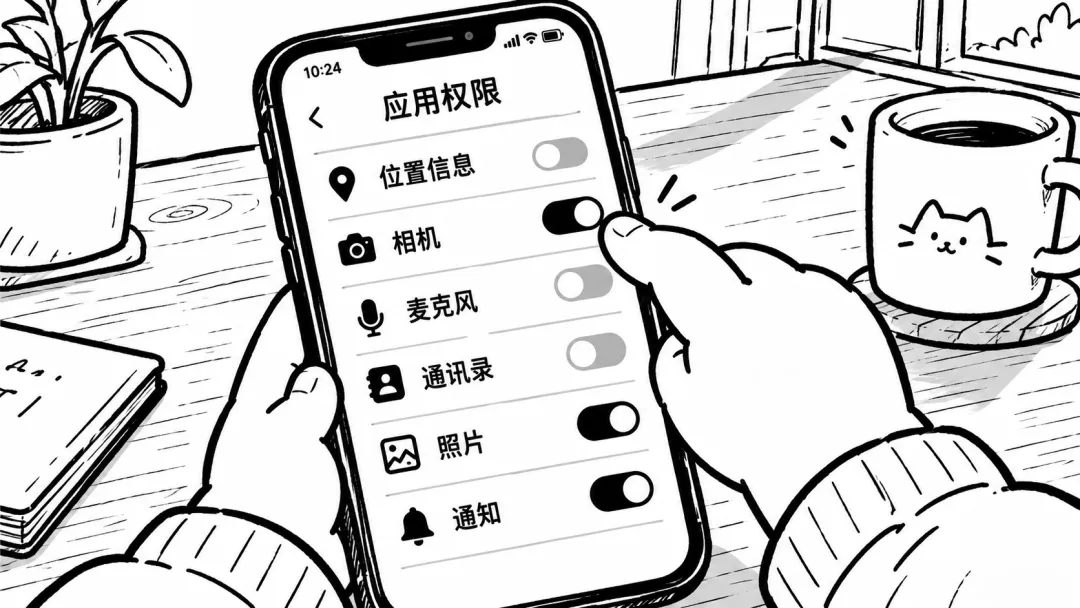
一个手电筒工具索要麦克风、通讯录和通知权限,直接选择拒绝。
国产各品牌在细节上有自己的专属入口。
关闭系统级自带广告能从根源解决八成以上的推送杂音。
小米设备可以点开「设置」,进入个人账号页面。
在「关于小米账号」的声明选项里,能找到「系统广告」的总开关。
华为与荣耀手机需要在「设置」中进入「广告与隐私」。
除了关闭个性化开关,还要关停智慧助手里的热点推荐。
vivo手机进入「安全与隐私」下的「更多安全设置」。
关闭广告推荐的同时,顺便关停应用商店里的内容推送。
设置完成后,每月进一次「应用通知管理」做快速复查。
新装的应用往往会在首次启动时默认索取推送许可。
把不需要的应用权限随手关掉,屏幕就能长期维持清爽状态。