ARTICLE · 1216583
软件卸载不掉?别急着重装系统,这篇“保姆级”清理教程帮你连根拔起
你有没有遇到过这种崩溃瞬间:想卸载一个软件,点“卸载”没反应;好不容易跑完进度条,重启后图标还在;更气人的是,文件夹删了、注册表还在,重装时系统还提示“已安装”……
今天这篇,就把 Windows 软件“卸不掉、卸不干净”的原因和解决办法一次讲透。建议先收藏,遇到问题时照着做。
开头痛点:卸载按钮,为什么像个摆设?
很多人卸载软件的逻辑很简单:控制面板 → 卸载程序 → 下一步 → 完成。
但现实往往是:
点了卸载,弹出一个网页广告;
进度条卡在 30% 不动;
提示“无法删除文件,文件正在使用”;
卸载完了,桌面图标还在,安装目录也还在;
想重装,系统却说“该软件已安装”。
这时候很多人一怒之下直接删文件夹,结果注册表里留下一堆垃圾,系统越用越卡,最后只能重装系统。
其实,大多数软件不是“不想让你卸”,而是卸载逻辑被卡住了。只要找对原因、按顺序处理,绝大多数问题都能解决。
一、先搞懂:为什么自带卸载工具会“失灵”?
软件自带卸载程序卸不掉,通常逃不出下面四种原因:
1. 卸载程序本身已损坏
卸载器(通常是 Uninstall.exe)被病毒破坏、文件缺失,或者安装时就没写完整。你双击它,它要么报错,要么干脆没反应。
2. 后台进程“自保护”
很多软件有常驻后台服务、驱动或守护进程,比如杀毒软件、输入法、游戏平台。Windows 不允许删除正在使用的文件,卸载脚本一删文件就卡死。
3. 注册表或安装路径“死循环”
卸载脚本需要读取注册表来定位安装路径。如果注册表项丢失、路径被改乱,卸载器找不到目标,就会直接退出。
4. 流氓软件/恶意软件故意阻挠
这类软件会把“卸载”按钮指向网页广告,或者静默拒绝执行卸载命令。你点你的,它装它的。
一句话总结:卸载失败,多半是“进程占用 + 卸载器损坏 + 注册表混乱”三者之一。
二、黄金三步法:由易到难,别一上来就删注册表
遇到卸不掉的软件,建议按下面顺序来,不要跳步。
第一步:进安全模式“硬卸载”
大多数卸载失败,都是后台进程在作祟。安全模式下,系统只加载最基础的驱动,第三方软件的后台服务通常不会启动。
操作方法:
按住键盘上的 Shift 键,点击开始菜单里的“重启”;
进入蓝色恢复界面后,选择“疑难解答 → 高级选项 → 启动设置 → 重启”;
重启后按数字键选择“安全模式”或“带网络连接的安全模式”;
在安全模式下,再次运行该软件的自带卸载程序。
这时候,原本卡住的卸载流程,往往能顺利跑完。
第二步:用官方专用清理工具
有些大型软件,比如显卡驱动、Office、部分杀毒软件,官方会提供专用的 Cleanup Tool(清理工具)。
如果安全模式也卸不掉,别急着找第三方工具,先去软件官网搜“卸载工具”或“清理工具”。官方工具最了解自己的驱动和注册表项,比任何“万能卸载器”都稳妥。
第三步:用第三方强制卸载神器
如果自带卸载程序跑完了,但文件夹还在、右键菜单还有,或者提示“已安装”无法重装,说明有残留。这时候推荐两款轻量级免费工具:
① Geek Uninstaller(首选)
只有几 MB,免安装;
打开后列出所有软件,右键选择“强制卸载”;
它会先运行自带卸载程序,结束后自动扫描注册表和硬盘上的残留文件夹,一键删除。
② Revo Uninstaller(功能更强)
适合卸载驱动级软件;
有“高级扫描”模式,能追踪卸载前后的文件变化;
连隐藏的 DLL 文件也能揪出来。
注意: 第三方工具也要先让自带卸载程序跑一遍,再让它扫描残留。直接“暴力删除”容易留下注册表垃圾。
三、终极杀手锏:手动清理,适合卸载器彻底坏死的情况
如果上面三步都无效,说明卸载程序已经彻底坏死了。这时候只能用“暴力删除法”,但顺序很重要。
第 1 步:结束相关进程
按Ctrl + Shift + Esc 打开任务管理器,在“详细信息”里找到该软件的所有相关进程,逐个结束。
如果提示“拒绝访问”,可以重启电脑后再试,或者使用 IObit Unlocker、360 文件粉碎机等工具强制解锁。
第 2 步:删除安装文件夹
找到软件安装目录,直接删除整个文件夹。
如果提示“文件正在使用”或“权限不足”,先用文件粉碎工具处理,不要硬删。
第 3 步:清理注册表(谨慎操作)
按下 Win + R,输入 regedit 打开注册表编辑器。
点击“编辑 → 查找”,输入软件名称或公司英文名,将搜索到的相关项右键删除。按 F3 继续查找下一个,直到搜索完毕。
重要提醒:
删除前一定看清路径,不要误删系统项;
建议先“文件 → 导出”备份注册表;
不确定的项不要删,宁可留着,也别把系统搞崩。
第 4 步:清理 ProgramData 和 AppData
很多软件的配置文件藏在下面这些位置:
C:\ProgramData
C:\Users\你的用户名\AppData\Local
C:\Users\你的用户名\AppData\Roaming
在文件夹地址栏直接输入路径,找到同名文件夹删除即可。这些是软件的“老巢”,不清掉的话,重装后可能还是旧配置。
四、避坑指南:这些操作千万别做
❌ 不要直接删 uninstall.exe
很多人以为删了卸载程序就等于卸载了软件,其实系统仍然认为软件存在,导致无法重装,还会留下更多垃圾。
❌ 不要一上来就删注册表
注册表是 Windows 的“神经中枢”,误删系统项可能导致蓝屏、软件无法启动。手动清理注册表,一定要先备份、看清路径。
❌ 大型工业软件别硬手动清
像 CAD、SolidWorks 这类大型工业软件,卸载涉及数十个系统组件关联,手动清理极易误删系统文件。重装系统往往比手动清理更省时间。
✅ 日常建议:安装后用 Geek 监控
安装新软件后,可以用 Geek Uninstaller 监控安装过程。这样卸载时能实现“零残留”,比事后清理省心得多。
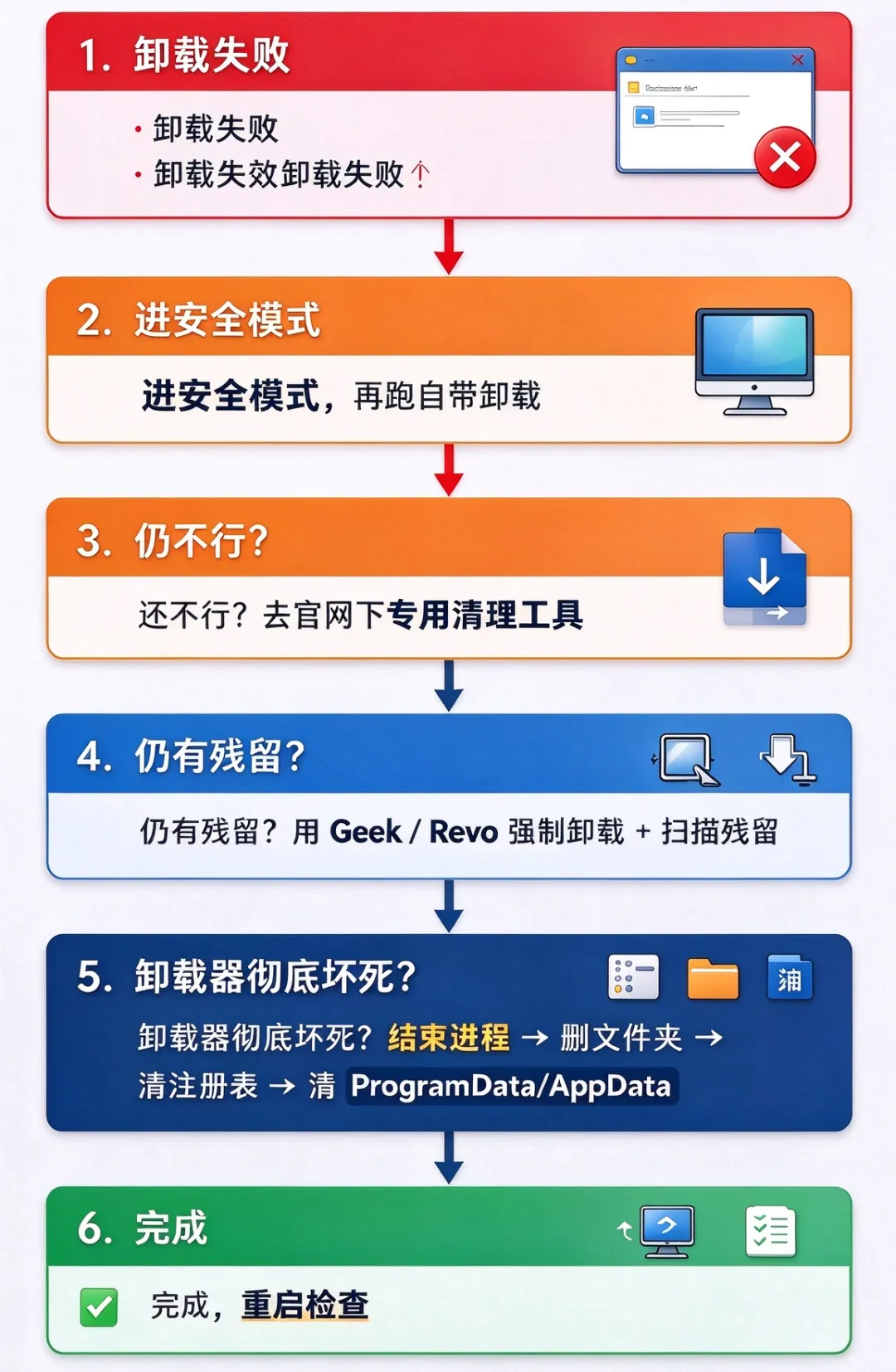
五、一张流程图,照着做就行
写在最后
软件卸载不掉,真不一定是电脑坏了。大多数情况下,不是卸载器坏了,就是后台进程在捣乱,或者注册表残留没清干净。
记住一个原则:先安全模式,再官方工具,最后第三方神器,实在不行才手动清理。 顺序对了,能少走很多弯路。
如果你现在正卡在某一款具体软件上,比如某个杀毒软件、游戏平台或工业软件,欢迎在评论区留言软件名字,我可以帮你分析更有针对性的“特殊清理套路”。
觉得有用,点个赞,转发给那个总在重装系统的朋友吧。