ARTICLE · 1217808
ONLYOFFICE AI 工具全面解析

ONLYOFFICE 10.0 将新推出的 ONLYOFFICE AI 工具带入各个编辑器,让文档、电子表格、演示文稿和 PDF 的创建、编辑与审阅更加高效。无论是起草文本、总结报告,还是翻译内容、分析复杂数据,AI 工具都能帮助你更快完成日常任务,让你专注于当前的文档。阅读本文,了解这些 AI 工具如何运作,以及它们如何帮助你提高工作效率。
理解文件结构与上下文的 AI
ONLYOFFICE AI 工具可在各个 ONLYOFFICE 编辑器中使用,将智能辅助功能直接融入文档、电子表格、演示文稿和 PDF 的处理过程。与上一代 ONLYOFFICE AI 插件不同,这些工具不再局限于简单的文本编辑和内容生成,还能理解文件结构、识别标题、表格、字段等元素,关联不同章节的内容,并生成可点击的引用,方便快速定位。换句话说,AI 工具不只是将文档视为纯文本,而是能够结合文档结构和上下文处理内容。
接下来,我们通过具体的使用场景,看看 ONLYOFFICE AI 工具可以帮你完成哪些任务。
AI 工具,覆盖文档、表格、幻灯片和 PDF
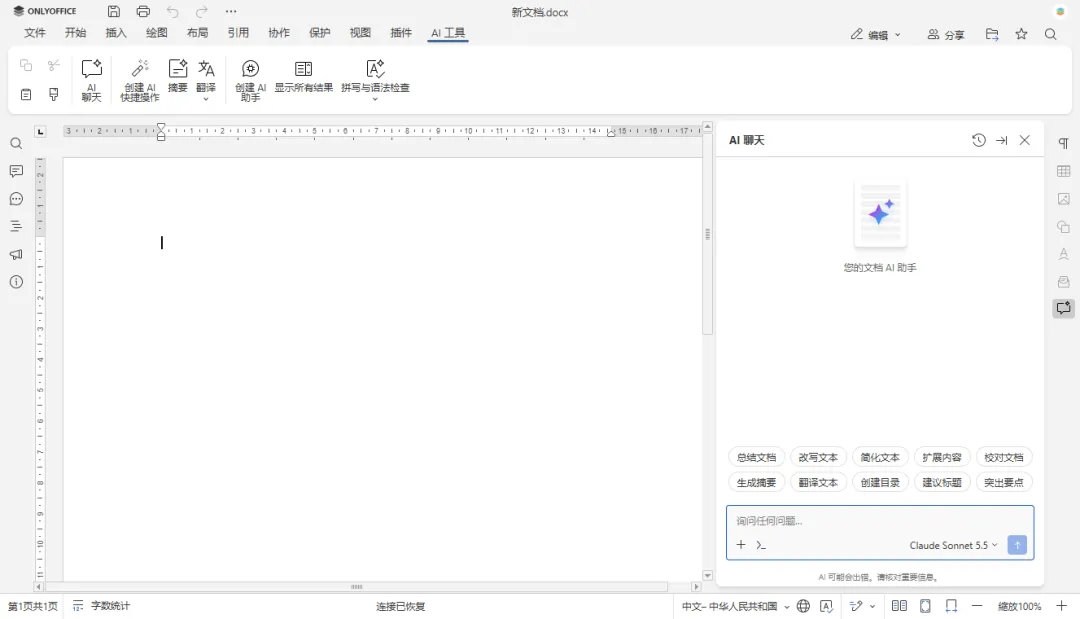
AI 工具集成在各个编辑器中,你可以通过顶部工具栏中的专用选项卡访问。打开该选项卡,即可启动 AI 聊天并使用各种 AI 功能。对于常见操作,系统还提供了现成的提示词,帮助你快速起草文档、分析电子表格数据、创建幻灯片和总结 PDF 内容。

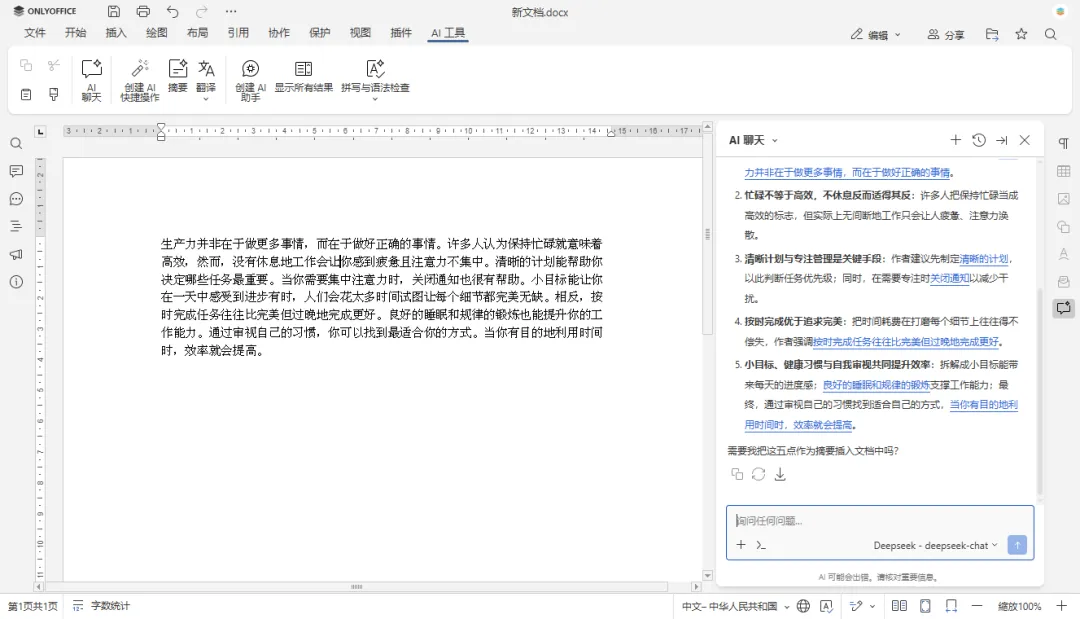
AI 聊天提供了直观的对话界面,让你与已在设置中配置的大语言模型(LLM)进行交互。你可以选择预设提示词,也可以直接描述自己的需求,由 AI 助手执行相应操作。此外,你还可以根据任务需要选择不同的 LLM,以获得更合适的结果。
位置:AI 工具 → AI 聊天
文档:从空白页到完整初稿
ONLYOFFICE AI 工具在文本文档中辅助写作、编辑和审阅,帮助你更快地从空白页完成初稿。你可以:
用几句话概括长文本,快速把握主要内容; 简化复杂段落,并根据不同受众调整表达; 在英语、西班牙语、法语、德语、意大利语、中文等语言之间互译; 校对文档,检查并修正样式、拼写和语法错误; 生成目录并推荐合适的标题; 按需设置标题、字体、样式、间距等格式。
你还可以保存自定义提示词,方便日后重复使用。所有已保存的提示词均可在 AI 聊天中找到,只需点击几下即可再次调用。
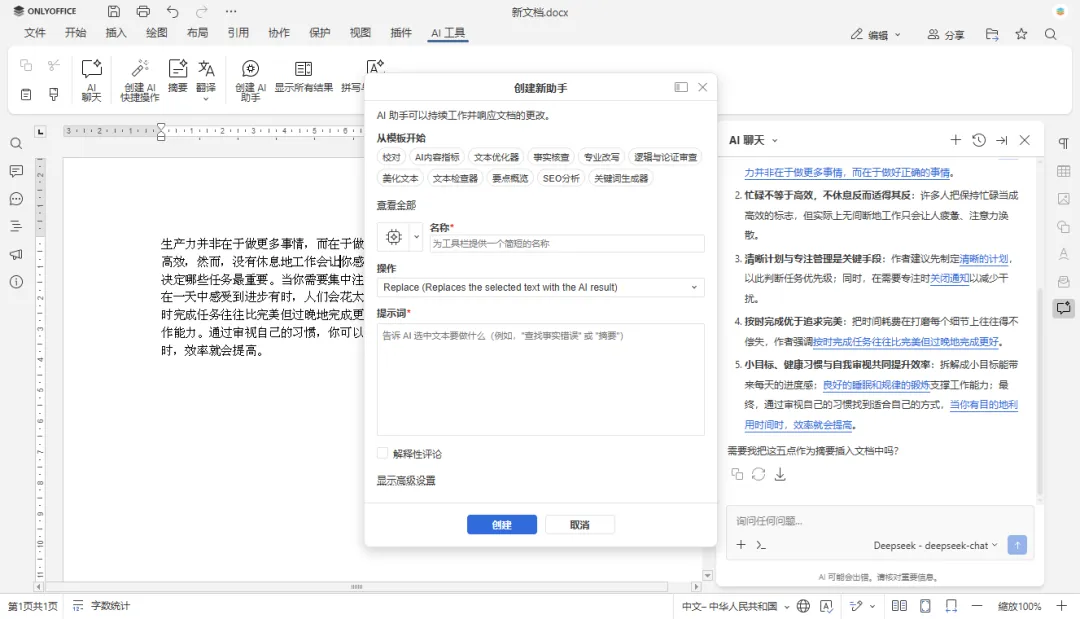
如果 AI 聊天中的预设提示词无法满足你的需求,还可以创建以下 AI 工具,进一步扩展 AI 功能:
- 创建快速 AI 操作选项适用于翻译、提取要点和语法纠正等一次性任务。
- 创建 AI 助手选项可创建持续工作的智能助手,根据你对文档所做的更改及时响应,协助完成审阅、事实核查、AI 内容检测和校对等任务。
创建的 AI 助手将显示在 AI 工具选项卡中。AI 操作也支持灵活配置,你可以将其添加到相应的选项卡,或通过右键菜单快速访问。
位置:AI 工具 → AI 聊天 → 创建快速 AI 操作 / 创建 AI 助手
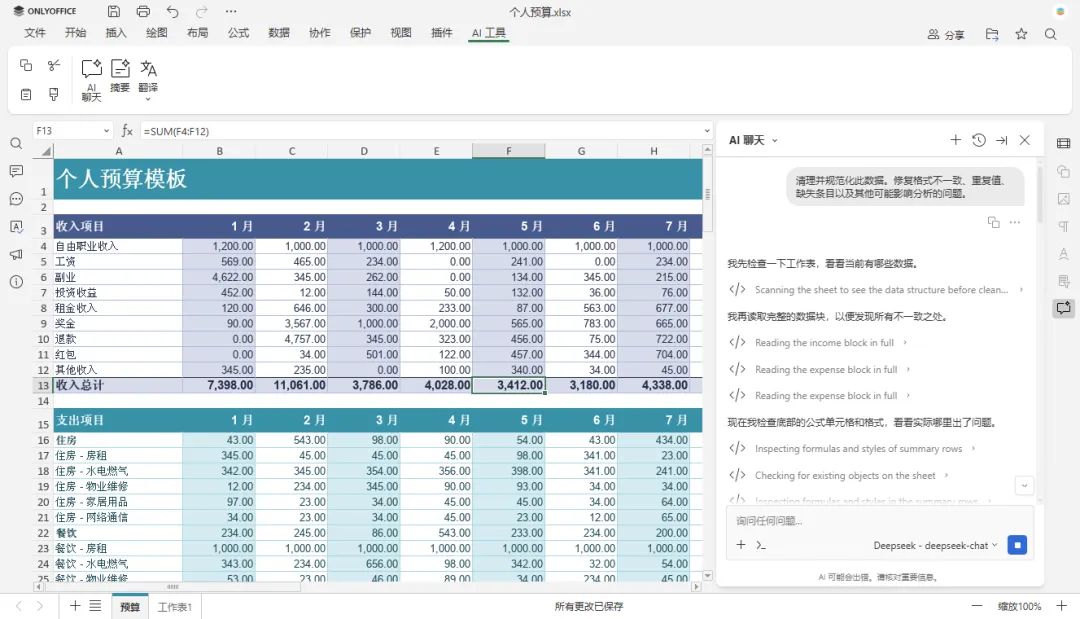
电子表格:数据分析更简单
在处理电子表格时,ONLYOFFICE AI 工具可以简化公式编写和大型数据集的处理。例如,你可以:
创建公式,并获得通俗易懂的公式原理说明; 分析数据并发现趋势; 创建数据透视表并进行预测; 清理不一致的数据,标记异常值; 获取图表类型建议等。
演示文稿:更高效地制作幻灯片
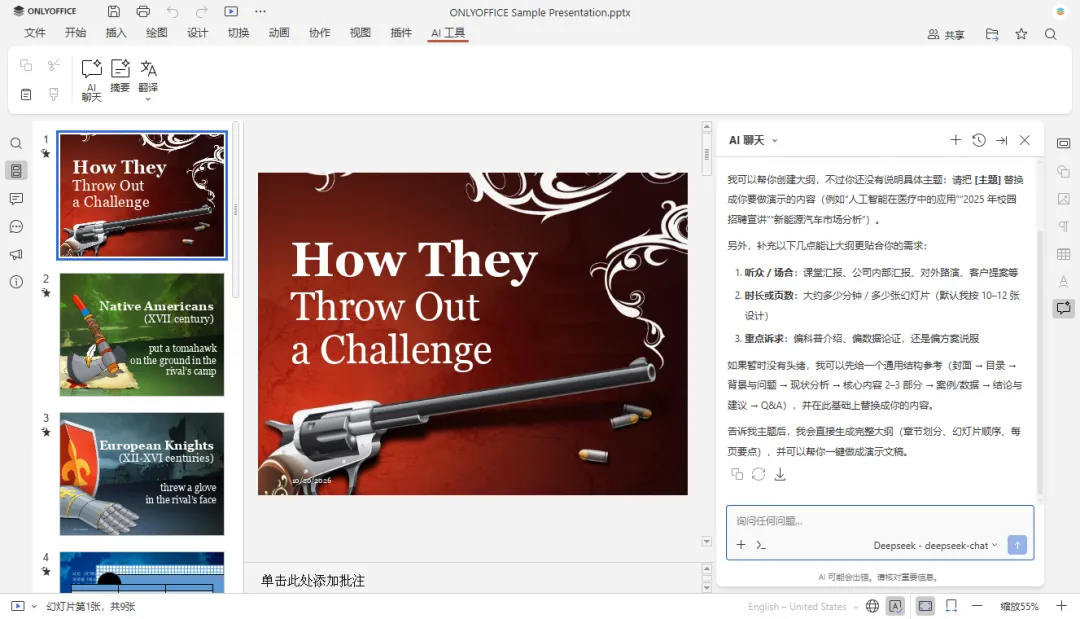
如果你经常处理演示文稿,AI 工具可以帮助你从零开始制作,将想法整理成结构清晰的幻灯片,并生成演讲者备注。例如:
为特定主题的演示文稿创建大纲; 推荐幻灯片标题和视觉元素; 撰写要点并优化整体结构; 让幻灯片之间的叙述更加连贯; 改写和精简幻灯片内容; 生成演讲者备注等。
PDF 文件:让静态文档更易于交互
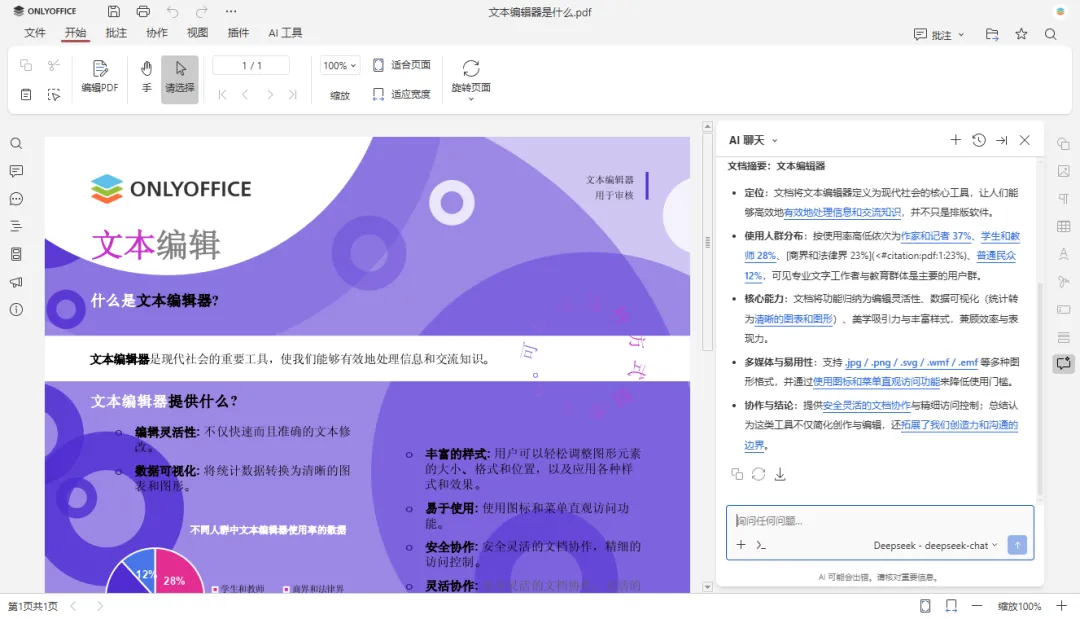
ONLYOFFICE PDF 编辑器同样配备了 AI 工具,帮助你更轻松地处理 PDF 内容:
针对文件内容提问; 生成摘要并提炼关键要点; 改写并简化文本; 校对、翻译等。
通过模型分配获得更好结果
ONLYOFFICE AI 工具兼容多种 AI 模型。你可以配置多个 LLM,并根据各个模型的优势,将它们分配给不同的常见任务:
AI 聊天 代码 摘要 翻译 文本分析 图像生成 OCR 视觉 图像生成 表单分析
位置:AI 工具 → 设置 → 模型分配
ONLYOFFICE 桌面编辑器中的 AI 工具
AI 工具不仅适用于在线编辑器。在 Windows、Linux 和 macOS 平台的 ONLYOFFICE 桌面编辑器中处理文档、电子表格、演示文稿和 PDF 时,你同样可以使用这些功能,让 AI 助手协助完成各种任务。
与在线编辑器相比,ONLYOFFICE 桌面编辑器还在主窗口中提供了额外的 AI 功能入口。这些功能专为本地文件设计,无需在对应的编辑器中打开文件,也能执行多种操作。
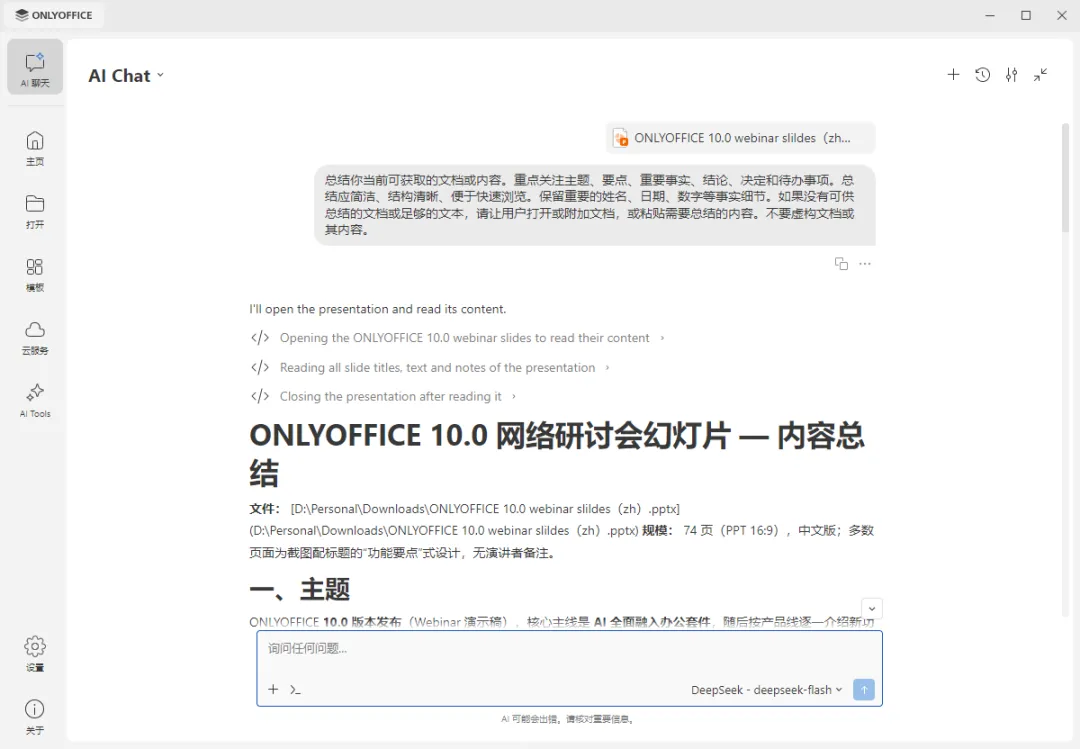
AI 聊天功能让你无需进入具体编辑器,也能处理文本文档、电子表格、演示文稿、可填写表单和 PDF。只需打开聊天窗口、添加本地文件,再输入自定义提示词或选择预设提示词,AI 助手便可执行内容生成、校对、语法和拼写纠正、数据分析、摘要、翻译、格式调整等任务。
除了处理文档,你还可以通过 AI 聊天搜索信息、提出问题、核实事实、了解陌生概念,或与 AI 助手进行日常交流。
桌面版 AI 聊天可以处理电脑上存储的本地文件,并支持批量操作,你可以一次添加多个文件。你还可以指定源文件所在位置和输出文件的保存位置,让 AI 根据指令完成相应任务。
位置:左侧面板中的 AI 聊天
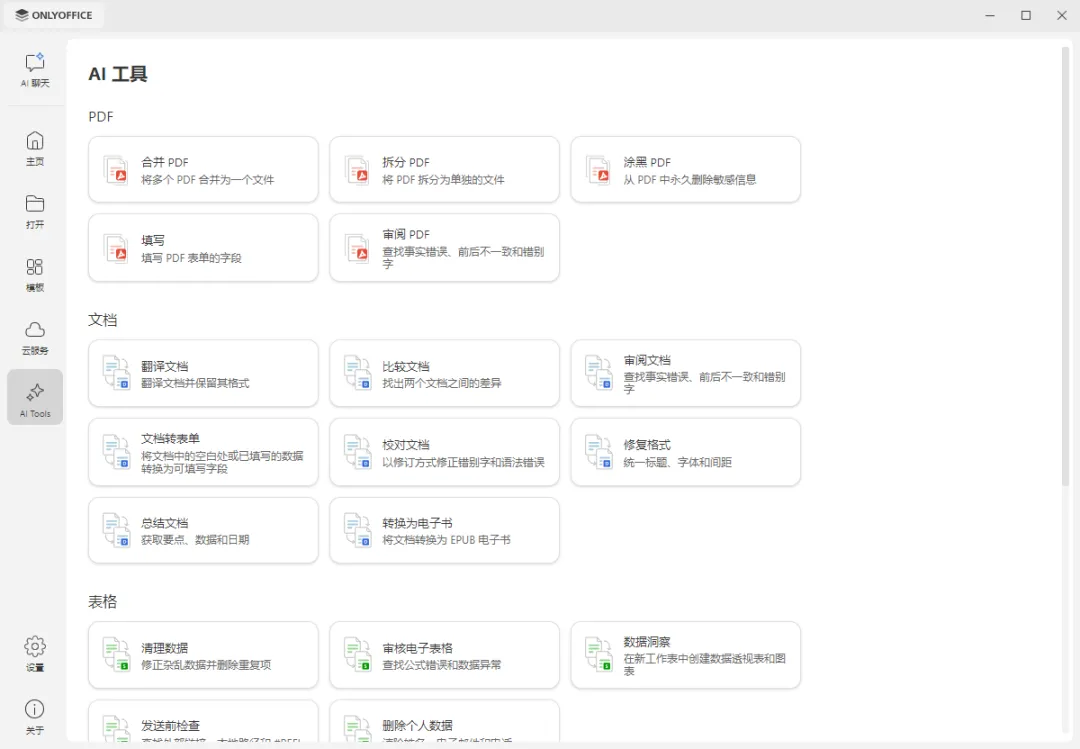
另一个功能入口AI 工具提供了一系列适用于文档、电子表格、演示文稿和 PDF 的现成操作,方便你快速完成文档比较、文件转换、PDF 合并与拆分、审阅、翻译、数据审核和密码保护等常见任务。
位置:左侧面板中的 AI 工具
ONLYOFFICE AI 工具:使用场景
ONLYOFFICE AI 工具可以在不同专业领域发挥作用。以下是一些适用于不同团队和部门的实际使用场景:
市场团队可以构思内容创意、起草营销活动材料、分析统计数据,并针对不同渠道调整文档内容。
销售团队可以起草销售提案、总结客户需求、定制后续沟通内容并开展销售预测。
人力资源部门可以准备职位描述、入职资料、培训材料和内部公告。
财务团队可以解释计算过程、总结分析结果,让非专业人员也能更轻松地理解报告。
法律与合规团队可以审阅文档措辞、提供通俗易懂的解释并总结复杂文件,同时由合格的专业人员核查所有关键内容。
这些使用场景有一个共同目标:减少重复、耗时的手动操作,让你将更多精力投入决策和问题解决。
开始在 ONLYOFFICE 中使用 AI 工具
准备好体验 ONLYOFFICE 编辑器中全新的 AI 工具*,提高效率、节省时间了吗?你可以创建免费云端账号,立即开始使用;也可以在 Windows、Linux 和 macOS 上体验 AI 辅助的本地文档编辑:

注意:AI 生成的回答由第三方模型提供,可能存在不准确之处,ONLYOFFICE 团队不对其内容负责。对于重要信息,请务必在使用前进行核实。
常见问题:ONLYOFFICE AI 工具
AI 工具是否在所有 ONLYOFFICE 解决方案中可用?
是的。AI 工具可用于 ONLYOFFICE 的云端和自托管解决方案,以及适用于 Windows、Linux 和 macOS 的桌面应用。
ONLYOFFICE 中的 AI 工具可以免费使用吗?
ONLYOFFICE AI 工具在桌面版和自托管编辑器中可免费使用,但 AI 服务提供商可能会对其模型的使用收取费用。在 ONLYOFFICE 云端,AI 工具通过 OpenRouter 以付费方式启用。
开始使用 AI 工具前需要配置吗?
在 ONLYOFFICE 桌面编辑器和自托管的 ONLYOFFICE 文档实例中,你需要使用 API 密钥配置 AI 工具。你可以从自己选择的 AI 服务提供商处获取密钥。在 ONLYOFFICE 云端,只需在设置中通过 OpenRouter 激活 AI 功能,即可开始使用。阅读这篇博文了解更多。
AI 工具是预安装的吗?
根据用户反馈,我们已从开源版本中移除 AI 工具。目前,AI 工具仅预安装在企业版和开发者版的 ONLYOFFICE 文档中。使用 ONLYOFFICE 桌面编辑器时,则需要手动安装。ONLYOFFICE 文档社区版目前不支持安装 AI 工具。
ONLYOFFICE AI 工具在通过官方连接器启用的集成中可用吗?
是的,它们在所有集成中均可用,Box 和 Dropbox 除外。
在自托管 ONLYOFFICE 实例中可以集中配置 AI 模型吗?
可以。集成商可以为所有用户统一配置 AI 模型,并选择是否允许用户连接其他模型,或自行添加偏好的模型。
ONLYOFFICE AI 工具兼容本地模型吗?
支持。你可以在桌面编辑器和自托管编辑器中连接本地 LLM。
ONLYOFFICE 中的 AI 工具支持哪些提供商?
ONLYOFFICE AI 工具支持多种 AI 服务提供商和自托管模型,包括 ChatGPT、Claude、Mistral、Google Gemini、Groq、xAI、DeepSeek,以及通过 Ollama、LM Studio 或 GPT4ALL 运行的本地 LLM 等。
如何为 ONLYOFFICE AI 工具建议新功能?
欢迎在我们的社区论坛分享你对 AI 工具的改进建议和新功能想法:https://community.onlyoffice.com/c/suggestions/aisuggestions/49
ONLYOFFICE 中的 AI 助手:https://www.onlyoffice.com/zh/ai-assistants