ARTICLE · 1220433
Excel 名单怎么抽奖?导入姓名、设置奖项与
Excel 名单怎么抽奖?导入姓名、设置奖项与
长按识别小程序码,打开快签到
手上已有 Excel 人员名单,想直接进行大屏抽奖,可以使用快签到的名单抽奖。导入并核对姓名,设置奖项,再由创建者授权电脑操作;名单成员不必先扫码签到。
先整理一份容易核对的名单
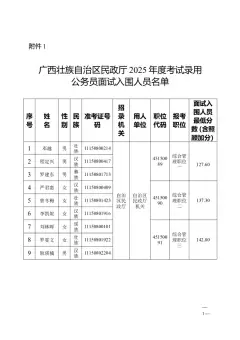
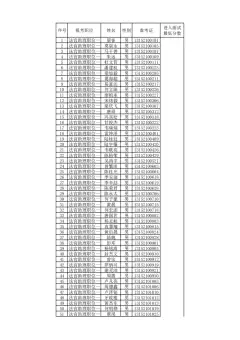
使用创建页面提供的 Excel 模板,保留原有结构。支持 .xls 和 .xlsx,姓名填写在首个工作表第一列。导入前清理多余空行和明显错误。
名单导入会提示重复姓名。确实是同名成员时,添加部门等标识,例如“王伟(销售)”“王伟(客服)”,再导入核对。不要用同一个姓名代表两位参与者。
创建指定名单抽奖
打开快签到,选择名单抽奖入口,填写活动名称和日期。确认参与条件为指定名单内参与,随后添加准备好的名单。
若使用已保存的常用名单,可从“我的名单”选择;活动提交前仍应检查本次参与范围,避免把已不参加的人员带入活动。
奖项按实际奖品设置
填写奖项名称和名额,逐项核对,不要因为复制填写而留下重复奖项。第一次开始抽奖后,参与条件和奖项会锁定。
同一活动每人最多中奖一次。每轮人数还受到奖项剩余名额与可抽人数限制,不能把同一批人无限重复抽取。
长按识别,打开快签到查看与设置
电脑端完成抽奖与揭晓
创建后进入抽奖管理,复制电脑地址,在需要展示大屏的电脑打开。创建者扫码并明确确认授权,再由操作者选择奖项和本轮人数。
点击开始、停止并揭晓后,查看本轮结果,再决定下一轮。切换活动前先完成当前轮次,按页面流程重新授权目标活动。
导出结果便于交接
中奖记录可以在管理页查看、导出或发送,便于会后整理和奖品发放交接。名单只是参与范围,实际领奖情况仍应由工作人员核对。
常见问题:名单抽奖必须签到吗?不需要。地点和拍照要求会限制名单抽奖资格吗?它们属于签到要求,名单抽奖按指定名单选人。旧格式 Excel 导入异常怎么办?可另存为 .xlsx 后重试,并检查模板结构。
长按下方小程序码打开快签到,准备 Excel 名单,按步骤完成一次名单抽奖。
快签到|扫码签到 · 每日签到 · 名单抽奖 · 大屏抽奖