ARTICLE · 1220442
果断卸载剪映!以前剪辑熬半天还反复返工,现在我动嘴不到六分钟

一、真正拖慢进度的,是流程被拆得太散
过去一个人剪视频,几乎所有环节都要亲自完成:
找素材 → 整理文案 → 录制旁白 → 制作字幕 → 补充画面 → 调整节奏 → 导出
每项工作单独看都不复杂,可整套流程走下来,半天很容易就过去了。
如果最终效果不合适,声音、字幕和画面还要跟着一起修改。
现在,把视频构思交给灵思创作,它会先确认内容准备发布到哪个平台、希望使用什么配音风格,再生成素材、声音与字幕,最后将它们剪成视频。
原来分布在不同工具里的工作,如今可以沿着同一套流程连续完成。
二、为什么生成前要先问清平台和声音?
比如准备制作一条《围城》介绍视频,可以先把主题发给灵思创作。
它不会马上给出成片,而是先询问:
“这条视频准备发抖音,还是视频号?”“旁白希望沉稳一点,还是温柔一点?可以先试听8种音色。”
这些问题看起来简单,却能提前明确发布渠道和声音方向。
过去要分别寻找素材、生成配音、添加字幕,现在这些环节可以接着往下进行。
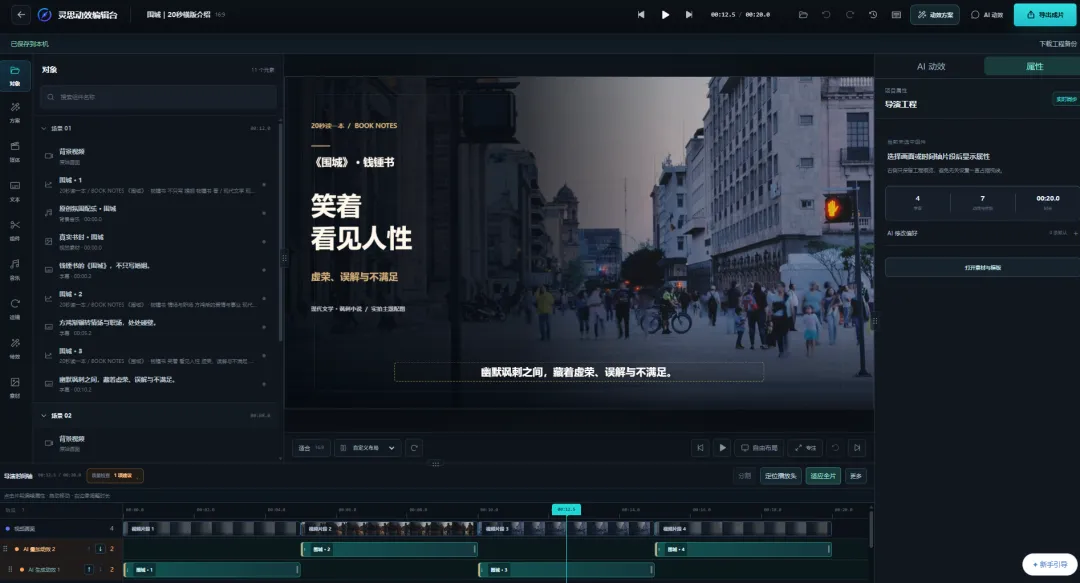
我之前也用另一条内容做过测试。
大约六分钟,素材、声音和字幕便被整合成一条能够观看的视频。
最明显的感受是:
只要把需求讲清楚,就不用反复切换工具,再从头拼装每个部分。
三、口播已经录好,三步继续完成剪辑
如果手里有现成的口播视频,可以直接上传处理。
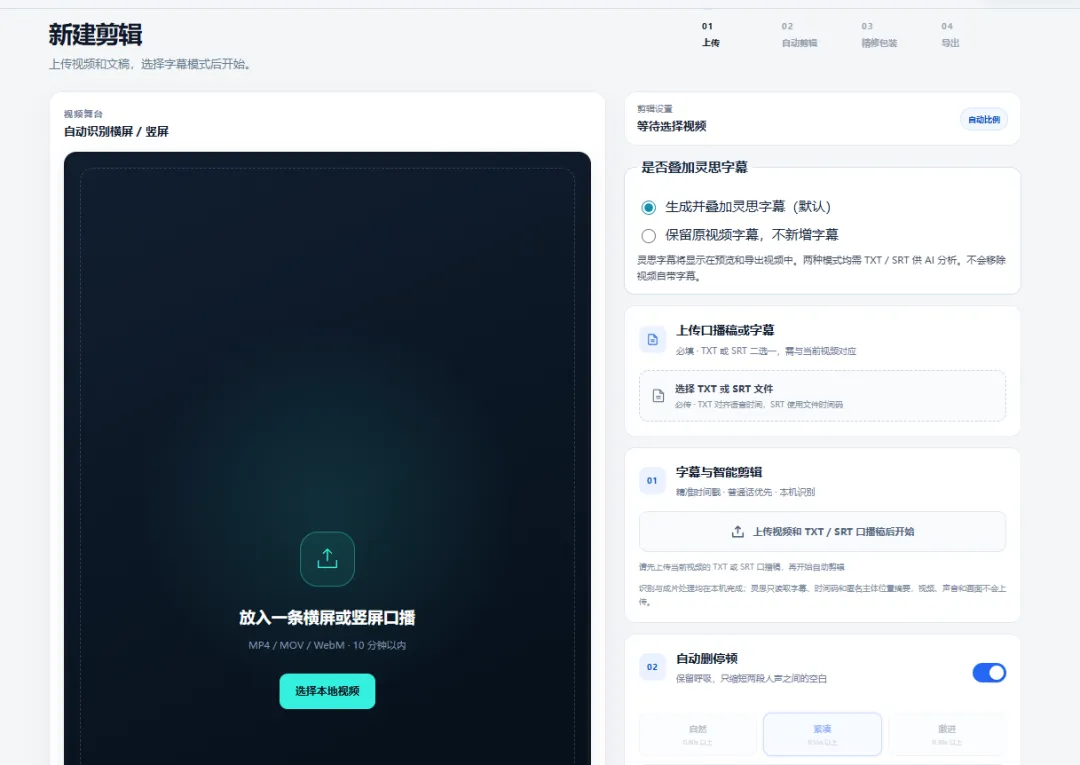
第1步:上传视频与配套文稿
打开灵思创作的“新建剪辑”,导入横屏或竖屏视频,再添加对应的TXT或SRT口播稿。
系统会识别画幅并生成字幕。如果想清除讲话间的空白,开启“自动删停顿”即可开始处理。
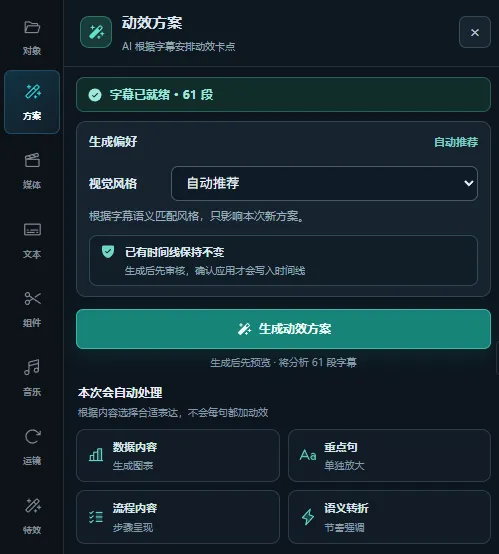
第2步:让内容重点出现在画面中
字幕完成后,进入“动效方案”,选择视觉风格并点击生成。
重点句如何突出、步骤和数据怎样展示,灵思创作会根据具体内容作出安排。
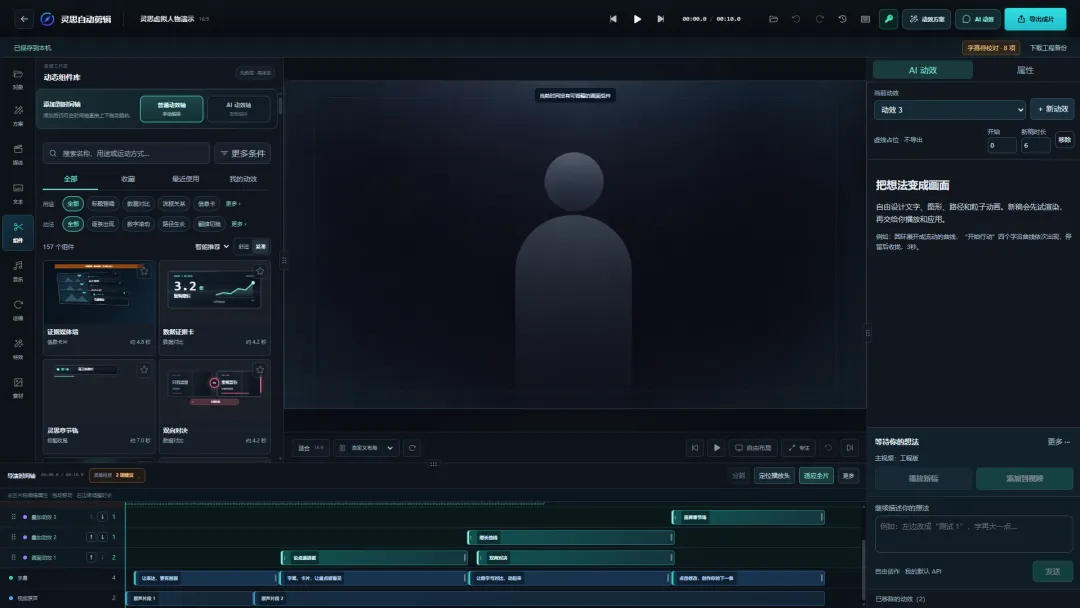
第3步:查看预览并继续调整
预览时发现某处还缺画面,可以直接在“AI对话框”中描述需要补充的内容。
灵思创作会先生成预览。字幕或效果不合适就继续修改,确认后再导出。

有时视频一直没发,并不是缺一个好选题,而是录完之后还有一堆小活等着做。
字幕要对,停顿要剪,画面也得跟上。每件事都不大,却能把一条片子拖很久。
灵思先把这些环节做成视频:字幕、停顿和动效都有了,你可以接着预览、修改,再把成片导出来。
粉丝福利
准备好你的素材,剪辑的活交给灵思!
加字幕、删停顿、配画面,灵思创作帮你自动处理,5分钟一键出视频,不满意还能继续改!扫码添加微信,就能免费体验👇