ARTICLE · 1222997
WorkBuddy 保姆级教程:装好不知道干嘛?跟着做一遍,今天就让它替你干活
你好,我是林浩。
很多人装好 WorkBuddy,打开以后就停在那里了:界面挺干净,输入框也在,可是第一句该说什么、它到底能帮我干到哪一步,心里没底。
这篇就是写给这个阶段的你的。我不讲花活,从头带你走一遍:去哪儿下载,登录后先看哪几个地方,第一个任务怎么写才不翻车,Skill 和专家怎么用,哪些开关最好一开始就检查。文中每一张图都是我在电脑上一步步操作时截的,结果也是真实跑出来的。照着做完,你就能用它跑通自己的第一个任务。
这也是「一天一个 WorkBuddy 小技巧」系列的第一篇。先把地基打好,后面的技巧才用得上。
先交代一下我的环境:我这次用的是 WorkBuddy 5.6.2 的 Linux 版,模型选的是 Hy3。Windows 和 Mac 版界面基本一样,只是文件路径的写法不同,比如 Windows 是 C:\Users\你的名字\Desktop,Mac 是 /Users/你的名字/Desktop,我这台是 /home/box/Desktop。遇到路径的地方,你换成自己电脑上的就行。
全文比较长,建议先收藏,边看边跟着做。
一、先搞懂:它到底是个啥
一句话说:WorkBuddy 是一个能直接动你电脑上的文件、最后交给你成品的 AI 工作台。
我们平时用的聊天类 AI,你问它“这堆文件怎么分类”,它会给你一段建议,剩下的还得你自己去拖、去改名、去建文件夹。WorkBuddy 不一样,你把文件夹指给它,说清楚要什么,它自己写脚本、自己建目录、自己复制文件,干完了还给你一份清单让你核对。
我自己的理解是,区别就在“最后一公里”:
聊天 AI 交给你的是一段话; WorkBuddy 交给你的是一个文件、一个整理好的文件夹、一张算好的表。
这篇会带你走完这些:
下载、安装、登录; 把主界面上该认识的按钮认全,包括三个场景和提示词模板; 开工前先改的几项设置:权限、记忆、远程通道; 跑通两个真实任务:整理乱文件夹、把发票汇总成 Excel; 认识 Skill、专家、连接器、手机遥控; 动手之前要检查的几个安全开关; 亲手建一个定时任务,试跑、暂停、删除走一遍; 最后是新手 7 天路线和常见问题。
二、下载、安装、登录
1. 只认官网
下载地址只有一个:codebuddy.cn/work/。打开后右上角和页面中间都有“下载”按钮,它会按你的系统给对应的安装包。
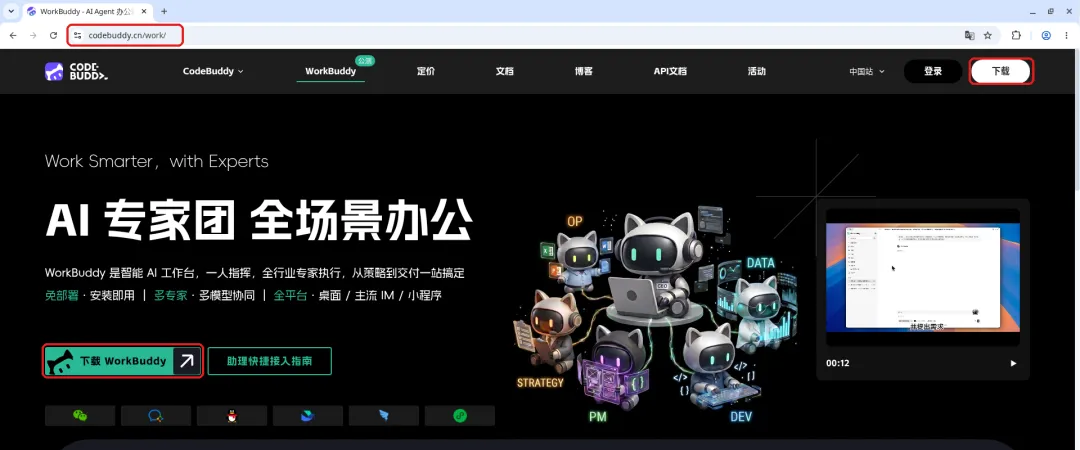
官网首页:地址栏是 codebuddy.cn/work/,点“下载 WorkBuddy”
为什么我要特意强调这个?因为这类工具权限很大,能读写你的文件、能跑命令。网上那些“破解版”“绿色版”“网盘分享”,一律别碰,装进去的是什么谁也说不准。
2. 安装
- Windows
:下载 exe,双击,一路下一步。如果杀毒软件弹出提醒,确认来源是官网再放行。 - Mac
:下载 dmg,打开后把图标拖到“应用程序”。第一次打开如果提示“无法验证开发者”,去“系统设置 → 隐私与安全性”里点“仍要打开”。 - Linux
:我这台就是 Linux,装完在应用菜单里能找到。
说明一下:Win 和 Mac 的安装我这次没有现场演示,上面是一般流程,以你看到的提示为准。
3. 登录
打开软件会让你登录,常见的是微信扫码或者手机号验证码。登录这一步涉及你自己的账号和二维码,所以我这里不放截图了,跟着界面提示走就好。
登录完,左上角“WorkBuddy”字样下面能看到版本号,我的是 5.6.2。以后想更新,点左下角头像,菜单里有“检查更新”。
三、主界面:五分钟认全
第一次打开,首页中间一句“WorkBuddy,我帮你”,下面是输入框。别急着打字,先把这几个位置认清楚。
1. 左侧栏
从上往下:新建任务、助理、项目、专家·技能·连接器、定时任务、资料库、更多。再往下是你做过的任务列表,最底下是头像。
最常用的就两个:“新建任务”和“专家·技能·连接器”。
2. 输入框下面的两个小按钮
这两个是新手最容易忽略的,但很重要。
第一个:选择工作空间。 点开后可以选已有的,也可以“新建工作空间”或者“打开本地文件夹”。你选了哪个文件夹,它这次就在哪儿干活。
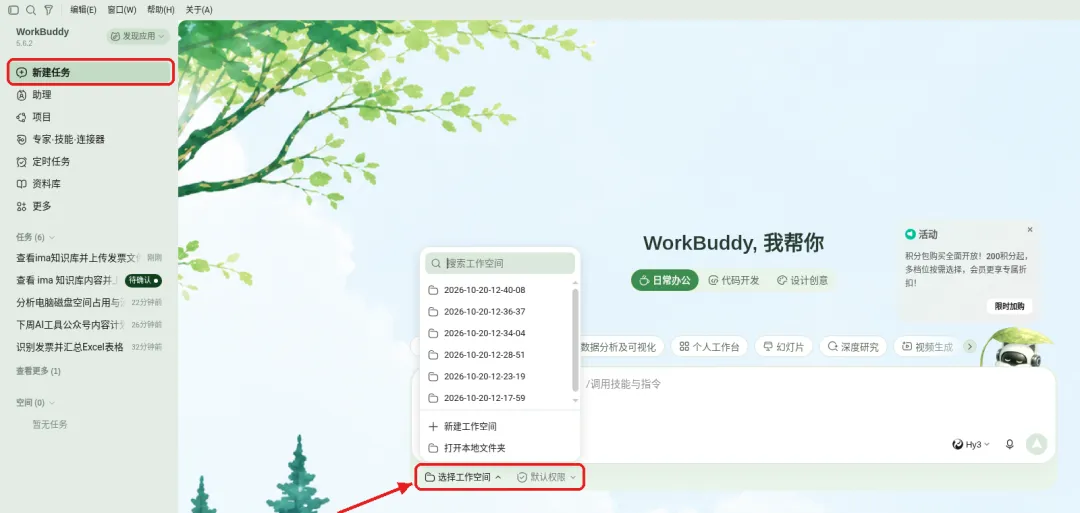
点“选择工作空间”,可以直接打开本地文件夹
我的建议:新手阶段,永远只给它一个专门的练习文件夹,不要直接指向整个桌面或者文档目录。
第二个:权限。 默认是“默认权限”,点开能看到一个“允许完全访问”的开关,默认是关着的。
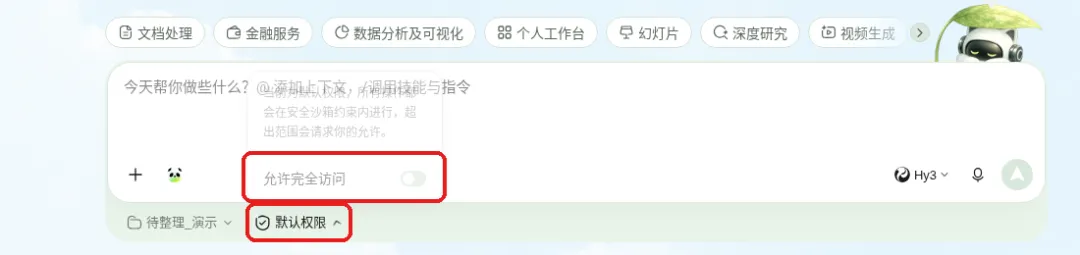
“默认权限”里的“允许完全访问”,新手保持关闭
开了它就能在沙箱外面动文件。没想清楚之前,别开。
3. 输入框左边的 “+”
点“+”会弹出一串菜单:添加文件、引用对话中的文件、模式、专家、技能、连接器。
其中“模式”这一项值得单独说一下。点进去,有两个开关:
- 计划(Plan)
:先列方案给你看,你点头了它才动手; - 仅问答(Ask)
:只聊天,不碰任何文件。
两个都不开,就是默认模式:直接执行。
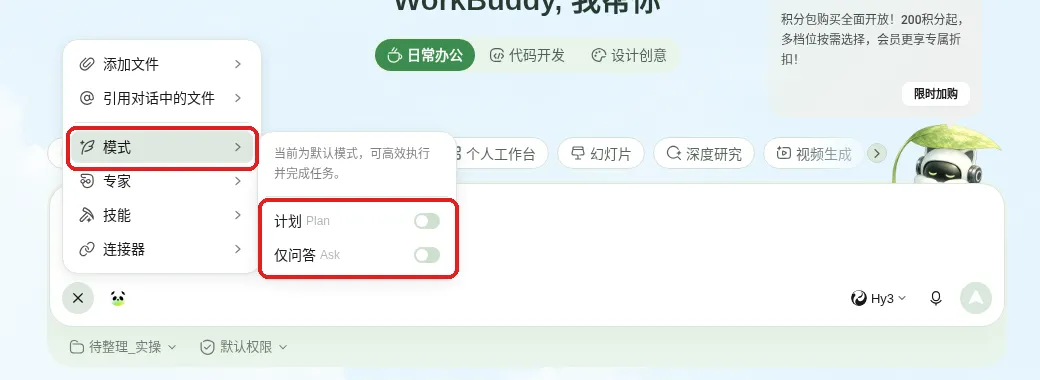
“+ → 模式”里只有“计划”和“仅问答”两个开关,都关着就是直接干活
我的用法:
第一次做某类任务、或者要动重要文件 → 开“计划”,先看它打算怎么做; 只是想问个问题、查个概念 → 开“仅问答”,省得它误动东西; 已经做过好几次、心里有数的任务 → 默认模式,直接跑。
4. 模型和积分
输入框右下角是模型名,点开是一列模型,每个右边都有个倍数,代表消耗积分的快慢。我这次用的 Hy3,后面标着“限时免费”,倍数是 0.00x。
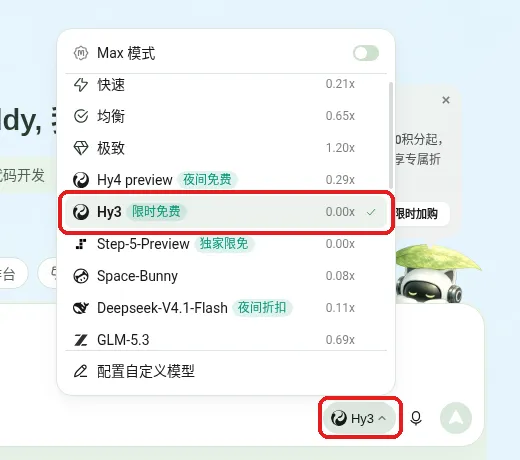
模型列表,Hy3 当时标着“限时免费”
免费的模型会变,你打开时看到的可能不一样,以界面为准。
积分在哪看?点左下角头像,菜单里“积分余额”就是。我截图时是 1,762.83。
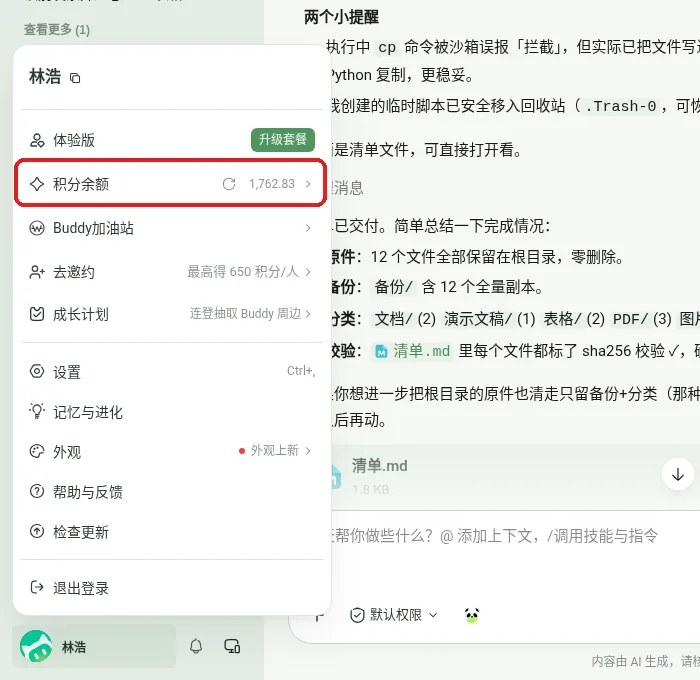
头像菜单里的“积分余额”
5. 首页的三个场景,和藏在按钮里的提示词模板
输入框上方有一排三个按钮:日常办公、代码开发,以及设计创意。它们不是三个不同的软件,而是三套“快捷入口”,切过去以后,下面那排小标签会跟着换。
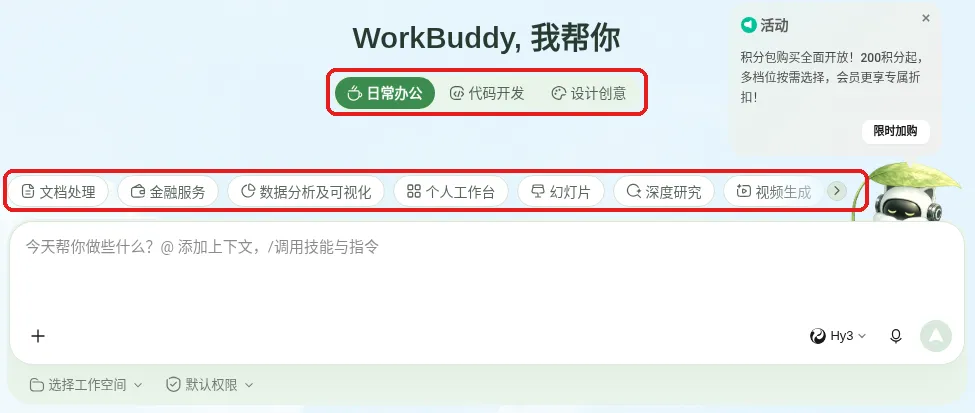
上面框的是三个场景,下面一排是当前场景对应的分类标签
我把三个场景挨个点了一遍,标签分别是:
切到“设计创意”时,输入框底部还会多出“AI 生图”和“设计风格”两个下拉,其他两个场景没有。
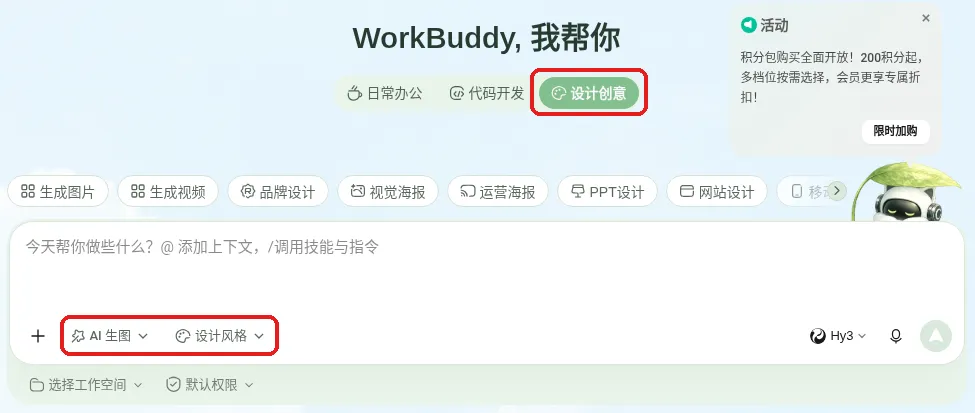
设计创意场景下,输入框里多了“AI 生图”和“设计风格”
标签点进去,就是现成的提示词模板。 以“文档处理”为例,点一下,输入框上方会换成几个更细的模板,比如“财报分析全流程”“MD 转 PDF 文档”“竞品对比分析”“项目周报转 Word”;输入框里会出现一段灰色的示范任务,页面下方还有几张“精选案例”卡片。
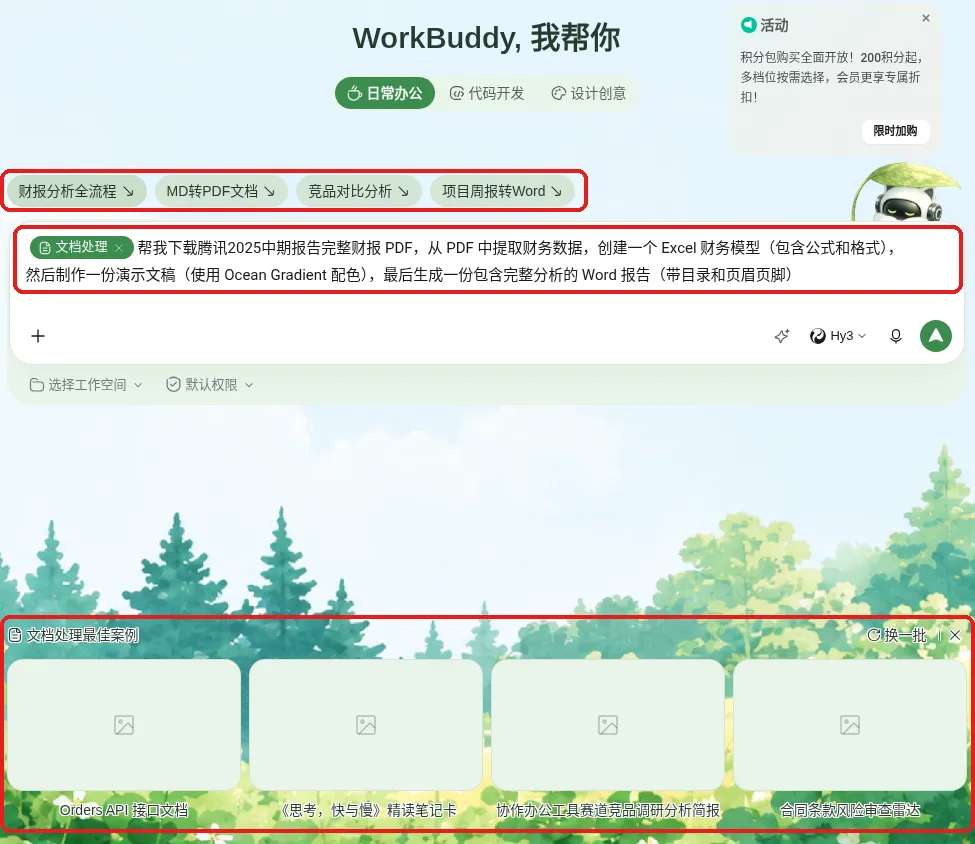
点“文档处理”后:上面是细分模板,中间是示范任务,下面是案例卡片
这里我踩了个小坑:我点完后不小心把那段灰字确认进了输入框,变成了正式内容。所以提醒一句,这段示范只是告诉你“任务可以这么写”,里面的公司名、文件、配色都是它举的例子。真要用,把对象换成你自己的文件,把要求改成你自己的标准,再发出去。
我的看法是:没想好第一句写什么的时候,去翻翻这些模板,看人家怎么把“要什么、给什么材料、交付成什么格式”写在一段话里,比照着套用更有价值。
四、开工前,先改这几个设置
正式派活之前,我建议花五分钟把设置过一遍。入口是左下角头像 → 设置(快捷键 Ctrl + 逗号)。下面这些我都在 5.6.2 里逐个点开确认过,没看到的我就不写。
1. 通用 → 权限:后台运行和技能安装
“通用”页往下翻有一组“权限”,我这里能看到五项:
- 允许锁屏运行
:一个下拉,我这台当前是“关闭”。说明文字是锁屏后也让远程控制和后台任务接着跑。你要是打算用手机派活、或者晚上挂着跑定时任务,再回来看这一项; - 开机自启
:开了会随电脑登录自动启动,我这台是关着的; - 网络代理
:默认“直接连接”,公司网络需要代理的可以在这改; - 自动安装可信技能
:关着。开了以后,它安检通过的技能会自己装上,高风险的依旧要你手动点头; - 技能自动更新
:开着,已装的技能会自己升到新版。
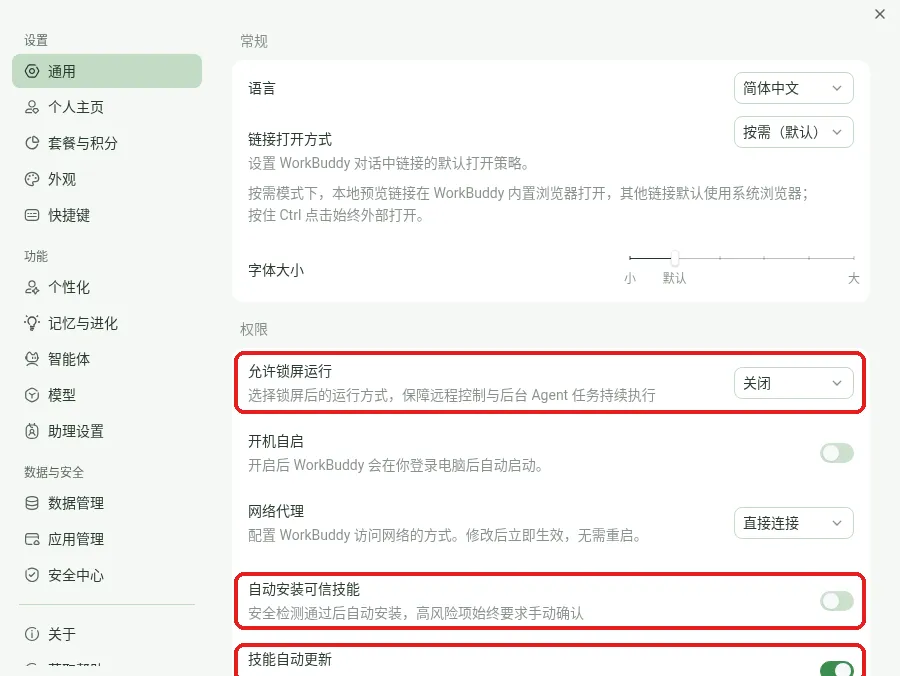
设置 → 通用 → 权限:锁屏运行、可信技能自动安装、技能自动更新
我的建议:新手阶段,“自动安装可信技能”先别开,装什么自己说了算;“技能自动更新”保持默认即可;“允许锁屏运行”等你真用到远程或定时再决定。
同一页再往下,还有“存储”:能看到缓存目录在用户目录下的 .workbuddy 里,新建任务时默认的工作空间放在 /home/box/WorkBuddy(Windows、Mac 会是你自己的用户目录),旁边有“更改”按钮。想让它的成品统一放到别的盘,就在这里改。
2. 记忆与进化:它会记住你
设置 → 记忆与进化,这一页决定它“记不记得你”。
- 生成对话记忆
:开着的时候,它会从对话里提炼和你有关的信息,下次对话时拿来用; - 管理记忆
:下面是它已经整理好的记忆正文,说明写着每天自动整理更新;右上角有三个按钮:重置、编辑、导入。
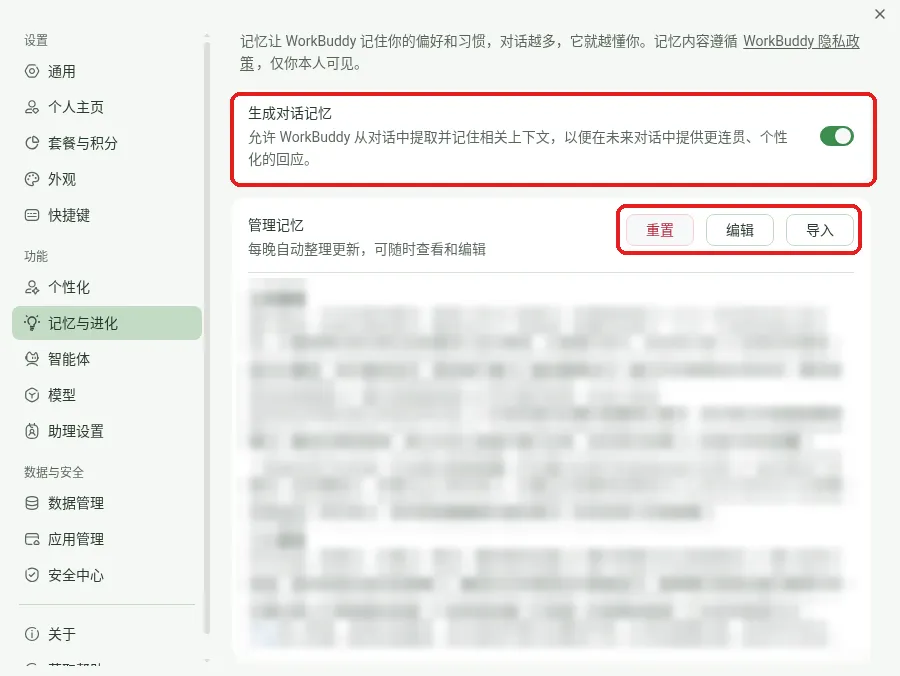
记忆与进化:上面是总开关,下面是记忆正文(我的内容已打码)和重置、编辑、导入
我点开看了一下,它记下的东西不少:我的工作内容、常用工具、写作偏好都在里面。这既是好事也是提醒:
想让它更懂你,可以点“编辑”,把写错的改掉、把想让它长期遵守的偏好补上; 如果以前在别的地方整理过一份自我介绍或工作习惯,“导入”可以直接带进来; 用它处理过敏感资料、或者想从头来过,就点“重置”。
3. 助理设置:远程通道和上下文
设置 → 助理设置,最上面是“远程通道”,意思是把聊天软件接进来,在那边发指令、这边电脑执行。我这版列出来的有:微信助理、微信客服号、企业微信机器人、QQ 机器人、飞书集成、钉钉机器人集成,还有一个“定时任务企微 bot 同步”,用来把定时任务的结果推过去。
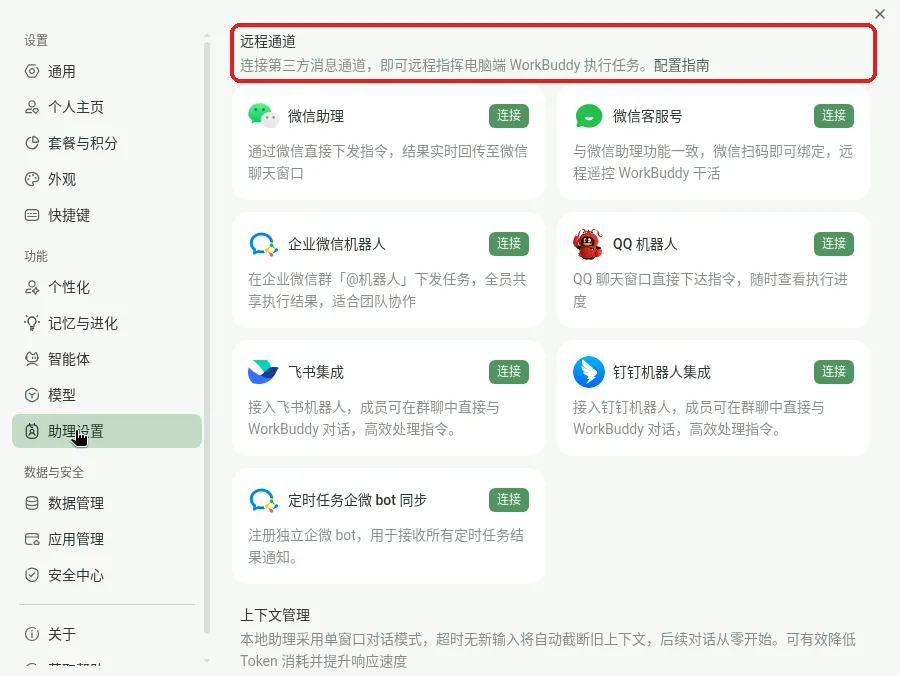
助理设置 → 远程通道,每一项右边都有“连接”
每个通道都要单独授权,我这篇没有去连。原则和前面一样:用得上再连,连了就等于多了一个能指挥你电脑的入口。
往下拉是“上下文管理”:助理是单窗口一直聊的模式,这里可以设“超过几小时没对话,就自动截断旧上下文”,我这里默认是 6 小时、开关开着。这样聊了一整天也不会越聊越慢、越聊越贵。
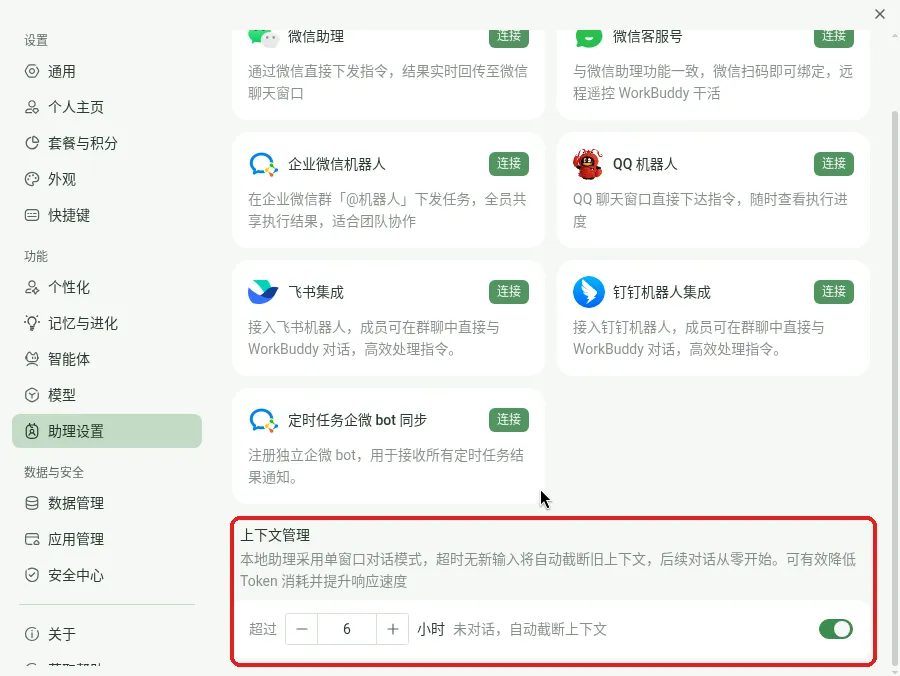
上下文管理:超过 6 小时没对话,自动截断
4. 我的“开工设置”小结
五、第一个任务:把乱成一锅粥的文件夹理清楚
这是我最推荐的入门任务:风险低、结果一眼能看出来、真用得上。
1. 先准备一个练习文件夹
我在桌面上建了个“待整理_实操”文件夹,往里丢了 12 个文件:Word 纪要、Markdown 周报、PPT、两个 Excel/CSV 表、三个 PDF(两张发票一份合同)、三张图片、一段录音。都是我造的示例文件,内容不重要。
为什么不直接拿真文件夹练?道理很简单:第一次你还不知道它会怎么干,练坏了也不心疼。
2. 写任务之前,先想清楚这六件事
很多人第一次用,一句“帮我整理一下”就发出去了,结果它理解的“整理”和你想的完全两码事。
我自己写任务时,会在心里过一遍这六项:
六项不一定每次都写满,但“别碰啥”和“怎么算好”这两项,我建议每次都写。前者保命,后者让它自己回头检查。
3. 我实际发出去的任务
工作空间选“待整理_实操”,权限保持默认,然后发了这句:
先把这个文件夹里的文件完整备份到工作区内的「备份」文件夹,再按文件类型分类到子文件夹,不要删除任何文件,完成后列一张清单。你可以直接套这个模板,把括号里的换成你的:
请处理当前工作区里的文件:1. 先把所有文件复制一份到「(备份文件夹名)」,核对数量一致;2. 再按(文件类型 / 日期 / 项目)分到子文件夹;3. 不要删除、不要改名任何原文件;需要删除的先问我;4. 完成后生成一份「清单.md」,写明每个文件去了哪里。4. 看它干活
发出去之后,对话区会滚动显示它在干什么:读目录、写脚本、建文件夹、复制、校验。中间有一步挺有意思:它想用 cp 命令复制,被沙箱拦了一下,于是自己换成了 Python 复制。这就是沙箱在起作用,后面安全那一节会再说。
整个过程我这边是 3 分 57 秒。
5. 验收结果
跑完以后,我打开文件管理器看了一眼:
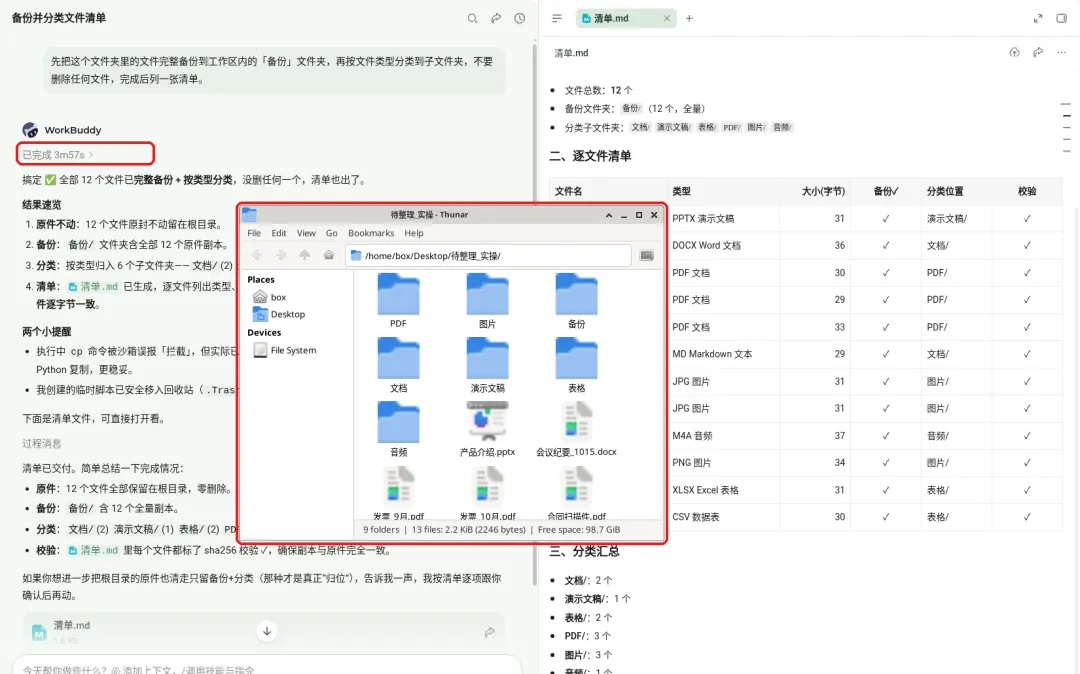
左边是它的总结,中间是整理后的文件夹,右边是它生成的清单.md
实际结果是这样的:
- 原件:12 个文件原封不动留在根目录;
- 备份:“备份”文件夹里 12 个完整副本;
- 分类:建了 6 个子文件夹,文档 2 个、演示文稿 1 个、表格 2 个、PDF 3 个、图片 3 个、音频 1 个,放的都是副本;
- 清单:清单.md 逐个列出文件名、类型、大小、去向,还用 sha256 核对了副本和原件一致。
注意,它没有移动原件,而是复制。因为我说了“不要删除任何文件”,它就选了最保守的做法,最后还问我要不要把根目录的原件清掉。这一步我没让它做。
验收别偷懒,我一般看三样:数量对不对、原件还在不在、清单和实际文件夹对不对得上。
6. 顺手看一眼“上下文用量”
输入框右下角,模型名左边有个小圆圈,鼠标移上去会显示这次对话用了多少上下文。我这次任务跑完是 24.9% · 47.9K / 192.0K。
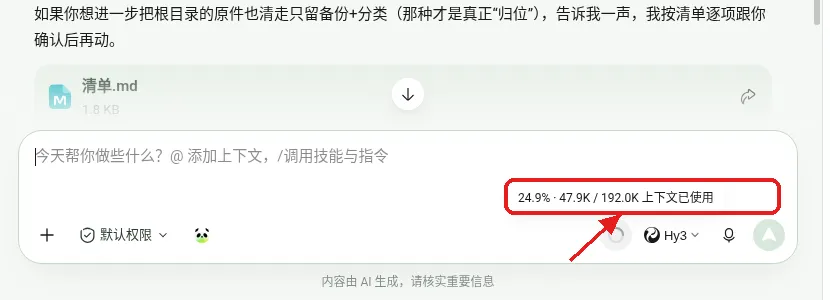
鼠标悬停小圆圈,显示上下文用量
这个数越接近 100%,它越容易忘掉前面说过的话。我的习惯是超过一半就开个新任务,把关键结论复制过去接着聊。
六、第二个任务:一堆发票,一张 Excel
第一个任务跑通了,就可以换个稍微复杂点的。这次是报销族的老大难:发票汇总。
1. 准备
我在桌面“发票”文件夹里放了 6 张 PDF 示例发票。全是我自己做的示例数据,销售方写的都是“某某酒店”“某某餐饮”这种。有个细节:这 6 张是扫描式的,没有文字层,没法直接复制出文字。
2. 任务
工作空间选“发票”,我发出去的原话是:
把这些 PDF 发票的开票日期、销售方、金额汇总到一张新 Excel,文件名 发票汇总_教程.xlsx,最后一行算合计。就这么一句,没写怎么识别、用什么工具,这些让它自己判断。
3. 结果
它先试着直接读文本,发现读不出来,判断是图片型 PDF,于是把每页转成图片,自己看图识别出日期、销售方和金额,再写进 Excel,最后打开文件回读核对了一遍。整个用时 4 分 34 秒。
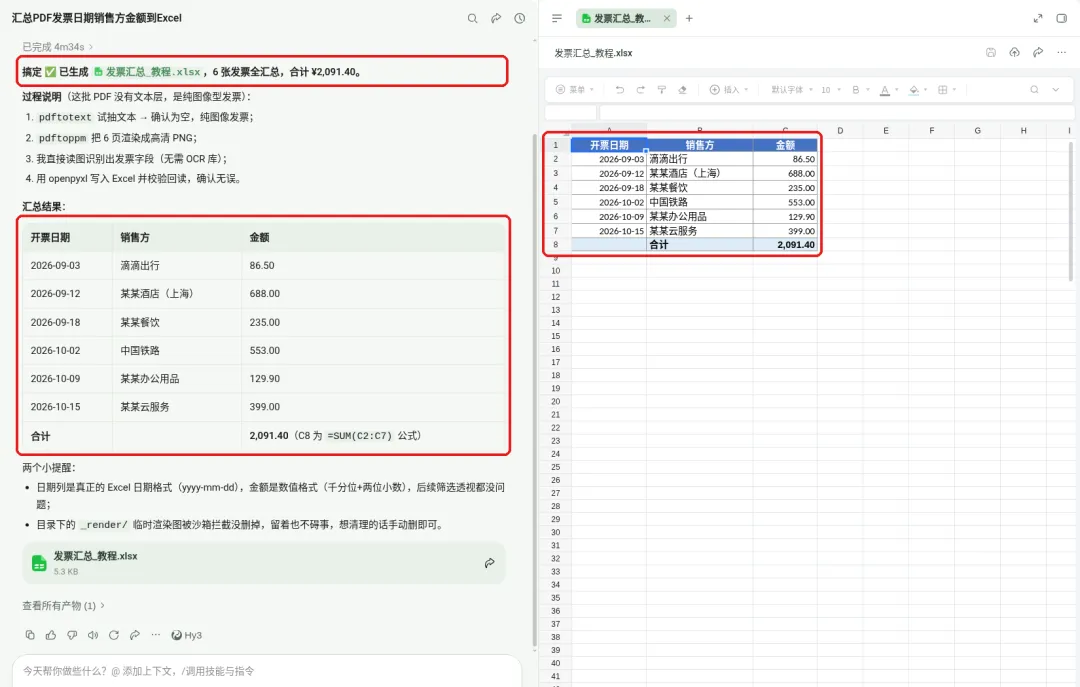
左边是汇总说明,右边是直接在 WorkBuddy 里打开的 Excel
结果:6 行明细,合计 ¥2,091.40(示例数据),合计那格用的是 =SUM(C2:C7) 公式,不是写死的数字,日期也是真正的日期格式,后面筛选排序都方便。我没要求排序,它出来的顺序刚好是按日期从早到晚。
这里提醒一句:发票、合同这种跟钱有关的东西,AI 识别完一定要人工抽查几张。 它这次 6 张全对,不代表你的每张都能对,尤其是手写、反光、盖章压字的票。
你可以套用的模板:
读取(文件夹)里的所有(发票 / 收据 / 订单)PDF,提取(字段1)、(字段2)、(字段3),汇总成 Excel,按(某字段)排序,最后一行用公式求和;识别不确定的单元格标黄,不要猜。最后那句“不确定的标黄,不要猜”,是我很推荐加上的,比它硬编一个数字强得多。
七、Skill:给它装上新本事
1. Skill、连接器、MCP 到底差在哪
这三个词新手最容易搞混,我用一个比喻:
- Skill
像是给它的一本“操作手册”,教它某件事该怎么做,比如怎么做 PPT、怎么排版公众号; - 连接器
像是给它一把“钥匙”,让它能进到某个外部应用里拿东西,比如腾讯文档、ima、邮箱; - MCP
是钥匙背后的那套“通用锁芯标准”,很多连接器就是基于它做的,普通用户知道有这么回事就行。
2. 去哪找
左侧栏点“专家·技能·连接器”,顶上切到“技能”。上面是精选,下面按分类排开:办公协同、开发工具、内容创作、数据分析等等。
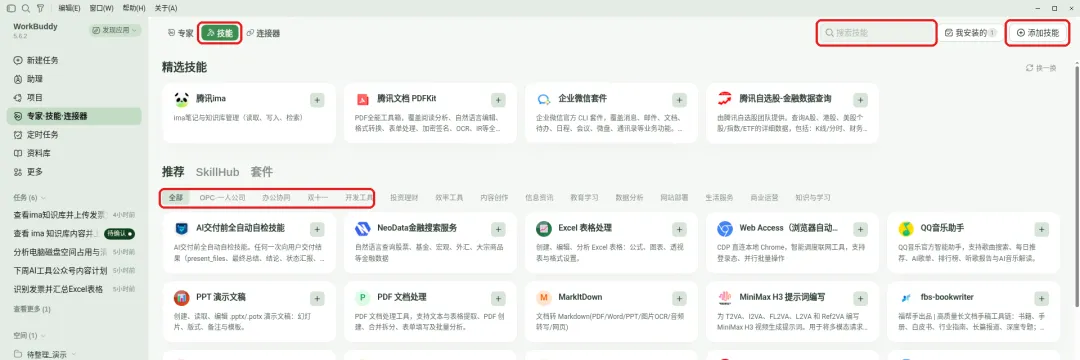
技能页:右上角能搜索,“我安装的”看已装,“添加技能”装外部的
装的方式我总结了四种,难度从低到高:
- 在市场里点卡片右边的“+”,最省事;
- 右上角搜名字,知道要什么的时候最快;
- 在对话里直接说,比如“帮我找一个能做 PPT 的技能装上”;
- 点“添加技能”装外部的,比如别人分享给你的技能包。
3. 新手先装哪几个
不用一上来装几十个,先把“底座”打好:
文档类:Word、Excel、PDF、PPT 各一个; 你的工作相关的一两个,比如做内容的找公众号排版,做数据的找表格分析。
装完回到对话,在“+ → 技能”里勾上,或者直接在输入框打 / 调用。
4. 装之前留个心眼
市场里官方精选的相对放心。第三方或者别人发给你的技能包,装之前至少看一眼它要什么权限、会不会联网、会不会跑命令。来源说不清的,不装。
八、专家和专家团:请个“懂行的”来干
1. 专家是什么
同一页顶上切到“专家”。每个专家相当于一个已经调好角色和技能组合的 AI,比如“微信公众号运营专家”“PPT 制作专家”“法律检索专家”。
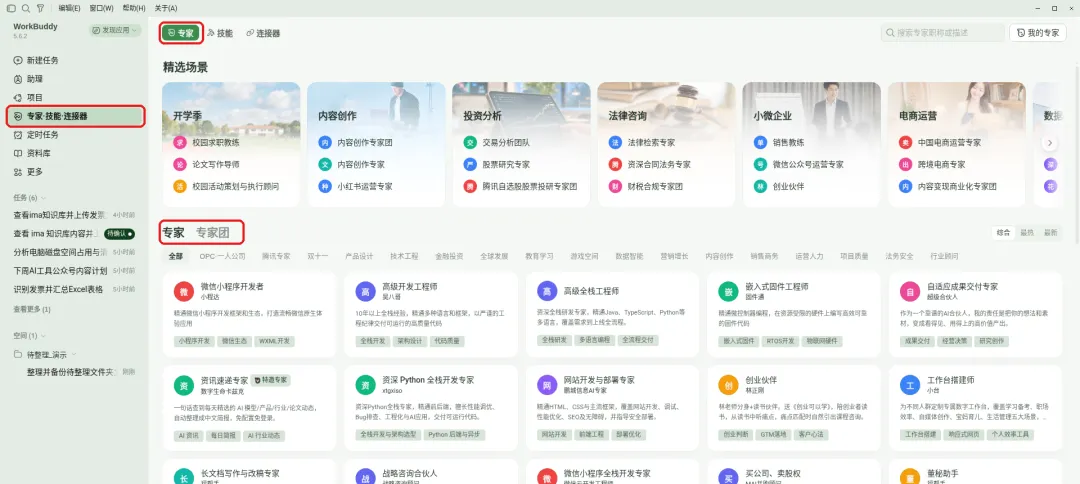
专家页:上面是精选场景,下面能切“专家”和“专家团”
和你自己从零写提示词比,专家的好处是:它已经知道这一行的套路,你说得简单点它也能接住。
2. 专家团是什么
专家团就是好几个专家组成一个小组,各管一段。比如内容类的专家团,会有人管选题、有人管写、有人管排版,最后合在一起交给你。
什么时候用哪个?我的判断标准:
一件事一个环节就能做完 → 单个专家; 一件事要好几个环节接力,比如“选题 → 写稿 → 配图建议” → 专家团。
3. 怎么叫出来
两种方式:在专家页点进去直接开聊;或者在任务里点“+ → 专家”选一个。
调用模板:
你现在作为(专家名),帮我(目标)。背景:(我是谁 / 面向谁 / 有什么限制)。交付:(几份 / 什么格式 / 放哪里)。先给我一个提纲,我确认后再展开。“先给提纲,我确认再展开”这句很实用,能省掉大量返工和积分。
九、连接器和手机遥控
1. 连接器:让它能进你的其他应用
“专家·技能·连接器”页顶上切到“连接器”,能看到一长串:腾讯文档、腾讯会议、企业微信、QQ 邮箱、飞书、ima、腾讯问卷等等。已连接的名字旁边会有个绿点。
连上之后,你就能说“把我 ima 里某个知识库的内容整理一下”这类话,它会直接去读。
连接一般要授权,可能是扫码,也可能是跳网页登录。只连你真用得上的,用不上的别连。 连得越多,它能碰到的东西就越多。
2. 手机遥控电脑
左下角头像旁边有个小图标,点开是“连接移动端”面板,可以用小程序或 App。打开“允许移动端连接此设备”,用手机扫面板里的码就能连上。
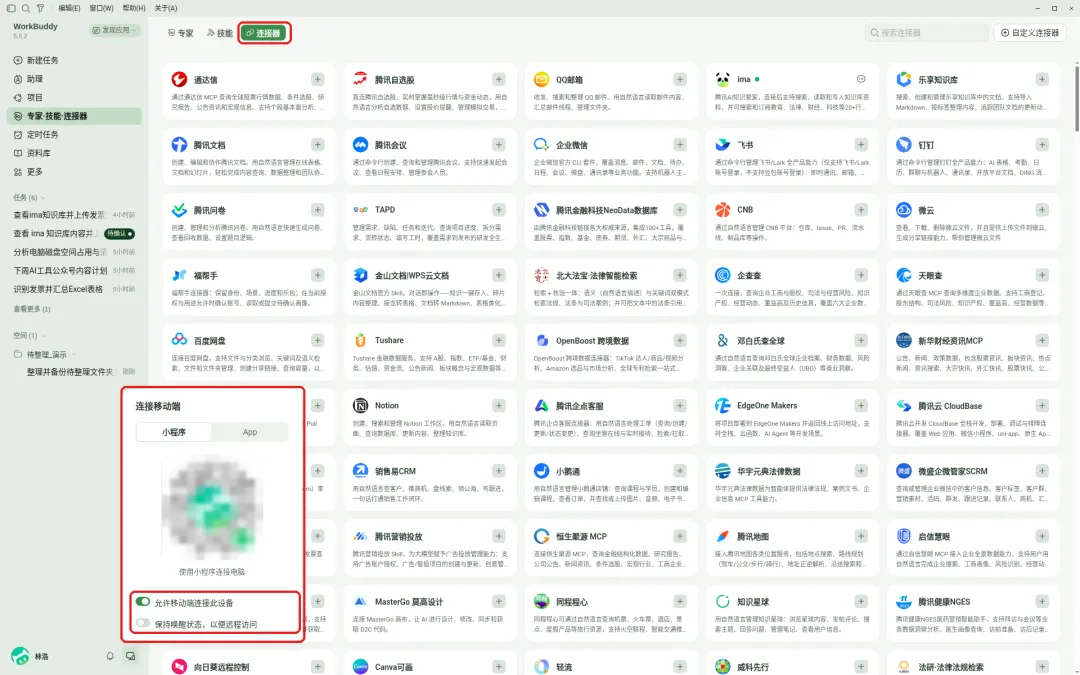
连接器页 + 左下角的“连接移动端”面板(二维码已打码)
连上以后,人不在电脑前也能用手机派任务、看进度。面板里还有个“保持唤醒状态”,开了电脑就不会睡过去。
提醒一下:手机连上的设备,就等于有人能远程操作你的电脑。 不用的时候把开关关掉。
十、动手之前:安全检查清单
这一节我建议你先做,再去跑任何正经任务。
1. 安全中心
点头像 → 设置 → 安全中心。我这版能看到这些:
- 沙箱安全:默认开着。AI 在隔离环境里跑,文件、命令、网络访问都按策略管;
- 文件安全 / 命令安全 / 网络安全:三个分项,分别管它能读写哪些路径、能跑哪些命令、能访问哪些网址;
- 自动备份:默认开着,每次对话修改文件前先自动备份,还能设备份上限;
下面还有智能体工具管控、数据安全等。
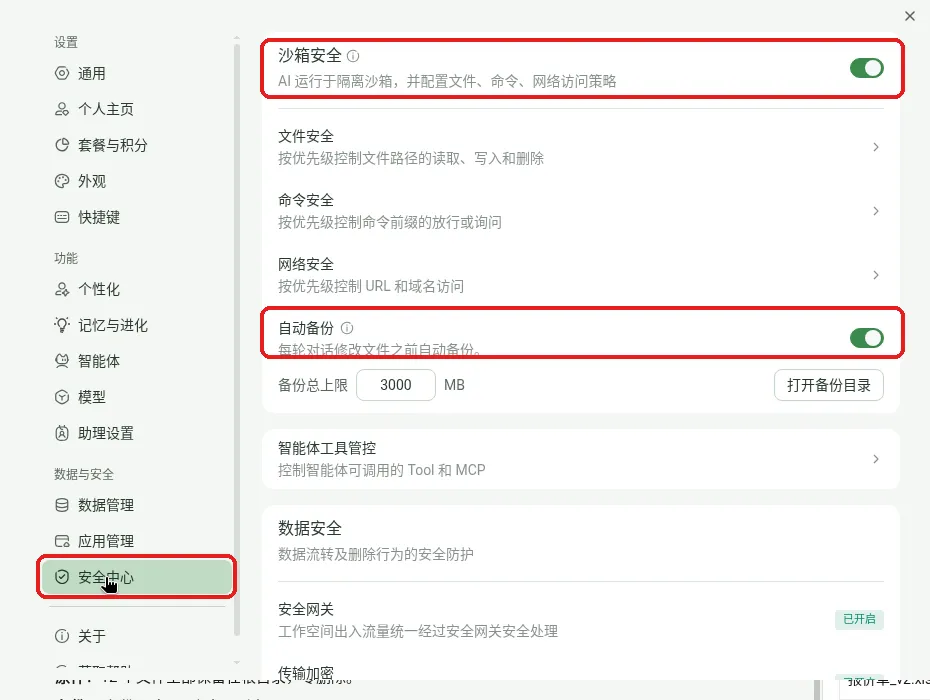
安全中心:沙箱安全和自动备份两个开关,中间是文件、命令、网络三个分项
前面整理文件夹时它的 cp 被拦,就是沙箱在管。这两个开关,新手请保持开着。
2. 体验优化计划
设置 → 通用,往下拉到“隐私”,有个“体验优化计划”,默认是开着的。开着的话,你的对话数据可能会被用来改进产品(官方说明是加密处理、不关联个人)。
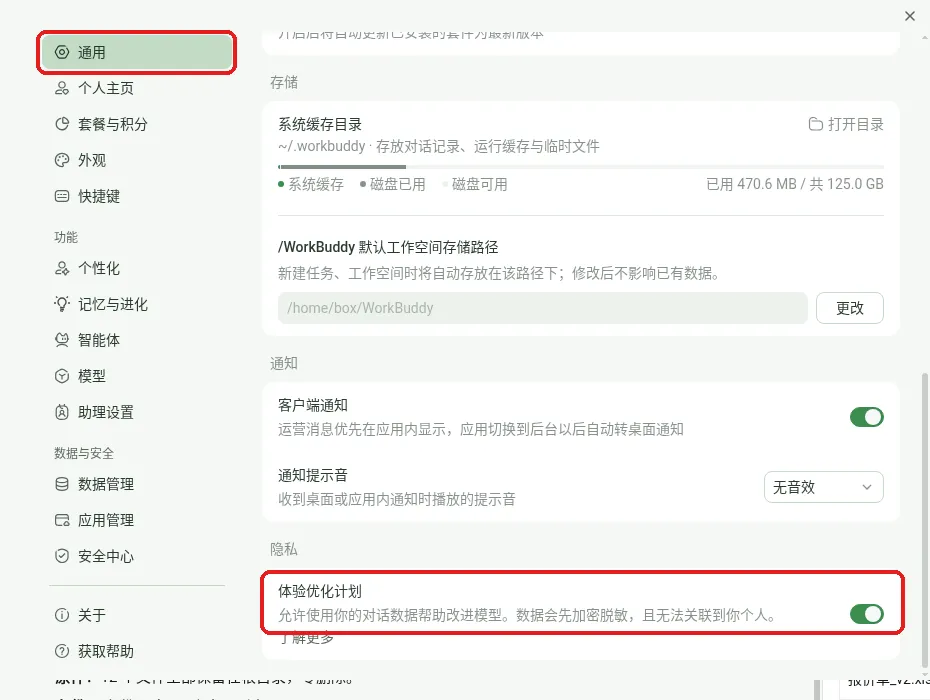
设置 → 通用 → 隐私 → 体验优化计划
要不要关,看你自己。如果你会喂公司资料、客户资料进去,我建议关掉。
3. 自定义指令
设置 → 个性化,有个“自定义指令”,写在这里的话对你所有任务都生效。我在里面写了我的身份和几条规矩,比如“先给结论”“不确定的地方直接告诉我,不要编”。
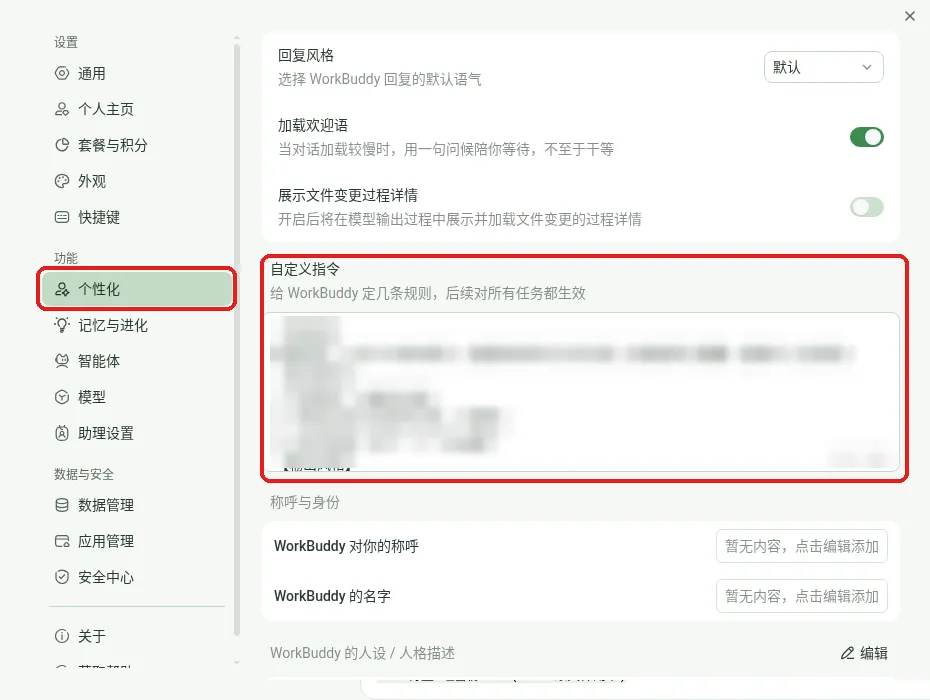
设置 → 个性化 → 自定义指令(我的内容已打码)
这里有个坑:别把密码、身份证号、客户电话这种东西写进去。 它每次任务都会带着这段话。
可以参考的写法:
【我是谁】(职业 / 主要做什么)【规矩】1. 先说结论,再说理由;2. 不确定的直接说不确定,不要编;3. 删除、覆盖、发送之类的操作,先问我;【输出】(中文 / 要点式 / 文件放哪里)4. 一张检查清单
每次给它真文件之前,我会过一遍:
☐ 工作空间是不是只选了需要的那个文件夹? ☐ “允许完全访问”是不是关着? ☐ 沙箱安全、自动备份是不是开着? ☐ 任务里有没有写“不准删、不准改原件”? ☐ 重要文件自己有没有另外备份一份? ☐ 跟钱、跟合同有关的结果,有没有安排人工抽查?
5. 自动化,按风险从低往高试
定时任务、手机派活这些自动化功能很香,但别一步到位:
- 只读的:每天汇总资讯、扫一遍文件夹出报告——最安全;
- 只新建的:生成日报、生成表格,不碰旧文件;
- 会修改的:整理、改名、改格式——要有备份;
- 会对外的:发邮件、发消息、上传——最后再碰,而且要求它每次先问你。
下一节我就按第 1 档,真建一个定时任务给你看。
十一、定时任务:让它每天自己跑一趟
前面说自动化要“从只读的开始”,这一节我就照这个原则,真建一个定时任务,跑一次,再把它停掉、删掉,全程截图。
1. 入口和模板
左侧栏点“定时任务”。第一次进去是空的,中间一个“添加定时任务”按钮,下面是一排官方模板,比如每日 AI 新闻推送、每日 5 个英语单词、每周工作周报、会议前准备等。点模板会直接弹出填好的表单,改改就能用。
有一点要注意:我点开一个模板看了看,它默认带的是“允许完全访问”(红色字样)。不管用不用模板,保存前都看一眼权限。
2. 我填的表单
我点“添加定时任务”,自己填了一份:
- 名称:演示文件夹每日盘点
- 提示词:只读检查桌面上“待整理_演示”下各子文件夹的文件数量,在该文件夹里生成或覆盖“盘点.md”,列出每个子文件夹名和文件数;不要移动、重命名或删除任何文件
- 工作空间:待整理_演示
- 权限:表单一打开默认是“允许完全访问”,我手动关掉,换成“默认权限”。关掉后提示变成“所有操作都会在安全沙箱内进行,超出范围会请求你的允许”
- 模型:提示词框右下角原本是“快速”,我改成了 Hy3
- 执行频率:每天 09:00
- 有效期:保持“长期有效”
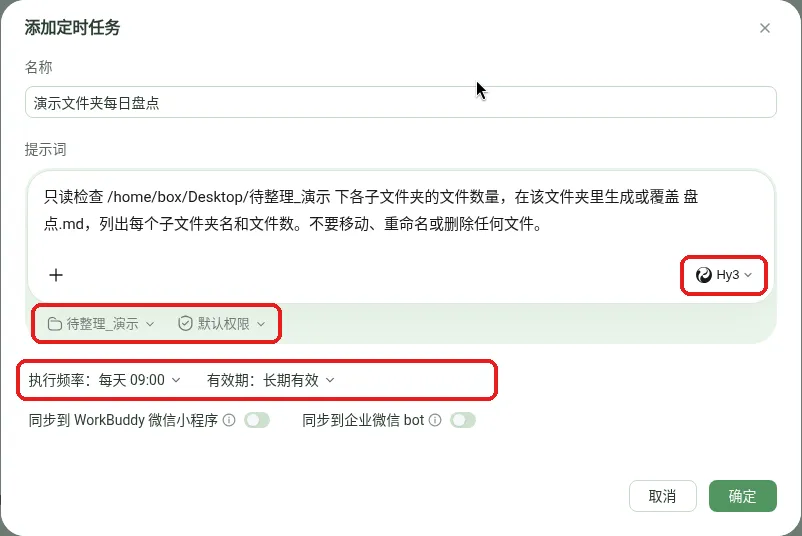
添加定时任务:工作空间、权限、频率、模型都在这一屏
频率点开有“周期”和“间隔”两种。周期里能选单次、每天、每周、双周、每月、每年,再配日期和时刻。
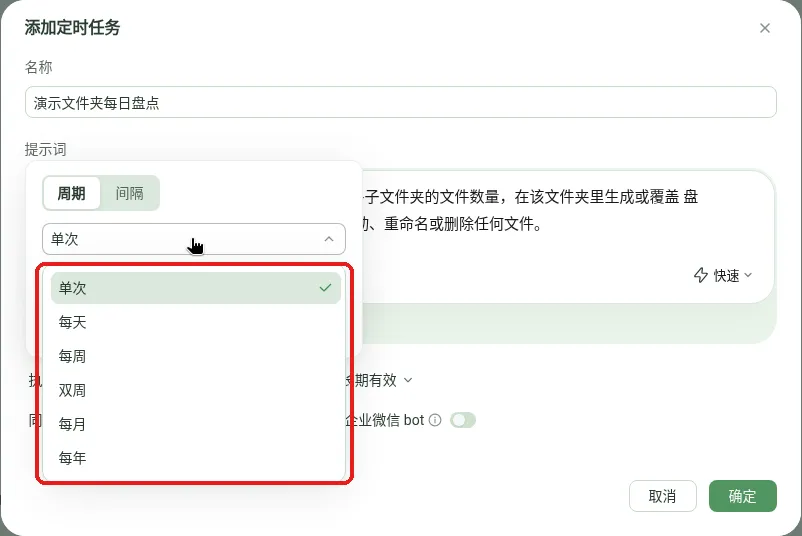
执行频率:单次 / 每天 / 每周 / 双周 / 每月 / 每年
表单底部还有两个开关:“同步到 WorkBuddy 微信小程序”和“同步到企业微信 bot”,我都没开。
3. 先试跑一次
点“确定”后,列表里出现了这一行,右边显示“23 小时后执行”(我是 9 点多建的,下次就是明早 9 点)。
不想干等的话,鼠标移到这一行上,右边有个三角按钮,悬停提示是“测试运行”。我点了它,左侧栏的“待整理_演示”空间下面马上多了一条同名任务,显示正在跑。
结果:用时 1 分 2 秒,回复底部显示消耗 0(Hy3 当时限免)。它在文件夹里生成了盘点.md,6 个子文件夹、共 24 个文件。我自己在终端里逐个数了一遍,数字全对,原有文件一个没动。
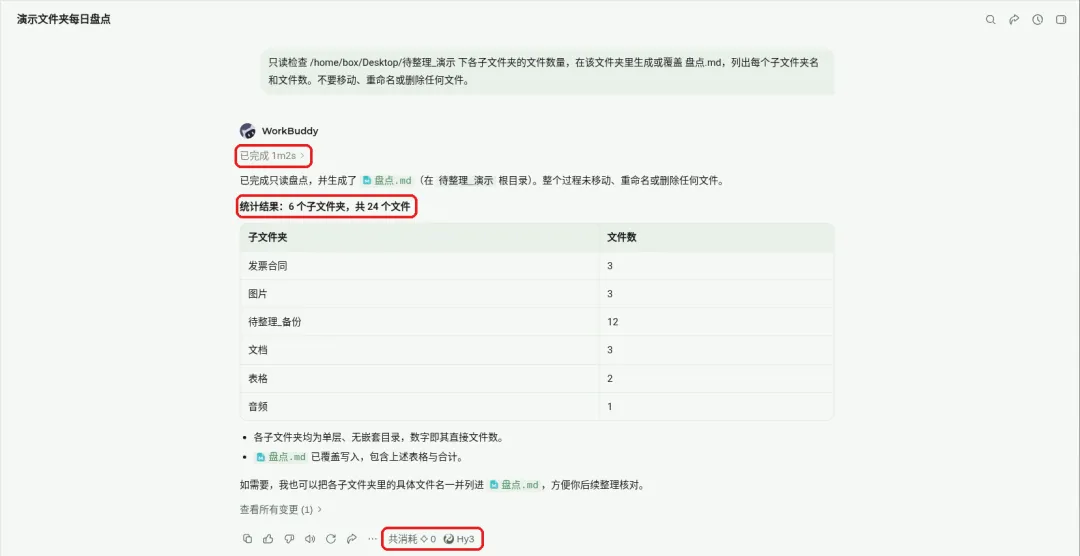
测试运行完成:用时、统计结果、消耗都在对话里
“定时任务”页顶部切到“运行记录”,也能看到这一次,标着“测试运行完成”和时间。
4. 暂停和删除
演示做完,我不想让它真的每天跑。鼠标移到任务那一行,点最右边的“…”,菜单里是“暂停”和“删除”。

行尾“…”:暂停 / 删除;左边三角是测试运行
先点“暂停”,那一行右侧变成“已暂停”,菜单里的“暂停”也变成了“恢复”。再点“删除”,会弹一个确认框,提示“此操作将永久删除该定时任务并停止所有后续运行”,确认后列表清空,又回到模板页。
5. 小结:写定时任务的几条经验
- 第一条定时任务,选只读或只新建的活。
像这次的盘点,最坏也就是多一个 md 文件; - 提示词里写清“不许做什么”。
我写了“不要移动、重命名或删除”,结果里它也专门回了一句“整个过程未移动、重命名或删除任何文件”; - 保存前看权限。
我这次两回打开表单,默认都是“允许完全访问”; - 先测试运行,再交给时间。
测一次没问题,再让它每天跑; - 不用了就暂停或删除。
定时任务多了,你自己都会忘它们在干什么。
十二、新手 7 天路线
照着这个节奏走,一周之后基本就上手了:
十三、常见问题
问:任务跑到一半卡住不动了怎么办?
先看对话区最后一行在干什么。如果是在等你确认(比如问你要不要删文件),回一句就行;如果真的半天没动静,可以点停止,再开个新任务,把前面的要求和已经完成的部分说清楚,让它接着做。
问:它说做完了,但我找不到文件?
先确认你选的工作空间是哪个文件夹,成品一般就在那里。对话里生成的文件也会以卡片的形式出现,点一下就能打开,旁边还有“查看所有产物”。
问:积分在哪看?一次花了多少?
总余额在左下角头像菜单的“积分余额”。单次花了多少,看每条回复底部那一行“共消耗”,我那次定时任务的测试运行显示的是 0。模型列表里每个模型右边都有倍数:我截图时“快速”0.21x、“均衡”0.65x、“极致”1.20x,Hy3 标着“限时免费”0.00x。设置里还有单独的“套餐与积分”页。倍数和免费名单会变,以你打开时的界面为准。
问:积分掉得很快?
看一眼你用的模型倍数,再看上下文用量。上下文越长,每一轮消耗越多。同一件事来回改十几轮,不如重新开个任务,把要求一次写清楚。
问:结果和我想的不一样?
九成是任务没写清楚。回头对照那张六项表,看看是“要啥”没说明白,还是“怎么算好”没给标准。把缺的补上再发一次,通常就对了。
问:它会一直记得我说过的话吗?
看“设置 → 记忆与进化”里的“生成对话记忆”开没开。开着的话,它会把对话里的偏好、背景整理成记忆,你可以随时编辑、导入或重置。
问:定时任务能不能先试一次再说?
能。任务那一行的三角按钮就是“测试运行”,跑完在“运行记录”里能查到。
问:锁屏以后,定时任务还会跑吗?
这个我没有专门测过。设置 → 通用 → 权限里有“允许锁屏运行”,说明写的是保障远程控制和后台任务持续执行,我这台默认是关闭。你如果要它在锁屏时也干活,先去看这一项。
问:能不能在微信、飞书里给它派活?
可以接。设置 → 助理设置 → 远程通道里有微信助理、企业微信、QQ、飞书、钉钉等入口,每个都要单独授权连接。再加上第九节说的手机端,离开电脑也能派任务。连之前想清楚:多一个通道,就多一个能指挥你电脑的入口。
写在最后
最后说两句心里话。
一是别急着让它干大事。我见过太多人第一天就让它“帮我做个完整的营销方案”,结果不满意就觉得 AI 不行。先拿小事练手,摸清它的脾气,再一点点加码。
二是结果一定要自己看。它再能干,也是帮你干活的,最后签字的是你。
如果这篇对你有用,这个系列后面会把 Skill、PPT、专家团、定时任务这些专题拆开,一篇讲透一个。
关注「AI林浩」,一天一个 WorkBuddy 小技巧,我们下篇见。