ARTICLE · 1227818
Cytoscape软件安装步骤(附安装包)Cytoscape 3.10 超详细下载
前言
Cytoscape是生物信息学领域用得非常多的一款网络分析和可视化工具,在蛋白相互作用分析、基因调控网络构建这些方向几乎是标配。不过不少刚接触的同学反映,网上的Cytoscape 3.10安装教程要么步骤跳太快,要么装到一半报错了也不知道怎么处理。这篇把下载、安装每一步都拆细了讲,第一次装照着操作就行。
做蛋白相互作用分析的时候,Cytoscape基本是绕不开的。网络可视化、GO富集、模块挖掘,这些活它都能干,而且操作门槛不高。
Cytoscape 3.10安装前的准备
在动手装之前,先把下面几件事确认好,能省掉不少麻烦:
• 磁盘留出至少2GB空间,后续导入大的网络数据文件时空间不够会很头疼 • 如果电脑上装过旧版Cytoscape,建议先到控制面板卸载干净,避免版本冲突 • 安装路径尽量别带中文字符,部分第三方插件对中文路径兼容性不好
Cytoscape安装教程:安装包下载
https://5zm7s0l.pan.bee3kw.com
Cytoscape 3.10 安装教程(图文详解)
1、找到下载好的压缩包文件,右键点"解压到当前文件夹",把里面的内容提取出来。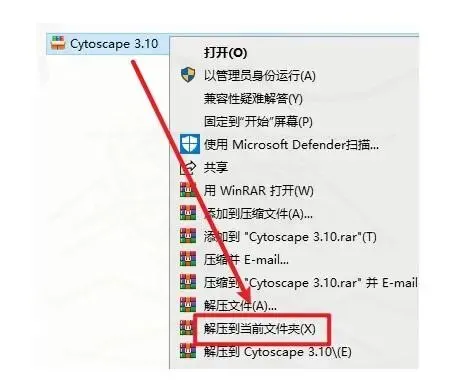
2、在解压出来的文件里找到安装程序,右键选择"以管理员身份运行",防止因权限不足导致后续安装出错。⚠️ 解压出来的是一个安装引导程序,不是软件本体,接下来要通过它在线拉取安装文件

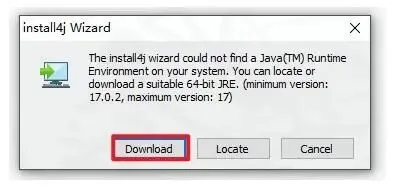
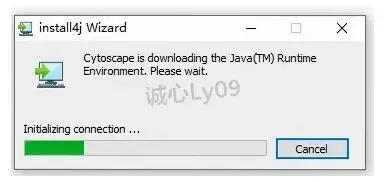
4、等待下载进度条走完,这个阶段什么都不要动,让它自己跑完就行。⚠️ 这一步必须联网,如果网络状况不太好就耐心等一等,中途不要关掉窗口
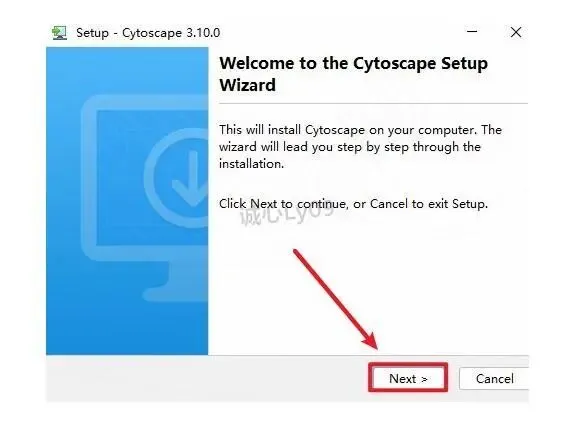
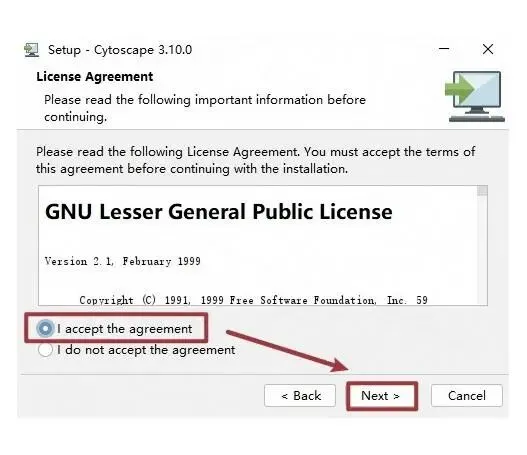
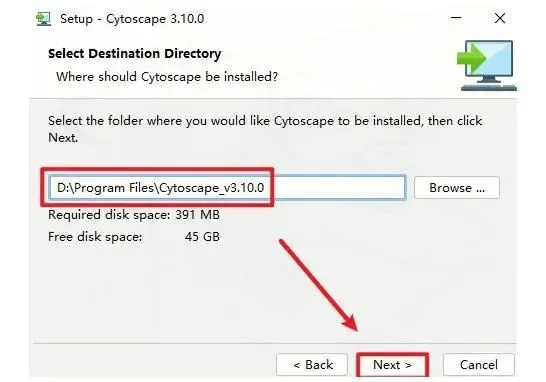
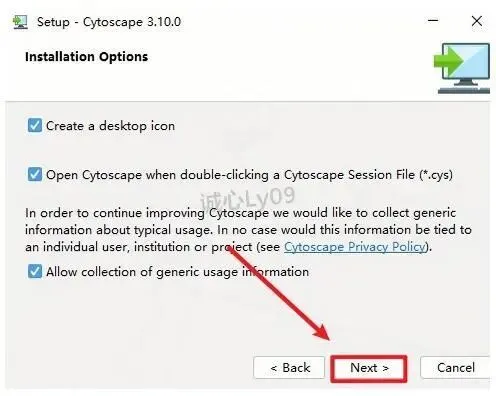
8、核对一下前面的配置没问题,点击"Next"。⚠️ 建议路径里不要出现中文,有些插件遇到中文路径会加载失败
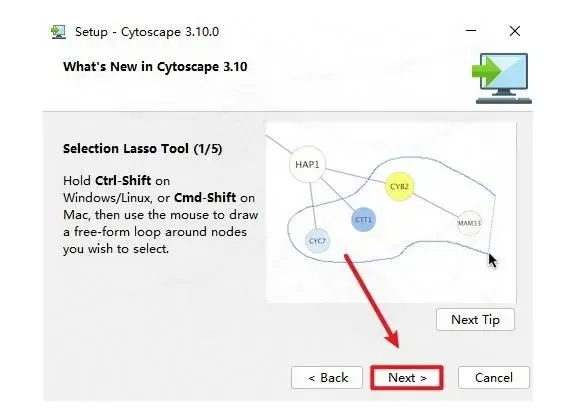
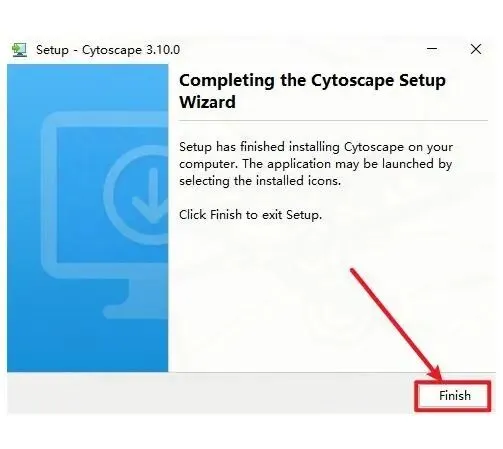
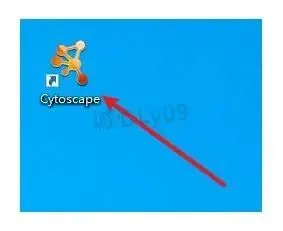
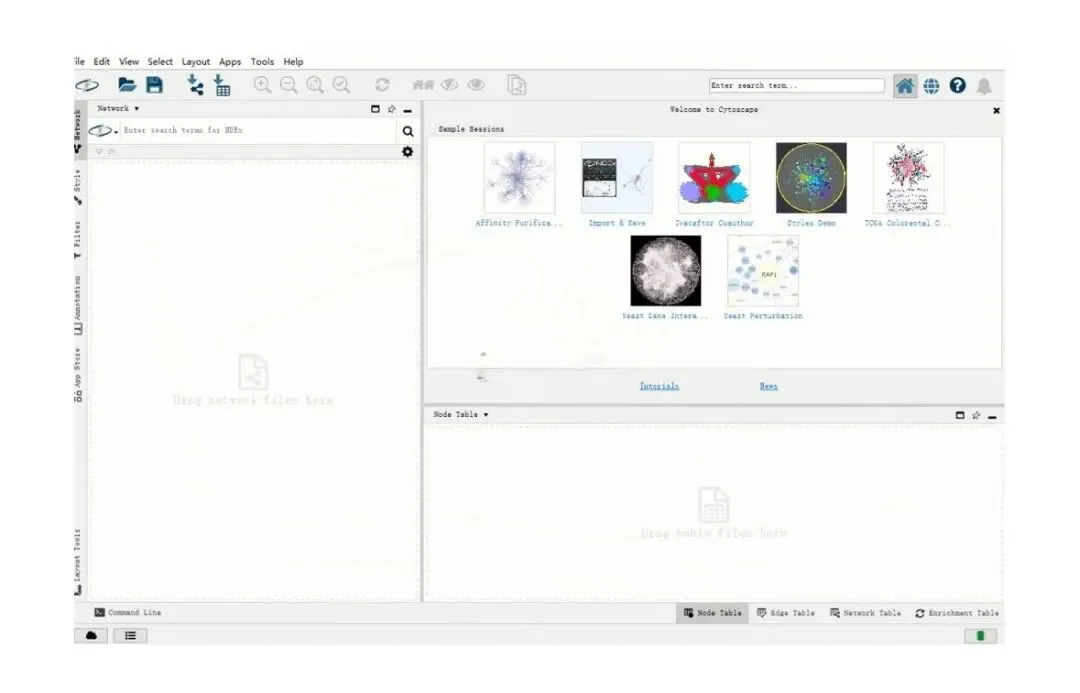
Cytoscape 3.10安装失败?常见报错及解决方法汇总
Cytoscape 3.10的安装流程本身不算复杂,但个别情况下还是会遇到报错。下面把几个高频问题和对应处理方式整理出来,方便排查。
Java运行环境缺失:Cytoscape 3.10是基于Java平台的,启动时如果弹出"No JVM found"或类似提示,说明电脑上没装JDK。去Oracle官网或OpenJDK下载JDK 11以上版本,装好之后再重新打开Cytoscape 3.10就能正常启动了。
双击图标后闪退:打开Cytoscape 3.10后窗口一闪就没了,多见于显卡驱动与OpenGL不兼容的情况。可以先更新显卡驱动到最新版本试一试;如果还不行,在启动参数里加上-J-Djogl.disable.openglcore=true,强制禁用OpenGL核心配置通常能解决问题。
App Store面板下载插件失败:从Cytoscape 3.10内置的App Store安装插件时提示网络错误,先确认电脑本身能正常上网。网络没问题的话,可以手动去插件官网下载jar包,放到Cytoscape 3.10安装目录下的apps文件夹里,重启软件就会自动识别加载。
导入网络文件格式报错:做蛋白相互作用分析时经常要导入SIF或XGMML格式的文件,如果导入报格式错误,用文本编辑器打开文件检查两点:编码是不是UTF-8,以及节点名称里有没有特殊符号。大部分情况下转成UTF-8无BOM编码就能正常导入。
以上方法都试过还是搞不定的话,去Cytoscape官方论坛搜一下对应的报错信息,或者把日志贴出来让社区帮忙看看。