ARTICLE · 1227822
新电脑必清!开源神器一键卸载 Win11 预装全家桶,广告、Copilot、一次关干净
新电脑买来第一件事!一键卸载 Win11预装全家桶,广告、Copilot 一次关干净
不用装任何软件 · 全程点鼠标就能操作 · 每一步都能撤销
新电脑开机那一刻,你就上当了
不知道你有没有这种体验:花大几千买的新电脑,第一次开机,桌面干干净净——结果点开开始菜单一看,新闻、天气、Teams、Xbox、Clipchamp、各种"试用版"杀毒软件塞了整整两屏。
想用吧,一个都用不上;想卸载吧,得在设置里一个个找、一个个点,有些还故意不给卸载入口。更烦的是,就算全卸了,开始菜单的推荐广告、锁屏资讯、Copilot 弹窗、后台遥测照样一波接一波。
去搜解决办法,答案无非两种:
① 自己折腾注册表和组策略——步骤几十条,改错一条可能系统出毛病;② 装"系统优化大师"类软件——很可能带着弹窗广告和全家桶来的。
都贵,都不划算。
但其实还有第三种方式——Win11Debloat,一个在 GitHub 上拿了 60,000+ Star 的开源小工具:一条命令跑起来,勾勾选选就把预装应用、广告、遥测、Copilot 全部清理干净,而且每一步都可以撤销。
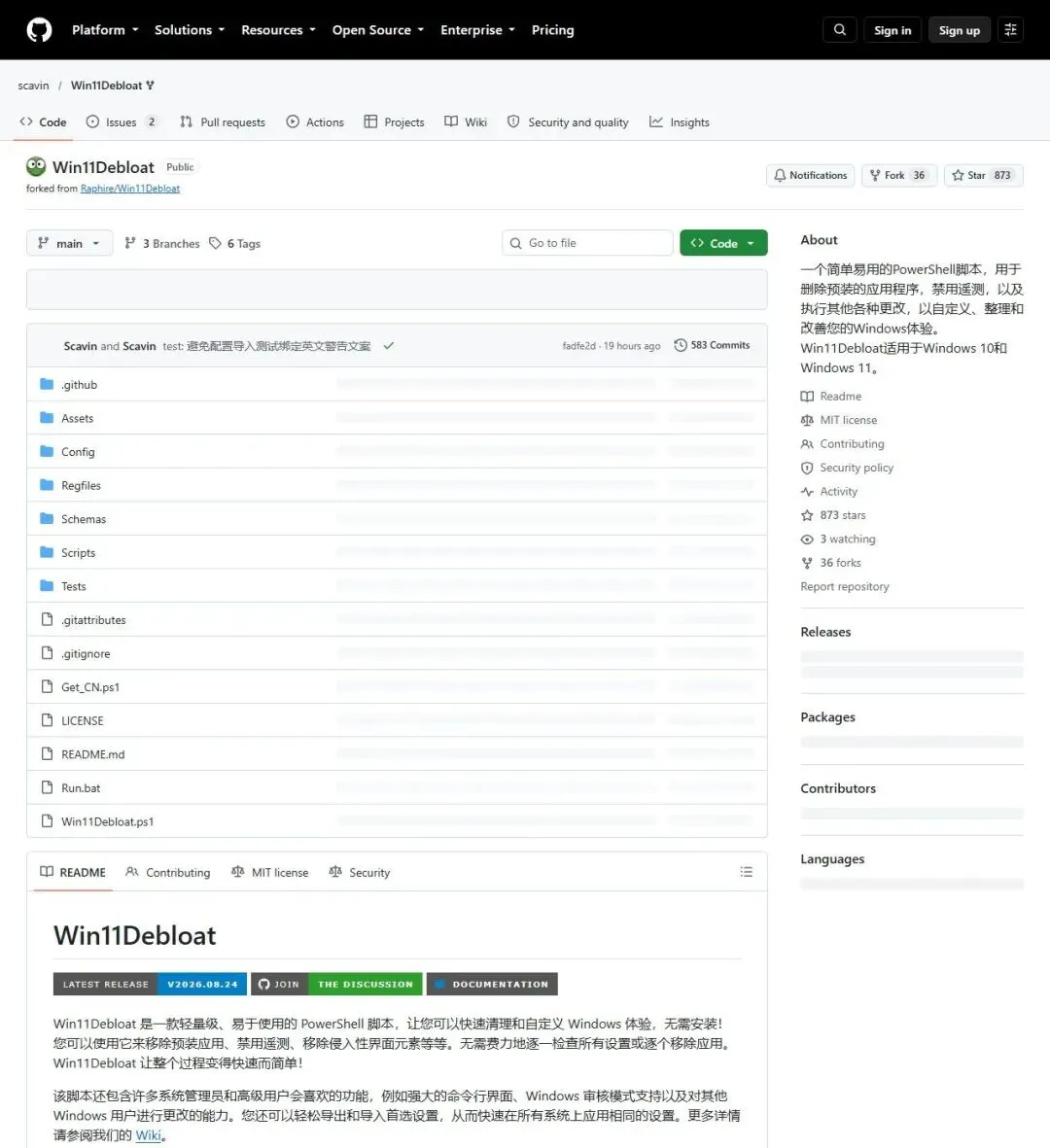
▲ 小众软件作者 scavin 维护的官方中文版仓库(2026.10.21 更新)
先花30秒自查(很重要)
Win11Debloat 是给"自己用的电脑做减法"的工具,动手前先确认你适合:
它能清理什么?六大类一次看清
运行后会打开一个图形化菜单,所有选项按类别摆好,你只需要勾选:
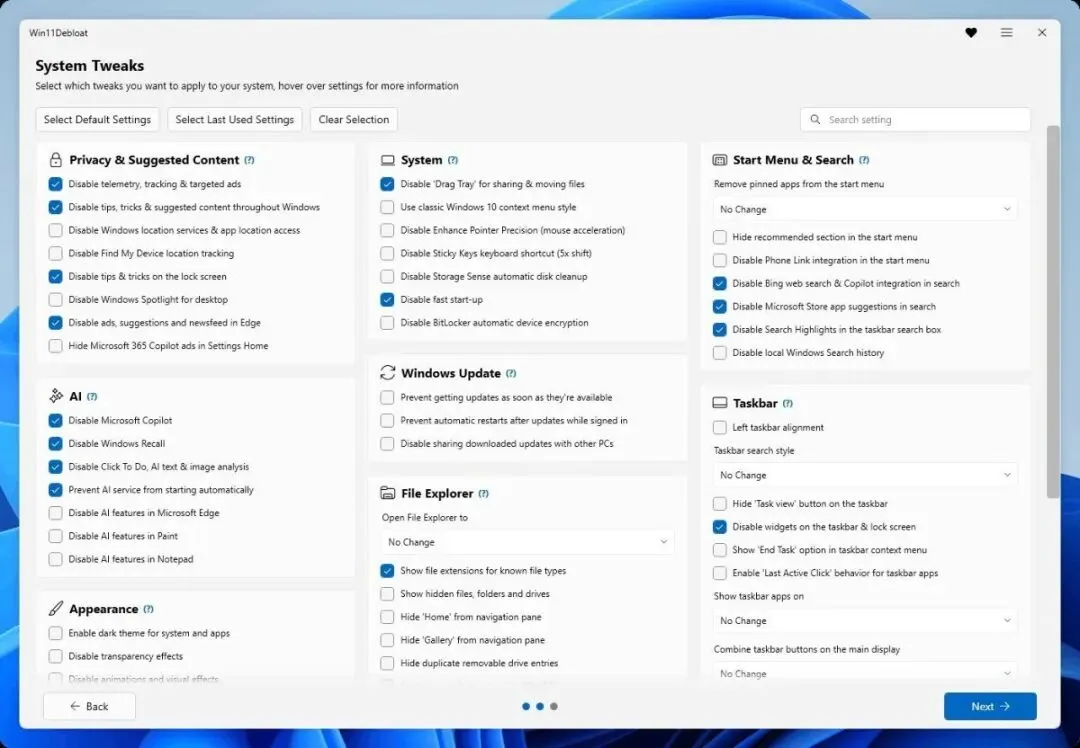
▲ 系统调整菜单:隐私、AI、任务栏、文件管理器……全中文勾选
01. 卸载预装应用(重头戏)
内置 141 款预装应用清单:86 款标注"可安全移除"、默认勾选;48 款"可选";7 款可能影响体验、默认不勾。新闻、天气、Teams、Xbox 相关、各种试用软件,一次勾完一起卸。
02. 关广告和"推荐内容"
开始菜单推广、锁屏 Spotlight 广告、Edge 弹窗建议、MSN 资讯流、"使用技巧"通知——全部有独立开关,勾上就清净。
03. 关闭 Copilot、Recall 等 AI 功能
不想要微软塞进来的 AI 助手?Copilot、Windows Recall、Click to Do 都可以单独关掉,AI 服务也不再自动启动。
04. 隐私与遥测
禁用诊断数据上报、活动历史记录、应用启动追踪、定向广告 ID。
05. 界面回到顺手的样子
任务栏左对齐、右键恢复 Win10 经典菜单、资源管理器显示文件扩展名、任务栏去小组件和搜索框——全是日常被问爆的设置。
06. Windows Update 行为调整
可以关闭"工作中自动重启",减少激进更新行为(建议保留默认更新,只关自动重启)。
对比一下就知道有多省心
| 完全免费开源 | |||
| 点鼠标勾选 | |||
| 自动生成恢复文件 | |||
| 纯脚本,无常驻 | |||
| 全公开可审查 |
保姆级使用教程(3步搞定)
全程 10 分钟以内。建议先新建一个系统还原点,再按下面做。
点开始菜单,直接输入「powershell」→ 在搜到的「Windows PowerShell」上右键 → 以管理员身份运行。会弹出"是否允许此应用更改设备",点「是」。看到蓝色窗口带"管理员"字样,就对了。
把下面这条命令完整复制,粘贴进窗口(Ctrl+V),按回车:
irm https://raw.githubusercontent.com/scavin/Win11Debloat/master/Get_CN.ps1 | iex
这是中文版的一键启动命令(由小众软件站长维护、与官方同步)。等待十几秒,脚本会自动下载并弹出菜单。
菜单会让你选模式:默认模式(输入 1,只做官方推荐的安全清理)或自定义模式(输入 2,逐项勾选)。新手直接选默认;想精细控制选自定义。 自定义模式里,卸载应用列表中绿点=推荐移除、黄点=可选、红点=不建议动,看颜色勾就行。 系统调整部分,不确定的保持默认勾选;看不懂的别乱勾。 确认后按提示执行,等它跑完,大部分设置立即生效,个别要重启。
常见问题排查表
动手之前,这几条要知道
脚本会修改系统设置并卸载应用,官方也声明"已尽力保证不破坏系统,但使用风险自负"——动手前建议创建系统还原点 红点标注的应用不要卸,可能影响系统功能 公司统一管理的电脑不要用,避免违反单位 IT 规定 它是清理与隐私工具,不是跑分软件,别指望卸载后电脑性能暴涨 认准 GitHub 上的 Raphire/Win11Debloat(官方)和 scavin/Win11Debloat(中文版),不要下载第三方"exe 安装包"
总结一下:
新电脑的"出厂设置"其实是微软和厂商的广告位,Win11Debloat 把选择权还给你。
你被哪个预装软件烦得最狠?评论区吐个槽 👇