ARTICLE · 1233586
【Zemax2023】Zemax2023软件安装包下载Zemax 激活安装
Zemax (全版本)安装包下载链接:
百度网盘
https://pan.baidu.com/s/16LFsny4iDt35h1PpJizHng?pwd=8888
所有软件均为压缩文件,务必使用解压缩软件解压后再进行安装,不解压直接进行安装会导致安装失败。
如遇链接失效,点击公众号菜单栏【最新链接】,即可获取最新的下载链接
安装步骤
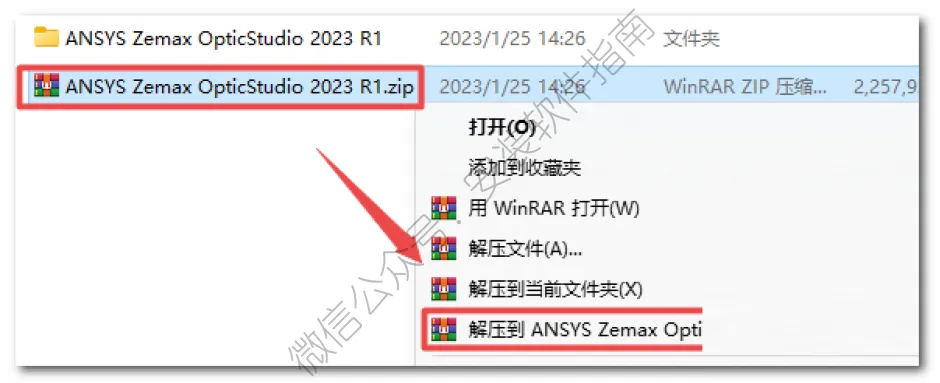
1、将安装包进行解压
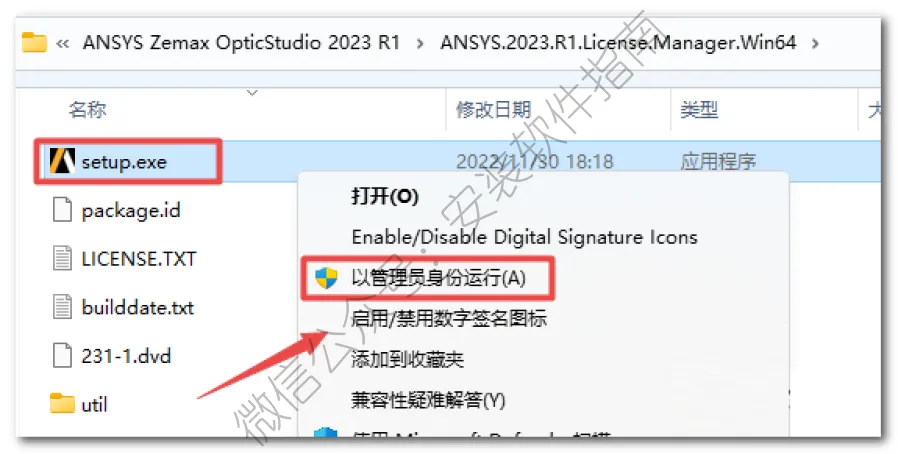
2.打开刚刚解压的文件夹,双击打开“ANSYS.2023.R1.License.Manager.Win64”文件夹,鼠标右键点击“setup.exe”选择“以管理员身份运行”
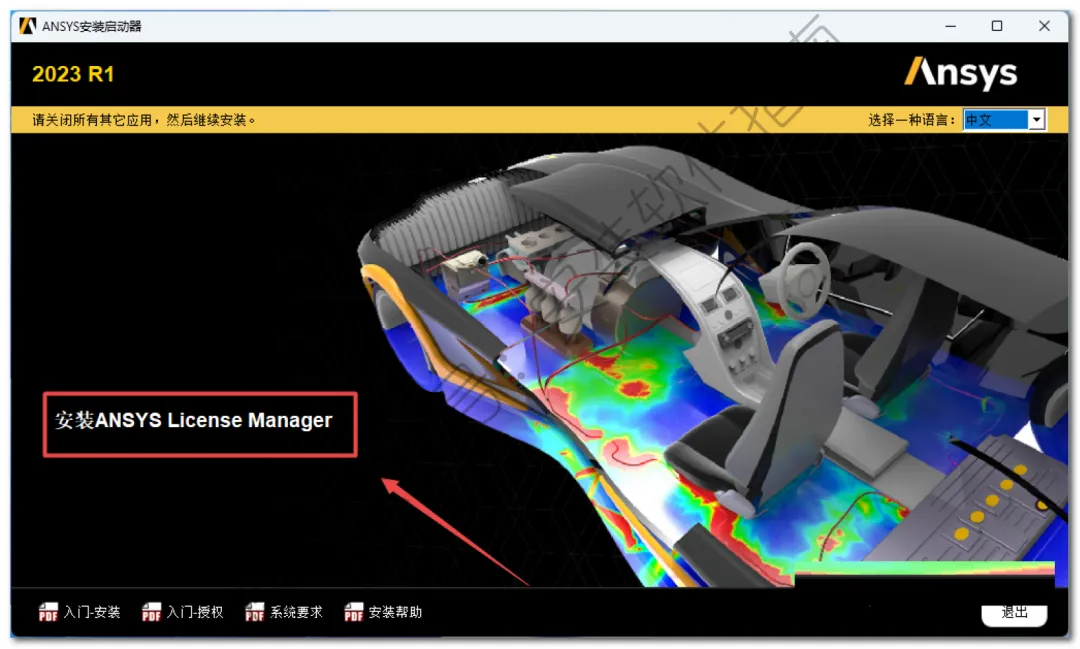
3.点击“安装ANSYS License Manager
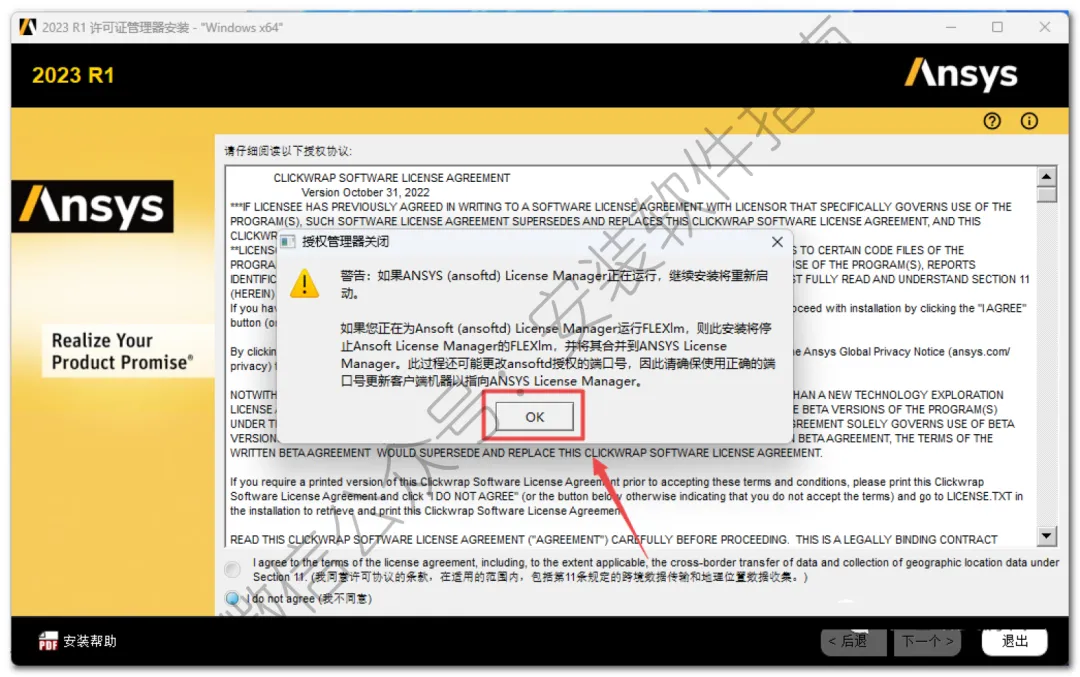
4.点OK
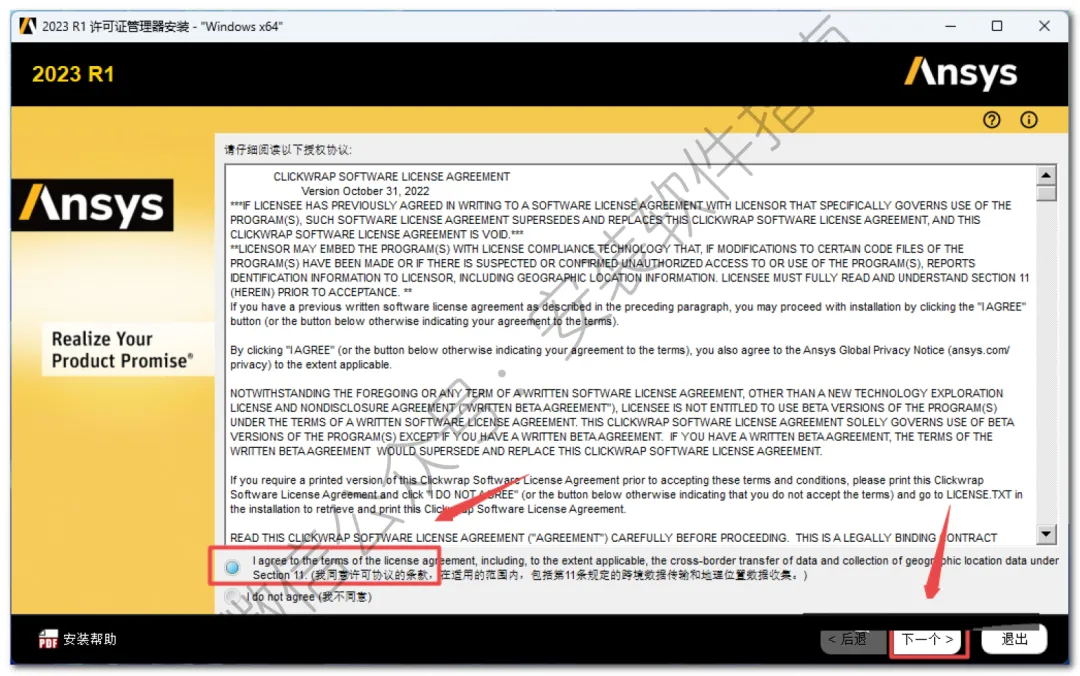
6.选择软件安装路径,建议和教程中的保持一致,本例安装到D盘(将路径地址中的首字符C改为D表示安装到D盘,或者可以在其它磁盘里创建一个新的文件夹,安装路径不要出现中文),点击“下一个”
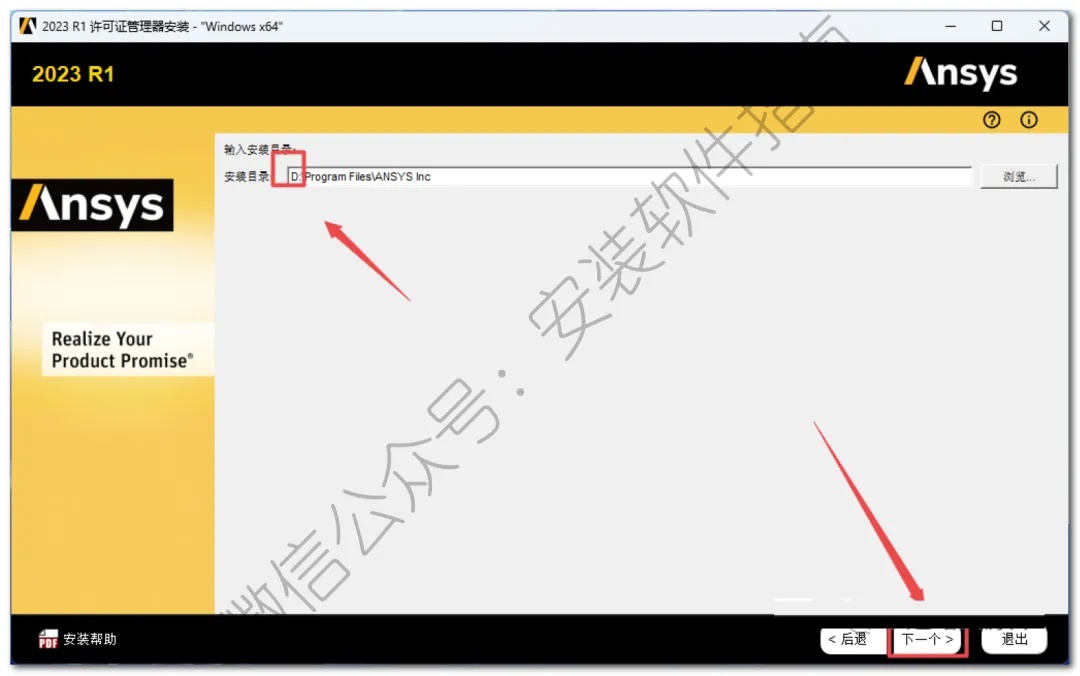
7.点下一个
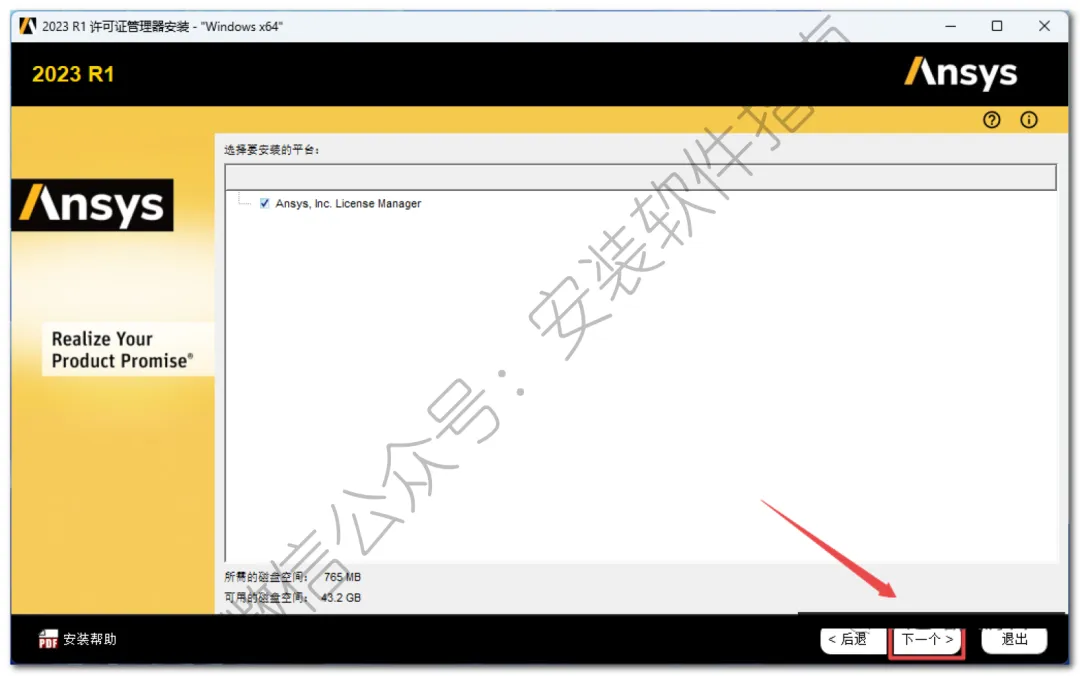
8.、点下一个
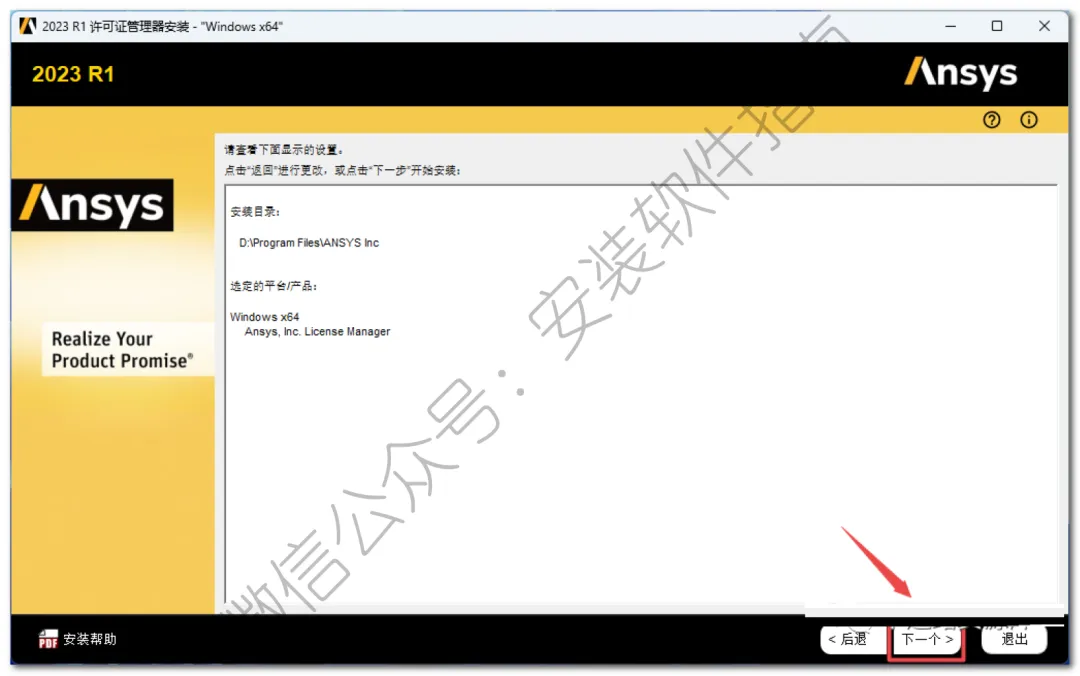
9.、安装中,请等待
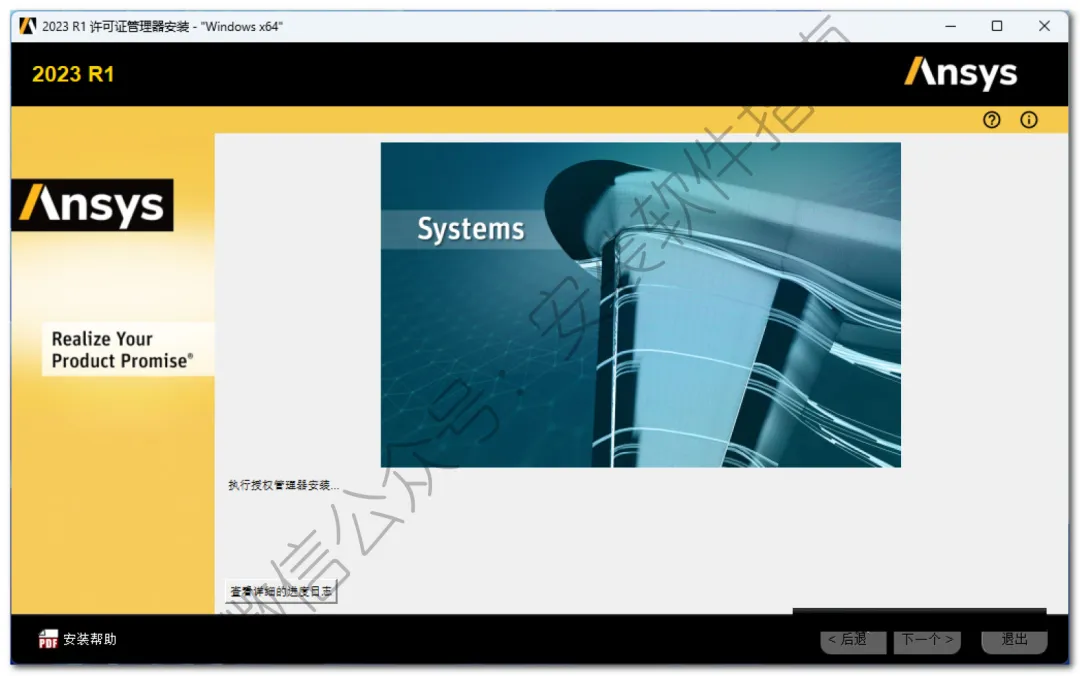
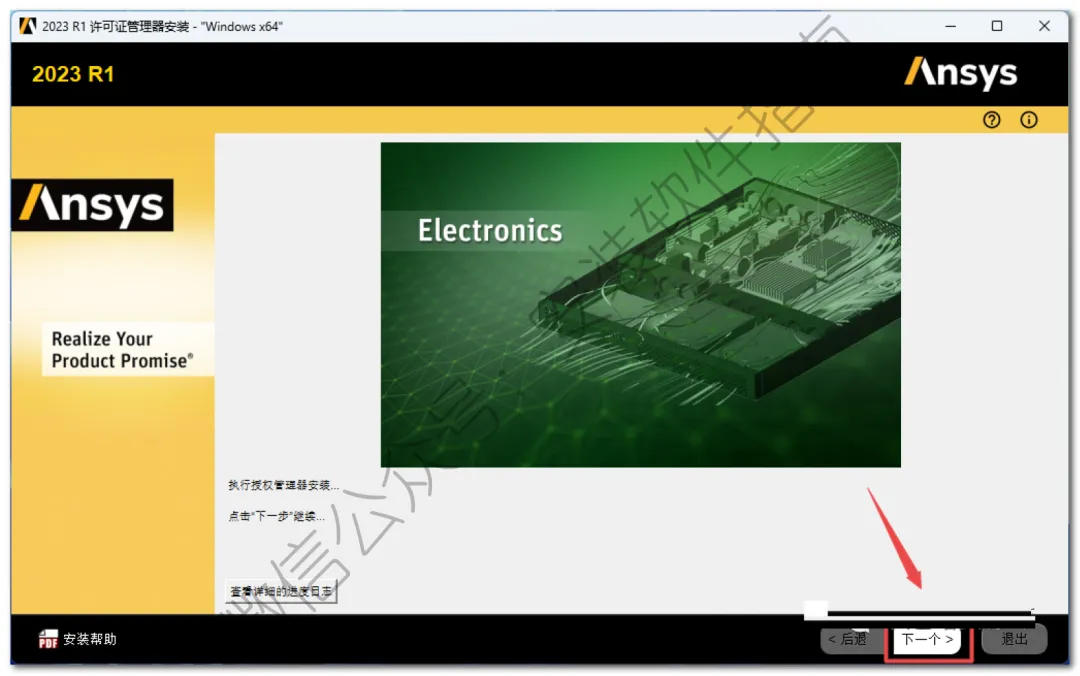
10.点下一个
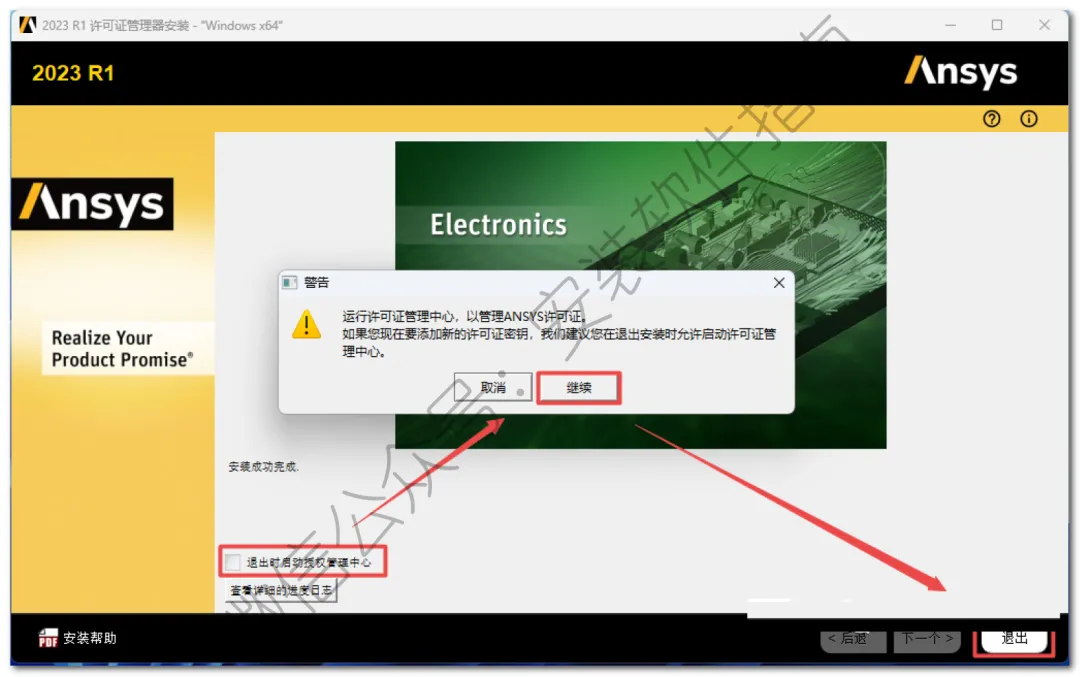
11、取消勾选,取消时点继续,然后点退出
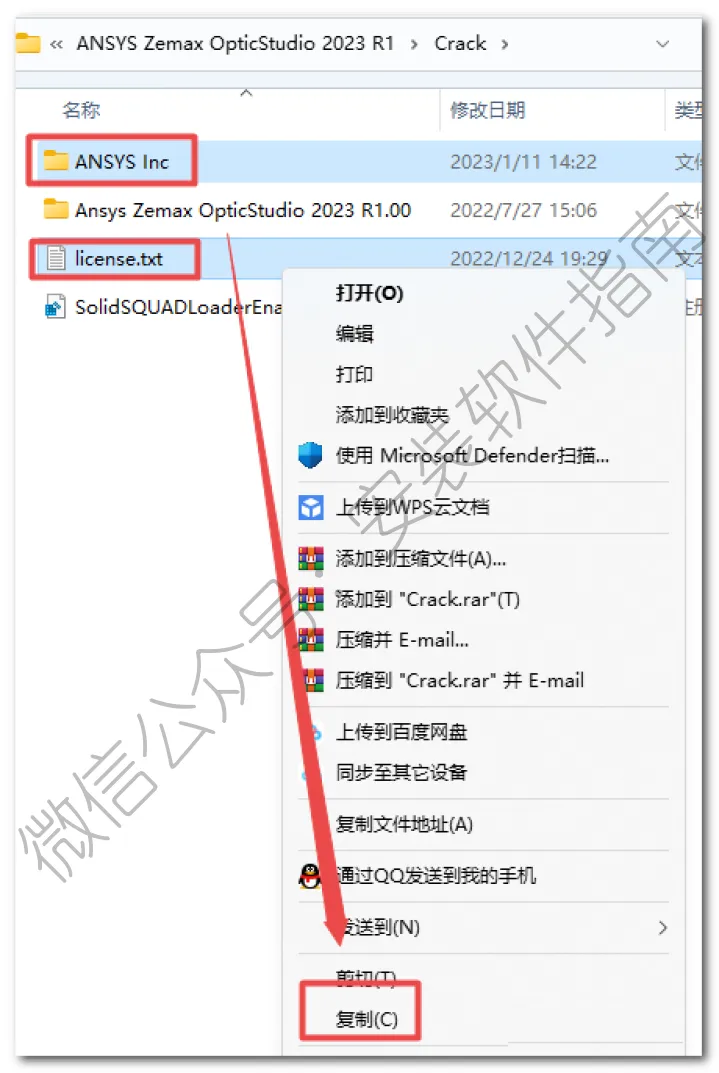
12、返回之前解压的“ANSYS Zemax OpticStudio 2023 R1”文件夹,双击打开“Crack”文件夹,选中该文件夹下的“ANSYS Inc”和“license.txt”文件,鼠标右键选择“复制”
13、依次打开ANSYS License Manager安装路径:D:\Program Files(参看第6步),在打开的文件夹空白处,鼠标右键“粘贴”刚才复制的文件
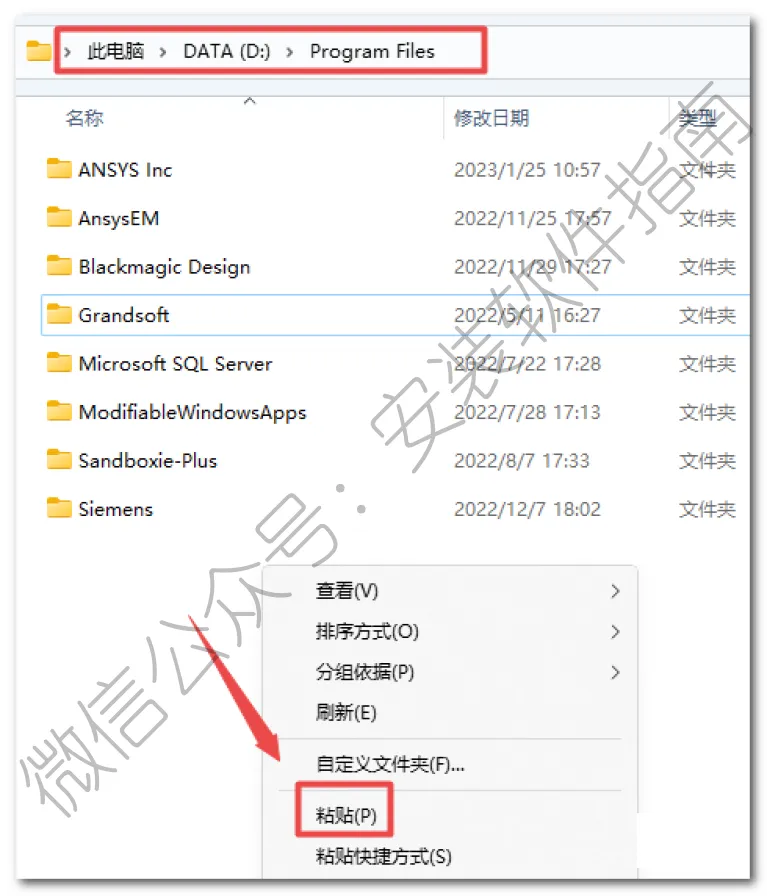
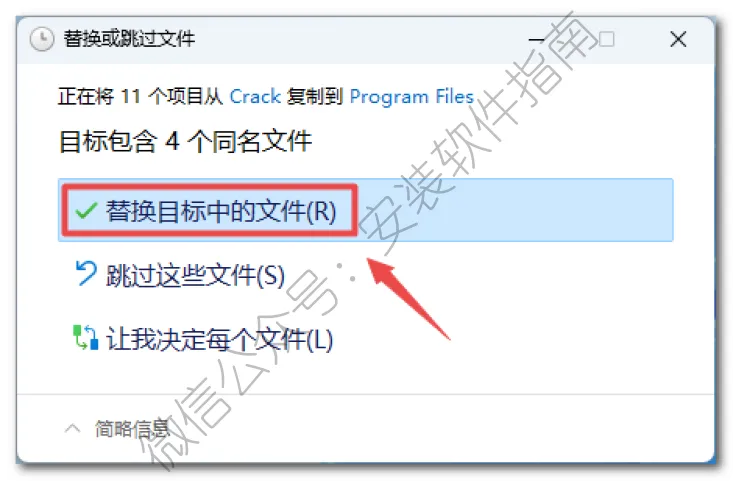
14、点替换
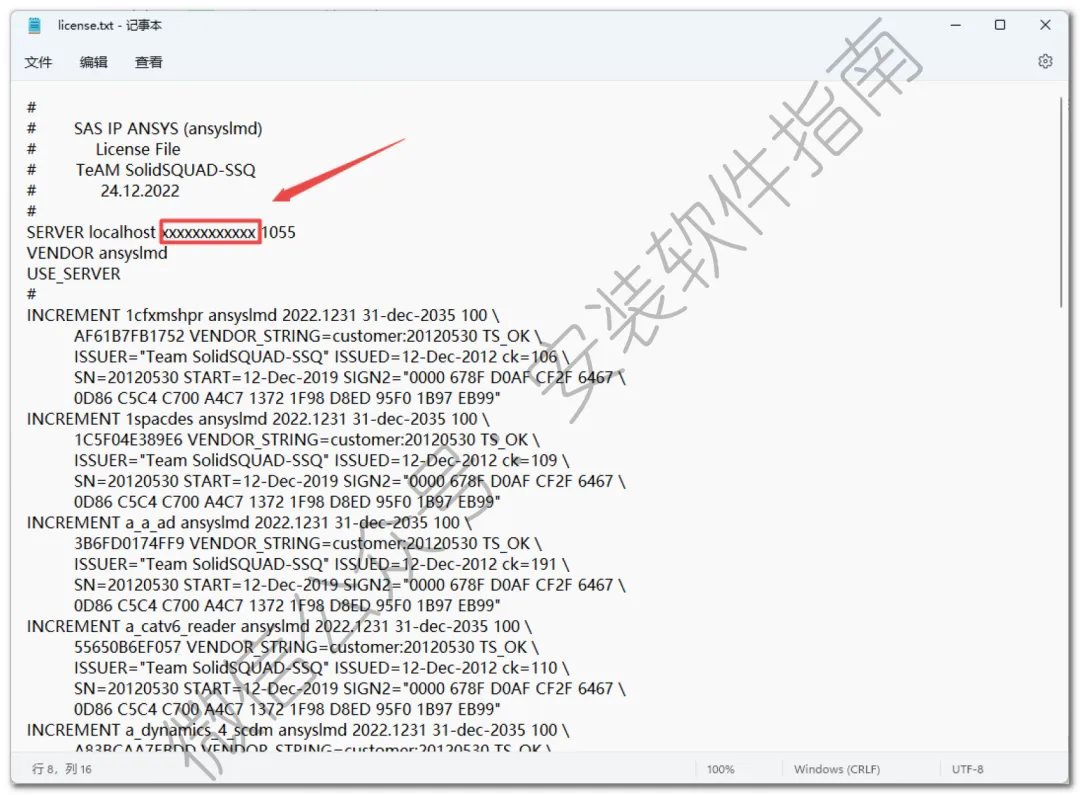
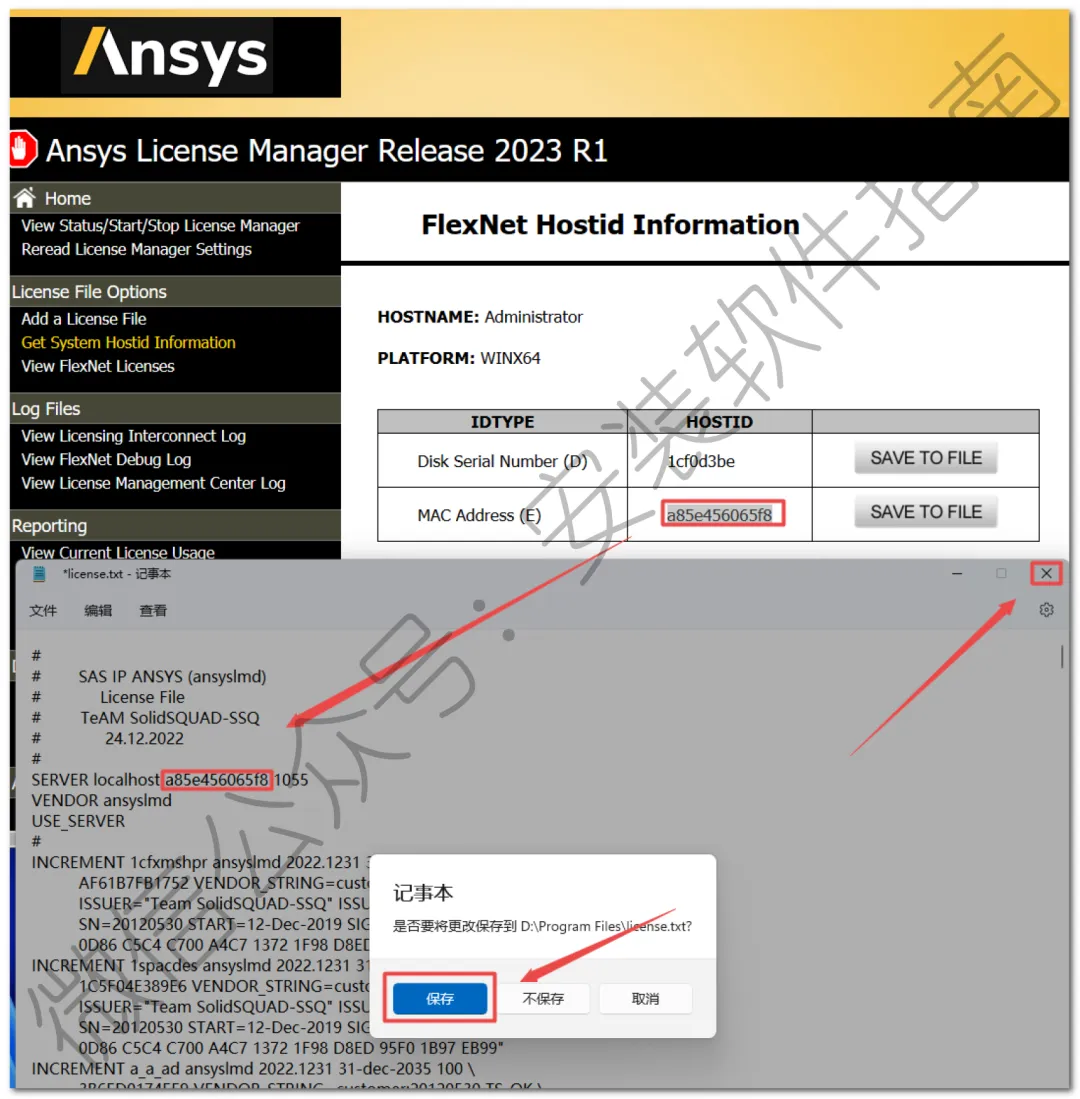
15、继续在该文件夹下打开复制过来的“license.txt”文本文件,在文本中找到“xxxxxxxxxxxx”
16、点击“开始“菜单栏,找到证书管理中心“ANSYS License Manager Center“,双击打开
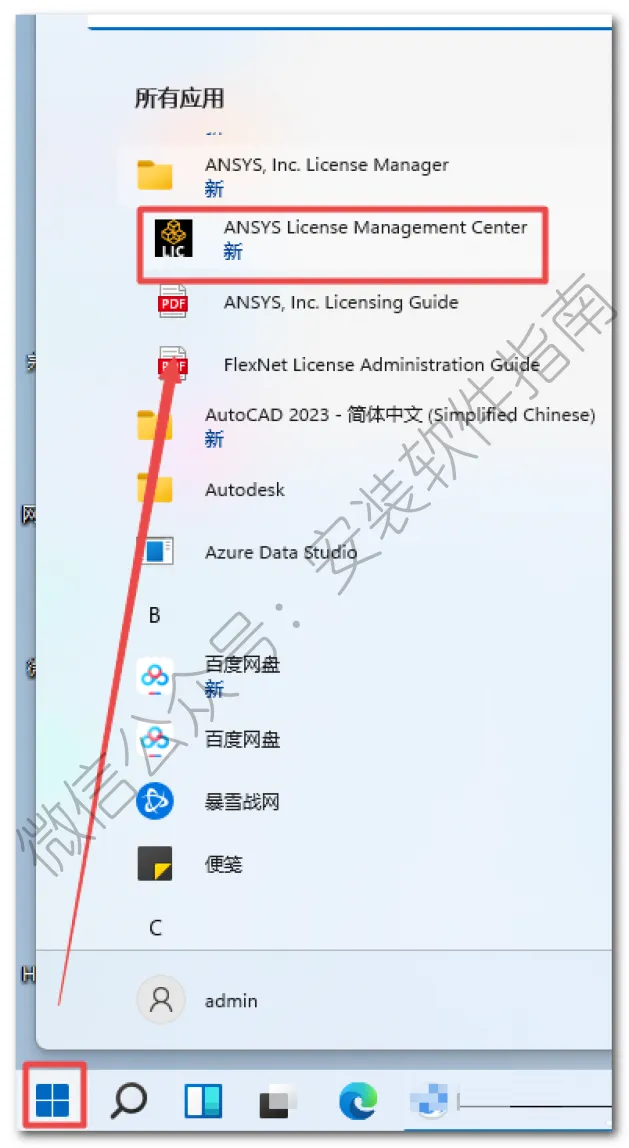
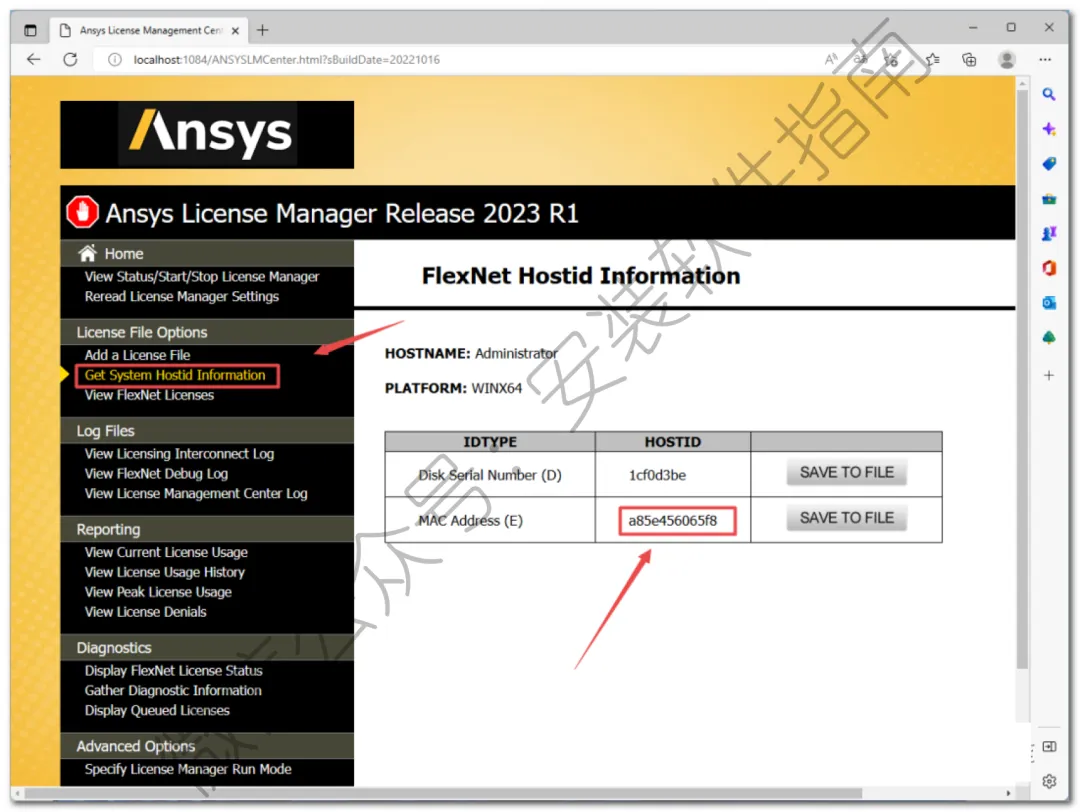
17、打开之后,点击“Get System Hostid Information”,复制第二个HOSTID(MAC Address)
18、将第15步打开的文本中“xxxxxxxxxxxx”替换成第17步复制的HOSTID,点击右上角的“X“关闭,点击“保存”(前后都有空格,注意不要删除了)
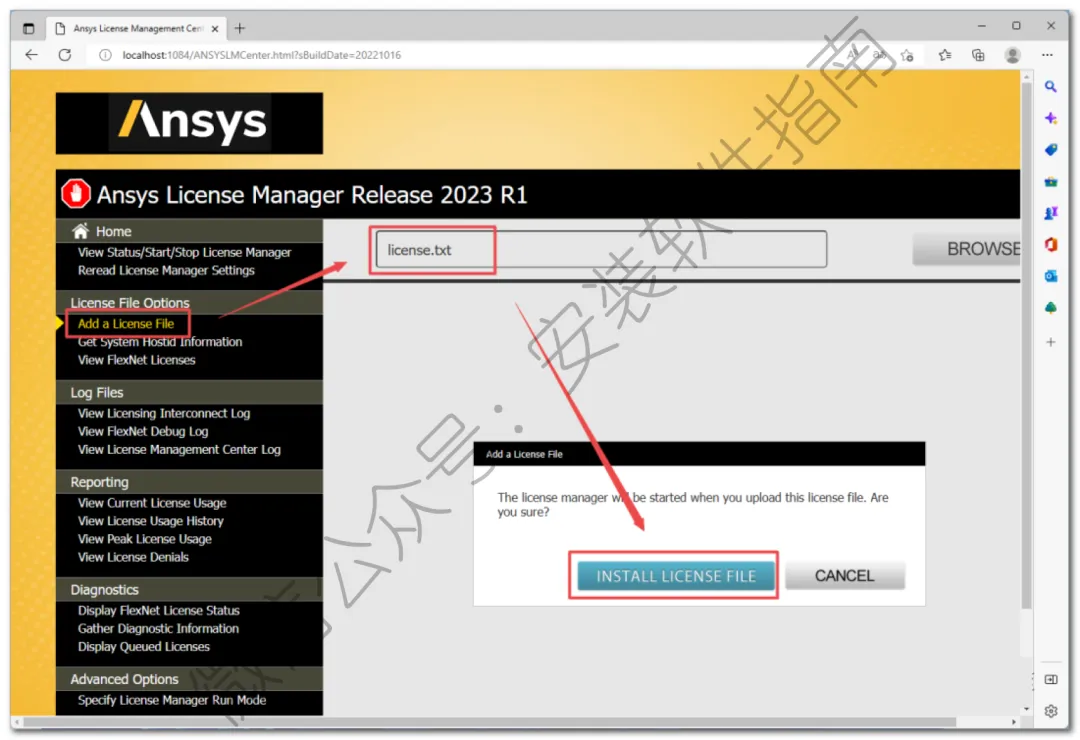
19、点击"Add a License File" ,点击"Choose File" 浏览选择上一步保存后的"license.txt" 文件,然后点击 "INSTALL LICENSE FILE"
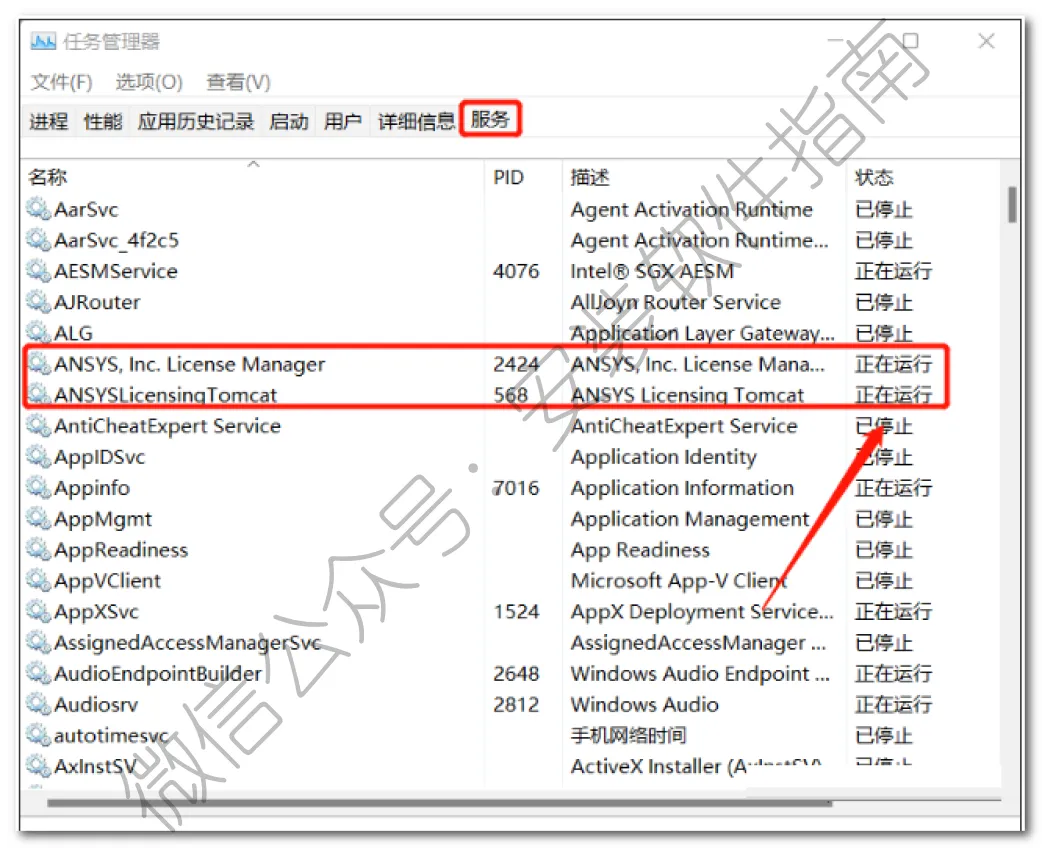
如出现以下提示,同时按下“Ctrl + Shift + ESC”打开任务管理器,点击“服务”,鼠标右键“ANSYS...”开头的程序选择“运行”即可

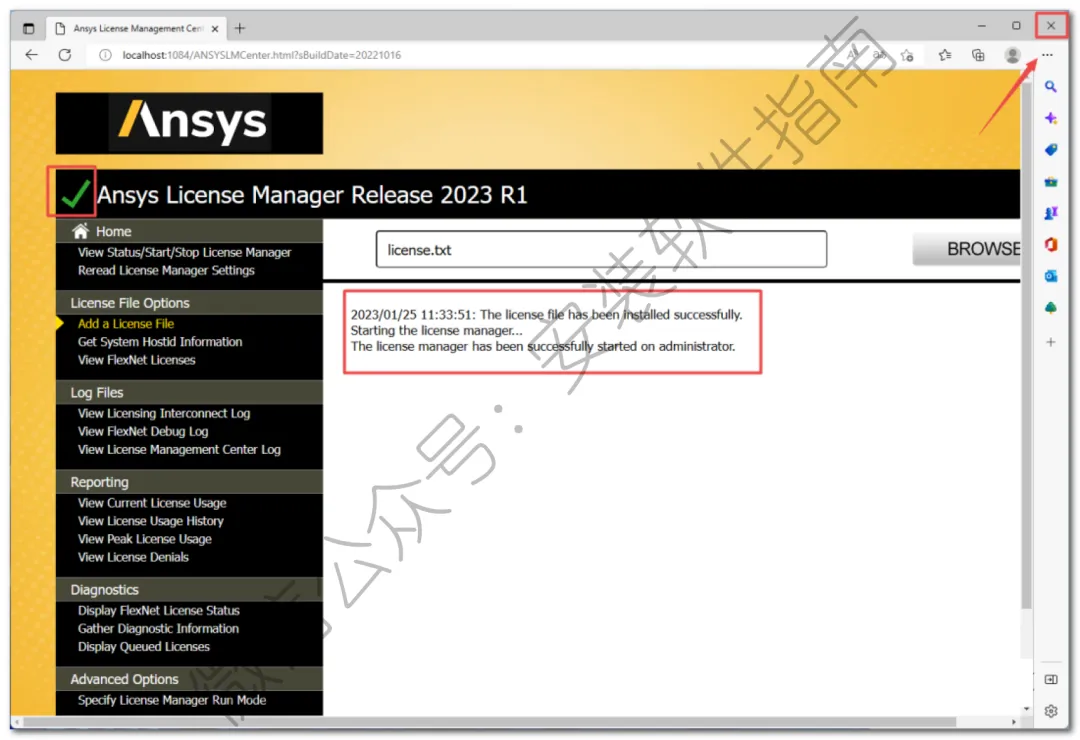
20、左上角显示绿色的勾,下方会提示成功,点击右上角的“X“关闭
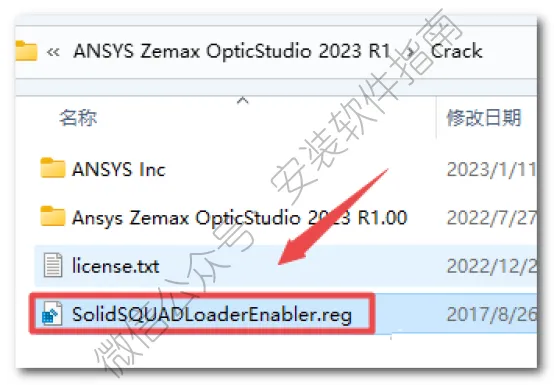
21、再次返回“Crack”文件夹,双击”SolidSQUADLoaderEnabler.reg“注册表文件
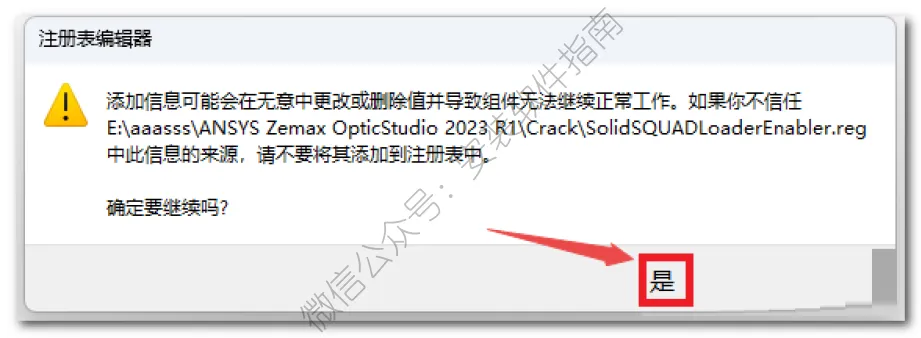
22、点是
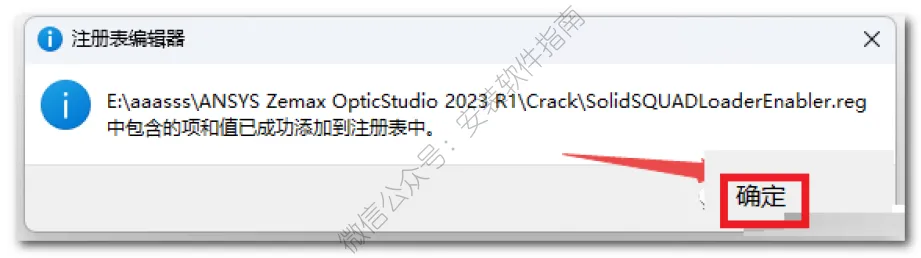
23.点确定
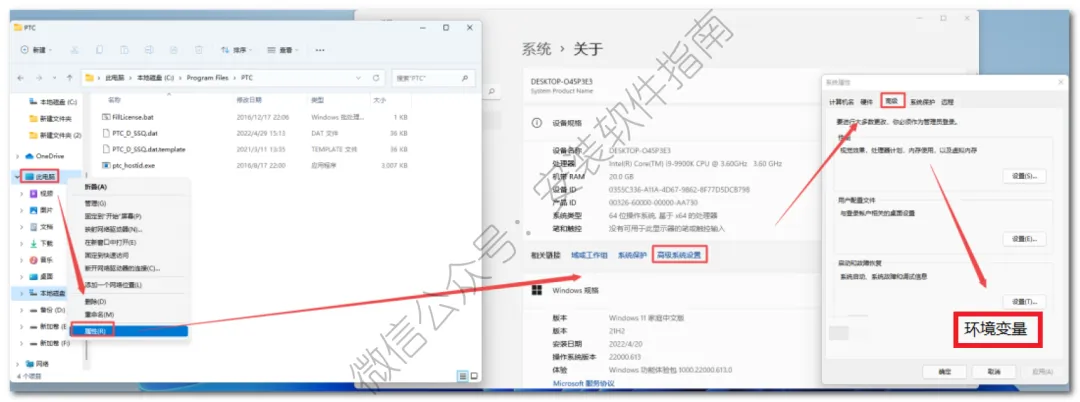
24、鼠标右键左侧“此电脑”选择“属性”,点击“高级系统设置”,点击“高级”,点击“环境变量”
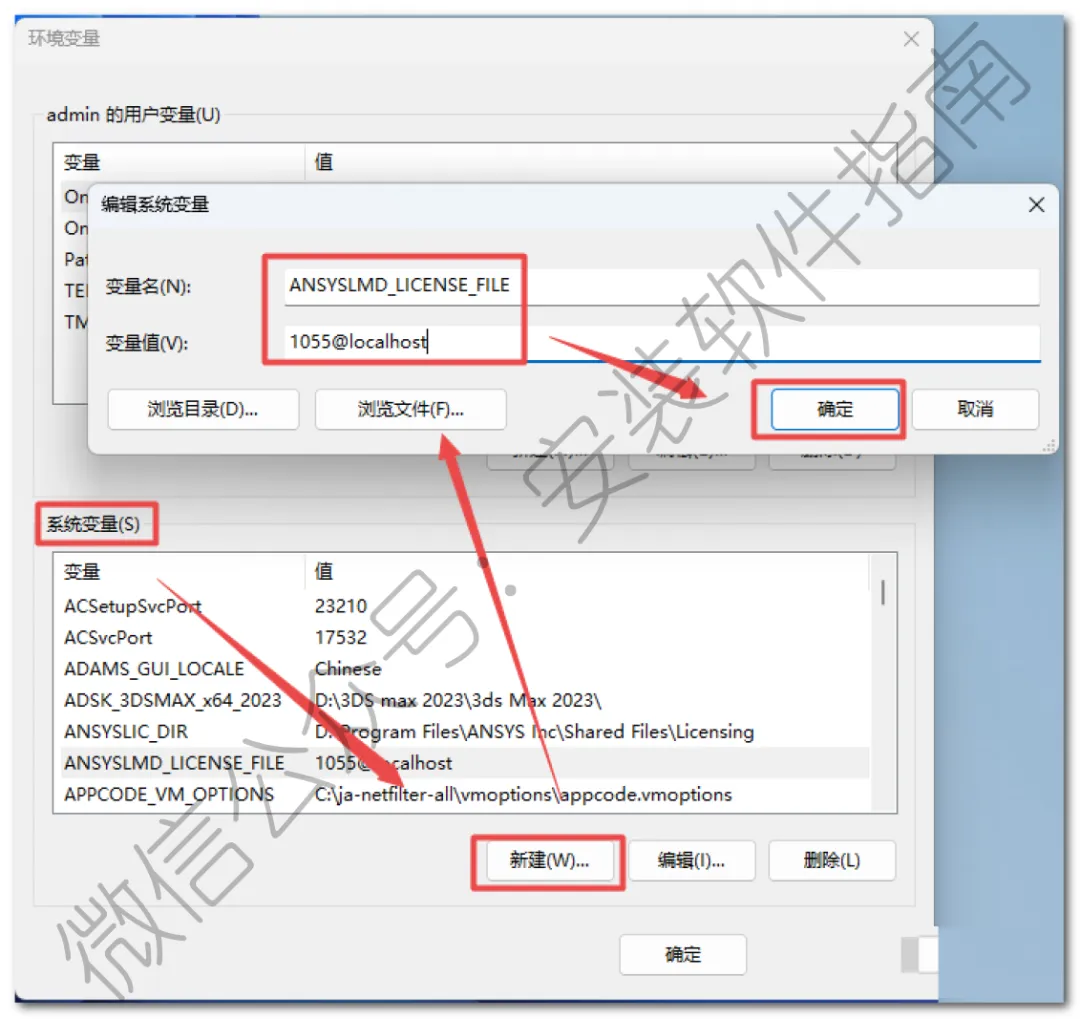
25.在系统变量处:点击“新建”,输入:
变量名:ANSYSLMD_LICENSE_FILE
变量值:1055@localhost
点击“确定”
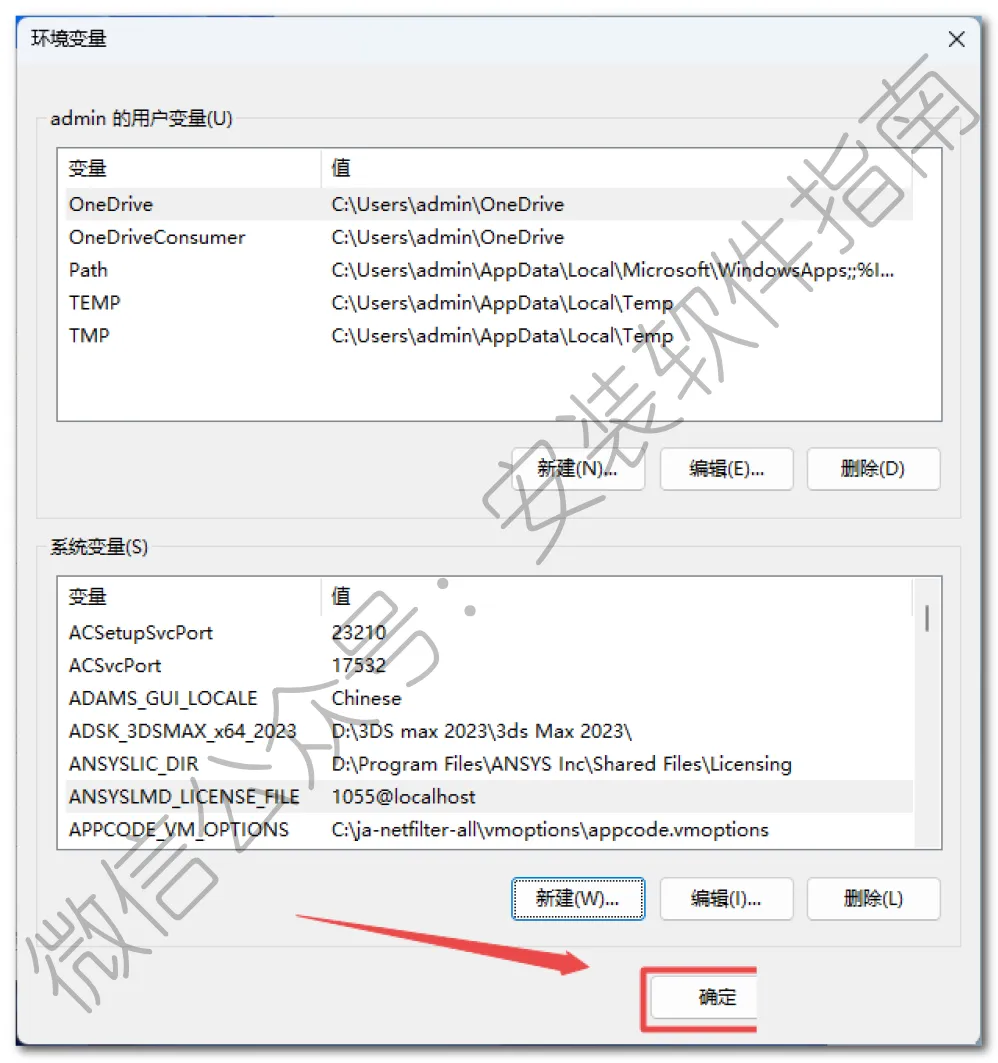
26.点确定
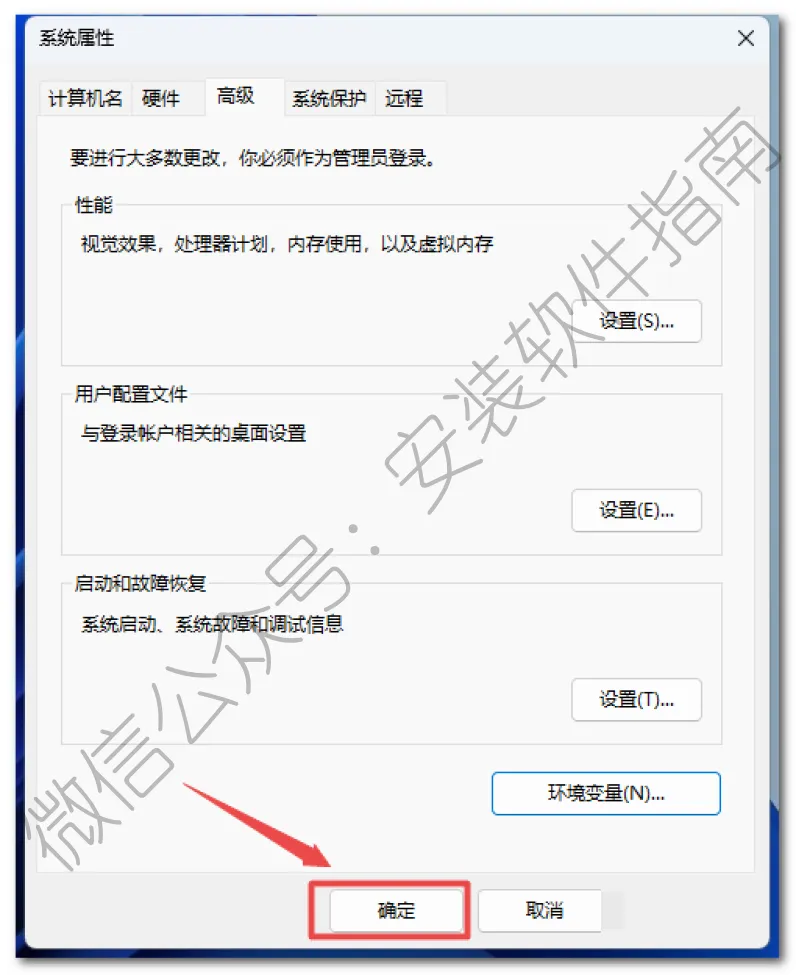
27.点确定
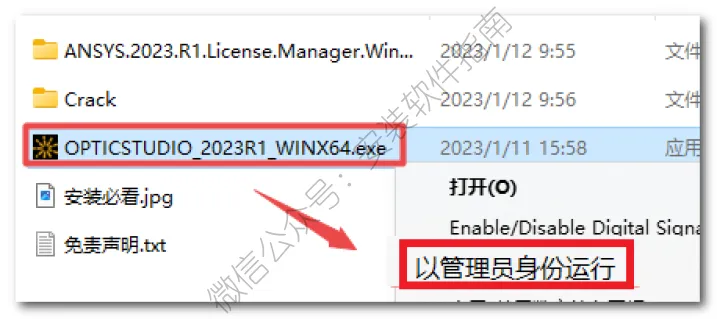
28.返回之前解压的”ANSYS Zemax OpticStudio 2023 R1“文件夹,鼠标右键点击“OPTICSTUDIO_2023R1_WINX64.exe”选择“以管理员身份运行”
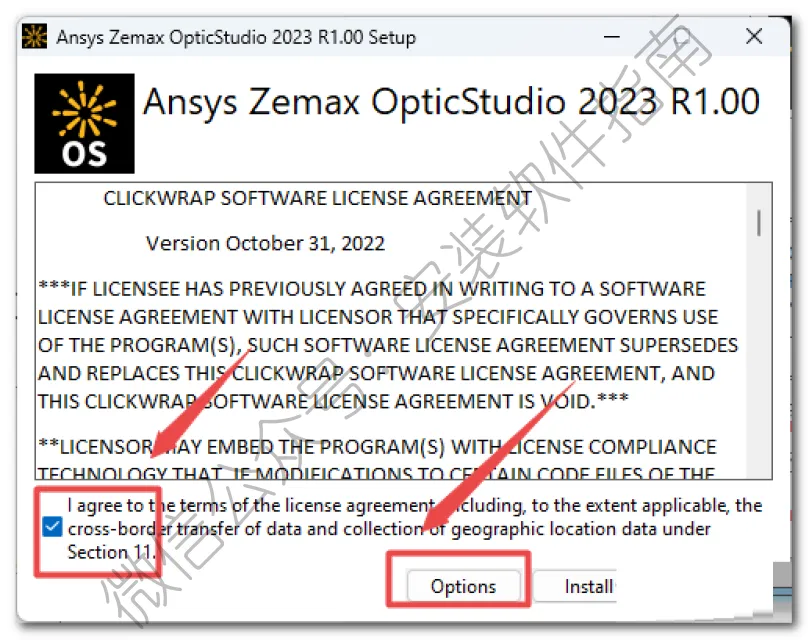
29.勾选I agree,然后点Options
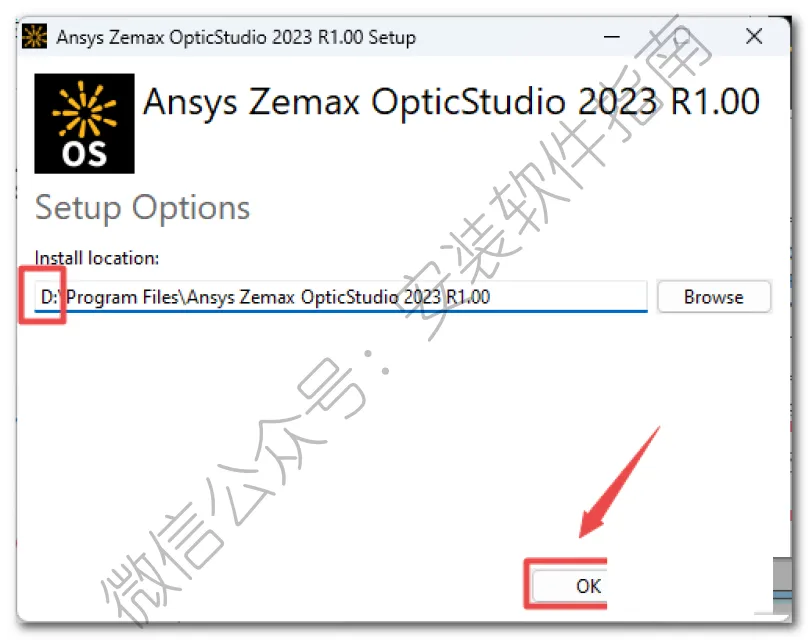
30.选择软件安装路径,建议和教程中的保持一致,本例安装到D盘(将路径地址中的首字符C改为D表示安装到D盘,或者可以在其它磁盘里创建一个新的文件夹,安装路径不要出现中文),点击“OK”
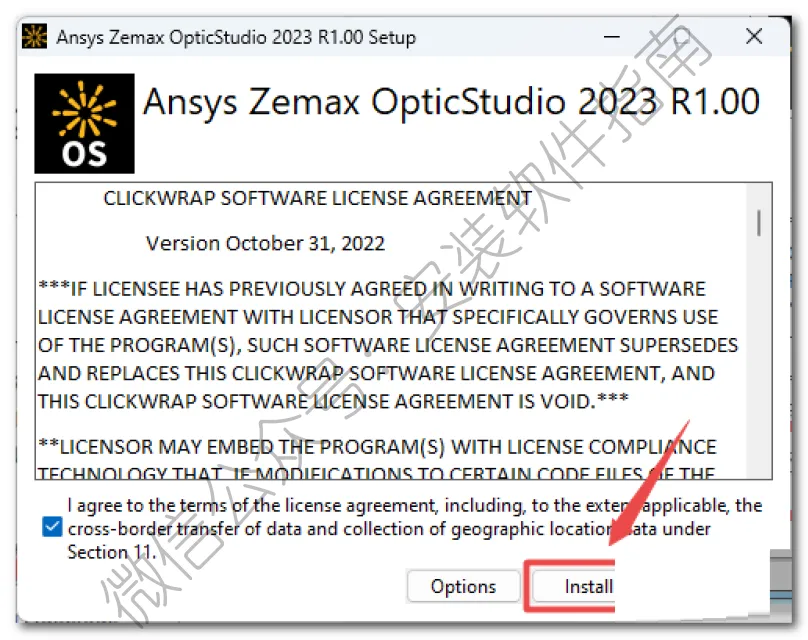
31.点install
32.软件安装中,请等待
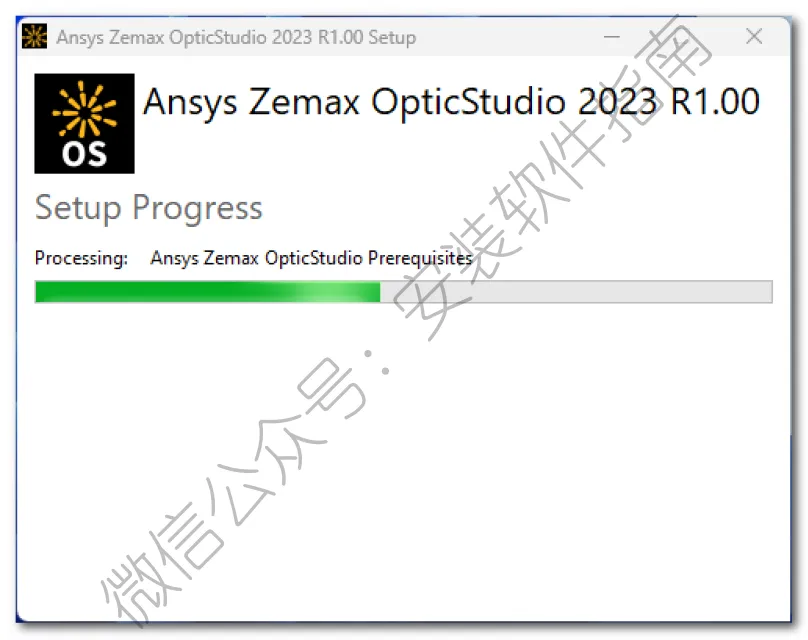
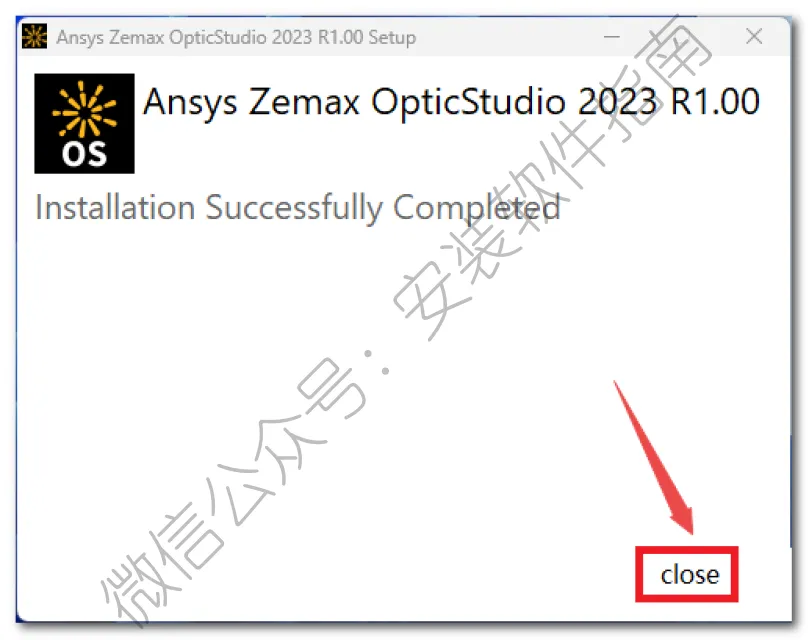
33.点close
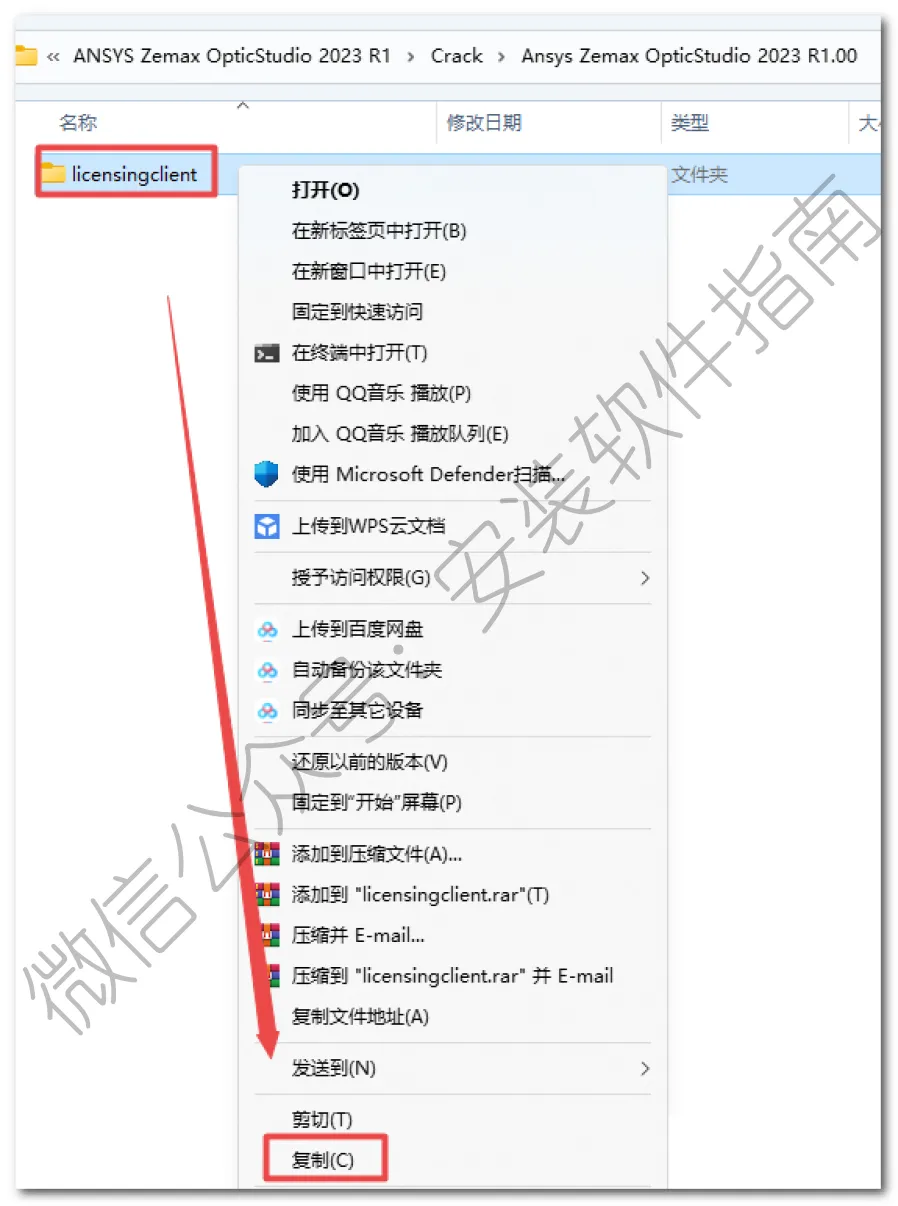
34.返回之前解压的“ANSYS Zemax OpticStudio 2023 R1”文件夹,依次打开“Crack——Ansys Zemax OpticStudio 2023 R1.00”文件夹,选中“licensingclient”文件夹,鼠标右键选择“复制”
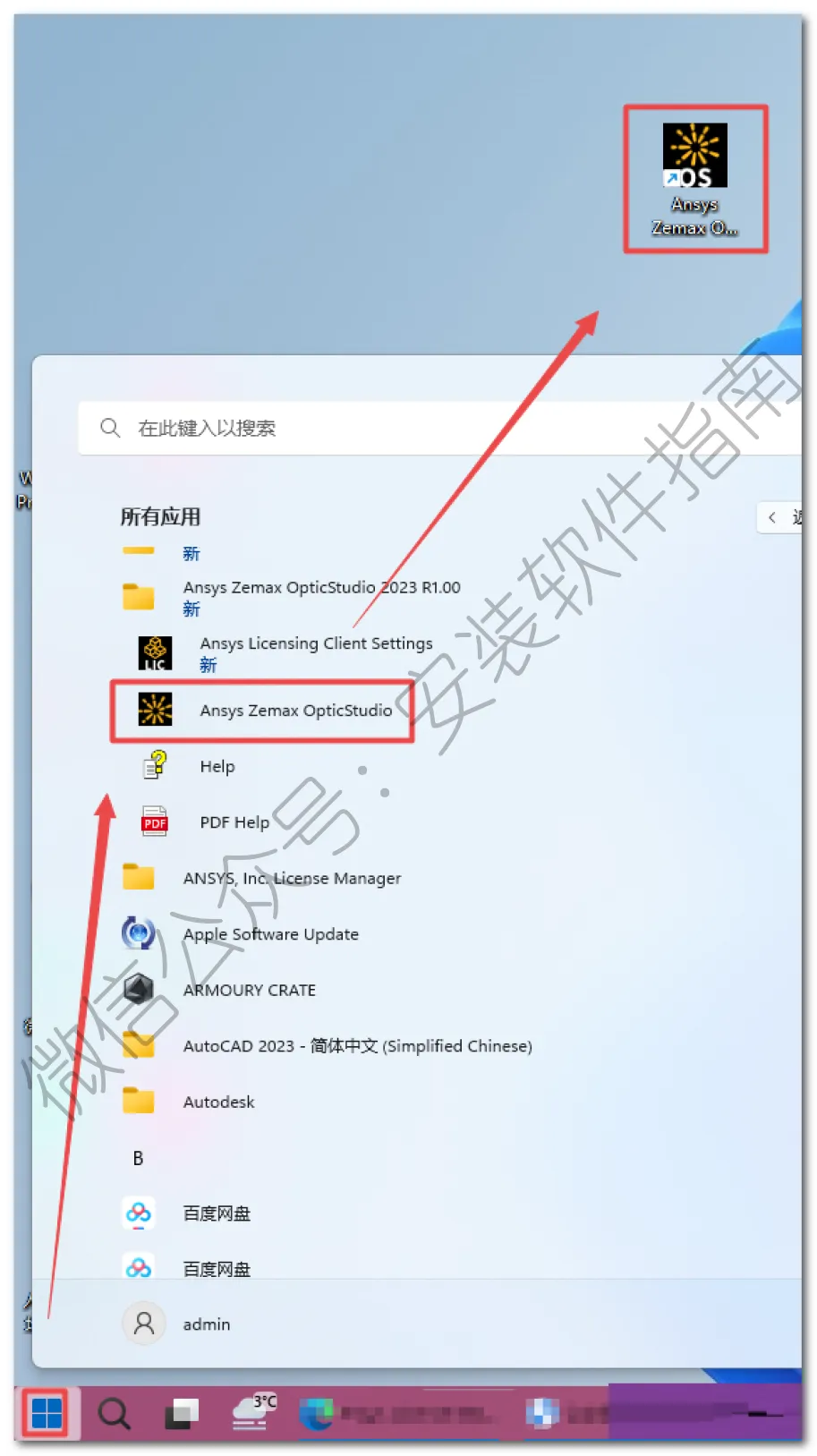
35.点击“开始“菜单栏,点击“所有应用“,找到“Ansys Zemax OpticStudio“软件,鼠标左键拖拽到桌面上即可创建桌面快捷方式
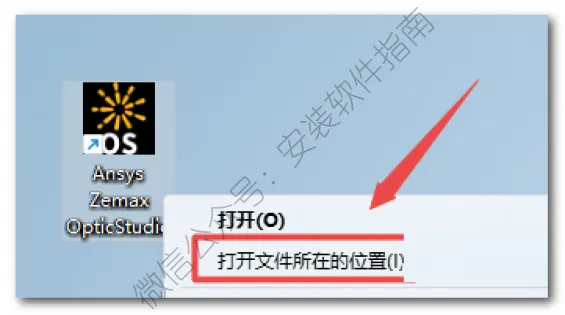
36.在桌面找到此软件,然后打开文件所在位置
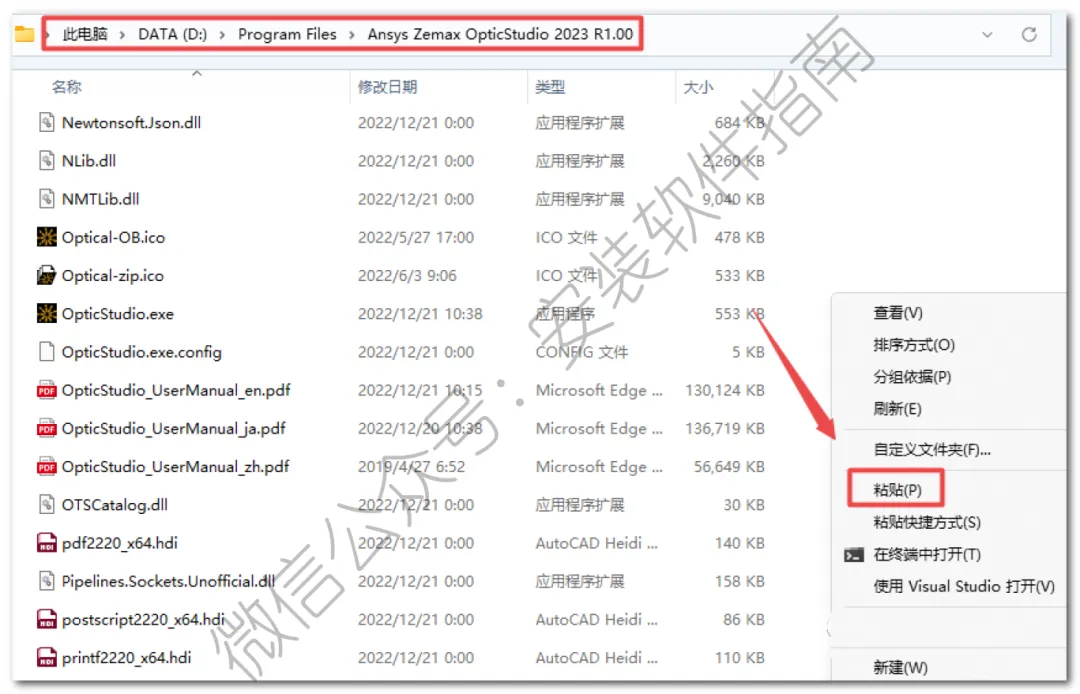
37.将刚刚复制的文件粘贴进去
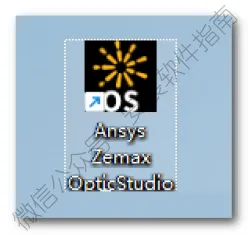
38.打开软件
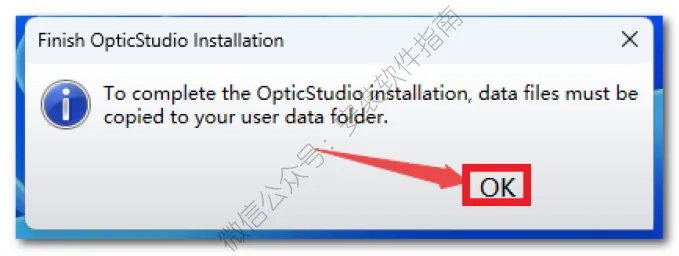
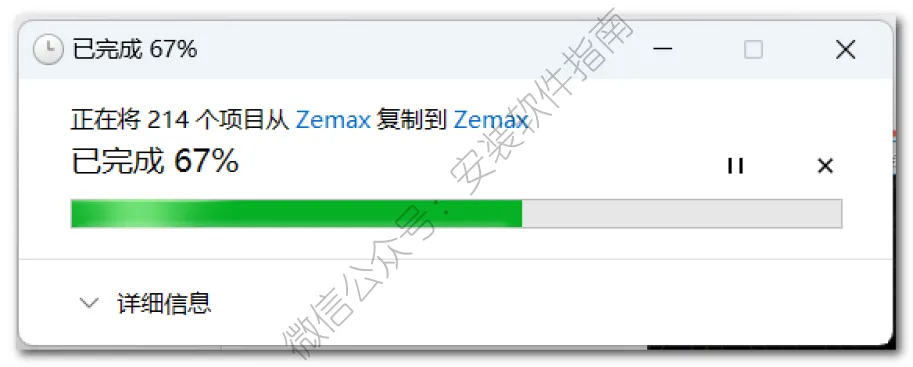
39.点OK等待自动完成
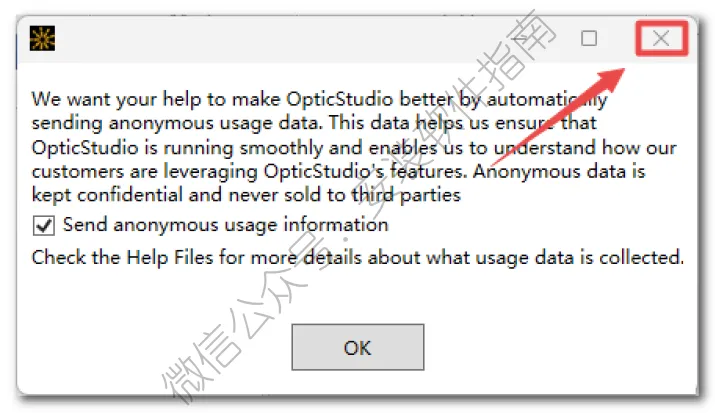
40.点右上角关闭
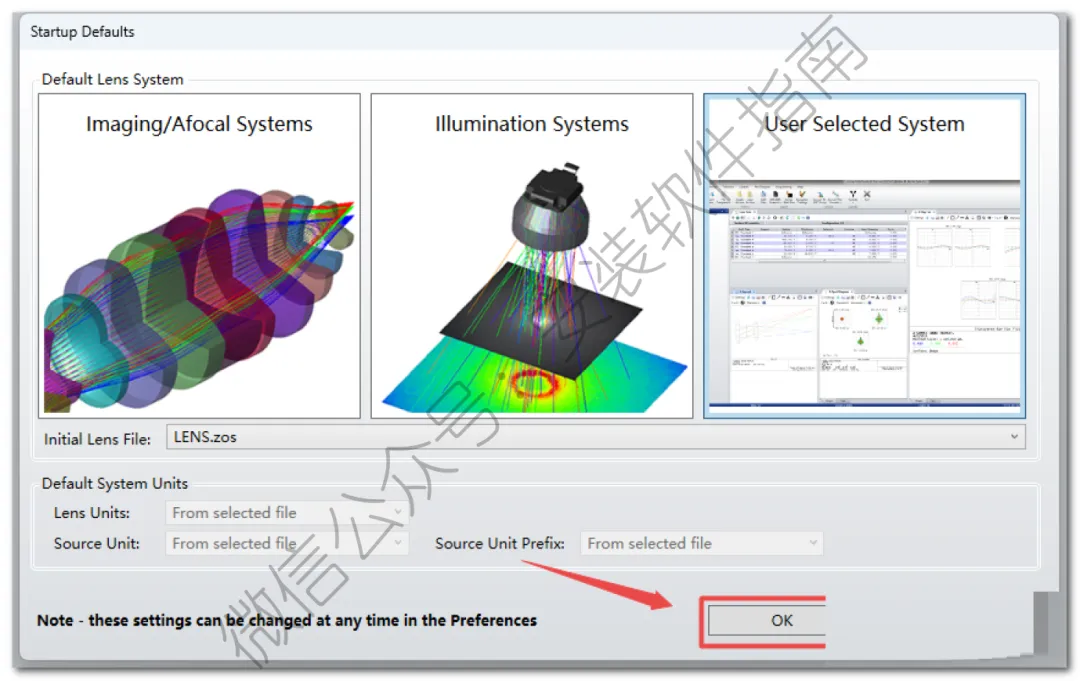
41.点OK
42.点右上角关闭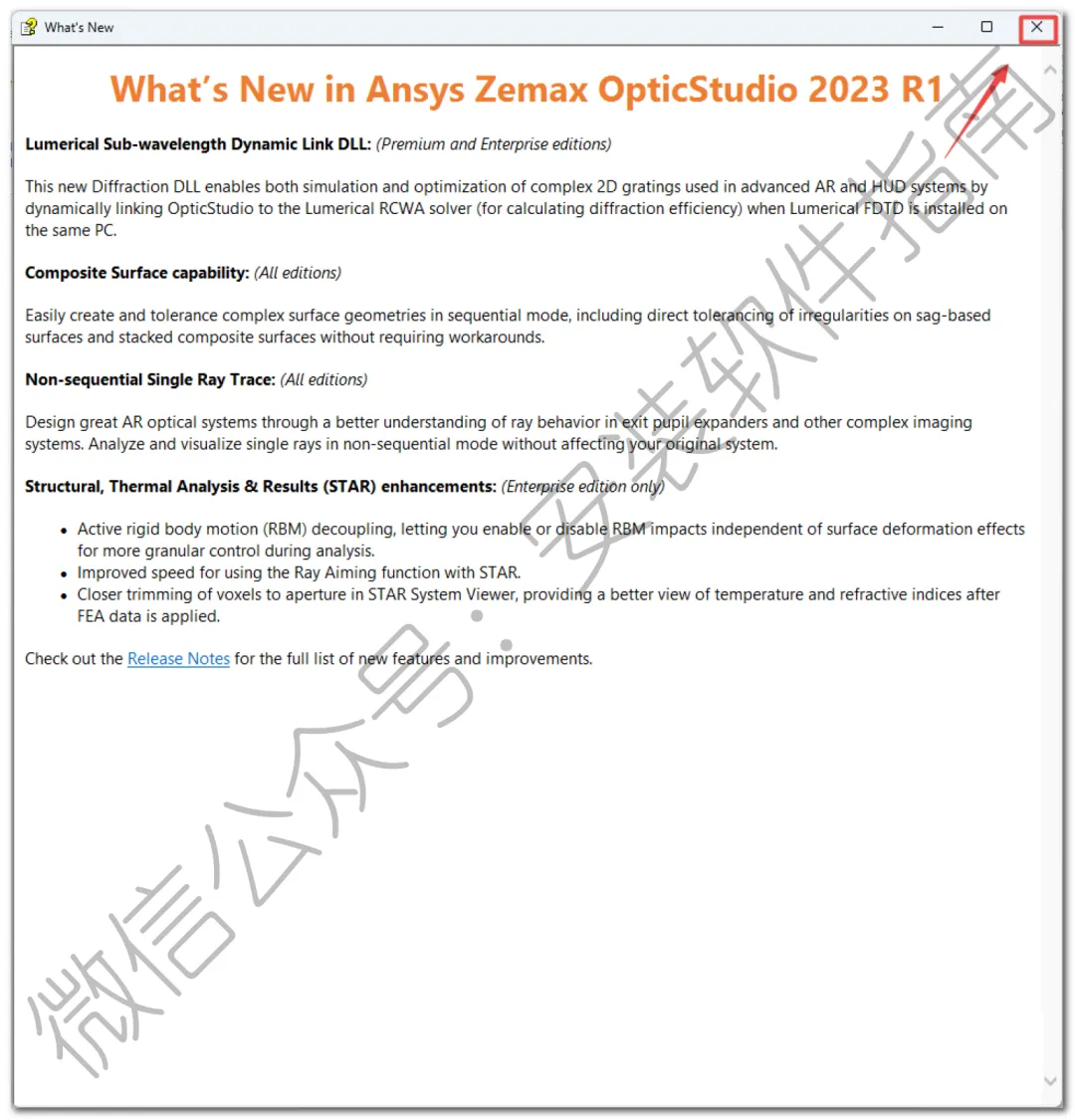
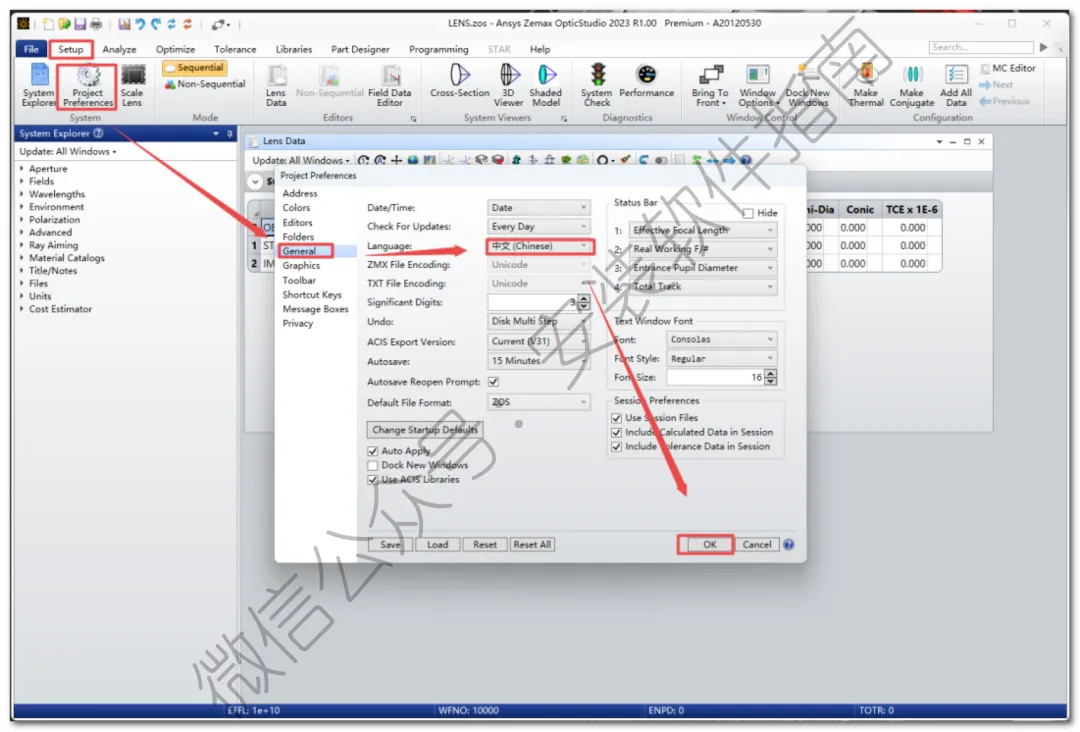
43.依次点击“Setup——Project Preferences——General”,选择”中文”,点击“OK”
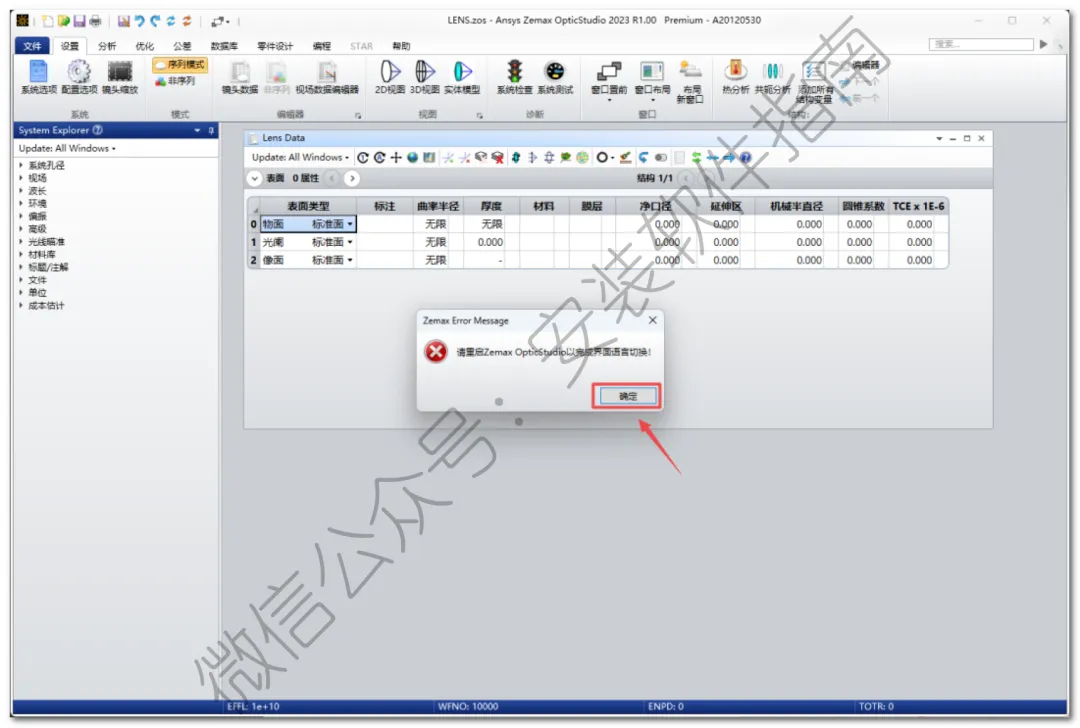
44.点确定
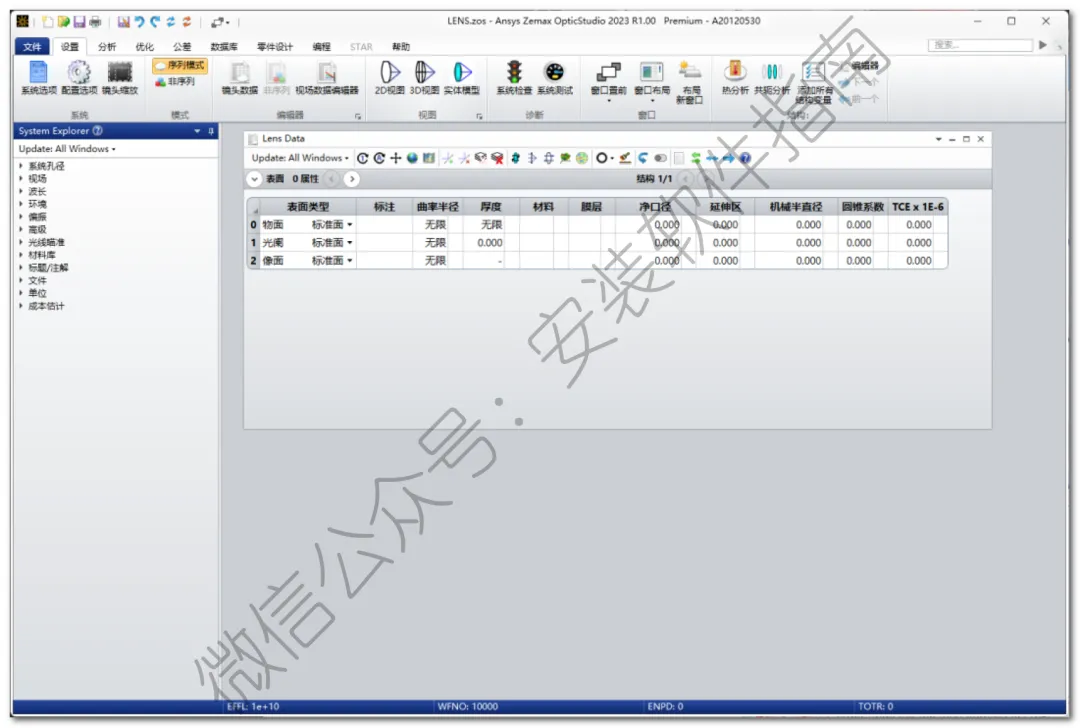
45.OK软件打开界面如下图所示
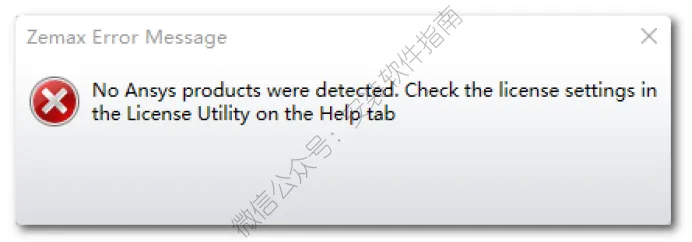
如打开出现如下错误提示,请卸载Zemax软件并重新安装
光电、光学工程相关专业的同学,做课程报告、毕设光学仿真的时候,大多会接触 Zemax。简单来说,它是一款专业的光学仿真设计软件,用来搭建透镜系统,模拟光线传播,优化镜头结构,还能查看各类光学评价指标。很多光学方向的学生和科研人员都在用,但我刚上手自学的时候,踩了不少参数一改,整个系统直接失效的坑。
我第一次接触 Zemax,是做基础单透镜的课程作业。 之前学习光学只能靠公式手动计算,变量一多,计算量很大,很难直观看到成像效果。听学长说 Zemax 可以直接搭建光学系统,自动追踪光线,还能优化镜头参数,我就打算上手试一试。
最开始踩的大坑,就是随便输入透镜曲率和厚度。参数填完,看着界面上有透镜,但是光线全部发散,成像完全不对。折腾很久才明白,光学系统的每一个面型、厚度、材料都是相互关联的,不是简单把镜片堆在一起。还有高频坑,不设置合理的优化函数,直接点优化,软件为了满足指标,算出现实中根本加工不出来的镜片。
还有新手一次性搭建很复杂的多镜片系统,变量太多,报错之后根本找不到问题在哪。我当时图省事,直接导入网上的镜头案例,不理解每个参数的含义,稍微改动一点,整个系统就直接崩溃。慢慢练习单透镜之后,我才懂得先稳住基础结构,再去做优化。
用久了之后,慢慢发现它对学生做光学仿真挺友好。 可以依次添加光学面,设置玻璃材料、曲率、厚度,完成镜头建模。支持光线追迹,直观观察光线路径,还能输出像差、光斑等评价图表。 可以设置优化目标,软件自动调整参数改善成像质量。平时完成光学课程仿真、毕业论文镜头设计、基础光学系统练习,都能用它。很多光学、光电行业的研发人员,日常都会使用 Zemax 做镜头仿真。
不过实话实说,Zemax 不是输入参数就能直接得到合格镜头的工具。 如果你只是学习基础光学理论,不需要做镜头仿真,没必要花大量时间学习。很多新手只盯着优化后的指标,忽略加工可行性,镜片参数过于极端,没法实际加工。还有人不理解像差的含义,只看图表数值,判断不出系统的真实问题。软件仿真结果,最终还是要结合光学知识判断。
给零基础朋友一点学习小建议。 刚开始不要直接上手复杂多透镜系统。先从最简单的单透镜入手,熟悉面型设置、光线查看、基础优化的整套流程。 每次改动参数尽量小,改完之后观察光线变化,不要一次性大批量修改。设置优化目标的时候,要考虑现实加工限制。 先把基础单透镜练熟,再尝试双胶合、简单成像系统。不用一次性吃透全部功能,做课设需要什么再慢慢摸索。
总的来说,Zemax 是光学设计非常实用的仿真工具。 它最大的优势就是光线追迹和自动优化,方便学生搭建镜头模型,完成光学仿真分析。缺点就是参数之间互相影响,新手容易盲目优化,得到无法加工的镜头结构。 遇到光线异常、优化结果不合理不用慌,简化模型,逐个核对参数,从小案例慢慢练习,就能做好光学仿真。