ARTICLE · 1241101
别再下载第三方App了!用iPhone自带「快捷指令」,一键搞定图片拼接
导语: 每次想把几张截图、照片拼在一起发朋友圈或者发给朋友,你是不是都要去App Store搜索“拼图软件”?下载完还要看广告、忍受水印,甚至担心隐私泄露。其实,你的iPhone早就自带了一个强大的神器——「快捷指令」(Shortcuts)。今天,我就手把手教你用它实现“一键无缝拼接图片”,从此告别臃肿的第三方App!
在开始教程之前,先说说为什么我强烈推荐这个方法:
保护隐私:不需要把照片上传到不知名的第三方服务器。
极速高效:设置好一次之后,以后每次拼图只需要点一下,甚至可以直接在相册里调用。
高度自定义:想横向拼、纵向拼,还是加个边框,全由你自己说了算。
🛠️ 保姆级教程:从零制作「图片拼接」快捷指令
如果你还没用过快捷指令,请先在手机桌面上找到它(如果没有,去App Store免费下载“快捷指令”App)。打开后,跟着以下步骤操作:
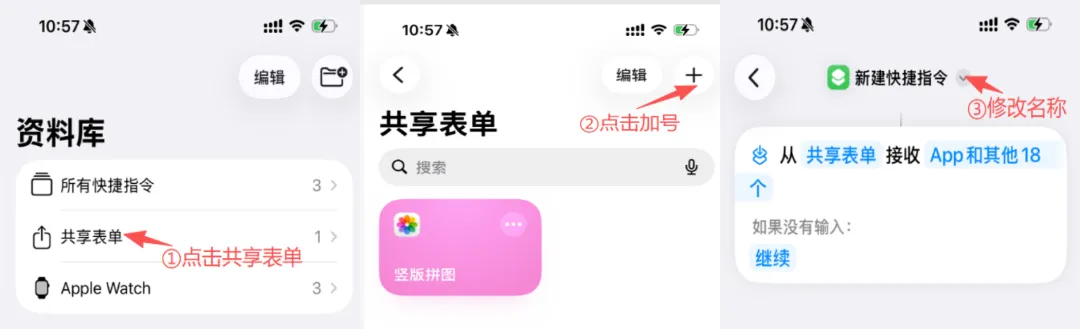
点击底部的 「快捷指令」 标签页,然后点击右上角的 「+」 号,创建一个全新的快捷指令。点击顶部的名称,可以把它重命名为“一键拼图”。
第二步:添加「选择照片」动作
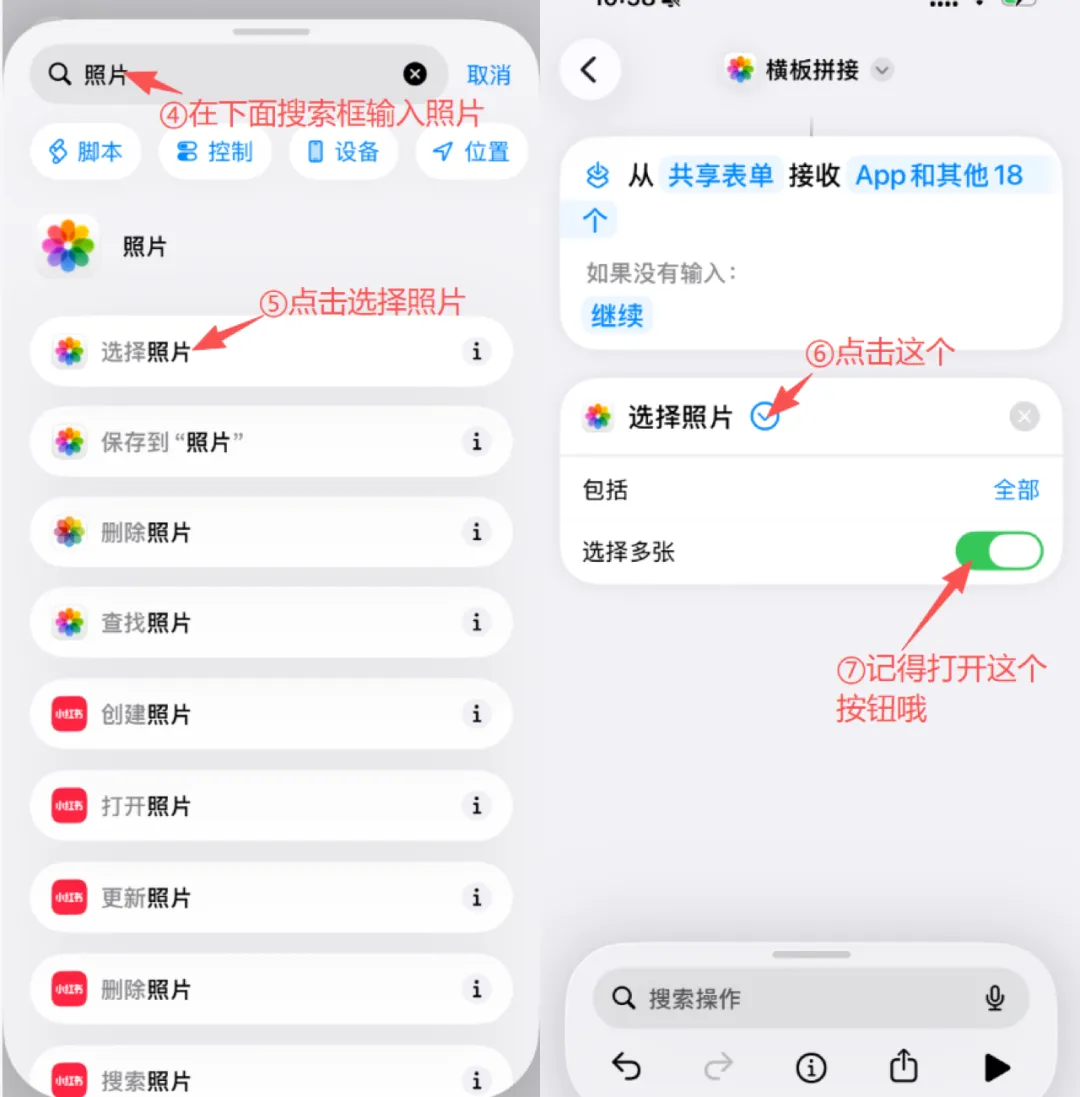
点击 「添加操作」。
在搜索框输入 “选择照片”,点击搜索结果中的该动作。
展开动作详情,一定要打开「多选」的开关! 这样你才能一次性选中多张需要拼接的图片。
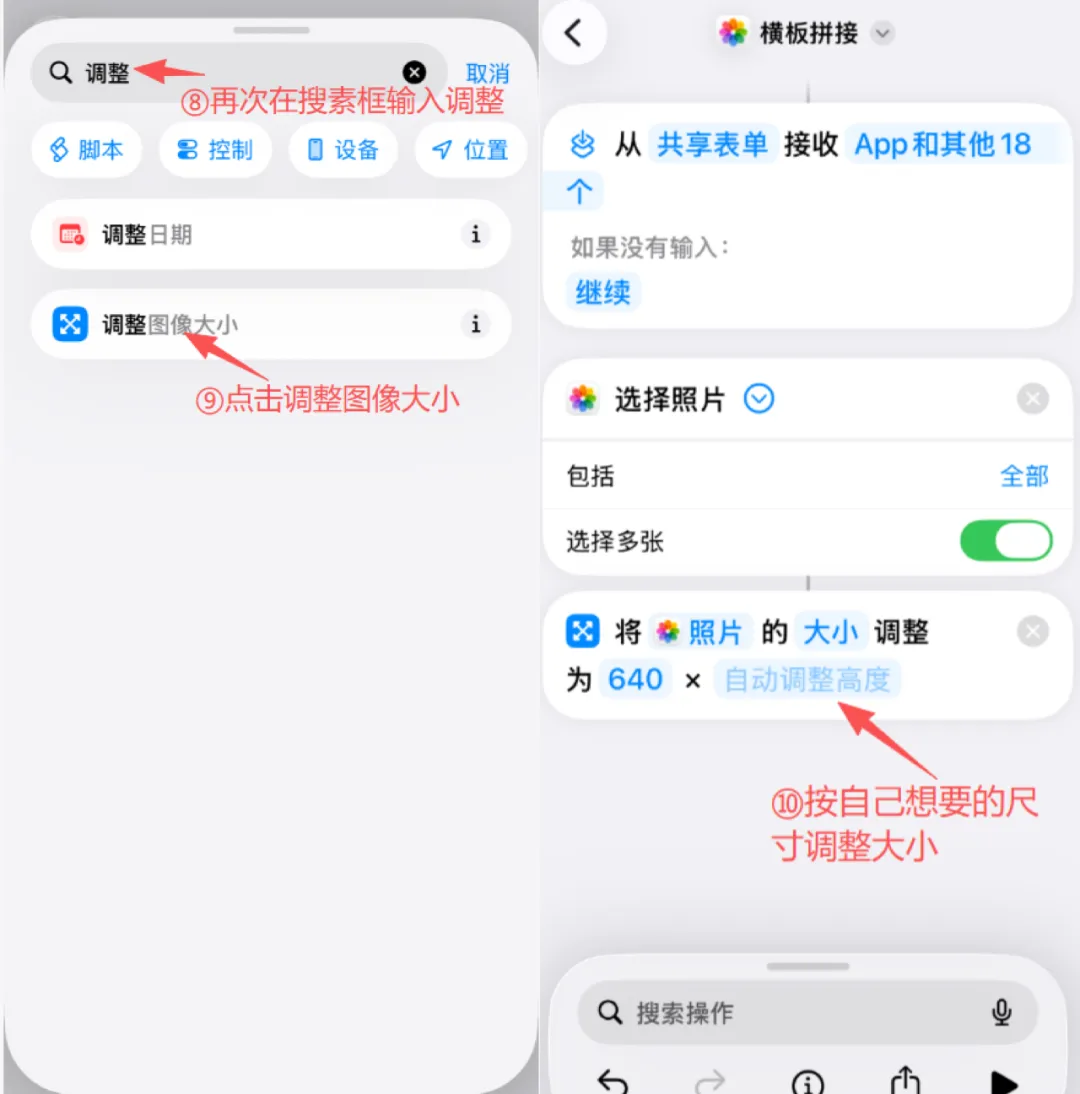
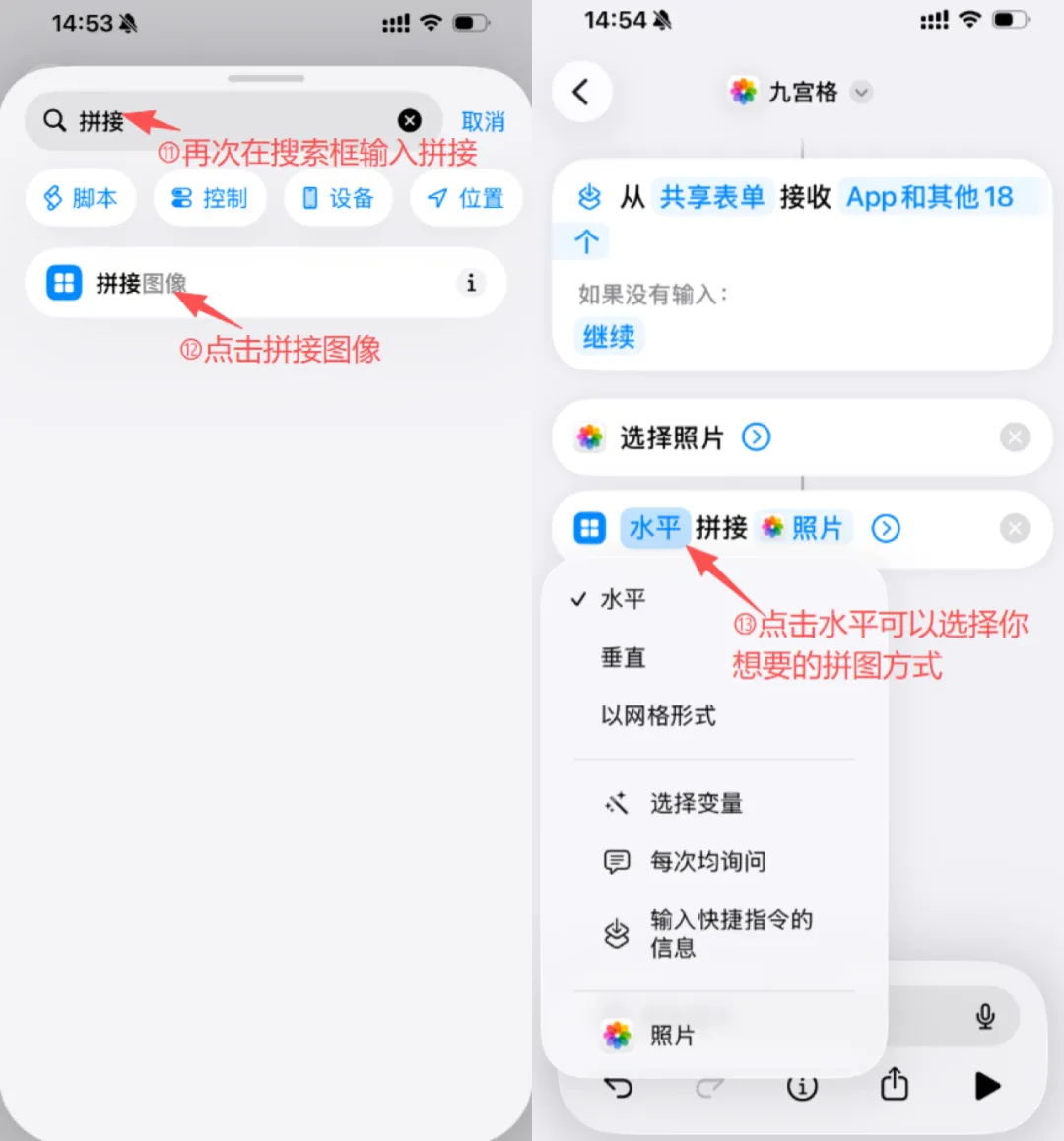
再次点击底部的搜索栏,输入 “合并图像” 并添加该动作。
你会看到动作默认显示为“将 [照片] 横向 合并”。
这里的 [照片] 会自动关联上一步你选择的图片。
点击 “横向”,你可以根据需求切换为 “纵向”(上下拼接)或 “网格”(九宫格等)。
第四步:添加「存储到相册」动作
拼好了总得保存下来对吧?
确保它存储的对象是上一步生成的 “合并后的图像”(系统通常会自动识别并填好)。
第五步:大功告成,运行测试!
点击右下角的 「▶️ 运行」 按钮。此时手机会弹出相册让你选图,选好两张或多张照片后,系统会在后台瞬间处理,并提示你“已存储到相册”。打开相册一看,一张完美拼接的图片已经安静地躺在那里了!
⚠️ 常见问题解答 (Q&A)
Q:为什么我的“合并图像”动作找不到? A:请确保你的iOS系统更新到了较新的版本(建议iOS 15及以上),旧版系统的快捷指令可能不包含此动作。
在这个App泛滥的时代,我们往往忽略了手机系统本身自带的强大能力。iPhone的「快捷指令」就像是一个隐藏的百宝箱,而“图片拼接”仅仅是它能力的冰山一角。