ARTICLE · 1243144
Rhino AI 立面建模与渲染:手把手教程
准备好 Rhino 体块,分别生成玻璃幕墙与穿孔立面,再渲染检查。附建模、渲染提示词,以及文末插件安装步骤。
这次从 Rhino 体块出发,走一遍“体块 → AI 立面建模 → 渲染”的操作:左侧做玻璃幕墙,右侧做穿孔金属表皮,再用效果图检查沿街界面。插件安装方法放在文末,第一次使用可以先看最后一节。
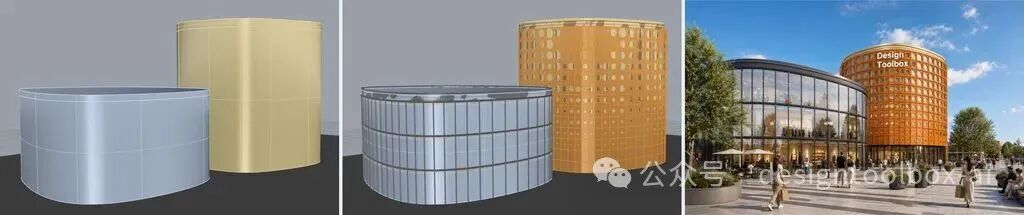
从体块到精细立面,再到渲染效果。
#01
第一步:准备 Rhino 建筑体块
先在 Rhino 中准备两个曲面体块:左侧较低、右侧较高,分别用蓝色和橙色区分。本教程从这两个已有对象开始,重点介绍后续立面建模与渲染。
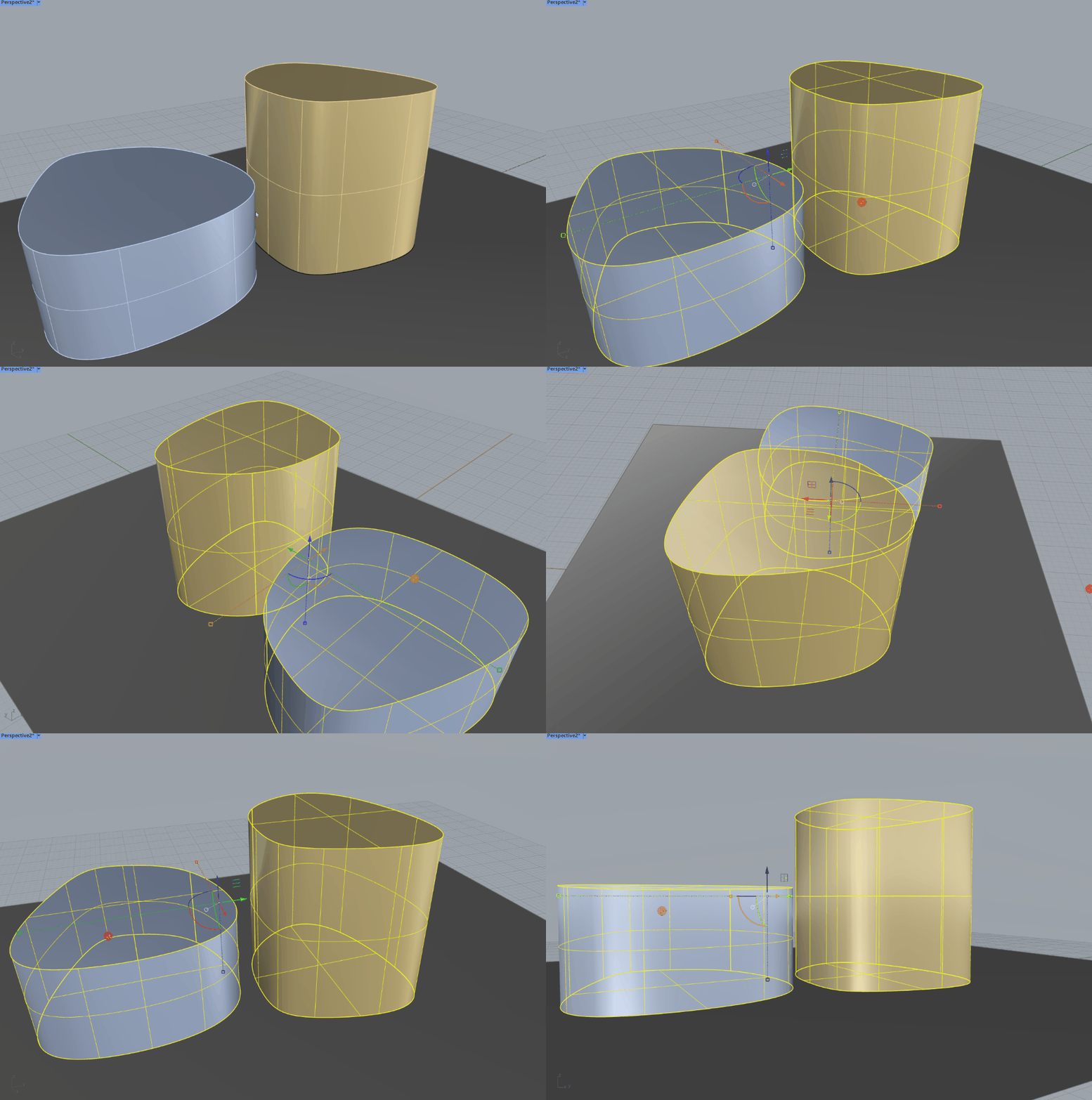
在 Rhino 中选中两个体块,分别确定它们的立面要求。
● 准备两个轮廓和高低关系已经确定的体块,用颜色或明确名称区分。
● 调整视角,让两个对象都能看清;确认本轮要处理的对象。
● 先写下需要保留的轮廓、位置与高度,再补充各自的立面要求。
#02
第二步:让 AI 自动生成立面
打开 DesignToolbox 面板,将两个对象作为本轮任务的上下文。分别说明它们的要求:蓝色体块生成三层玻璃幕墙,增加幕墙细节与室内楼板;橙色体块生成独立的渐变打孔外立面,孔洞上大下小,并加入 DesignToolbox 标识。
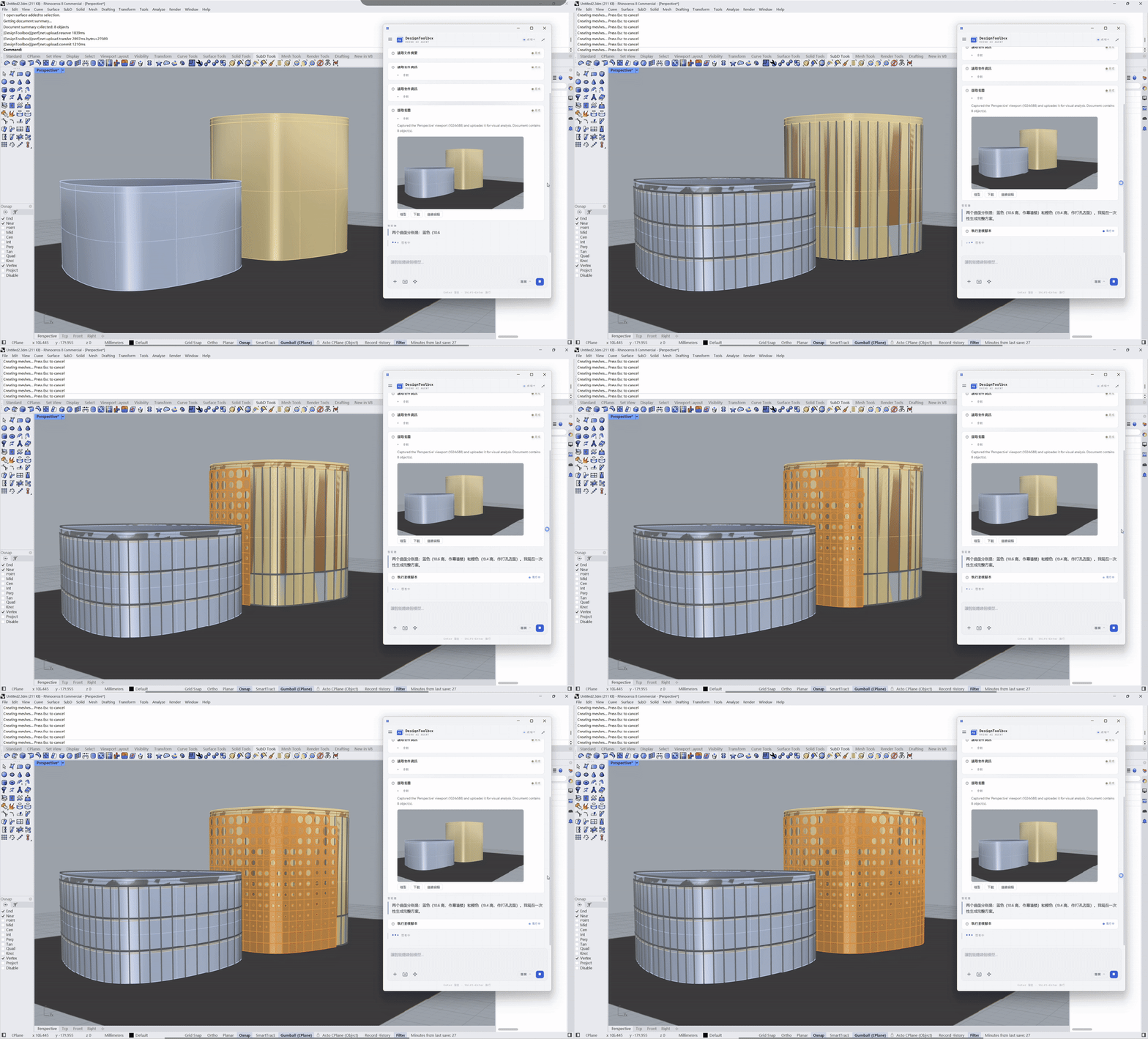
幕墙分格、楼层线与穿孔表皮逐步生成。
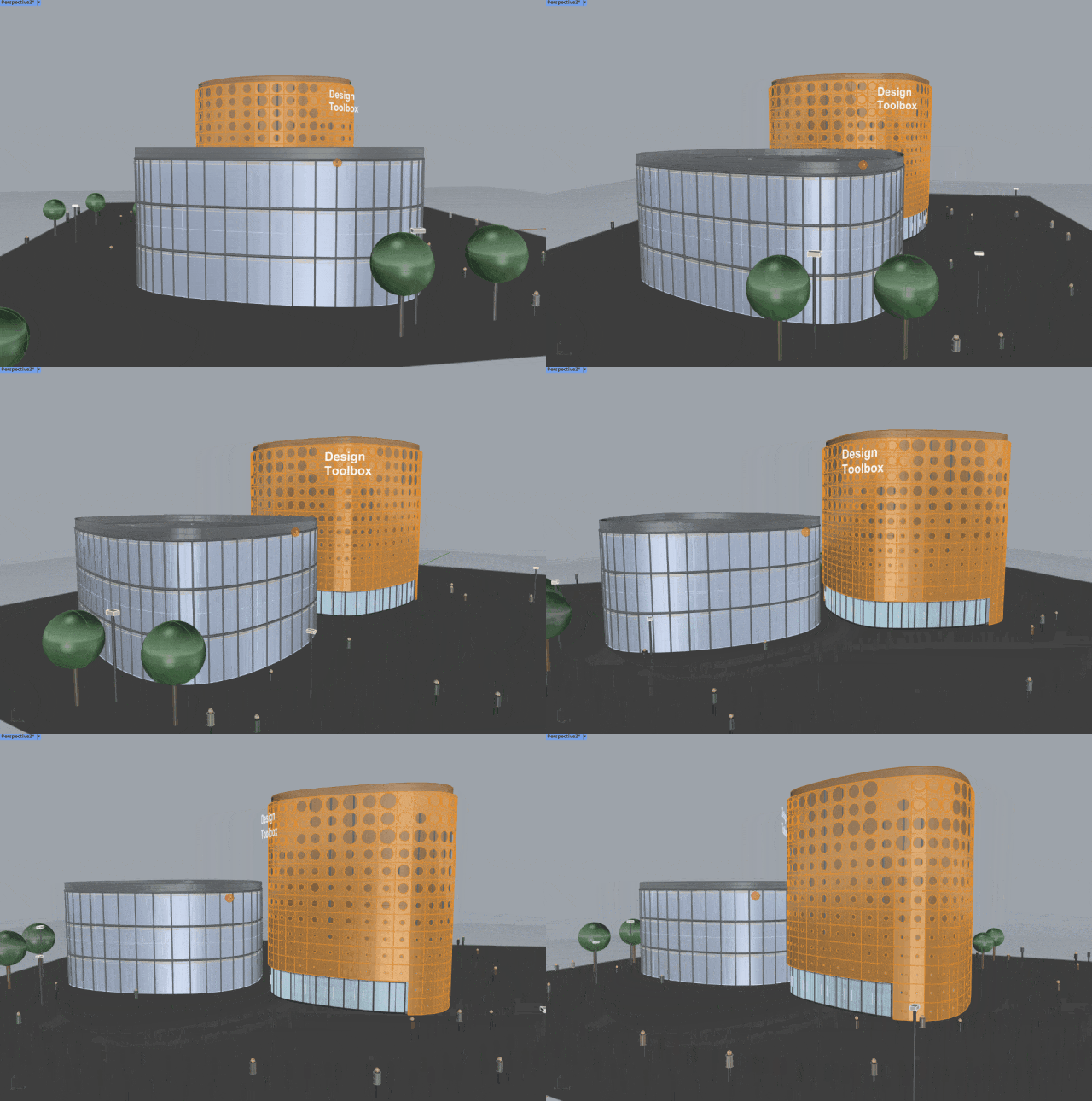
最终的立面模型预览。
生成过程中,幕墙分格、楼层线与穿孔表皮逐步出现。完成后继续调整标识位置,并逐项检查立面要求。动图为加速演示,实际用时会随任务复杂度变化。
● 先对对象:玻璃幕墙与金属表皮有没有对应到指定体块?
● 再对要求:楼层线、孔洞变化和标识位置是否符合这次任务?
● 最后看局部:旋转视角检查底层、转角和相接部位,需要调整的地方单独反馈。
#03
第三步:渲染效果图,再检查结果
立面生成后,先调整标识与观察视角,再点击小相机截取当前视图。选择 Banana 渲染,并补充材质、天气和街道氛围要求。
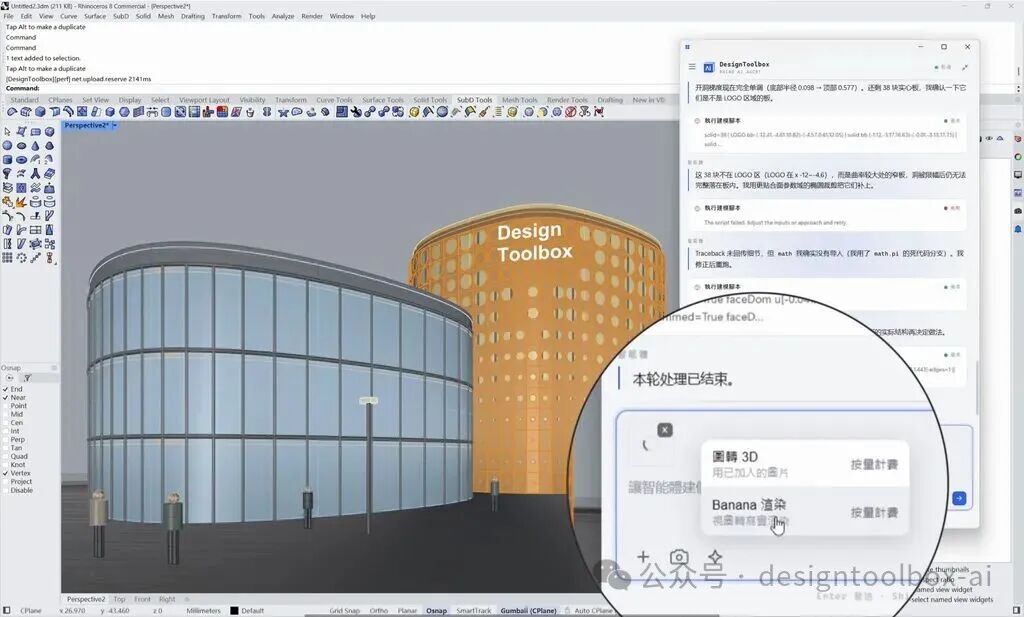
在插件面板中选择 Banana 渲染,将当前模型视图送入渲染。
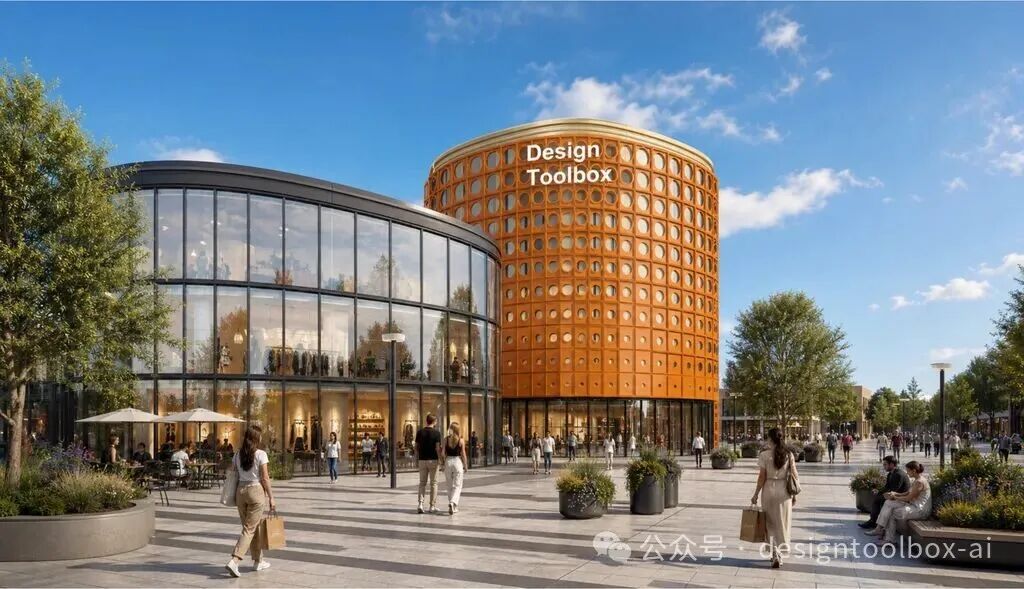
日景效果:观察玻璃幕墙、穿孔金属表皮与沿街空间。
把日景效果图延伸成两段建筑漫游:一段抬升视角,一段横向移动,均已加速到 3 秒。下面的 AI 视频提示词根据实际镜头新拟,可配合日景效果图作为首帧使用;并非原视频生成记录。
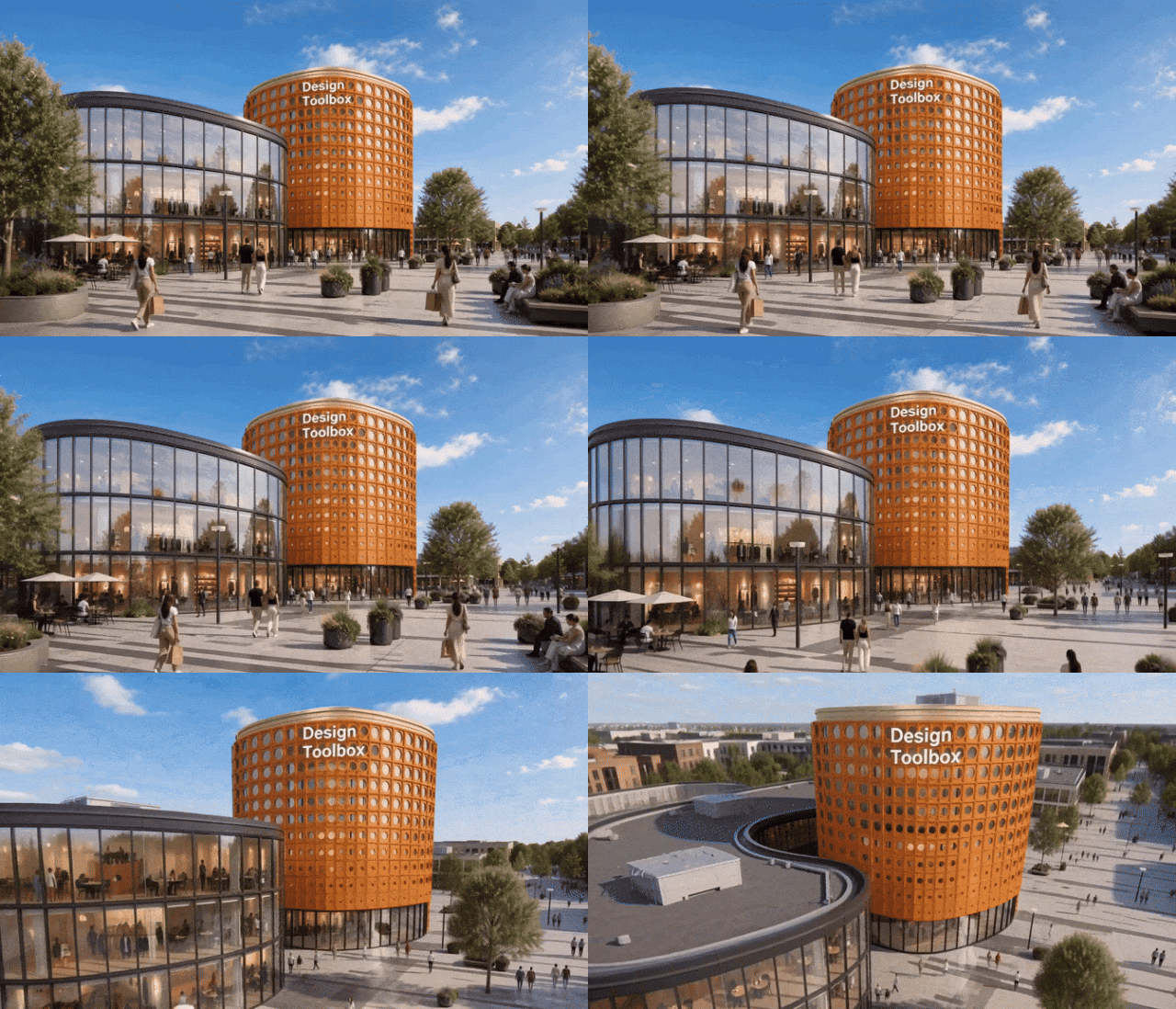
日景动画 1:镜头由人视高度逐渐抬升,展示建筑屋顶与立面关系(加速至 3 秒)。
日景动画 2:镜头保持近人视高度横向移动,展示广场与建筑的自然视差(加速至 3 秒)。
日景适合观察材质和沿街界面,夜景可以比较室内灯光与立面照明的效果。两种氛围都要对照模型检查,避免渲染改变原有构件。
检查效果图时,右侧金属建筑的入口不够醒目。可以先回到模型,明确沿街底层需要怎样的玻璃界面和入口,再继续渲染。
可以借用“对象+位置+期望变化+保留条件”的反馈方式,例如:请保留两栋建筑的外轮廓和高度,检查右侧沿街底层入口,先说明修改范围,再展示调整后的同一视角。
入口更清楚之后,还要检查门的位置、尺寸、开启范围和通行净空。连续玻璃界面中的固定玻璃与可开启门扇,应在模型中明确区分。
调整入口后,从同一视角重新渲染,检查底层玻璃与沿街空间的衔接。
反馈时把模型修改和渲染调整分开说:涉及开口、楼板或其他构件时,明确要求修改模型;只调整天气、材质和灯光时,说明只处理渲染。
#04
最后:安装并打开 DesignToolbox
在 Rhino 的 PackageManager 中搜索 designtoolbox,确认作者为 DesignToolbox.AI,再按下面的步骤安装并打开插件。
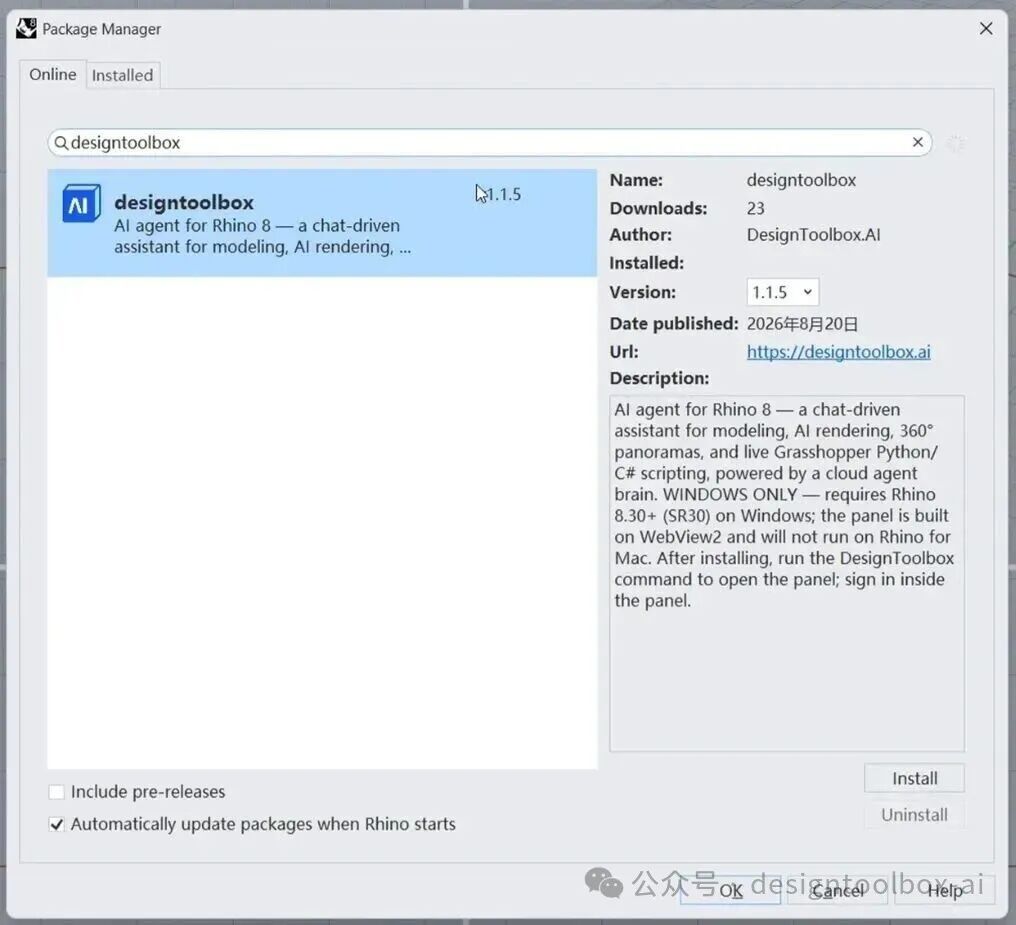
搜索 designtoolbox,确认作者为 DesignToolbox.AI,再点击 Install。请以官网的当前版本要求为准。
● 1. 在 Rhino 命令栏输入 PackageManager 并回车,搜索 designtoolbox。
● 2. 选中对应安装包,点击 Install;如果提示重启,完整关闭并重新打开 Rhino。
● 3. 在命令栏输入 DesignToolbox,打开插件面板。
● 4. 在面板内登录账号,可从左上角菜单进入账号区域。
先尝试创建一个盒子或几个球体,确认插件能正常执行,再回到自己的建筑体块继续操作。
官方安装与下载说明:https://designtoolbox.ai/plugins/rhino-ai-agent。
跑通第一次练习时,保留体块、主要提示词以及生成后的模型视图。每次让 AI 完成一项明确任务,再检查对应结果,这套流程才方便迁移到自己的方案。