ARTICLE · 1245398
3ds Max2019|软件下载及安装教程,全屋定制效果图版本 (软件包地址在文末)
3ds Max2019|软件下载及安装教程,全屋定制效果图版本
做室内设计、全屋定制效果图的小伙伴,3ds Max 2019 是一款非常适配家装工作流的版本。
这个版本针对 Substance 材质做了优化,岩板、实木、金属等家居类高精度贴图支持一键导入,材质还原度很高,用来制作定制柜体、软装效果图十分顺手。软件升级了视口预览效果,光影、材质实时预览效果已经很接近最终出图,不用反复渲染调试,对需要高频输出方案的家装设计师很友好。
当然它也有明显短板,对视口的渲染效果高度依赖显卡性能。老旧低端显卡运行,很容易出现预览黑屏、贴图闪烁、视口卡顿等问题。该版本更偏向家装项目,对于大型工装、异形建模、动画渲染的优化不足。批量导入大量软装模型时,会偶发模型加载异常、软件卡顿;跨版本打开工程文件,也有可能出现参数错乱、数据丢失的情况。
详细安装操作步骤
第1步、找到下载好的安装包,随意双击其中一个安装程序启动解压。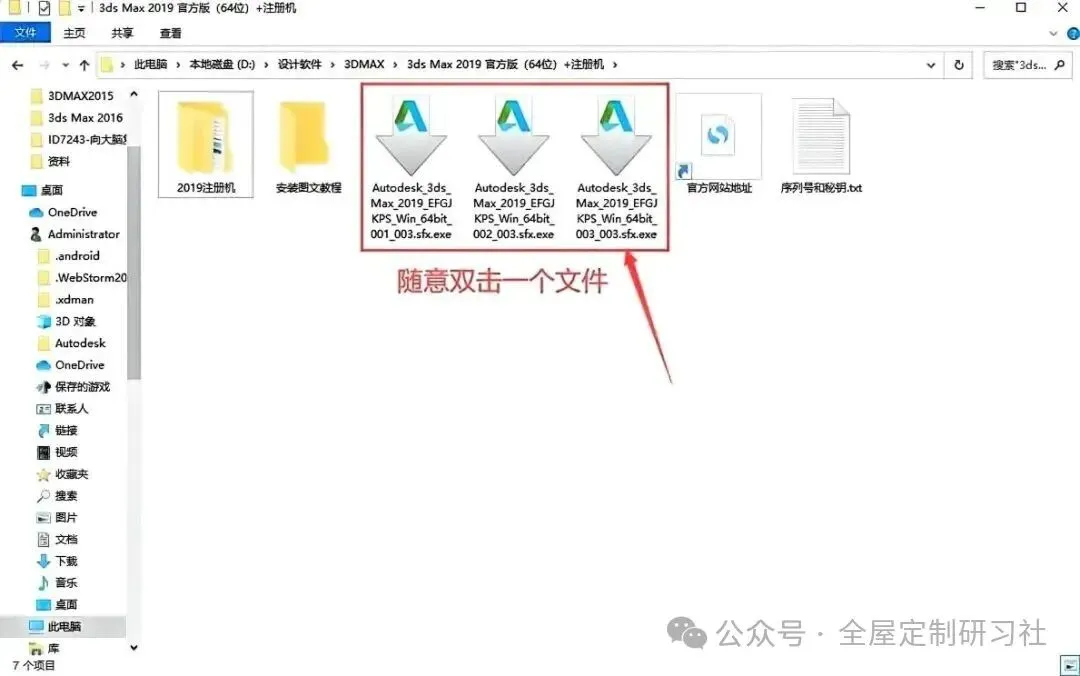
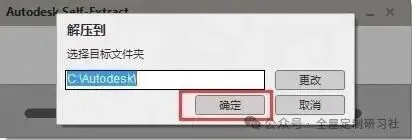
第2步、弹出解压窗口直接点击确定。(⚠️注意:这个路径只是文件解压路径,并不是 3ds Max 软件最终的安装路径。)
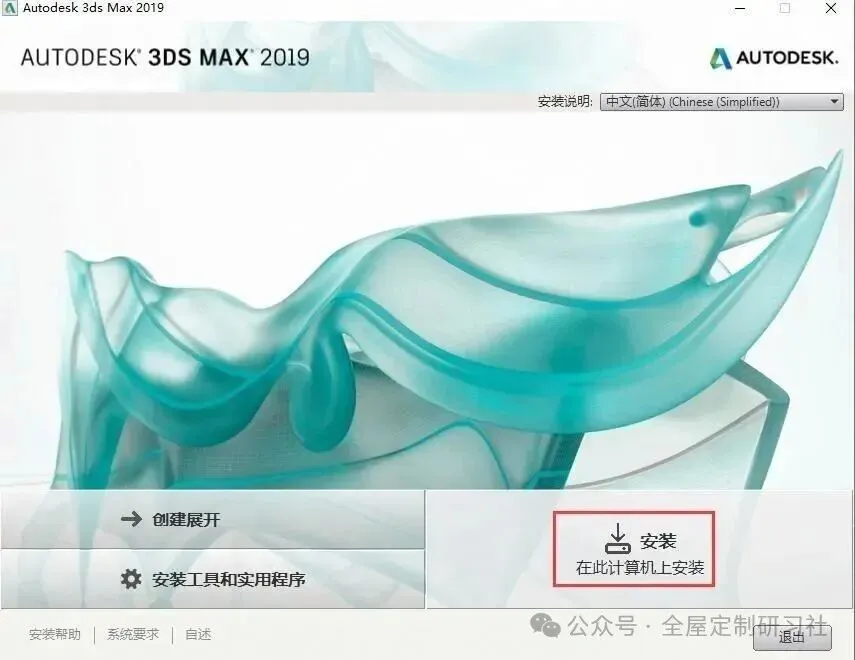
第3步、解压完成后,在弹出界面点击【安装,在此计算机上安装】。
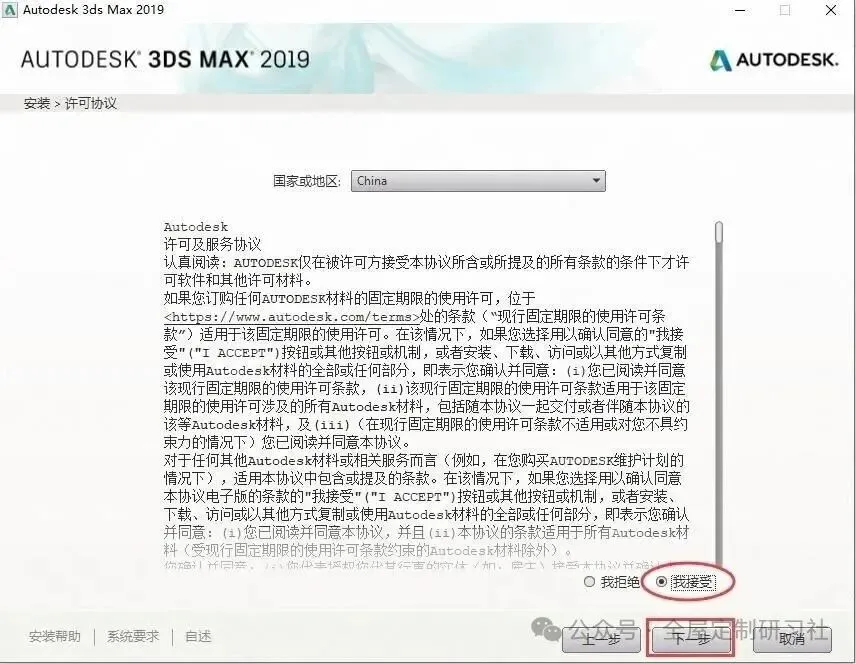
第4步、阅读许可协议,勾选「我接受」,点击下一步。
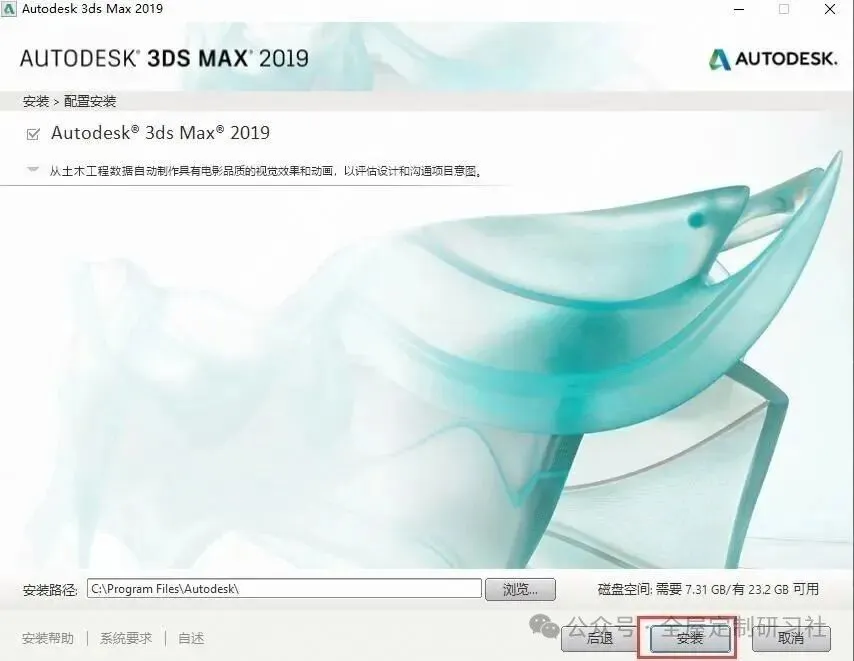
第5步、确认软件安装路径,建议不要安装到 C 盘,核对磁盘剩余空间后点击安装,等待文件部署完成。
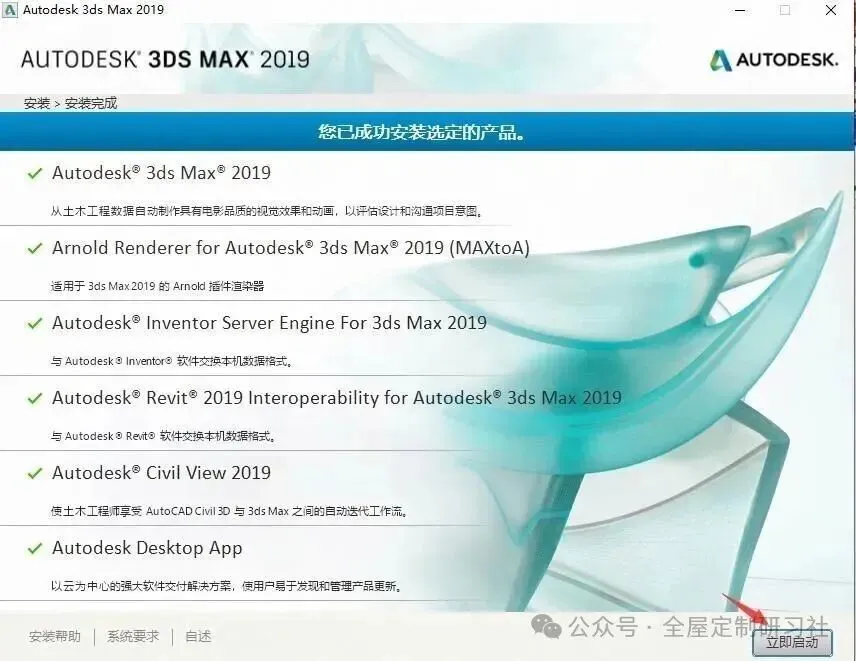
第6步、进度走完提示产品安装成功,直接点击完成。
(💡踩坑提示:如果安装失败,优先检查电脑旧版 3ds Max 是否卸载干净,根据报错提示定位异常组件)
)
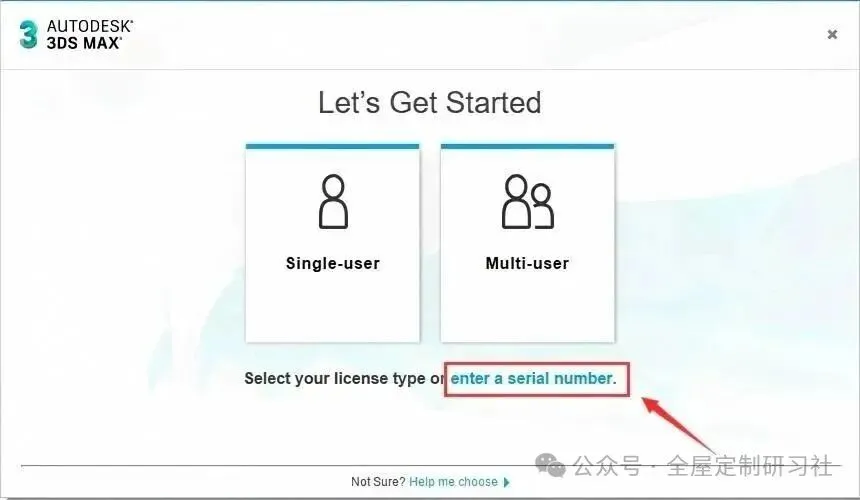
第7步、软件首次启动,弹窗页面选择输入序列号 enter a serial number。
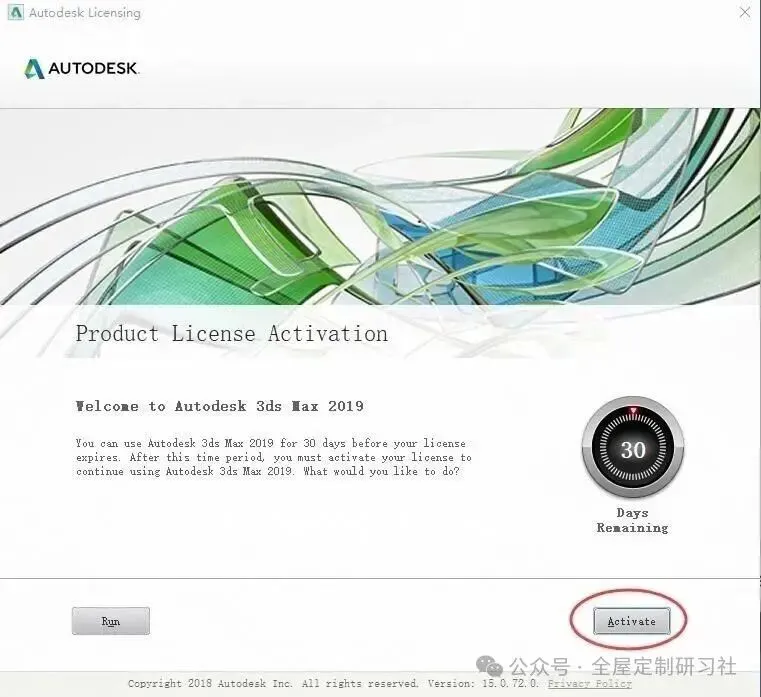
第8步、跳转到产品许可激活页面,点击【Activate(激活)】。
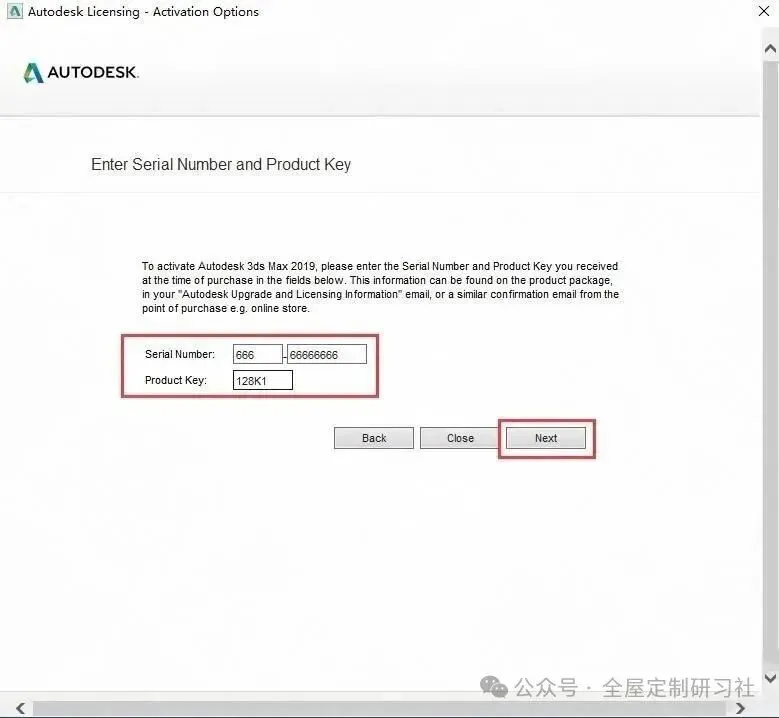
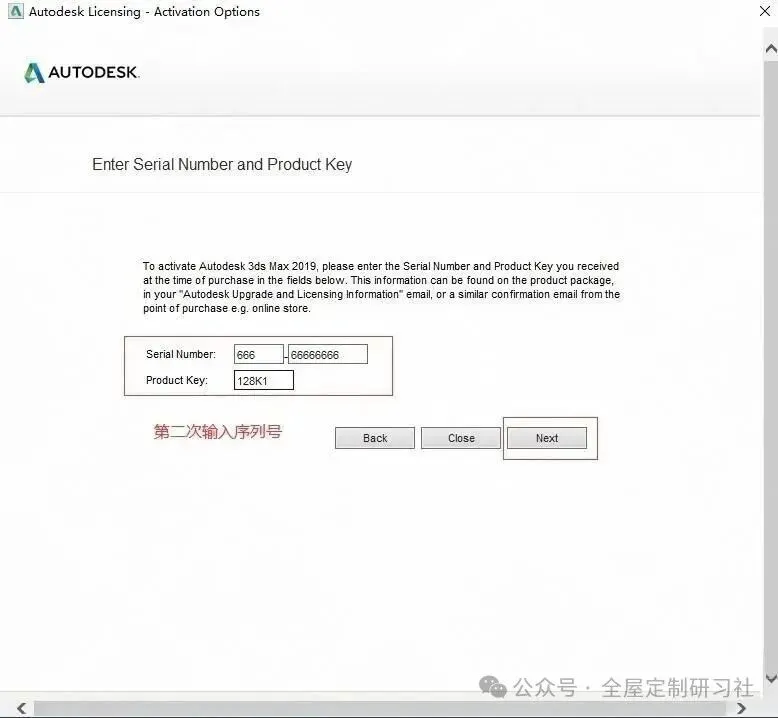
第9步、填写序列号:666‑66666666,产品密钥:128K1,点击 Next(下一步)。
、
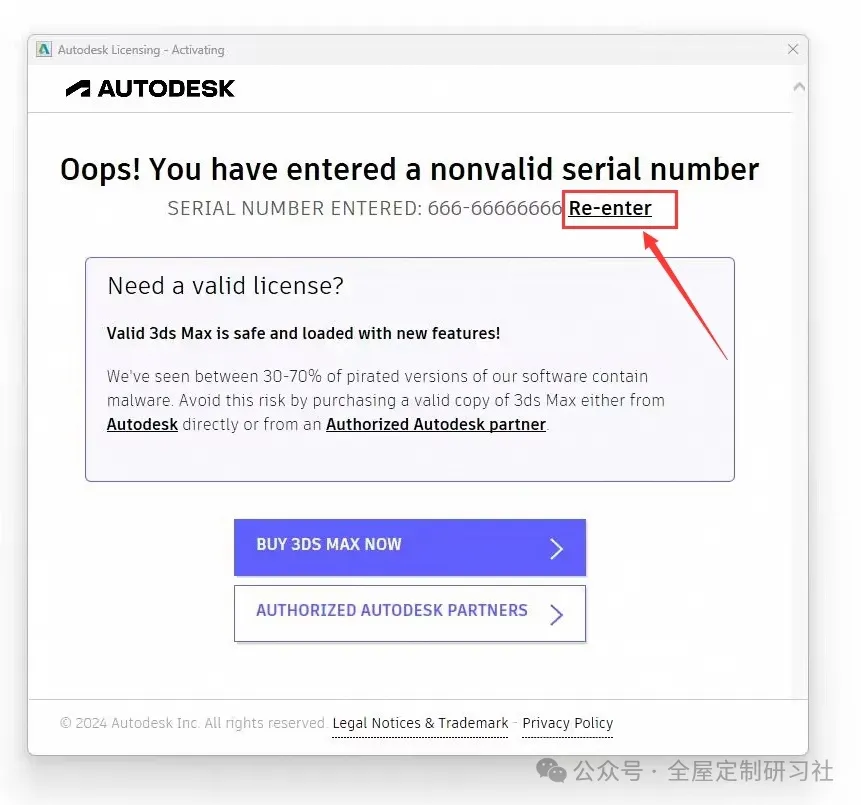
第10步、弹出序列号无效提示,点击Re‑enter,确认弹窗选择 YES。
第11步、回到激活页面,再次点击 Activate,执行第二次激活。
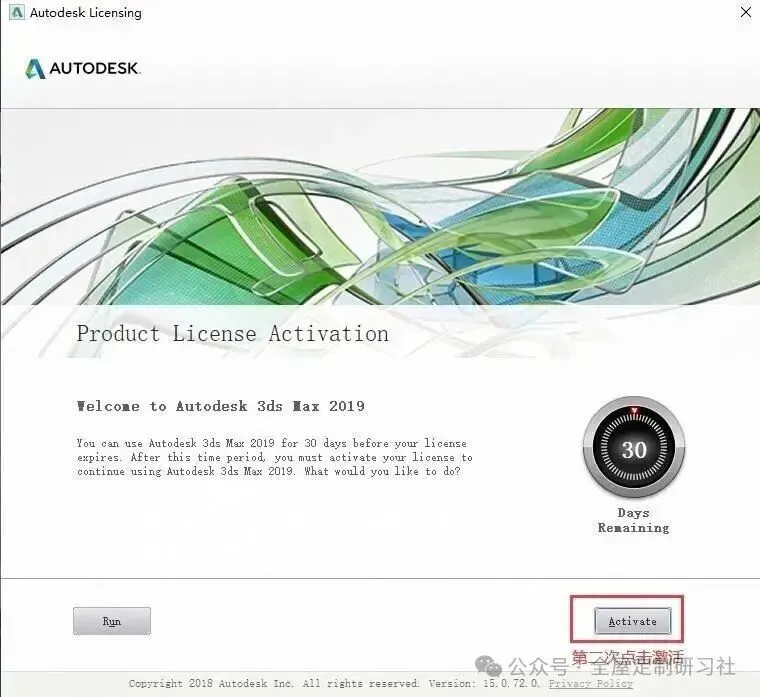
第12步、再次输入序列号666‑66666666,密钥128K1,点击 Next。
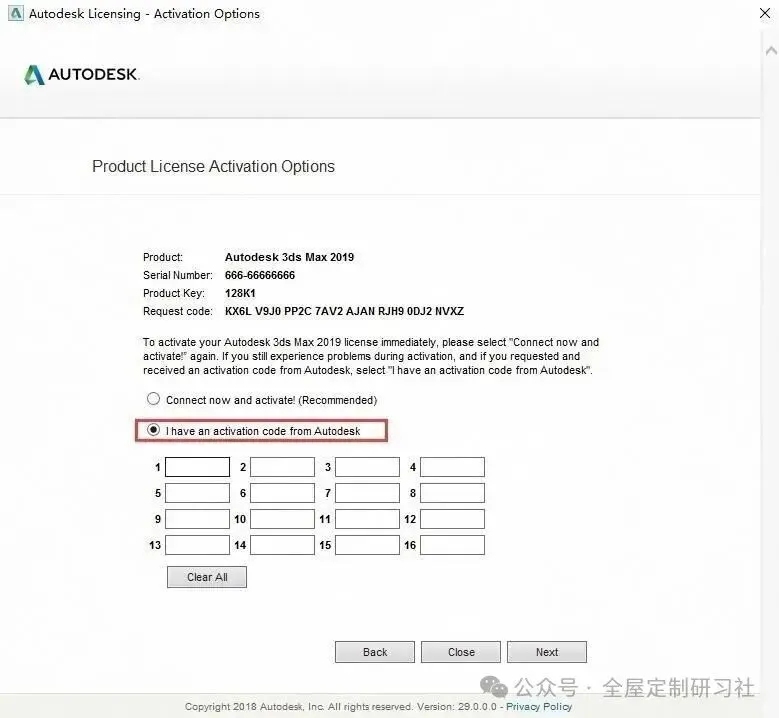
第13步、在激活选项页面,选中:I have an activation code from Autodesk(我拥有 Autodesk 提供的激活码)。
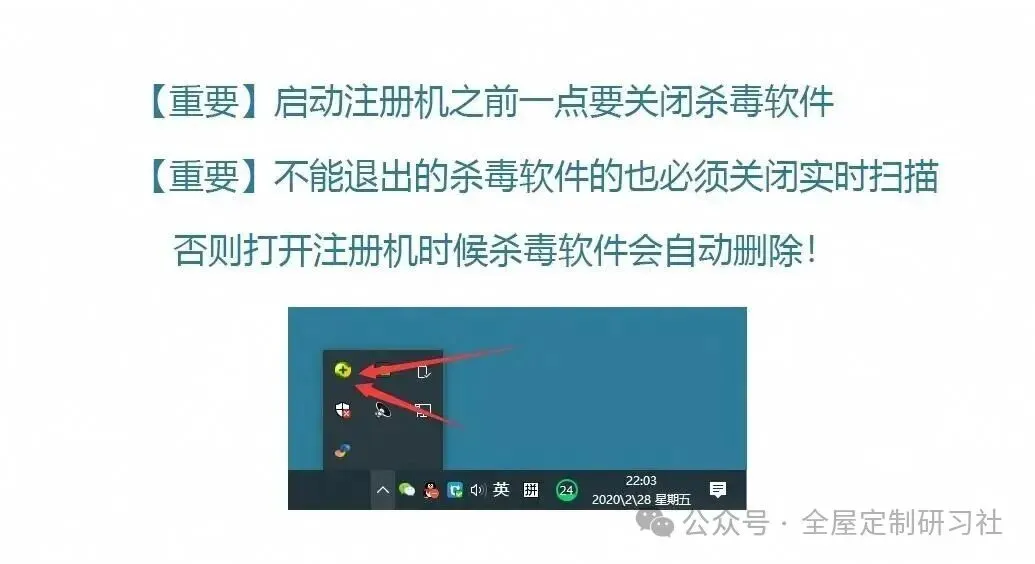
第14步、❗❗非常重要:运行注册机之前,一定要关闭杀毒软件,至少关闭实时扫描功能。(如果不关闭,注册机程序会被杀毒软件直接隔离删除。不清楚如何设置杀毒防护,可以去相关社区板块发帖求助。)
第15步、回到安装包文件夹,找到【2019 注册机】文件夹。
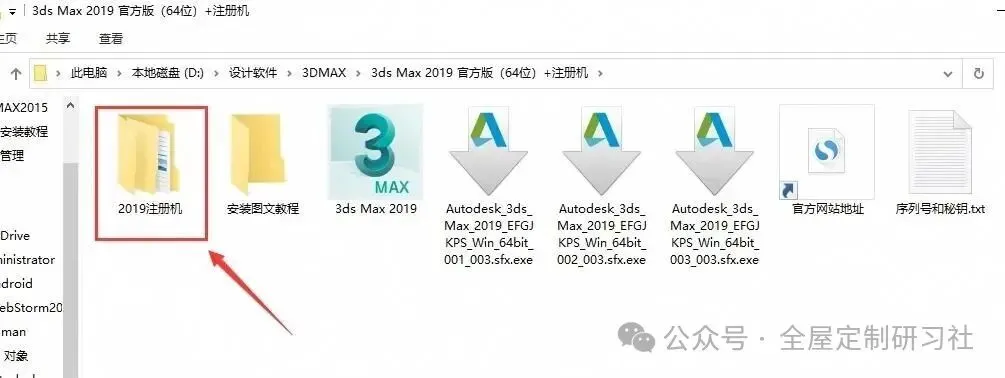
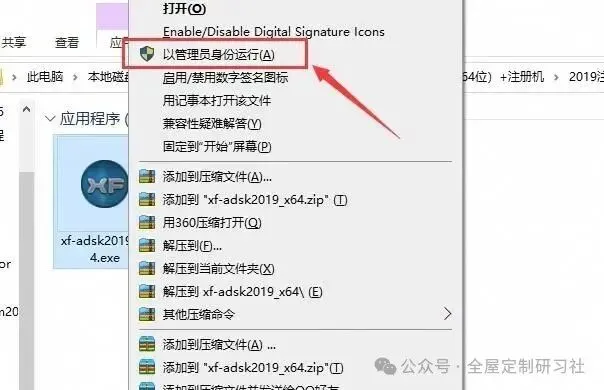
第16步、右键注册机程序,选择以管理员身份运行,普通双击会造成激活失败。
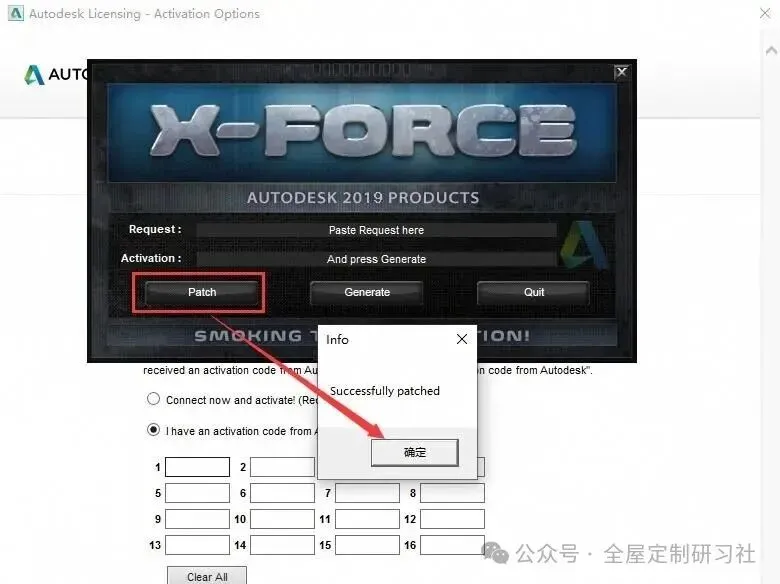
第17步、打开注册机,先点击 Patch 按钮,弹出「Successfully patched」提示后点击确定。
点击patch在点击确定
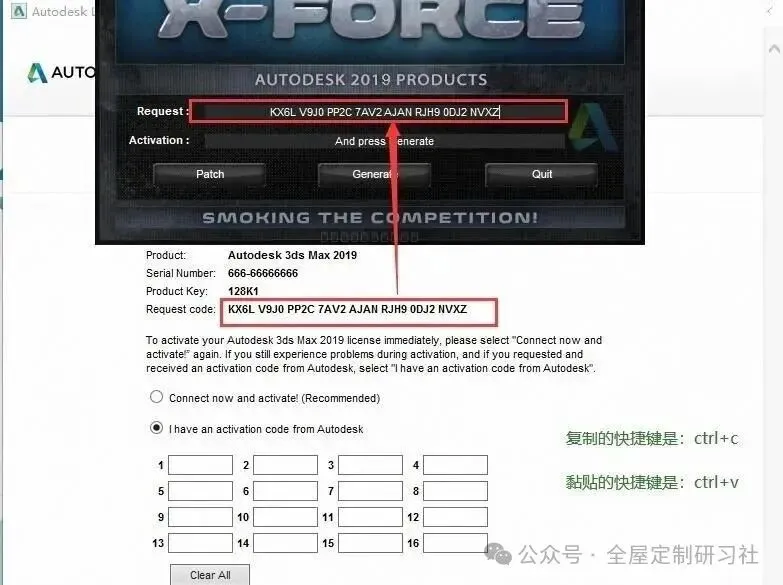
第18步、回到软件激活界面,复制页面的 Request code 申请号,粘贴到注册机 Request 输入框。(快捷键:Ctrl+C复制,Ctrl+V粘贴
)
第19步、点击注册机的 Generate 生成按钮,生成对应的激活码。
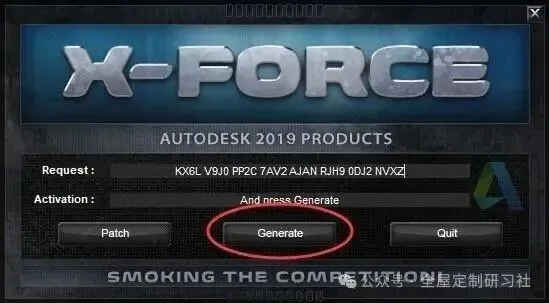
第20步、复制生成完毕的激活码,粘贴到软件激活窗口 1‑16 号输入框内。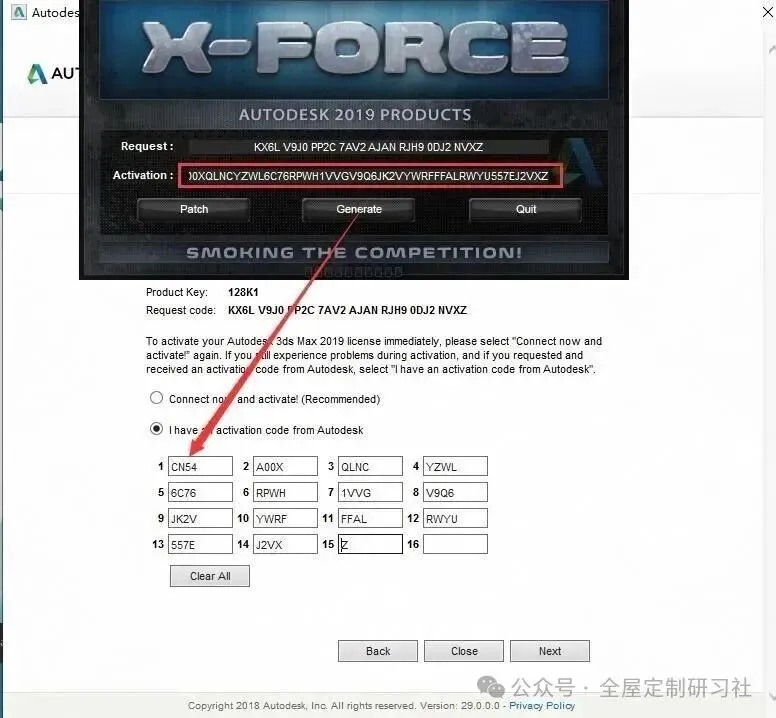
第21步、激活码全部填写完成,点击 Next 下一步。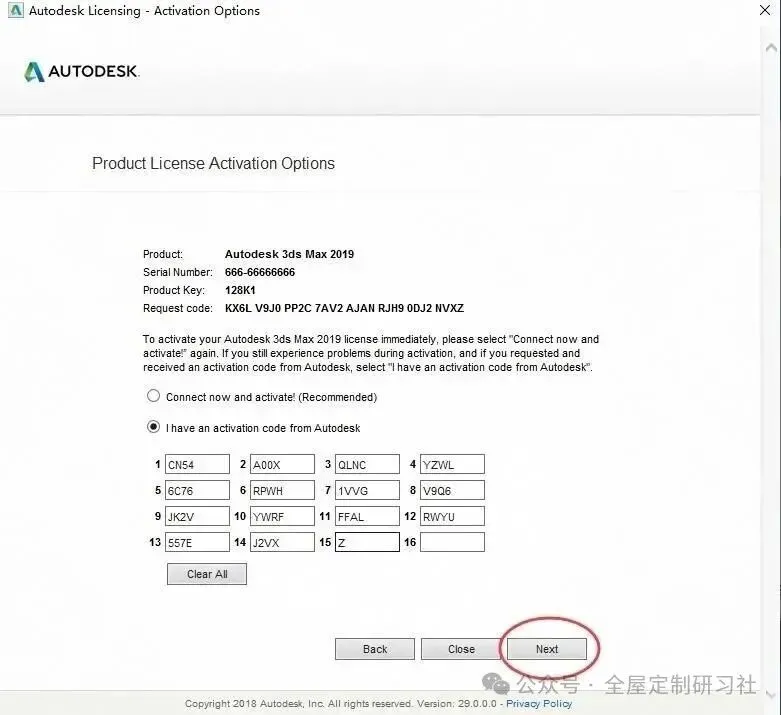
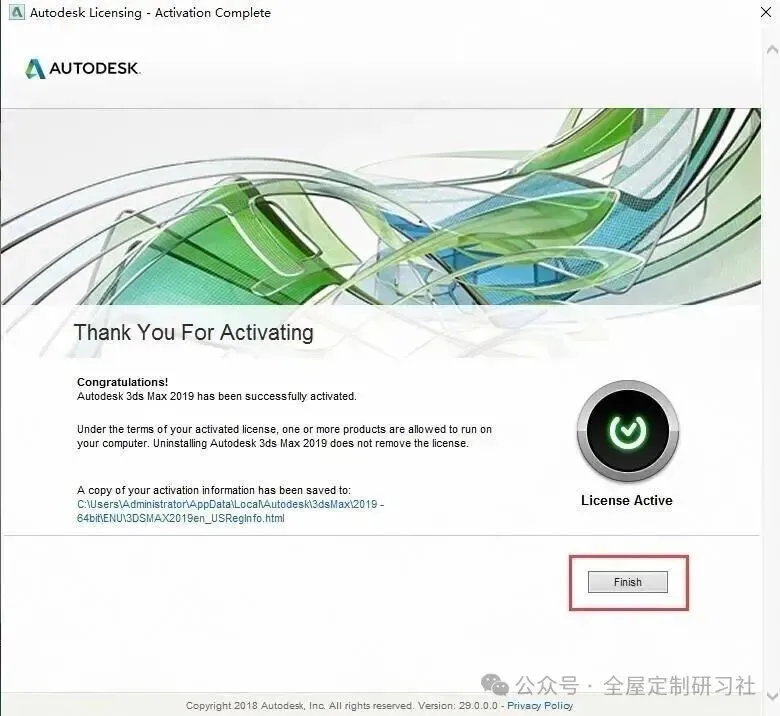
第22步、页面显示「Thank You For Activating」即代表激活成功,点击 Finish 结束激活流程。
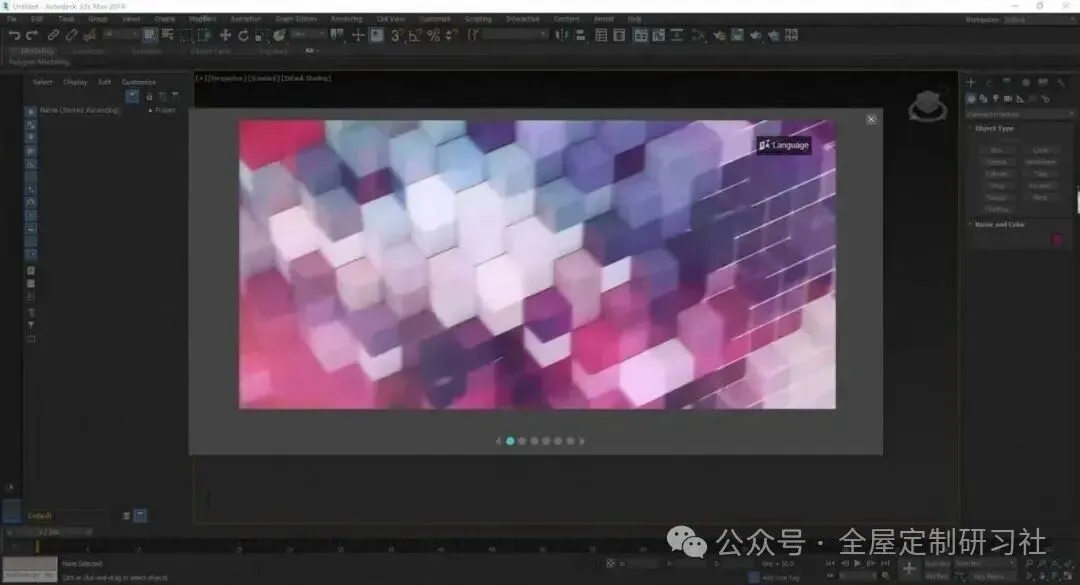
第23步、软件安装完成默认是英文界面,需要中文界面继续往下操作。
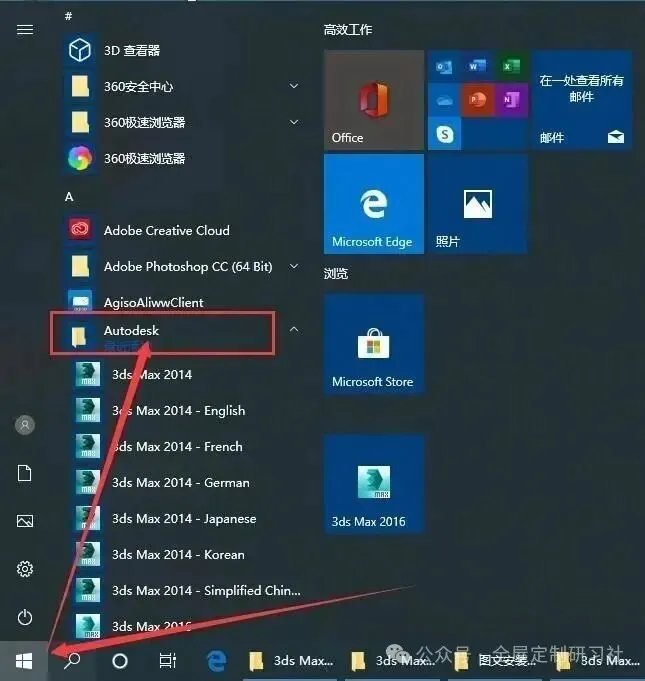
第24步、点击 Windows 左下角开始菜单,找到 Autodesk 软件文件夹。
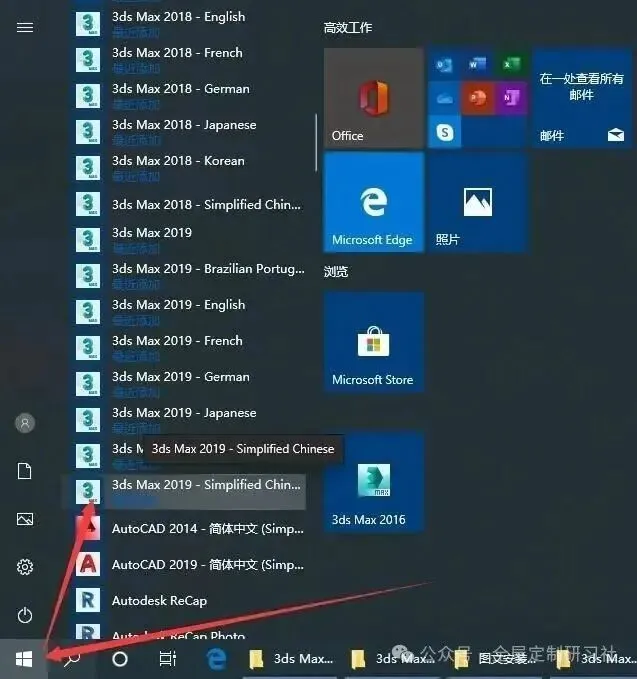
第25步、在程序列表找到 3ds Max 2019‑Simplified Chinese,点击打开就是简体中文版本。
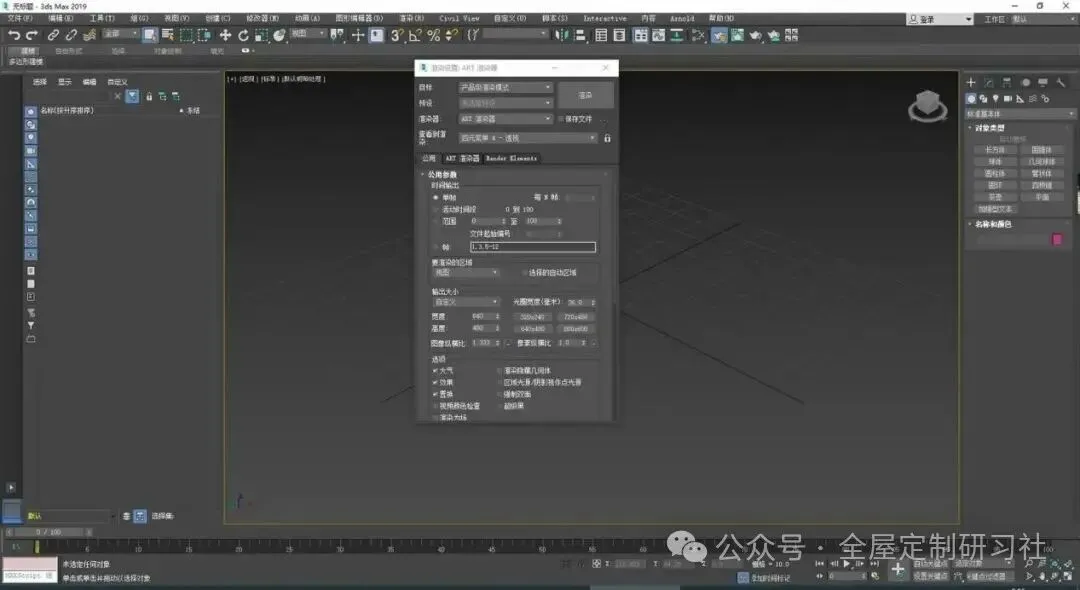
第26步、成功进入中文操作界面,全套安装激活到此结束。如果需要安装渲染器,可以前往渲染器资源页面查看配套教程。
✅注册机激活两大必做条件:关闭杀毒实时防护 + 管理员身份运行注册机,少一步都极易出现激活报错。
安装包下载地址:
链接: https://pan.baidu.com/s/1oAf-Cs0dRKTuizmFdOlEwg?pwd=cbxb 提取码: cbxb
如需远程安装有偿服务可加VX:DXT5201988
免责声明:文章内所分享工具来源于网络,仅供学习交流使用,版权归原著作者及其公司所有;不得用于商业用途,若有侵权请联系作者删除。

觉得文章值得阅读就点赞关注呗!欢迎转载!