ARTICLE · 1250448
免费无广告的连点器,毫秒参数自己调,安卓党狂喜
单击/滑动/组循环 · 毫秒级参数 · 防检测随机偏移 · 免费无广告
01 手机上的重复劳动,其实比你想的还多
每天签个到、领个金币、点掉三四个弹窗、切个账号再看看广告,手游那边还有日常任务、清背包、刷同样的副本。
这些事有个共同点:步骤一样、点位一样、不费脑子,但必须人守着。
连点器这个品类出来很多年了,问题是能用的太难找——要么点两下就弹广告,要么设置完不知道从哪按下去,要么干脆就是收费的壳子。
今天这个就叫「连点器」,安卓端,界面干净,截图里从头翻到尾没看到广告位,也没看到会员入口。
单点连点|按压时长、点击间隔都能改,快中慢三档一键切
滑动操作|速度和间隔自己定,按轨迹划而不是死点一个位置
组循环|多个动作排成序列存下来,一键跑完整套流程
防检测随机偏移|间隔和落点都能挂上随机量,这点后面细说
02 建第一个连点,就三步
底部就三个标签:首页、连点器、我的。真正干活的在中间那个。
第一步|点底部「连点器」,进到列表页
第二步|中间一块蓝色面板写着「创建连点」,点它
第三步|弹出「立即创建」,再点一下,就进编辑状态了
第一次打开的时候这里是空的,写着「暂无连点作品,快点击创建使用吧~」。这一段不是废话,它等于告诉你这个软件是「先建作品、再存下来、以后一键调出来跑」的逻辑,不是那种点开就用、关掉就没了的一次性工具。
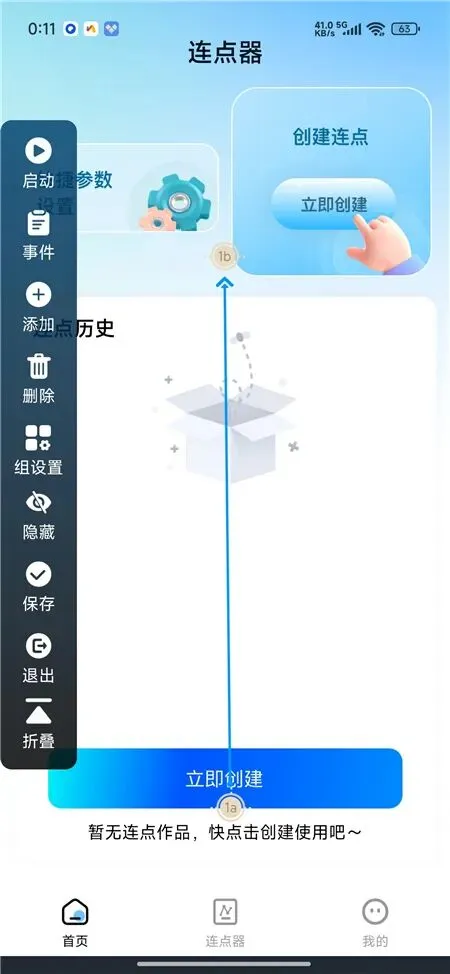
连点器列表页:空的,先点「创建连点」
03 左边那根竖条,才是这个软件的真身
点了「立即创建」之后,屏幕左边会贴出一根深色的竖条。这玩意的正式身份是悬浮控制栏,你后面所有操作都在这九个按钮里打转。
我一列一列讲,因为有两个按钮特别容易搞混:
启动|开跑。按你现在排好的事件顺序从头执行一遍
事件|看你现在排了哪些动作,也就是事件列表
添加|加一个新动作。得点它才会弹「选择功能」那个框
删除|排错了、点了多余的一条,在这删
组设置|给一组动作单独配参数,和全局那套参数分开
保存|把现在这套存成「作品」,回到列表里能再调出来
退出|结束这次编辑
隐藏 和 折叠|这两个不一样,很多人第一次会绕进去——隐藏是整个悬浮条收起来,屏幕上啥也不留,适合跑起来之后彻底不挡视线;折叠是缩成一个小编号,还在,随时能展开。你要是想中途看一眼进度,用折叠;要是录屏、投屏、或者就想干干静静地跑,用隐藏。
04 动作只有两种:单击,和滑动
点竖条上的「添加」,中间会弹出一张小卡片,标题写着「选择功能」,底下两个大图标:
单击|图标是一根竖起来的食指,指尖带个圆环,就是点一下的意思
滑动|图标是一个横握的拳头配一条弧形箭头,就是划一下的意思
选完点下面的「立即创建」,这个动作就进队列了。
选完之后你会看到屏幕上出现1a、1b 这种带虚线圆圈的编号标记——这就是你刚才记下的点位。这个设计我觉得挺聪明的地方在于:它是可见的。你能在屏幕上直接看到自己点了哪儿、点了几个,不用靠记忆猜。
另外,除了一条条手动加,部分版本还带录制功能,你手动点一遍,它自动把动作序列记下来,省得一个一个补。你装上之后在事件列表那一页翻一下就知道你的版本有没有。
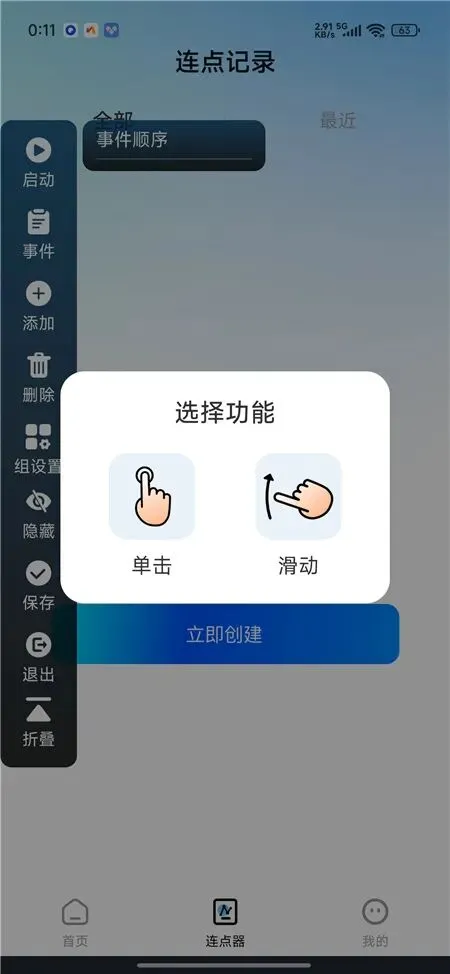
添加事件时的「选择功能」:单击 or 滑动
05 16 毫秒、50 毫秒——这几个数字才是核心
连点器好不好用,差就差在这一页:快捷参数设置。
上面三个标签页,一定看清楚:单击事件、滑动事件、组循环事件。意思是这三种东西各有各的一套参数,不是一套管到底。点哪个标签,改的就是那一种的参数,别在这页调半天发现调错了对象。
标签下面是快、中、慢三档,一键切。这一排是给懒人用的,不想算毫秒就选档位。
再往下四个数字框,我按截图里的默认值讲:
按压屏幕时长|默认 16 毫秒。这是手指从按下去到抬起来的时间。别小看这个数,它决定了游戏认不认这一次点击——有些游戏对太短的按压当误触丢掉,太长了又变成长按,可能触发的是另一个功能。
点击事件间隔|默认 50 毫秒。两次点击之间歇多久。50 毫秒大概是每秒 20 下的节奏。
防检测间隔随机偏移最大值|默认 5 毫秒
防检测点击位置随机偏移最大值|默认 5 毫秒(位置这一项单位也是毫秒,界面上就这么标的)
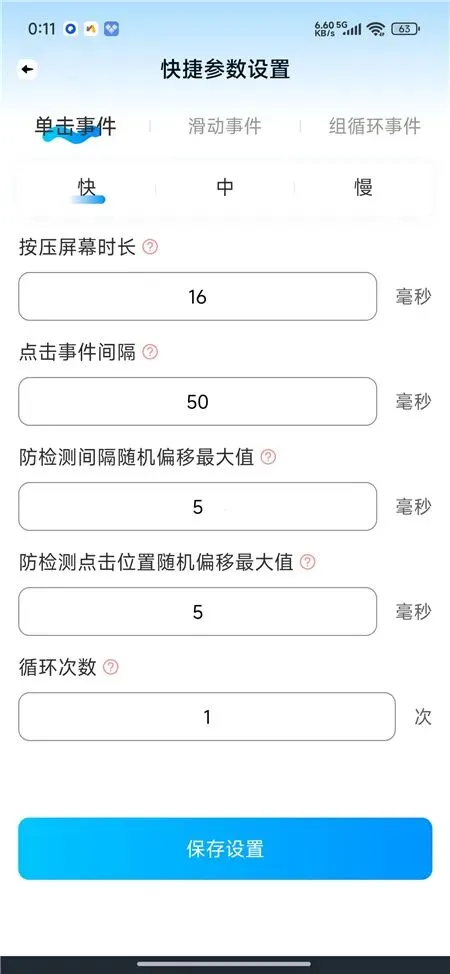
快捷参数设置:16 / 50 / 5 / 5 都是默认值
06 那 5 毫秒的随机偏移,是这软件最懂行的地方
很多人第一次看到「防检测」两个字,会觉得是个营销词。不是,这一项是有真东西的。
想一件事:人和机器最大的区别,不是快,是准。
你手点屏幕,每次间隔都会飘个几十上百毫秒,落点也偏个一两像素,完全不自觉。机器不飘——它可以精确到每一次都是 50.000 毫秒,每一次都砸在同一个像素上,点一万次不带变的。
这种「完美」本身就是特征。检测系统不用读懂你干了什么,光看这个规律性就够了。
所以这两个 5 毫秒,做的是把「绝对精确」这个特征抹掉:间隔在 50 上下浮动,落点在原位置附近小范围漂移。
但我要说句实话:5 毫秒这个量级,其实还是很小。人手的抖动是几十毫秒级别的,5 毫秒的浮动抹得掉「一模一样」,抹不掉「过于规律」。真想让它看起来像人在点,这两个值你得自己往大调,间隔也别拉到 50 那么狠。默认值只适合「别太假」,不适合「假装真人」。
07 组循环:把一串动作变成一条脚本
单个点击解决不了真问题。真问题是一整套流程——点开始、等三秒、点领取、关弹窗、返回,这五步得按顺序来。
这就是第三页那个标签的活:组循环事件。把多个事件按顺序排好存成一组,再给个循环次数(截图里默认是 1 次),点「启动」就整组跑。
所以一套正常的用法是这样的:
签到场景|打开 APP → 等你那个加载 → 点签到 → 关弹窗 → 返回,五个事件,循环 1 次,一天点一下启动就完事
手游日常|点开始 → 等待 → 点领取 → 关闭 → 循环 N 次,你去干别的
刷固定流程|需要滑动的场合就插一条「滑动」事件,让它真的划过去,而不是死点一个位置
排好之后记得点竖条上的「保存」,不然白干。存下来就是一条作品,下次从列表里调出来直接启动。
08 有些话我必须说在前面
这工具的说明书翻完,你会发现它整条设计线都在服务一件事:让机器动作看起来像人。那么这个「像人」是哪边用的,我得说清楚。
一、用它挂手游,性质上是外挂。这句话我不绕。防检测那个开关做得再细,拦不住服务端看你收益和操作数据——你打出来的东西跟正常玩不一样,数据会说话。轻则封号,重则连设备一起封,申诉回来的概率不高。你要是拿小号玩,风险自己认;你要是把大号押上去,我不建议。
二、参数别拉太极限。16 毫秒按压配 50 毫秒间隔,这个节奏真人做不出来。想低调点,档位切「慢」,随机偏移往上加。
三、这是安卓的东西。iPhone 系统层面就不给你这个权限,别指望。截图也是安卓界面。
四、第一次打开它会跟你要权限。这类工具绕不过两道门:悬浮窗(不然那个竖条贴不出来)和无障碍(不然它没法替你点)。国产 ROM 还喜欢在后台清掉这类软件,各家设置不一样,可能需要把「后台运行」「电池优化」「自启动」都放开一点,不然跑着跑着就断了。
五、它的精度受系统影响。手机卡一下、来个电话、弹个通知、切一下前台,脚本都可能跑偏。所以千万别拿它去点会出错的地方——支付按钮、删除确认、验证码这类,一偏就是事故。它适合点那些点错了也没事的按钮。
六、免费无广告是作者现在的状态。截图里确实没广告位、没会员入口,这是好事;以后会不会变,我不好替作者打包票。
我的看法:连点器真正省的是那些「必须守着但不用脑子」的时间。签到、重复勾选、固定的几步操作,丢给它最合适。至于那些要动脑子的地方,本来也不该交给它。
09 资源获取
点击下方公众号卡片
回复关键词 【连点】 获取这个工具
(免费无广告,安卓端,毫秒级参数 + 组循环)
10 写在最后
因公众号每天只能发一个文章,导致很多好东西没办法分享,所以创建了微信群,喜欢收集资源、折腾各种工具的朋友,后台回复【进群】,海量资源等你。
我是千梦哥,持续分享 AI 工具、效率软件和实用黑科技。
如果觉得有用,欢迎点赞、在看、转发给需要的朋友。