ARTICLE · 1251328
透视表一刷新,汇总表全错位?Excel这个GETPIVOTDATA,让引用永远跟对数字

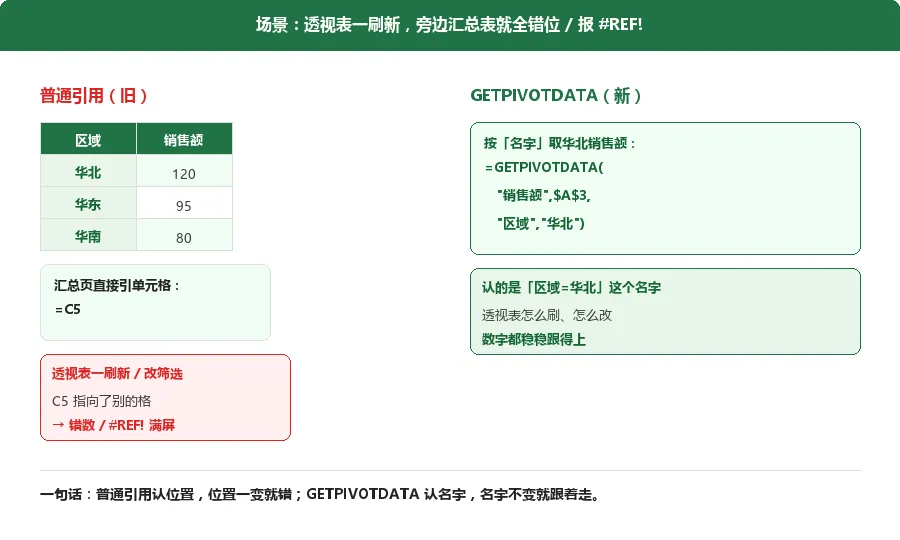
上个月月底,财务的小李赶经营分析。她先用数据透视表把全公司销售额按区域拉了出来,又另做了一页「汇总看板」,从透视表里点一个格、引一个数,半天排得整整齐齐。结果第二天老板一句「把华东区先去掉」,她改了筛选,回头再看汇总页——好几个数字全变了,还有两格弹着 #REF!。原来透视表一刷新,行位置挪了,她引的那些单元格早就不指向原来的区域了。那一晚,她全靠肉眼一个一个对回来。
其实 Excel 早就备好了解药:GETPIVOTDATA。它是专门从透视表里取数的函数,不认「第几行第几列」,只认「字段名+项目名」。名字不变,数字就跟得上。
1先搞懂:普通引用为什么一刷就崩
你在透视表外写 =C5 这种公式,Excel 默认是「按位置取数」——C5 里现在是华北的销售额,我就显示华北。可透视表一刷新、一改筛选、一拖字段,行和列的位置全变了,C5 还杵在原地,取到谁算谁。所以普通引用崩,不是你操作错了,是它天生不适合干这个活。三句话记住区别:普通引用认位置,位置一变就错;GETPIVOTDATA 认名字,名字不变就跟着走;凡是透视表结果要被别的表长期引用的,就该用后者。
2两种用法:自动生成最快,带参数能做动态看板
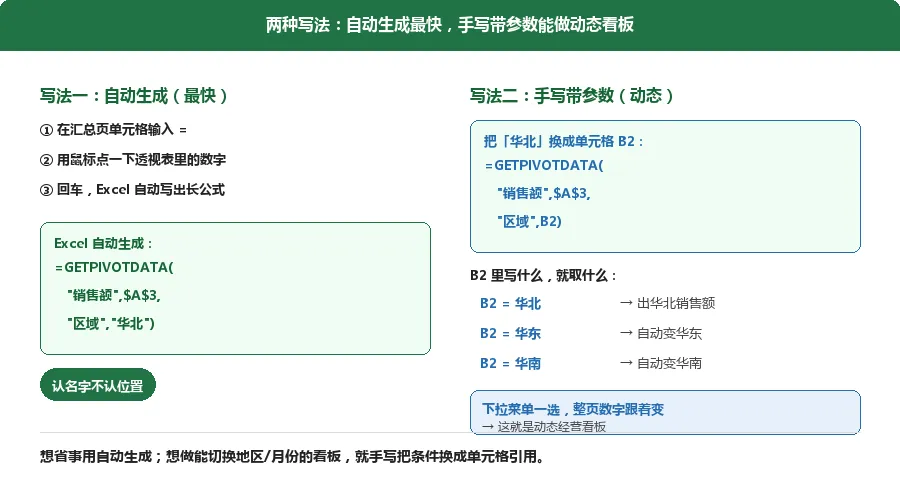
最省事的用法你其实天天在用:在汇总页的单元格里敲个 =,再用鼠标点一下透视表里的数字,回车——Excel 自动冒出来的那串长公式,就是 GETPIVOTDATA。长是长了点,意思很简单:取「销售额」里「区域=华北」那个数。往后透视表随便刷,华北的数字永远跟得对。
想再进一步,就把公式里的「华北」换成单元格引用,比如 =GETPIVOTDATA("销售额",$A$3,"区域",B2)。B2 里写「华北」就出华北,改成「华东」整页自动跟着变——配个下拉菜单,就是一张能切换地区的动态经营看板,一个公式都不用改。
3一个判断标准,别用错地方
它也不是处处都得用,判断标准就一条:这个值,会不会因为透视表刷新而需要保持稳定?要进正式报表、经营看板的,一律 GETPIVOTDATA,稳;临时看一眼、截个图用的,直接点单元格反而省事。另外,要是嫌 Excel 自动生成的公式太啰嗦,可以在「数据透视表分析 → 选项」里取消勾选「生成 GetPivotData」——不过做正式看板时建议留着,让它替你把公式写对。

回到小李。她要是当初引数的时候就用 GETPIVOTDATA,老板改筛选那一下,整页数字会自动跟对,根本轮不到她通宵。透视表是 Excel 里最省力的汇总工具,GETPIVOTDATA 就是那根保险绳——让省出来的力,稳稳当当交到老板手上。下回做看板,别再一个格一个格地点了。