ARTICLE · 1255028
【草图大师2023】sketchup下载配置su软件指南
草图大师sketchup
(全版本)安装包下载链接:https://pan.baidu.com/s/1hy0WAaPqgMqck6mwvh2Nhw?pwd=8888 提取码: 888
所有软件均为压缩文件,务必使用解压缩软件解压后再进行安装,不解压直接进行安装会导致安装失败。
360压缩下载地址:https://yasuo.360.cn/
7-zip下载地址:7-zip.org电脑如果没有解压工具的链接复制到浏览器下载即可
解压密码:公众号菜单栏点击 【解压密码】 根据提示获取密码
如遇链接失效,点击公众号菜单栏【最新链接】,即可获取最新的下载链接
安装步骤
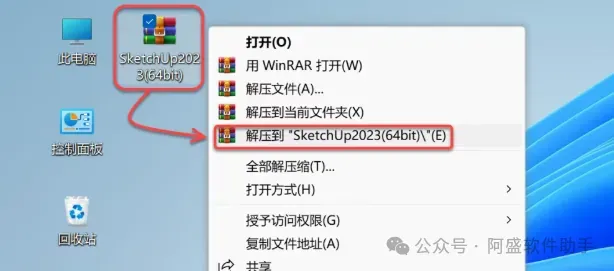
1、将下好的安装包进行解压
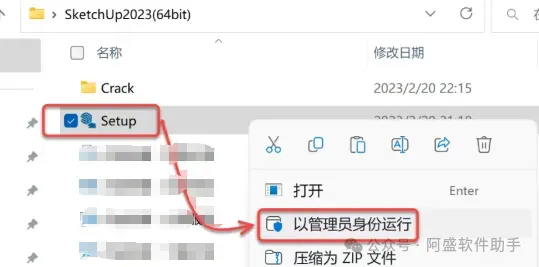
2、以管理员身份运行 setup
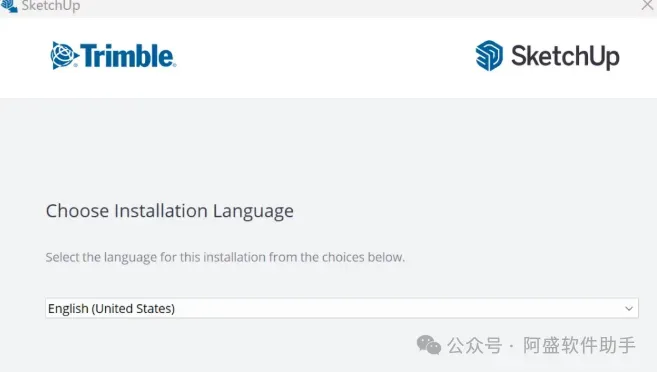
3、默认点下一步
4、点chage
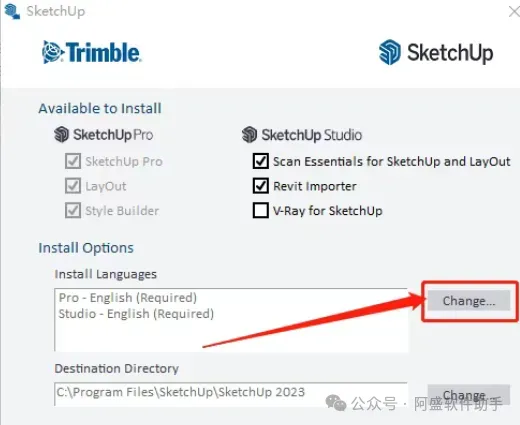
5、选择语言为chinese,点OK
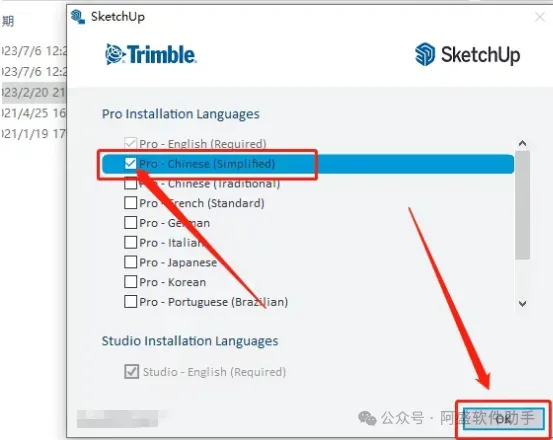
6、返回刚开始解压出来的安装包,双击打开【Crack】文件夹
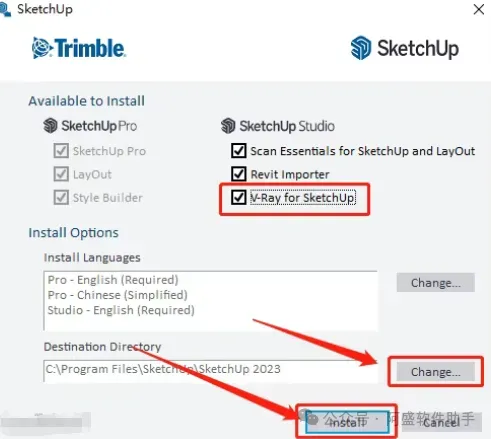
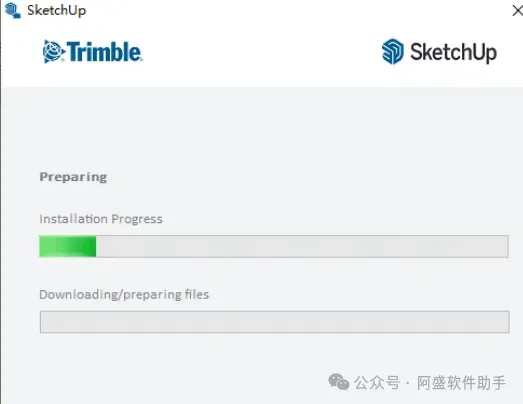
7、读条中,请等待
8、安装完成,点击finish
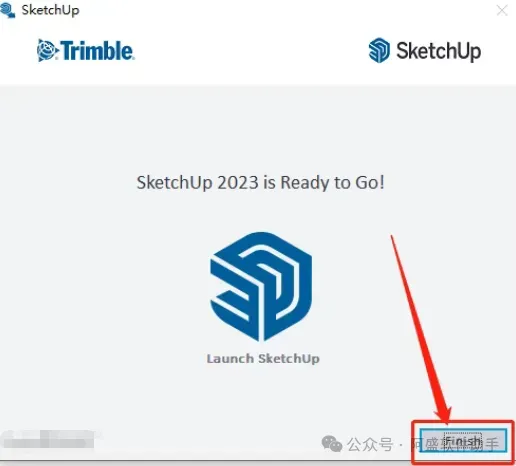
9、返回安装包,打开里面的crack文件夹
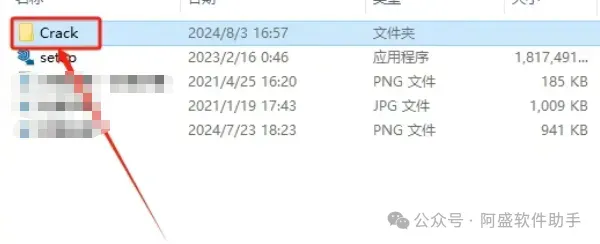
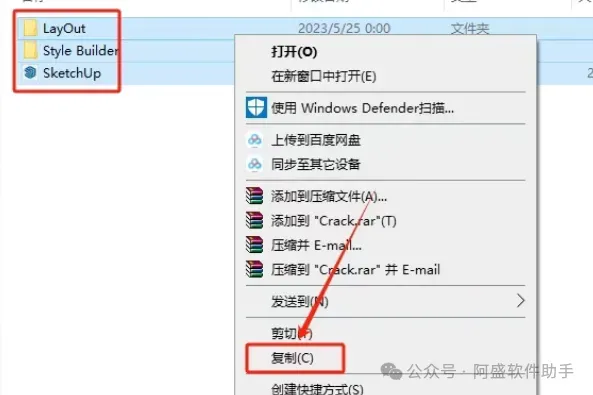
10、复制里面的所有内容
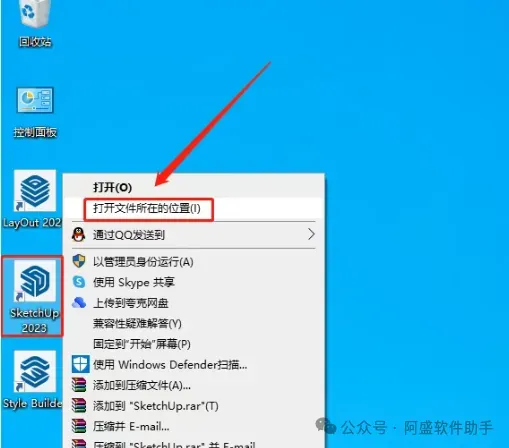
11、右键点桌面的SU图标,点打开文件所在位置
12、粘贴到位置的空白处
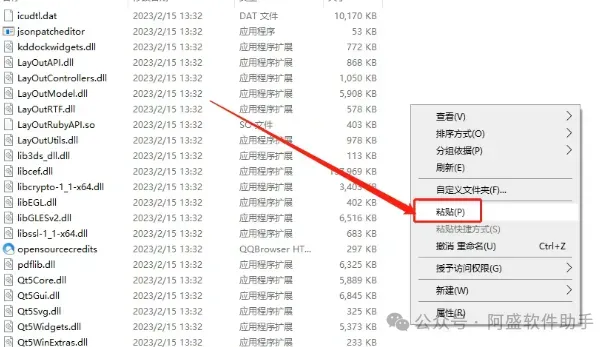
13、点击替换目标中的文件
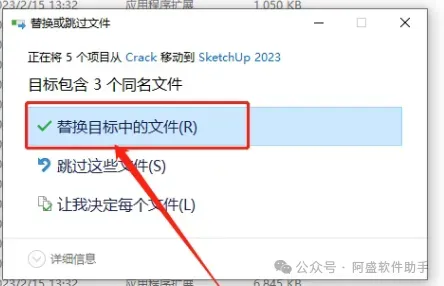
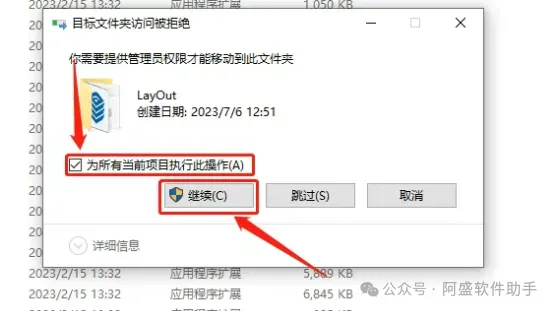
14、如果提示需要权限,就继续
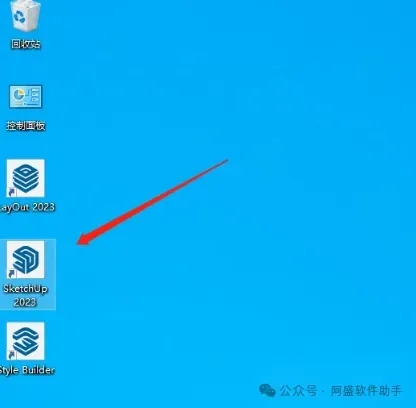
15、打开桌面软件
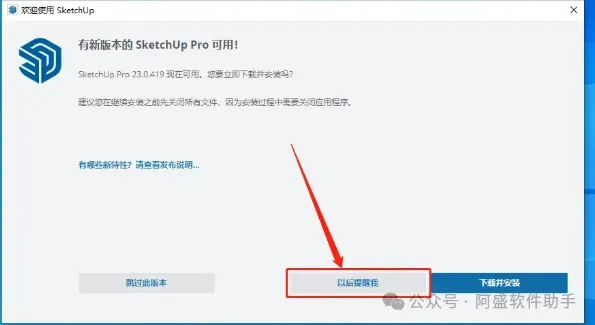
16、提示更新,点以后提醒
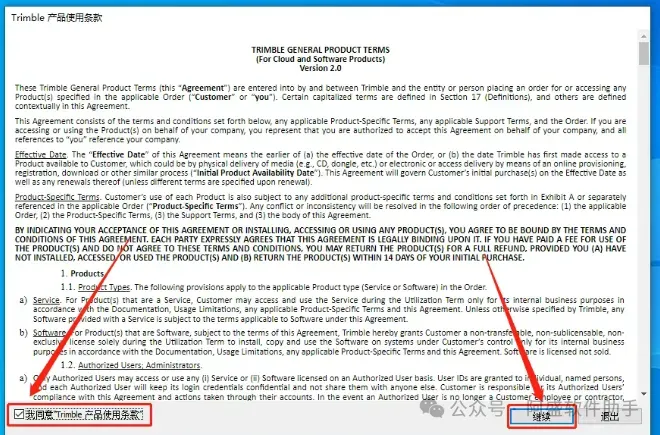
17、勾选我同意,点击继续
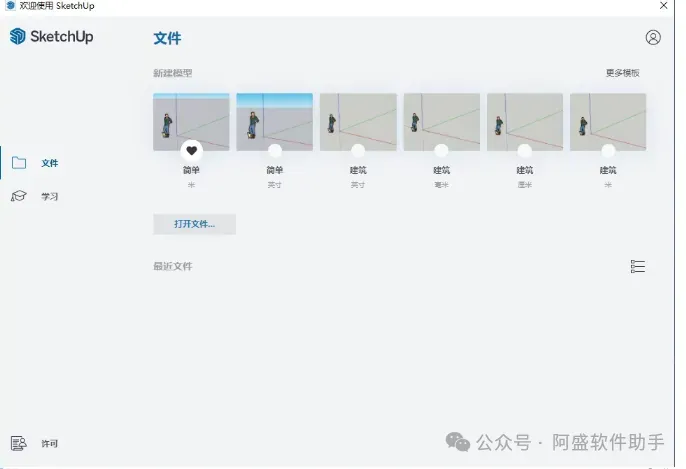
18、安装激活完成,如下
我第一次接触 SU,是大一建筑初步课。 之前看学长出方案草图,几分钟拉出一个房子体块,看着特别轻松。自己上手才发现,看着简单,里面门道不少。 一开始随便画线推拉,做完之后想挪动墙体,结果整个模型粘在一起,一动就变形,折腾半天才知道要分组。跟着教程做小房子很快,可自己做课程方案,经常出现面消失、破面的情况。
SU 就是大家常说的 SketchUp,很多人叫它草图大师。 它是偏向方案推敲的三维建模工具,和 3dmax 不一样,它主打快速体块搭建,用来把脑子里的方案想法快速落地。建筑学、环艺、景观专业的学生,前期做方案、推敲体量,基本都会拿它来用。
它最大的特点就是上手门槛低,逻辑直白。 核心就是画线、成面、推拉,不用记一大堆复杂修改器,刚接触三维的人,花上小半天就能做出简单体块。做方案的时候可以快速试不同布局,改起来很灵活。 模型做好之后,也能对接渲染工具出效果图,网上现成的组件模型也很多,树木、家具直接拿过来放,节省不少时间。
但它不是万能的,很多人会高估它的能力。 如果你要做精密工业零件、复杂曲面,它就不太合适,精度和曲面能力偏弱。 更适合建筑、环艺、景观专业的学生,前期做方案体量推敲、课程草图,或者喜欢快速搭建空间模型的自学爱好者。
新手日常用得最多的,也就几个基础命令。 画线和推拉,这是 SU 的灵魂,所有模型都是从这一步开始。 移动、旋转、缩放,调整体块位置,还有轴向锁定,避免模型歪掉。 路径跟随,做栏杆、弧形构件这类造型,用起来很省事。 群组和组件,把墙体、家具分开打包,防止模型粘在一起。 贴图、阴影设置,简单看空间光影效果,方便方案汇报。复杂曲面、参数化这些,新手不用急着碰。
说说我当初踩过的几个坑,大家可以提前避开。 第一,一定要养成分组、建组件的习惯。SU 模型自带 “粘性”,不分组的两个物体挨在一起,边线和面会直接粘死,后面修改的时候很崩溃,这是最多新人翻车的地方。 第二,别全凭感觉建模,尺寸要输入准确。很多同学随手拉方块,最后家具放进去比例失调,方案一眼就很违和。 第三,不要一上来就装一堆插件。插件确实省事,但基本功没练好,只会依赖插件,稍微遇到特殊造型就无从下手。先把原生工具练熟再说。 第四,留意正反面,很多时候贴图看不见、渲染发黑,就是反面朝外了,右键翻转面就能修好。
给零基础同学一点学习建议。 刚开始不用追求做得多精致,优先学会推拉、分组、锁定轴向这几个核心操作。 练习先从简单小体量入手,比如一个小房间、单层小屋,完整走完建模、调阴影、贴简单材质的流程。 它的定位是方案草图工具,不要拿它硬做精细效果图,后期搭配渲染软件会更合适。 保存的时候多留意,模型面数太多会卡顿,及时清理多余边线,模型清爽一点,操作也流畅。
总的来说,SU 是偏向快速方案推敲的工具,胜在简单灵活,出想法很快。 它不擅长精细建模和复杂曲面,优点和短板都很明显。如果你是做空间方案、建筑草图,它会非常顺手;想要做高精度、复杂造型,就要换别的软件。 很多人觉得 SU 简单,但想要用它做出干净好修改的模型,还是要养成规范的建模习惯。