ARTICLE · 1255157
手写笔记、PDF批注和无限画布直接搬进Obsidian,学习效率翻倍
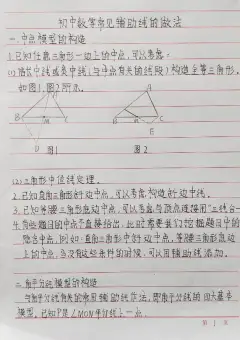
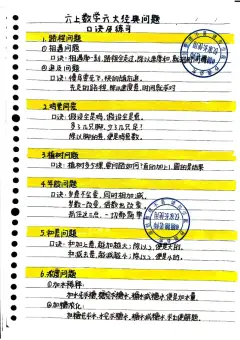
每次上大课、读论文、学教程的时候,是不是总觉得这样很不爽:明明iPad和Apple Pencil在手边,笔记却不得不在不同软件之间来回切换?PDF课件在PDF Expert中打开,手写注释留在GoodNotes里,想整理成知识结构还得手动截图贴回Obsidian……
学习和阅读的「打断成本」太高了!
今天介绍的这款插件,叫做Inkpad。它能把Obsidian直接变成一块支持无限缩放、自由书写的数字画布,让你的手写笔记、PDF批注、思维导图一个都不用切换软件,全都在Obsidian里完成!
🎨 Inkpad是什么?
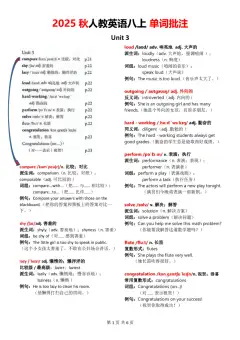
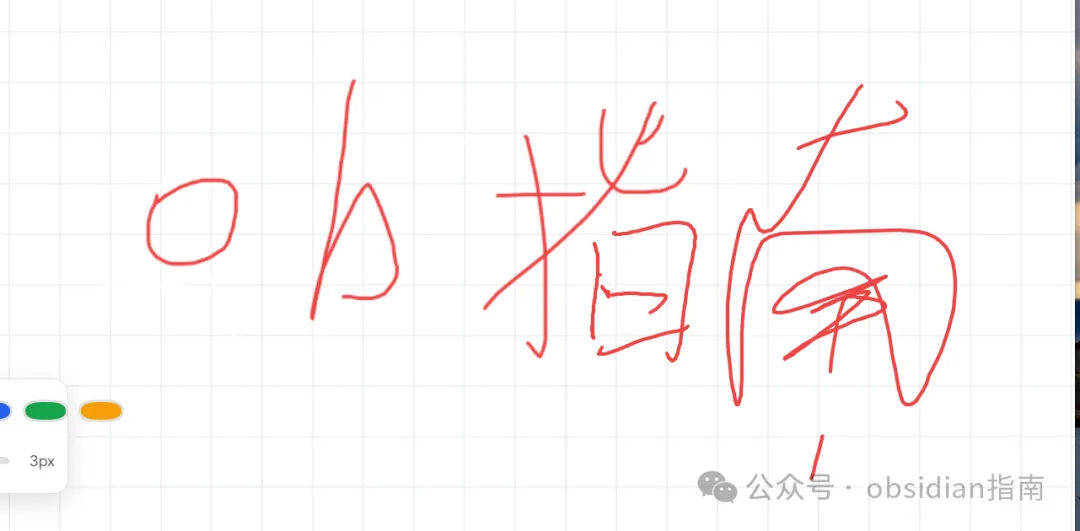
简单来说,Inkpad给Obsidian装上了一块「无限画布」。它不像普通Markdown编辑那样按行排列文字,而是让你像在真实白板上一样,自由书写、绘图、摆放各种资料,还可以把知识库里的PDF、图片、笔记都拖进去,在旁边直接做批注。
我用了之后发现:这简直就是iPad学习党的终极利器。特别是那些喜欢用Apple Pencil手写笔记的朋友,现在终于可以把所有学习资料都集中到一个地方了!
🔧 四大核心功能,彻底解决你的痛点
1. 无限画布,自由书写
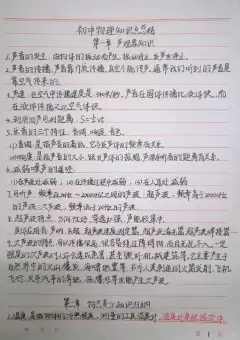
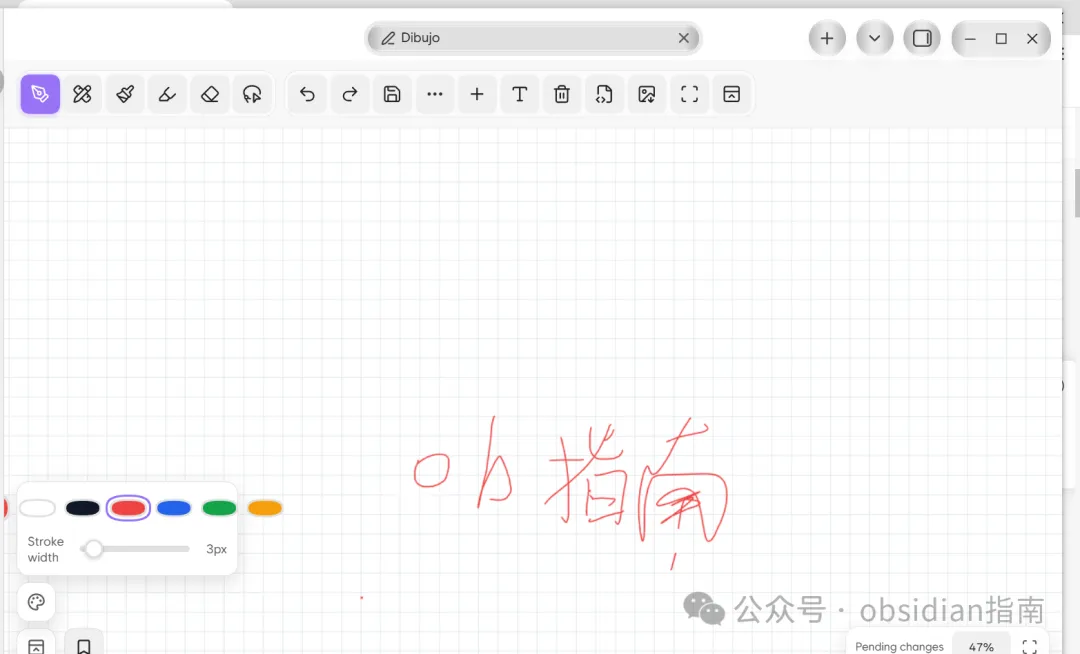
支持钢笔、铅笔、马克笔、荧光笔,还有各种形状工具和橡皮擦。画布可以无限制缩放、自由移动,用来画思维导图、整理知识结构,不要太爽!
2. PDF和图片直接上画布
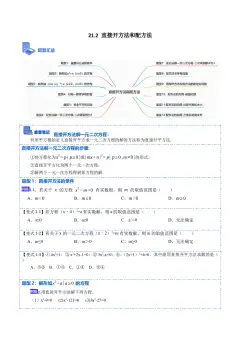
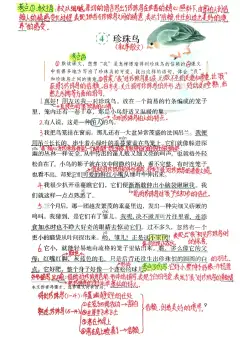
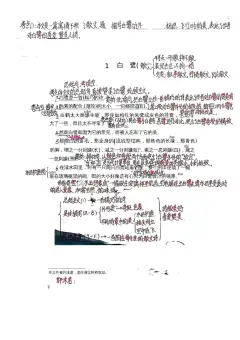
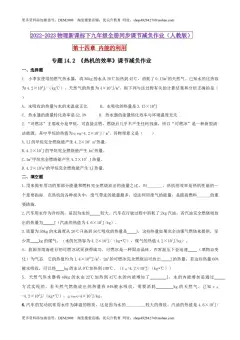
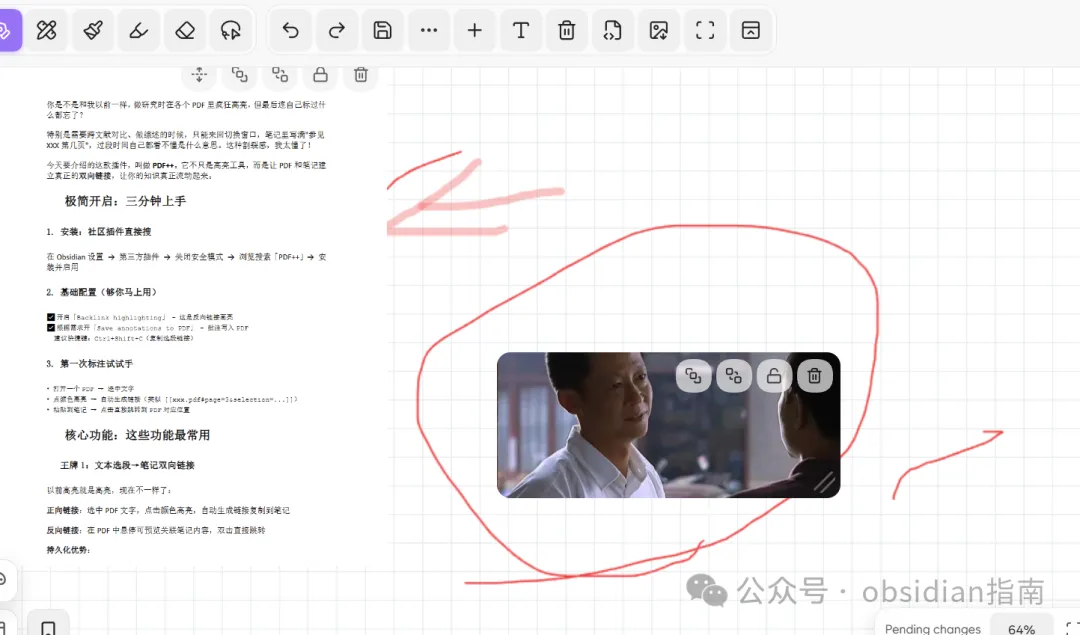
可以把课件PDF、参考图片、Markdown笔记、甚至音频文件都放到画布上,然后在周围画箭头、做标注、写心得。PDF页面是本地渲染,你在画布上的操作不会直接修改原始PDF,完全不用担心损坏原文件。
3. 套索工具,整理自由
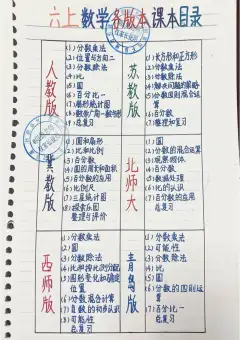
发现画错位置了?用套索选中一组笔迹,就可以随意移动、改颜色、复制或者删除。还能添加文字卡片,把不同的资料放在一起,形成自己的专属学习工作台。
4. 自动保存,随时导出
每张画布会保存为独立的.ink文件,采用JSON格式,直接存放在你的Obsidian知识库中。需要分享的时候,可以导出为SVG或PNG图片,还能保存常用的画布视图位置。
🚀 三步安装指南
Inkpad目前版本是1.0.4,支持桌面端和移动端,特别是针对iPad和Apple Pencil做了深度优化。
社区插件市场安装(推荐)
打开Obsidian → 设置 → 第三方插件 → 浏览 搜索 Inkpad 找到后点击安装并启用 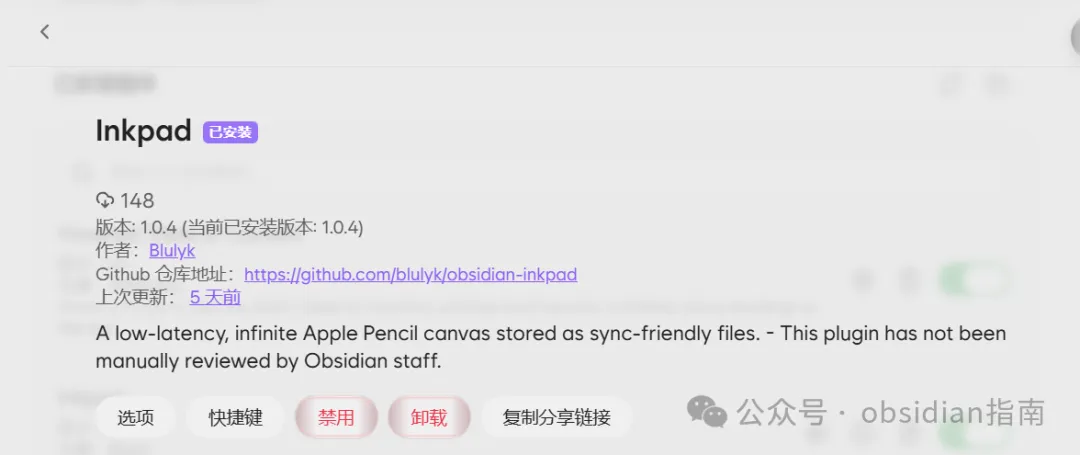
🖊️ 上手就会的基础操作
创建第一张画布
- 方式一
:打开命令面板,搜索“Inkpad的新建无限画布” - 方式二
:点击侧边功能栏中的画笔图标 
开始书写和绘图
- iPad用户
:直接用Apple Pencil,手感流畅 - 电脑用户
:也可以用鼠标或触控板绘图 - 手势操作
: iPad:单指移动画布,双指捏合缩放 桌面端:鼠标中键拖动,滚轮缩放
添加和整理资料
点击画布中的“添加”按钮 选择想要放入的知识库文件(PDF、图片、笔记等) 
用文字卡片补充说明 用套索工具整理布局
保存与导出
- 自动保存
:画布修改会自动保存到 .ink文件 - 导出格式
:支持PNG(图片格式)和SVG(矢量格式) - 多平台同步
:画布文件存放在本地,可以用你的云同步方案备份
✅ Inkpad有哪些优缺点?
优点
真正的无限画布,支持自由创作 能把不同类型的资料组合在一起 本地保存的 .ink文件,方便备份和同步作者明确表示不依赖云端服务,不收集用户数据
需要注意的地方
它更适合手写、绘图等空间化整理,不是用来代替日常Markdown编辑的 Apple Pencil是它的重点优化输入方式,没有触控笔的话体验会不同 同步时注意不要在不同设备上同时编辑同一张画布,避免文件冲突
🤔 Inkpad和Ink插件有什么区别?
可能有人分不清Inkpad和另一个手写插件Ink。给大家做个简单对比:
| 核心定位 | ||
| 适合用途 | ||
| 内容组织 | .ink文件 | |
| 特色功能 |
🎉 我的使用建议
如果你主要是坐在电脑前用键盘写Markdown,Inkpad不一定是你的必装插件。但如果你:
- 有iPad和Apple Pencil
- 经常需要学习PDF文档
- 喜欢用手写整理思路
- 需要把不同格式的资料整合在一起
那么Inkpad绝对是值得你花时间尝试的宝藏插件!它能让你在Obsidian里拥有一个属于自己的开放式工作台,把所有的学习资源都集中到一起,想怎么画就怎么画,想怎么写就怎么写。
趁着热乎劲赶紧来试试吧!在画布上写下你的第一幅思维导图,给课件PDF做个漂亮批注,体验一下「一个软件搞定所有」的爽快感。
喜欢这篇分享吗?
我是小宅,Obsidian指南公众号的作者。我在这里持续分享最实用的Obsidian技巧、插件评测和工作流优化。
📍 关注我,每周解锁更多Obsidian技巧,让你的知识管理一路畅通!