ARTICLE · 1257987
Excel筛选后粘贴,为什么隐藏行也被改了?
筛选后,明明只看见3行,粘贴3个新状态,取消筛选却发现:不该修改的人也被改了。
筛选只是把部分行藏起来,普通粘贴仍可能沿着实际行号连续写入。“复制时只选可见单元格”和“粘贴时跳过隐藏行”,是两件事。
这篇只解决一个任务:把一列不同的新状态,按筛选结果当前的顺序写回原表,其他记录保持原值。Excel没有统一适用的“按一下就跳过所有隐藏行”承诺;下面先走可检查的整理路线,再说WPS的专用入口。
一、先看粘错的位置
用一组虚构记录练习。原表A1:C7,A列是编号,B列是部门,C列是状态。6条记录依次为:X01运营、X02销售、X03运营、X04客服、X05运营、X06销售;C2:C7原本都是“待处理”。
按B列筛选“运营”,现在可见的是第2、4、6行,也就是X01、X03、X05。新状态在另一个未筛选的工作表里,按这3个编号的顺序排好:X01已联系、X03待回访、X05已完成。
如果把这3个状态复制后,按普通连续粘贴的方式从C2往下写,写入的是C2、C3、C4,而不是C2、C4、C6。于是隐藏的X02被写成“待回访”,X03拿到“已完成”,X05还没改。
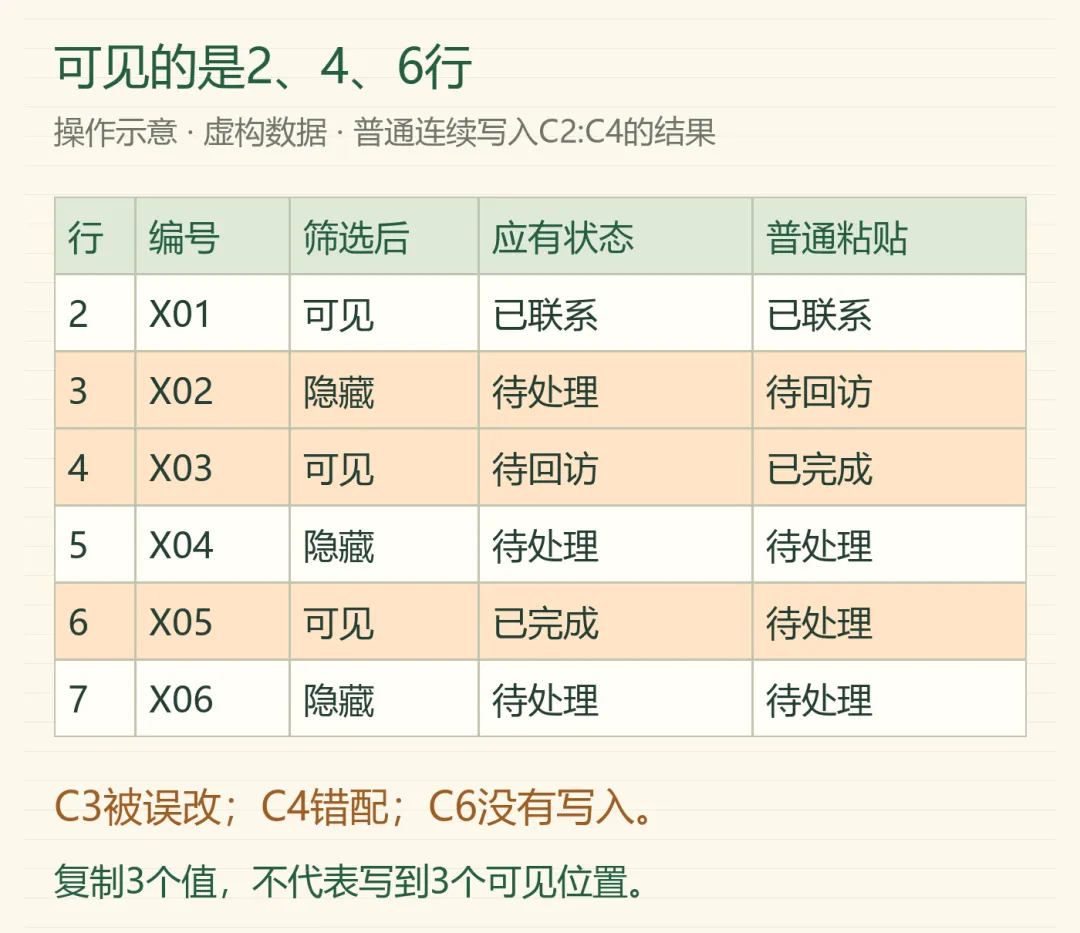
出错的不是复制了几个,而是写到了哪几行。WPS的粘贴提示、软件版本及选区形状可能改变实际行为,不要用这张操作示意代替检查本机结果。
二、把可见记录集中,再连续粘贴
下面适用于允许临时重排行顺序的普通明细表,操作路径以Windows桌面Excel 2016、2019、2021、2024及Microsoft 365为范围;WPS桌面支持筛选、定位和多条件排序时,也能走这条路线。网页版、手机端和Mac快捷键不套用本文。
先另存副本。本例没有合并单元格,目标状态列都是普通值,编号唯一。若工作表受保护、排序被禁止,或业务依赖当前物理行位置,先不要操作;跨行公式、汇总行也不能直接混进这个示例。
第1步:未筛选时,固定原来的顺序。新增D列“原序”、E列“本次”。D2:D7填数值1到6:先在D2、D3输入1、2,选中两格向下填充到D7;E2:E7全部填0。原序必须是固定数值,不用会随所在行重新计算的行号公式。
第2步:筛选后,只给本次要改的行做标记。选A1:E7开启筛选,B列只保留“运营”。在名称框输入E2:E7并回车,明确选中这个数据范围,不含表头;再定位“可见单元格”。Excel可用“开始→查找和选择→定位条件→可见单元格”,Windows也可按Alt+;。WPS可用Ctrl+G打开定位,再选“可见单元格”。
保留定位后的选区,直接键入1,按Ctrl+Enter,把1填入所有选中格;不要重新点击或拖选。此时只有X01、X03、X05的“本次”为1,其余仍为0。
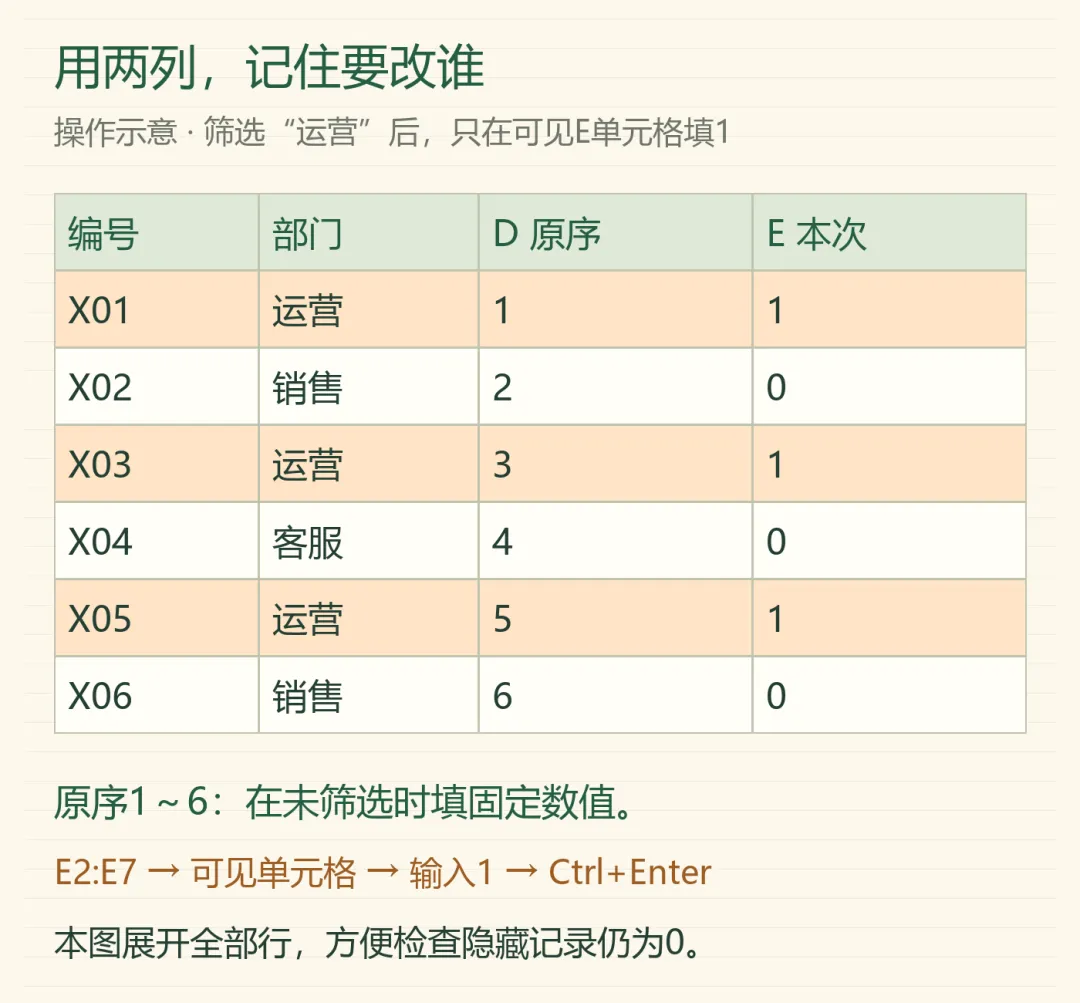
第3步:清除筛选,让目标行排成连续区域。先清除全部筛选条件,确认6条记录都出现;如果还手工隐藏了行或列,也先取消隐藏。选中完整A1:E7,点“数据→排序”,确认“数据包含标题”或“有标题行”。第一条件是“本次”降序,第二条件是“原序”升序。
两个条件同时设置后,前3条应为X01、X03、X05,顺序仍与刚才筛选时一致。不要只排序E列,否则编号、部门、状态会拆散。
实际表格有更多业务列时,辅助列放在数据末尾,排序范围必须包含所有业务列和全部记录;不要只照搬本例的A1:E7。
第4步:核对编号,再粘贴3个状态。此时原表没有隐藏行,目标是连续的C2:C4。先逐条对照另一个工作表里的编号,确认来源也是X01、X03、X05;只复制对应的3个状态,粘贴为“值”到C2:C4。不要复制来源表头,也不要把编号列一起盖到状态列。
这里要求来源值已经按目标记录顺序排好,数量恰好相同。只有“都3条”还不够,编号次序不同也会写错;来源顺序不明时,先完成按编号对齐,再写回。
第5步:恢复原序,检查原本隐藏的行。仍选完整A1:E7,删除刚才的排序条件,只按D列“原序”升序。恢复后,X01应为已联系、X03为待回访、X05为已完成;X02、X04、X06仍为待处理。
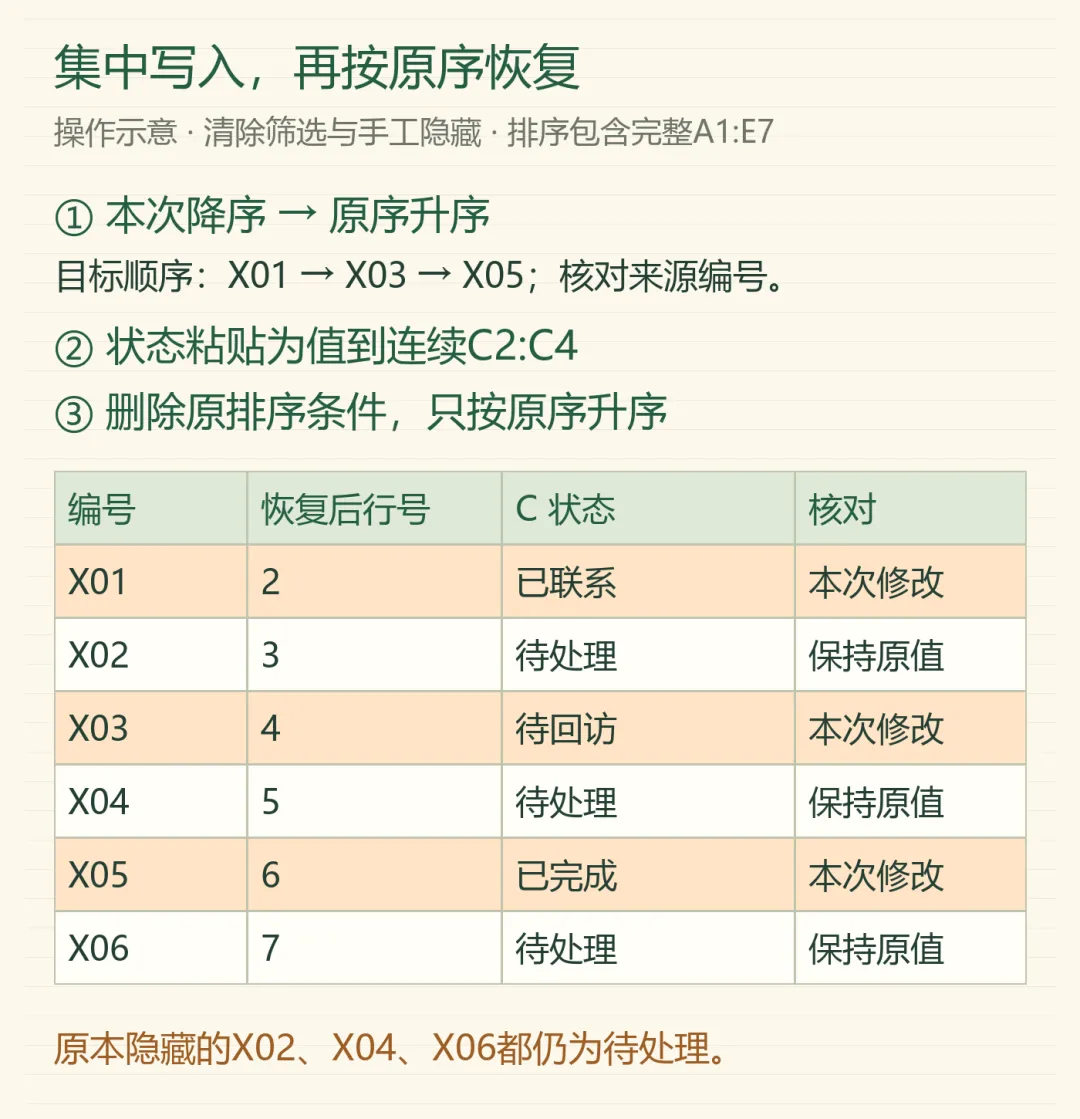
全部核对后再移除辅助列;想继续只看运营记录,可以重新筛选。判断成功要看完整表,不能只看筛选状态下的3行。
三、WPS有专用入口时,可以少做整理
部分Windows版WPS在筛选目标区粘贴时,会出现“粘贴到可见区域,跳过隐藏单元格”,或旧版“粘贴值到可见单元格”等选项。实际看到这个选项,才按它操作;不能假定每个版本都有,Excel也不照搬这个入口。
仍用同一组数据:原表筛出运营,核对可见编号依次是X01、X03、X05;在另一张表复制3个对应状态,点原表C2,使用明确写着跳过隐藏单元格的粘贴选项。部分版本会先出现选择提示,按可见区域的选项确认。
如果界面另有“值”选项,按需要选择,避免带入来源格式或公式。选项名称相似不代表粘贴内容相同;本例只写普通状态文本。
完成后立即清除筛选,按上述6个编号逐条核对。入口没出现、数量不符、出现多重选区错误,或源表目标表筛选方式不同,都不要连续重试普通粘贴,改用前面的整理路线。
四、如果每一行都填同一个词
假如只是想把筛出的运营记录全部改为“已联系”,不必准备3个不同的新值。
筛选后选中C2:C7,定位“可见单元格”,保留选区,直接输入“已联系”,再按Ctrl+Enter。这里是在选中的可见格里统一输入同一个内容,不是粘贴一列不同的内容。清除筛选后,仍要检查其他部门没有变化。
如果只想把筛选结果复制成新清单,则在源区域定位可见单元格后复制,粘贴到未筛选的新工作表空白区。这解决的是取出哪些记录,不能保证往另一个筛选区粘贴时自动跳过隐藏行。
已经误改时,在还能撤销的情况下及时Ctrl+Z,并与备份核对;如果已经保存、关闭或有其他后续操作,不要承诺靠取消筛选就能恢复旧值。
记住:先确认要改的记录,再确认写入的位置。不同值看编号与顺序,同一个值用可见选区统一输入,最后都在完整表里验收。