ARTICLE · 1258293
安卓手机通知响个不停?学会这几招屏蔽垃圾推送,世界终于清静了
点开手机里的「设置」图标,找到「应用和通知」这一栏。
日常用安卓手机收信息,屏幕上总被塞满乱七八糟的弹窗。
无休止的广告推送、频繁软件更新提醒,还有社交平台上八竿子打不着的动态,把正常生活搅得一团乱。
想要清静,得先摸清安卓系统的底细。
每当软件内部生成一条新信息,它就会去调用底层的系统通知服务,把内容直接推到你的设备屏幕上。
系统的这套机制原本是为了灵活适配不同场景。
结果却被不少软件钻了空子。
它们顺着这条通道,不分昼夜地往外倒垃圾信息。
通常来说,弹出来的东西逃不出三种类型。
短信和社交软件发来的日常联络,属于「消息类通知」。
播报天气变化或者路况提醒的,归为「服务类通知」。
真正让人头疼的,是那些夹带广告和打折促销的「应用推广通知」。
对付这些烦人的弹窗,最直接的办法就是挨个拔掉它们的电源。
进入「应用和通知」之后,在长长的软件列表里揪出那个平时最爱弹广告的名字,点进去打开应用信息页。
找到里面的「通知」开关,直接把它关掉。
要是手机里攒了一大堆爱弹窗的软件,一个个点太费工夫,也能批量收拾。
同样在「应用和通知」页面里,直接点开「通知」选项。
这里会把所有软件的通知权限列在一张单子上,看谁不顺眼,顺手就能集中关停一批。
除了在列表里翻找,还有个更顺手的招数。
当屏幕顶部又跳出烦人的推广横幅时,直接用手指长按这条消息,或者往左轻轻一滑,点开跳出来的设置图标。
屏幕会直接跳转到这个软件的管控页,当场就能把它的发言权彻底封死。
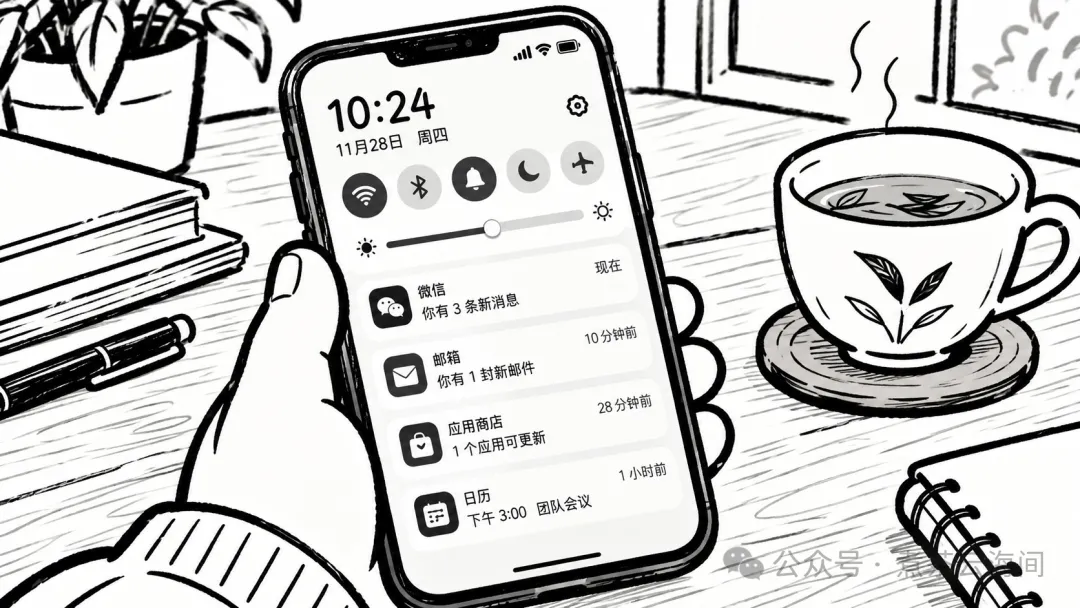
不过有些软件比较棘手,比如购物平台或者外卖软件,全关了怕漏掉快递进度,开着又得忍受促销轰炸。
这时候就别一刀切了,去打开「静默通知」功能。
开启「静默通知」后,消息照样会安静地躺在通知栏里等你翻阅,但手机绝不会再发出半点声音或震动。
要是连通知栏都不想让促销信息占地方,就得用到更精细的「通知频道」和「通知类别」管理。
现在的安卓系统,允许把同一个软件内部的不同通知拆开管。
点进软件的通知设置页,你会看到里面被细分成了好几个具体的通知类别。
像物流更新、订单状态这些正经事,可以保留高优先级和正常显示。
至于那些叫作热门活动、好物推荐的推广类别,单独把它们的开关拉闸就行,完全不会耽误你收快递。
很多国产安卓机型,比如「小米」、「荣耀」或者「OPPO」,系统底层还藏着自带的推广开关。
你可以进到「设置」的「通知与状态栏」里,把「智能服务」和「系统广告」关掉,再去隐私板块里关掉「个性化广告推荐」。
把锁屏画报换成静态壁纸,顺手关掉负一屏的资讯卡片,手机立马能少掉八成以上的莫名弹窗。
遇到手头有急事要专心干活,或者晚上准备睡觉,连正常的聊天消息都不想听见,就去「设置」里把「请勿打扰」模式打开。
这个功能支持手动随时开关。
你也可以提前定好时间表,让手机到了深夜自动进入免打扰状态。
如果怕熟睡时漏接家里人的急事,可以在「请勿打扰」的规则里单独留个口子。
把紧急电话或者特定联系人的来电设成例外,允许它们打破静音响铃。
把现有的软件收拾利索还不够,真正的源头防控,是从你去应用商店点下安装按钮的那一刻开始的。
很多小众工具软件天生就捆绑了大量广告插件,一下载到手机里就开始疯狂弹窗。
挑软件的时候,先去翻翻底下其他用户的真实「阅读评价」,看看有没有人吐槽它乱弹广告。
安装过程中还要盯紧「查看权限」这一步。
一旦发现某个修图软件或者单机小游戏,居然伸手向你要不必要的通知权限、悬浮窗权限甚至读取位置信息,当场直接拒绝掉。
在自带浏览器里看网页时,也别忘了去设置里把主页换成简洁版,顺手开启弹窗拦截功能。
平时看到不常用的软件,定期去后台把它们的自启动权限掐断。
新装软件第一次打开时弹出的通知申请,只要不是平时用来聊天的通讯工具,一律点不允许。