ARTICLE · 1260282
【office2013】office2013软件安装包,含激活步骤+完整安装流程
| 软件名称:office | |
| 软件语言:简体中文 | 办公软件 |
| 系统要求:Windows10或更高, 32/64位操作系统 | |
| 硬件要求:CPU@2.5+GHz ,RAM@4G或更高 | |
百度网盘链接https://pan.baidu.com/s/1TDXcNbKrcPfHmsna3JjgxQ?pwd=8888 夸克网盘链接https://pan.quark.cn/s/06cd6beb98e3123云盘链接https://www.123865.com/s/j5j1jv-TRTTH | |
『下载方法』将链接复制到浏览器网址栏,输入提取码,点击【下载】。 如果您觉得有用,可以推荐给自己的朋友、同学,或者给我们点个右下角的“在看”,您的支持是我们做下去的动力! |
安装步骤
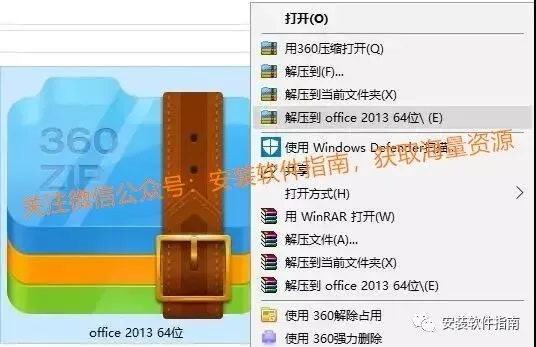
1、鼠标右键点击【office2013 64位】安装包,选择【解压到office2013 64位】开始解压。
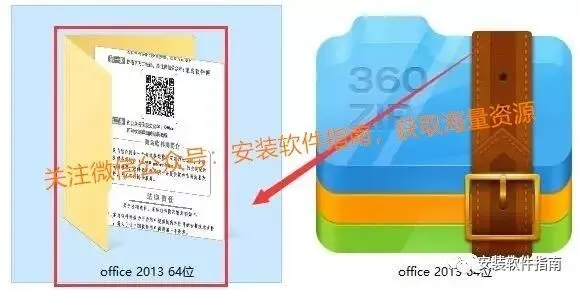
2、鼠标左键双击打开【office2013 64位】文件夹
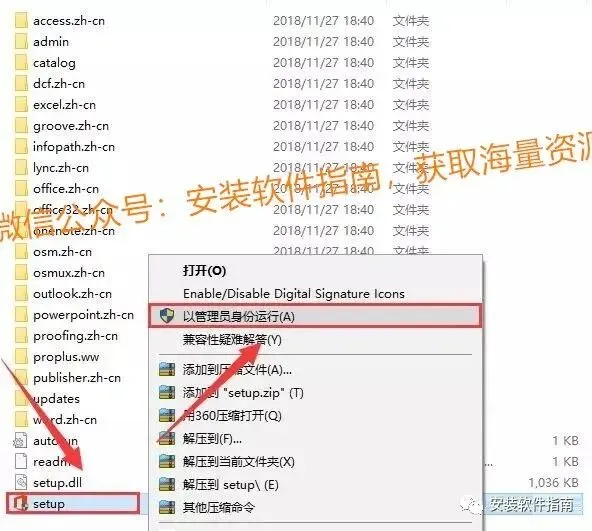
3、鼠标左键双击打开【office2013 专业增强版 64位】文件夹
4、鼠标右键点击【Setup】,然后鼠标左键点击【以管理员身份运行】
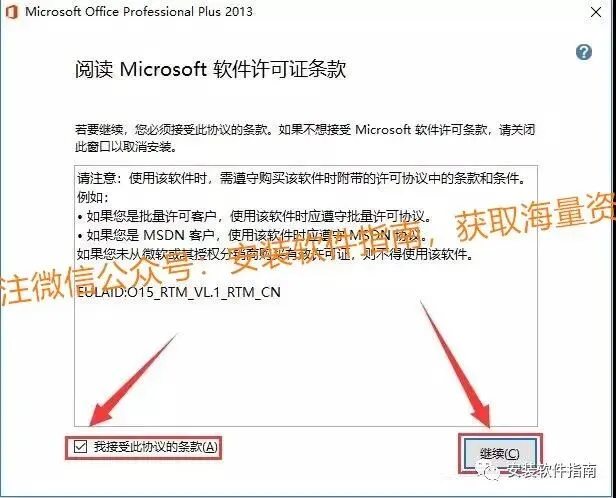
5、勾选【我接受此协议的条款】,点击右下角的【继续】
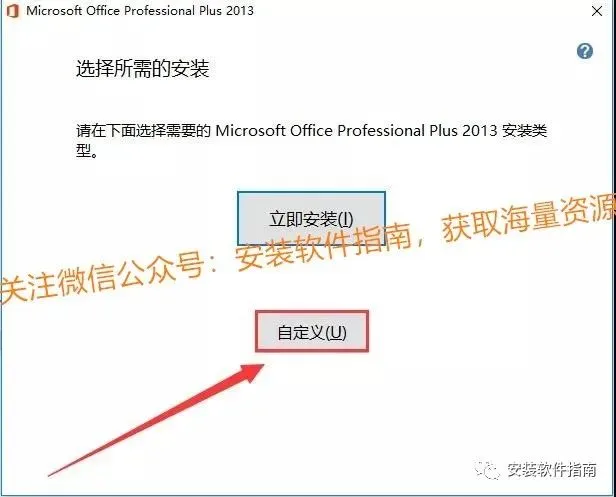
6、鼠标点击【自定义】,设置软件安装的详细参数信息
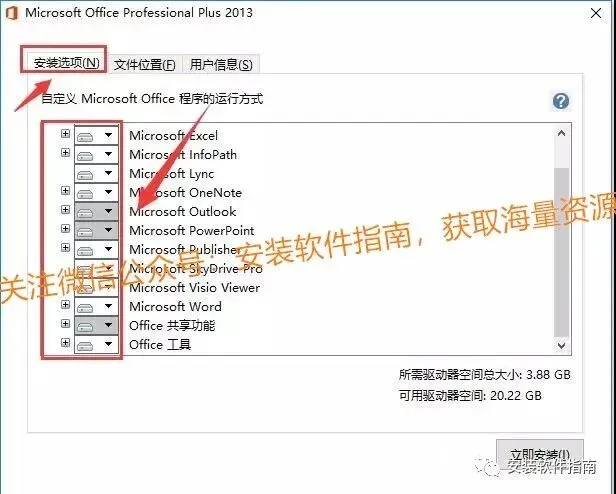
7、鼠标左键点击【安装选项】选择需要安装的office功能组件
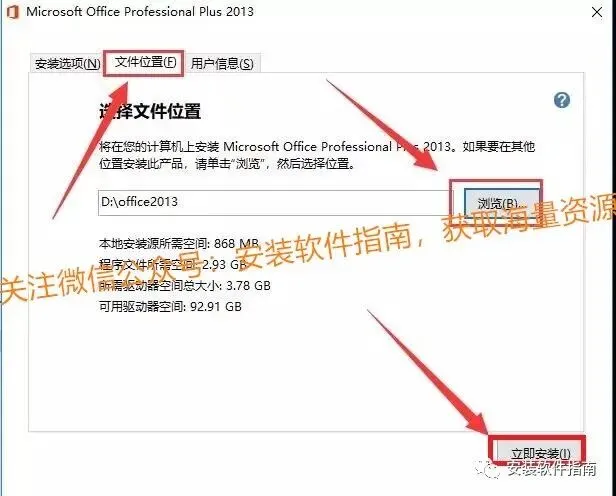
8、鼠标左键点击【文件位置】然后点击【浏览】更改安装路径到任意盘符,完成后点击【立即安装】
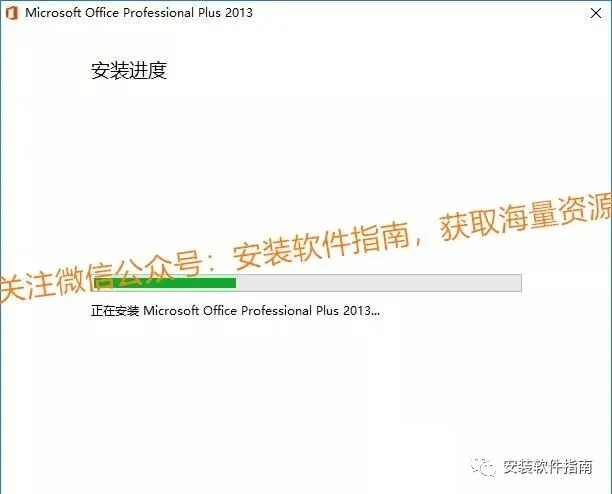
9、软件安装中,请耐心等待读条完成
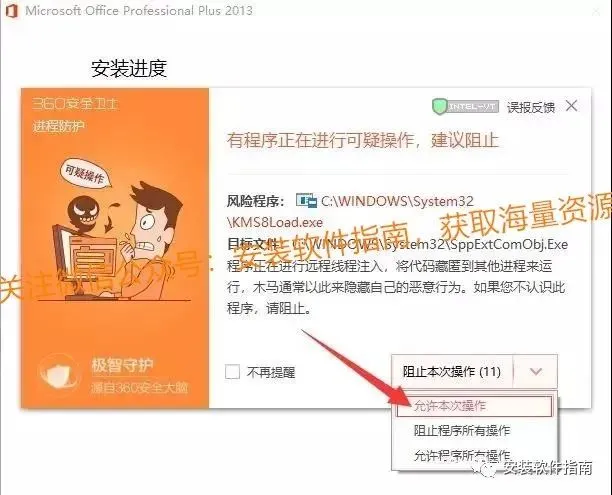
10、如果有杀毒软件报毒,请选择【允许本次操作】
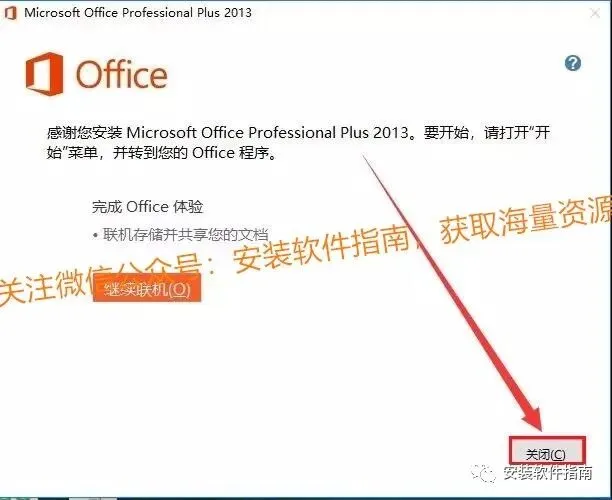
11、读条完成后弹出该界面,点击【关闭】
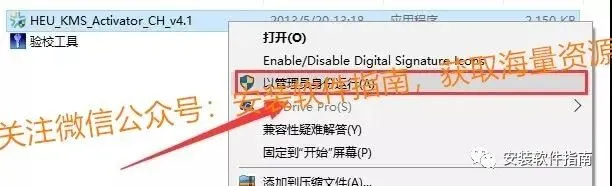
12、鼠标左键双击打开【office2013激活工具4.1】,然后右键点击【HEU_KMS_Activator】文件选择【以管理员身份运行】

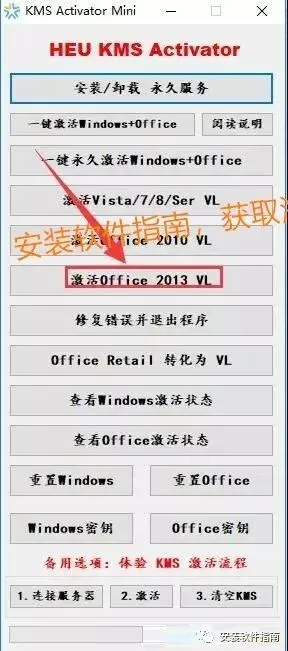
13、鼠标点击【激活office2013VL】进行激活软件
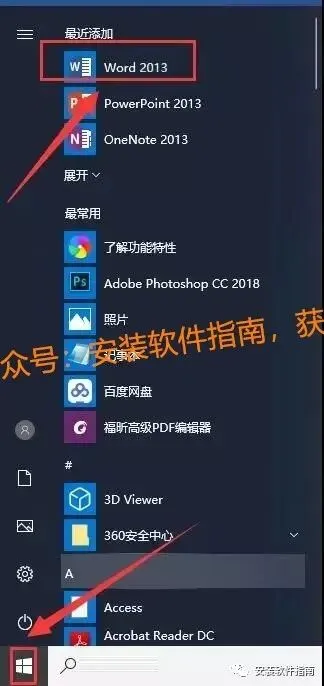
14、点击电脑左下角的开始菜单打开office软件
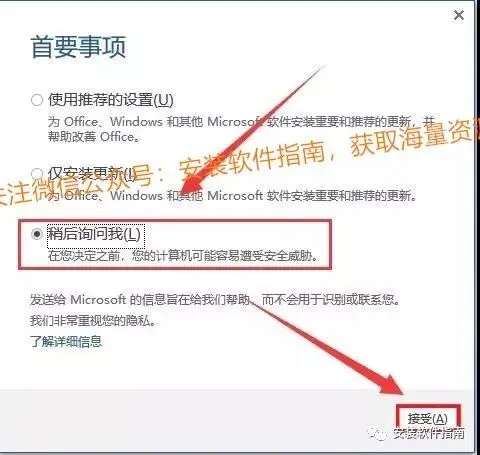
15、选中【稍后询问我】,点击【接受】
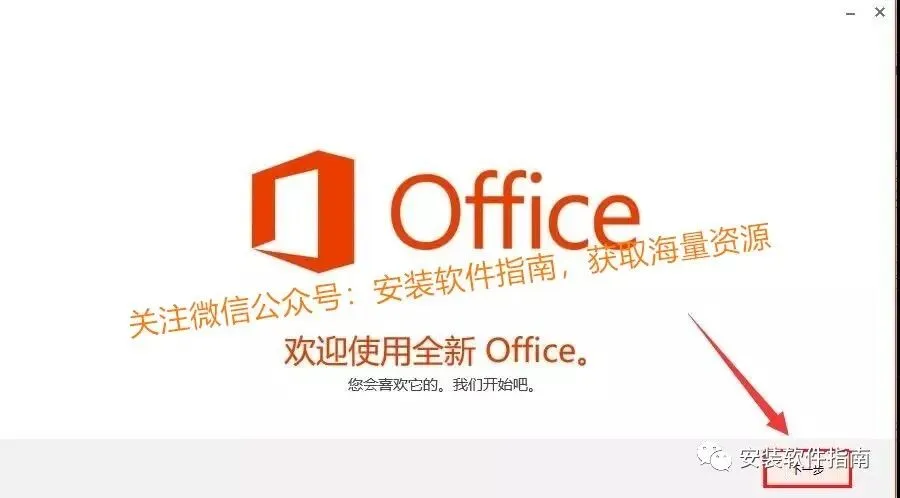
16、鼠标左键点击【下一步】
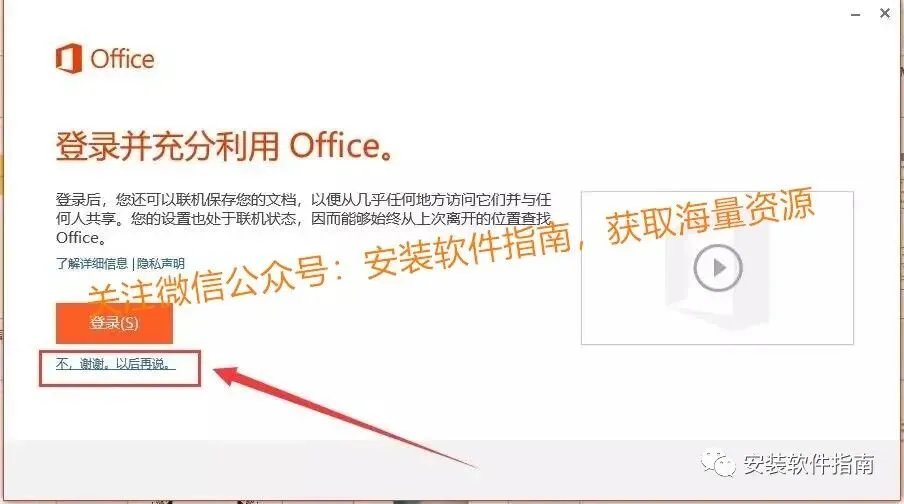
17、鼠标左键点击【不,谢谢,以后再说】
18、鼠标左键点击【下一步】
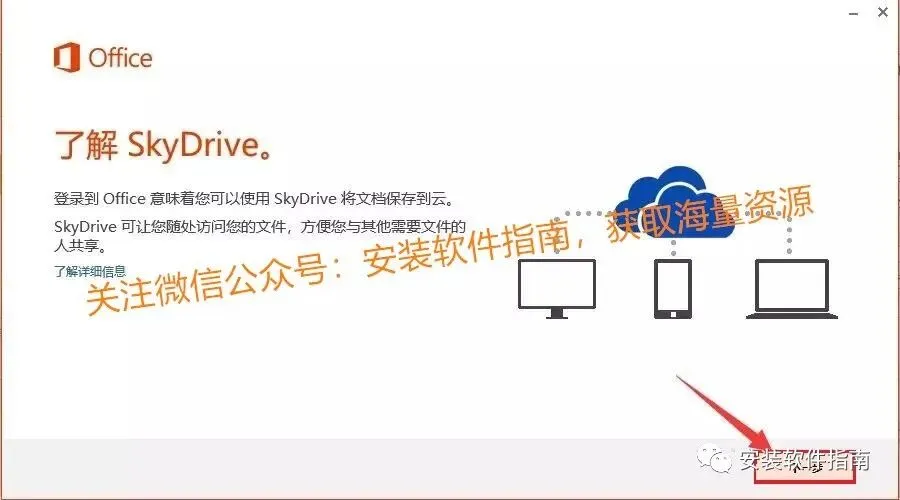
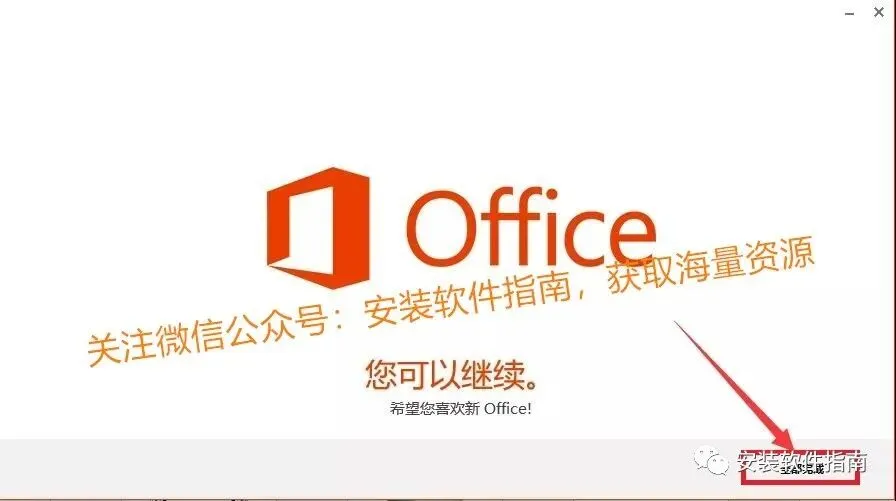
19、鼠标左键点击【全部完成】
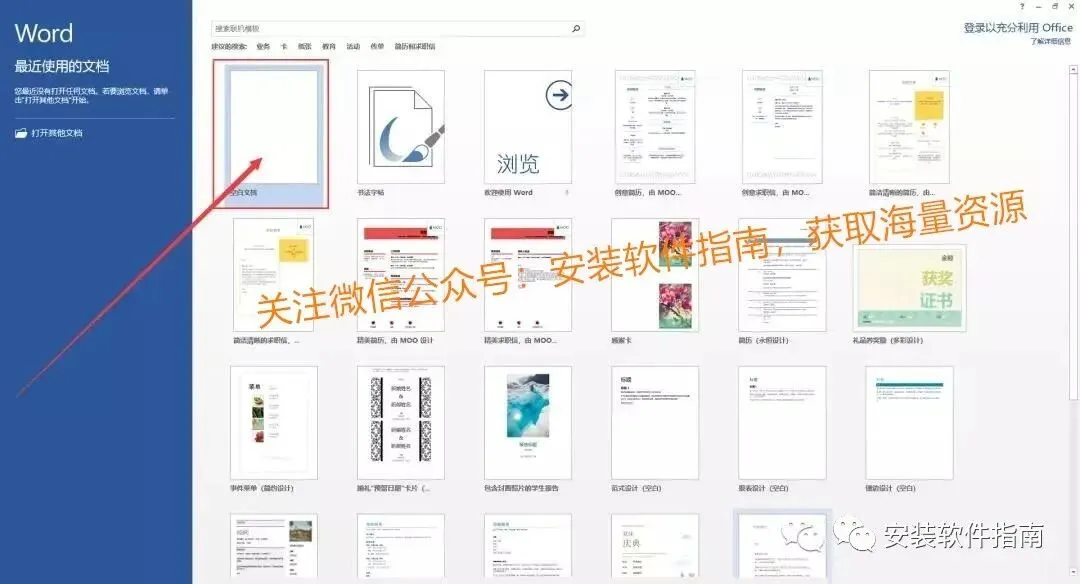
20、鼠标左键点击新建【空白文档】
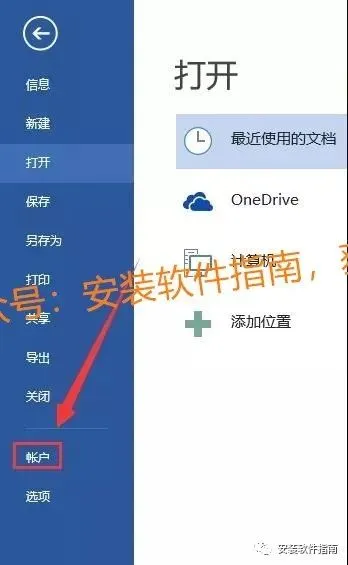
21、打开界面后,鼠标左键点击软件左上角的【文件】
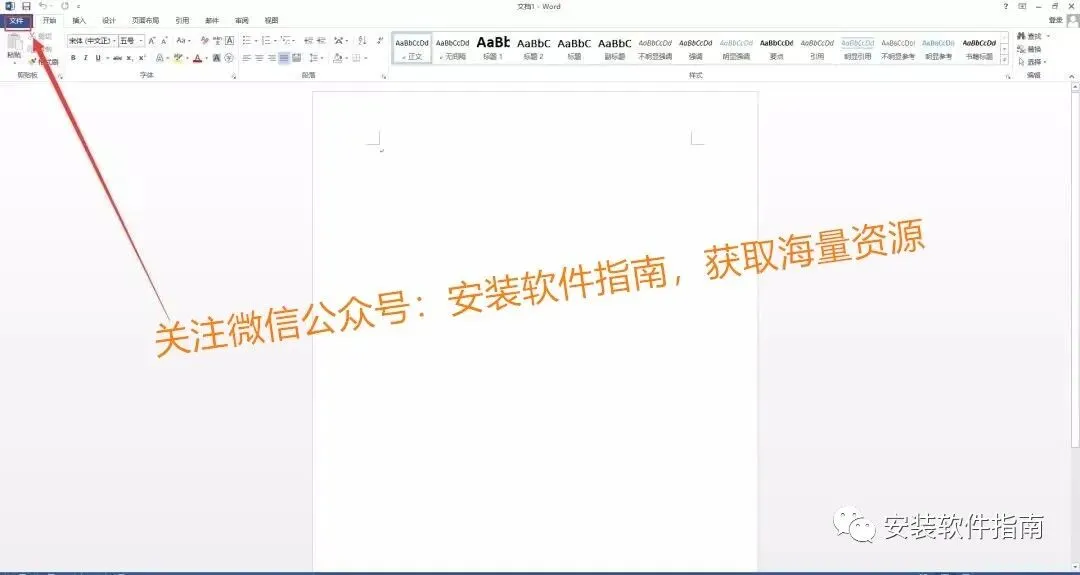
22、鼠标左键点击【账户】
我跟你们说,我第一次用 Office 还是大学做课设,当时要写论文,打开 Word 直接傻了。字体、行距、页码,全不会调,格式刷都不知道是干啥的,一页纸改半小时,越改越乱。那时候真觉得这软件难用,后来被逼着天天用,慢慢才摸出门道。现在写报告、改文档,顺手多了,真的,用多了就没那么吓人。
Excel 我踩坑最多。刚开始做数据统计,求和都能算错,要么选不对区域,要么公式输错,表格一乱,全得重来。还有直接复制粘贴带格式,一粘整个表格都变形,真的崩溃。后来才知道,粘贴选纯文本,省事多了。做课设算成绩、上班整理项目数据,全靠它,不用手动按计算器,效率高太多。
PPT 也一样,第一次做汇报,字体五颜六色,动画加一堆,看着花里胡哨,老师说重点不突出。现在就简单排版,字别太多,图清楚,重点标出来,反而更耐看。上课汇报、工作项目展示,都靠它撑场面,真的实用。
新手最容易踩的坑,我总结了几个。第一,乱点格式,改完回不去,记得随时保存,Ctrl+S 真的救命。第二,复制粘贴直接用 Ctrl+V,带一堆乱格式,用只保留文本,干净又省事。第三,Excel 瞎合并单元格,后面排序、筛选全报错,能不合并就不合并。第四,PPT 加太多动画,看着花哨,反而分散注意力,简单干净最好。
还有几个小经验,都是我自己用出来的。Word 长文档用样式,标题、正文一键统一,改格式不用逐行调。Excel 常用的求和、平均值,记住快捷键,点一下就出结果,别手动算。PPT 用自带模板,改改文字和图,快速又好看。另外,没事别乱装插件,容易卡,还可能崩文件。
说实话,Office 真不是啥高深软件,就是个日常工具。不用把所有功能都学会,常用的那几个摸透就行。大学写作业、上班做项目、平时整理东西,都能用上。不用怕刚开始不会,谁都是从懵圈过来的,多练几次,顺手了就离不开。真的,不用追求多专业,能把自己的事做好,就够够用了