ARTICLE · 1260694
安卓电视也能换上「苹果 TV」桌面?
想要 Apple TV 那样清爽的电视桌面,但为了这个再买一台盒子,价格确实让人犹豫。
先不用换设备。给家里的安卓电视装一套 Apple TV 风格的桌面,就能重新安排首页,让常用应用更好找。
这个开源项目叫 CleanYourTV。把项目交给本机 Codex ,它可以检查电视、编译桌面、协助安装和配置。我想改的就几处:常用应用摆在前面,首页少一些推荐,拿起遥控器就能开始看。
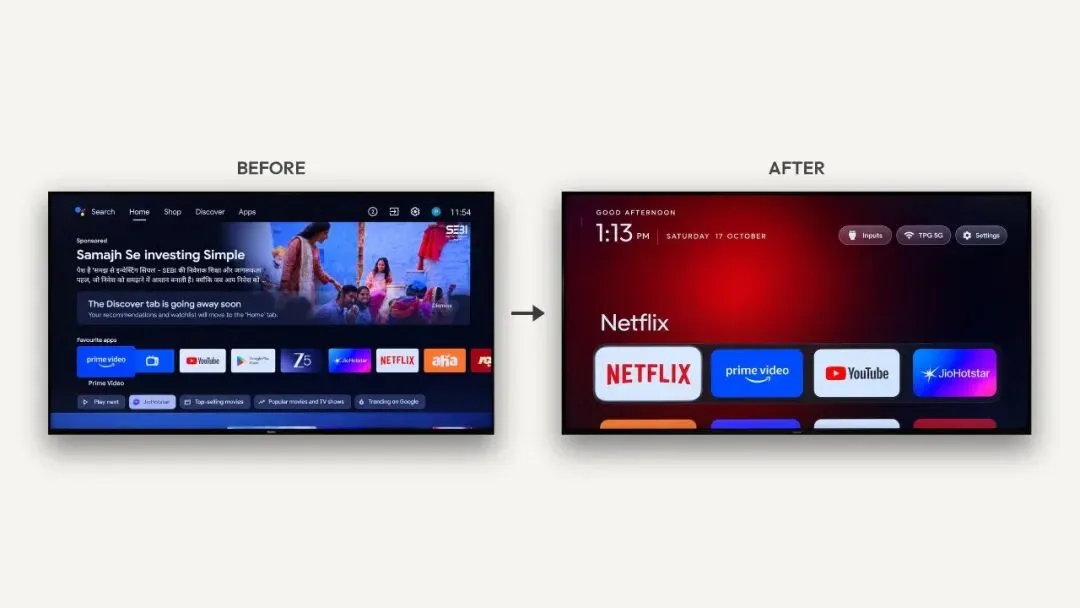
左边是原生 Google TV 首页,右边是开发者改造后的桌面。本文电视界面图来自 CleanYourTV 原仓库。
先看改完的样子
新首页把常用应用放到了最醒目的位置。
默认四个常用应用排在快捷栏里,向下按展开更多应用。遥控器移到哪个图标,卡片就抬起、放大,背景环境色跟着变化。网络、设置和可识别的输入源也有对应入口。
我会先把第一排留给常看的视频应用和本地播放器,不追求塞得多。其他应用放到下面,需要时再找。
它改变的是入口和布局,电视依然运行安卓系统。会员、片源和应用内广告不会因此消失, AirPlay 也不是桌面自带的功能。
从哪儿开始?
需要一台安卓电视或电视盒子,再加一台装有 Codex 、能执行本机命令的电脑。电脑和电视要在同一局域网,电视保持开机。
先在电视「设置 → 关于」里记下完整型号、 Android 版本和固件版本,再到项目的机型目录核对。当前桌面要求 Android 8.0 或更高;三星 Tizen 、 LG webOS 不能直接装这套安卓桌面。部分安卓固件也会限制第三方桌面安装,同一个品牌也要核对具体型号和固件。
01 打开原项目
进入 CleanYourTV 的 GitHub 项目页,点 Code → Download ZIP。下载后解压,让本机 Codex 打开这个文件夹。
解压后的文件夹里能看到 README.md、PROMPT.md、tools 和 launcher。前两个是使用说明和操作提示词,后两个放着连接、恢复及桌面构建工具。
先把下面这段话发给 Codex :
阅读当前项目的 README 和 PROMPT.md ,检查这台 Windows 电脑所需的连接与编译环境。先列出缺少的依赖和安装方案,不连接未知设备,不执行电视清理。第一轮只安装试用桌面,保留原首页。
编译会用到 JDK 17 、 Android SDK 等环境,连接工具还需要 Python 。把环境检查和依赖准备交给 Codex ;模型额度按当前账号计算,安装包需要联网下载。
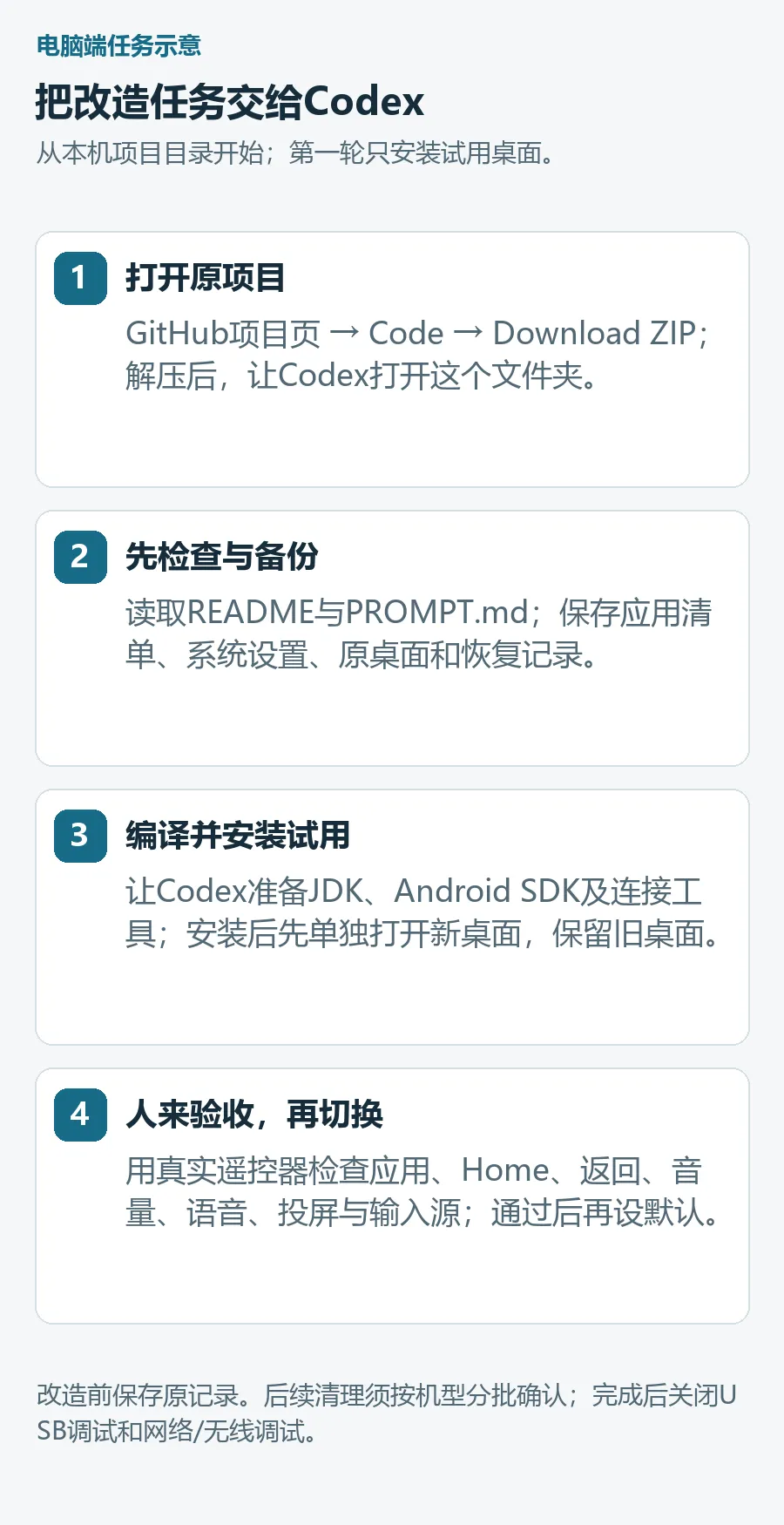
电脑端任务示意:打开原项目、保存记录、安装试用、遥控器验收。
02 在电视上允许连接
电视端打开「设置 → 设备偏好设置 → 关于」,找到「版本号 / Build 」,连续按七次确定。返回后进入开发者选项,开启 USB 调试;如果另有网络或 ADB 调试开关,也打开。不同电视的菜单名称会有差别。
接着去网络设置记下电视的局域网 IP ,例如 192.168.1.50。填写时换成自己电视显示的地址。
把信息补给 Codex :
我的电视型号是【完整型号】,系统是【 Android 版本与固件】, IP 是【电视 IP 】。电脑和电视在同一局域网。先检查连接,只读取设备信息;提示我在电视上接受调试授权,连接成功后再继续。
电视出现「允许 USB 调试」之类的请求时,用遥控器确认本次电脑的连接。
有些设备提供的是「无线调试 → 使用配对码配对设备」,需要按电视屏幕上显示的端口和配对码连接。把实际入口、端口和配对信息提供给本机 Codex ,由它完成连接。
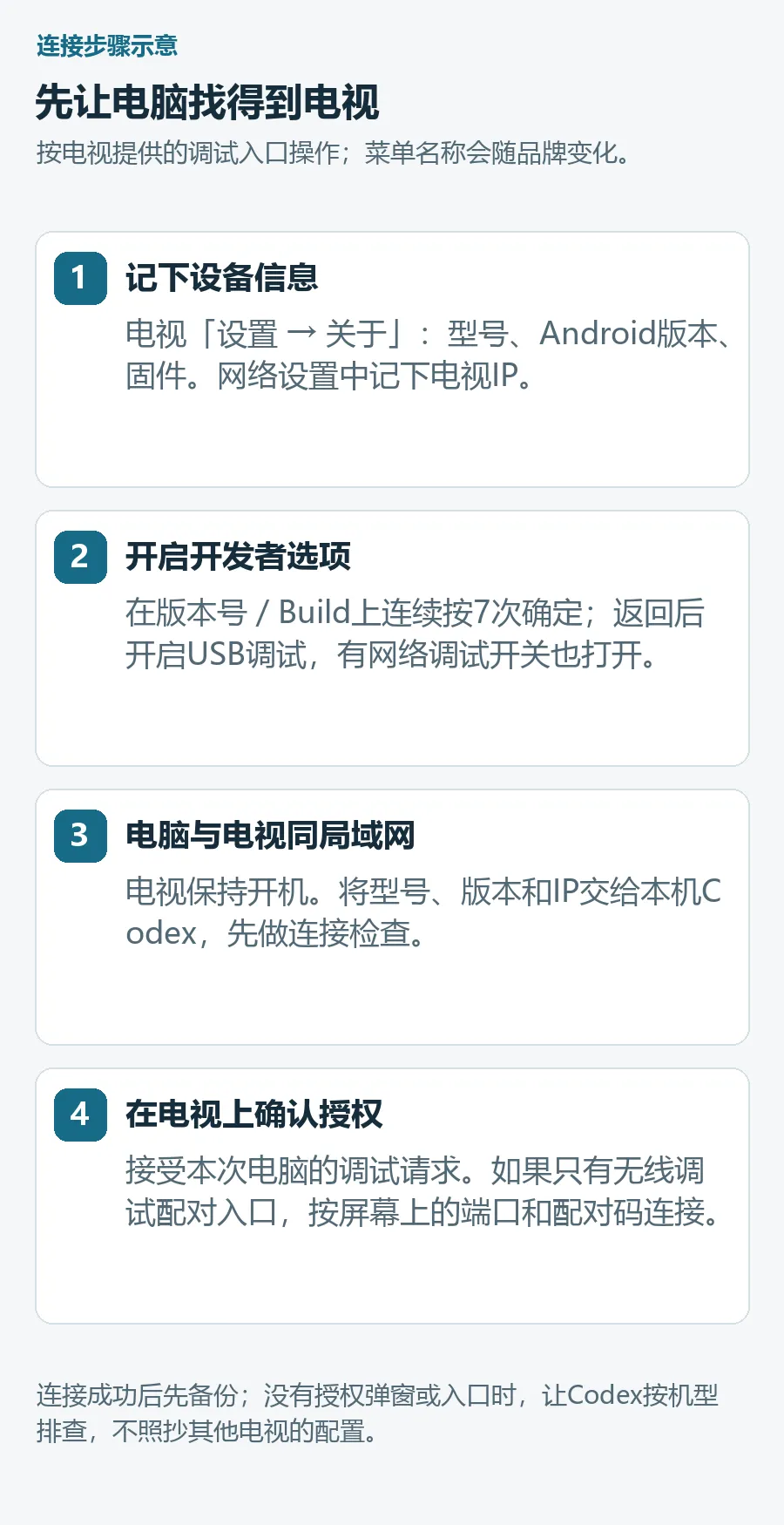
电视端连接步骤。 USB 调试、网络调试与无线配对的入口以实际机型为准。
03 先把保留项说清楚
连通以后,先备份,再改动。
我会让 Codex 保存完整应用清单、已停用应用、系统设置、原默认桌面和恢复记录,再列出每天还要用的东西:视频应用、遥控器语音、手机投屏、 HDMI 输入、系统更新,以及 USB 硬盘、音箱或网卡。
可以直接这样下任务:
保存修改前的完整记录,告诉我备份目录和恢复入口。保留语音、手机投屏、 HDMI 、系统更新,以及这些常用应用:【填写应用】。先不要停用预装组件。检查机型兼容性后,只编译、安装并单独打开 CleanYourTV 桌面,保留原桌面可用。
这里要多交代一句:先试用,保留旧桌面。项目的安装脚本可能继续切换默认首页、停用旧桌面,让 Codex 先检查脚本会执行哪些操作,再按试用范围安装。
新首页能打开、遥控器能正常操作后,再决定后面的改动。
04 把常用应用摆到前面
新桌面打开后,可以告诉 Codex 你想要的快捷栏顺序。比如把电视上已经安装的爱奇艺、腾讯视频、哔哩哔哩和本地播放器放在前面,其他应用排到后面的网格。
后续想自己调整,长按桌面上的设置按钮,进入应用排序模式。按确定拿起一个应用,用方向键移动,再按确定或返回放下;没有拿起应用时,再按返回退出排序。
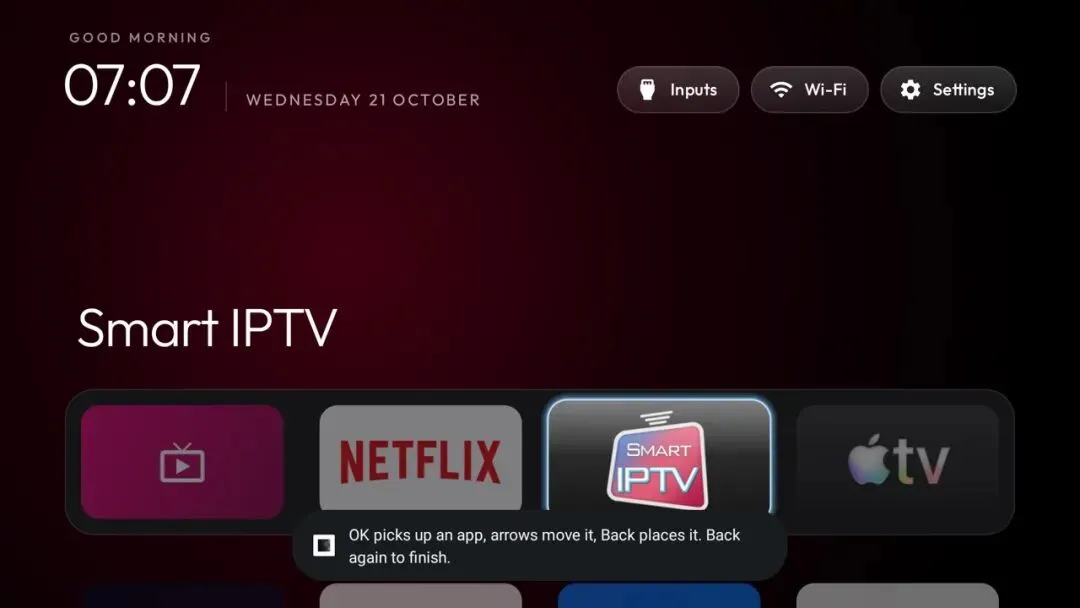
排序模式里用方向键移动卡片,不需要重新编译整个桌面。
还可以让 Codex 在配置里启用应用库。它默认关闭,打开后会出现在首页应用的最后一行之后,用来把其他已安装应用加回首页。
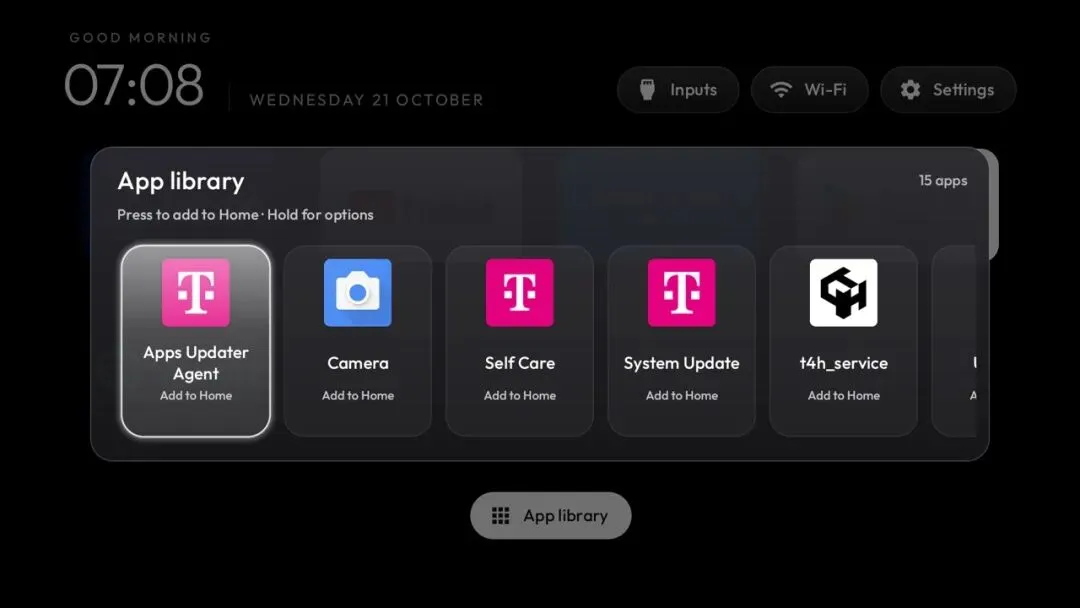
应用库中的 Add to Home 用于添加首页快捷方式。从首页移除快捷方式,不等于卸载应用。
主题、应用数量和动效都能调整。老设备先用基础动效,首页和应用启动顺畅后再增加效果。
05 遥控器验收
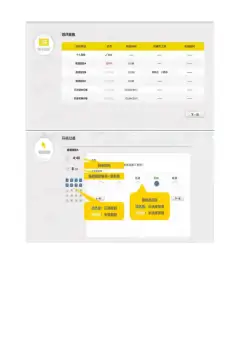
安装完成后,我会按这张表逐项检查:
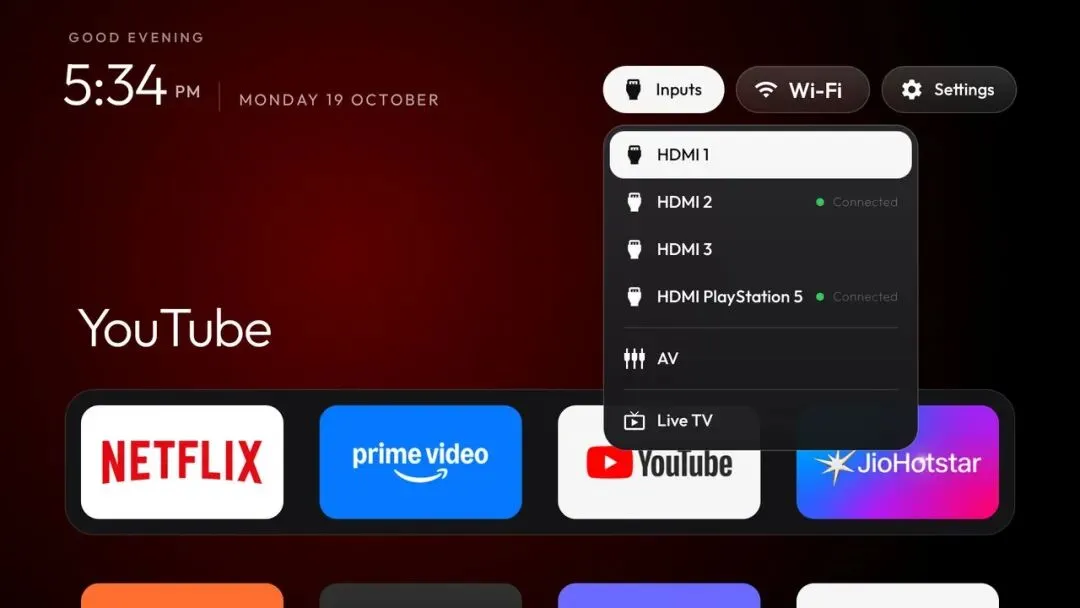
Inputs 入口展示设备可识别的 HDMI 等来源。接口名称和数量取决于电视。
这些功能通过以后,再让 Codex 设置默认首页。接着重启电视,检查新桌面是否还在、常用应用是否能打开、投屏和快捷键有没有变化。
社区里小米 Mi TV 4A 的一份 Android TV 11 记录,就是分批处理后检查首页、网络、蓝牙和输入源,再重启核对。另一份 Chromecast 特定固件记录则出现了投屏凭据依赖、 YouTube 专用键失效等问题。
首页好看之外, Home 、投屏、输入源和重启后的状态也得一起检查。
不满意怎么退回去
如果只是安装试用、原桌面仍启用,可以从电视的默认首页设置里切回。项目也提供默认桌面入口,但有些机型没有这个系统页面。
如果旧桌面已经停用,单纯切换默认项还不够,需要先重新启用。让 Codex 根据修改前的备份、实际用过的停用清单及原 HOME 组件恢复,然后再按一次 Home 核对。
根据这次保存的记录,恢复原默认桌面和本次停用的组件。不要套用其他型号的包名,也不要启用操作前就已经停用的应用。完成后检查 Home 、网络、语音、投屏和输入源。
确认桌面使用正常、或已经恢复后,关闭不再需要的 USB 调试、网络或无线调试,并撤销调试授权。如果接着 USB 网卡或其他外设,也重新检查它们是否正常。
后续继续精简时,让 Codex 按机型列出待停用清单,解释每项用途,再分批确认。 CleanYourTV 采用的是停用方式,但停错依赖仍会影响功能,备份和恢复记录要留在电脑里。
首页换好就够了
先把常看的应用摆到第一排,按下 Home 就能找到,打开便能播放。这就是我想完成的第一轮改造。
连接电视、准备环境、编译和恢复,可以交给 Codex 串着做。常用应用怎么排,语音和投屏要不要留,按自己的使用习惯定。
项目与资料:CleanYourTV · 中文使用指南 · 小米机型记录 · Chromecast记录