ARTICLE · 1262033
学会这个被忽略的 Excel 内置功能:合并查询,多表汇总再也不用加班
工作中你是否遇到过这样的情景:快要下班了,不同部门陆续发来产品信息工作表,有产品出厂情况、销售情况、分地区分季度 / 月份销售情况等等,要求今晚完成数据汇总,第二天一早老板就要用。
看着一堆杂乱无章的表格,是不是瞬间头大,甚至开始纠结,今晚是不是又要通宵?
今天就给大家介绍一个 Excel 里常常被忽略的神器 ——Power Query。它可以搞定绝大多数多表数据处理工作,比 VLOOKUP、XLOOKUP 更加省心好用。
Power Query是 Excel 内置的数据获取与转换工具,帮你从各种数据源导入数据、清洗整理、合并分析,处理步骤可自动复用,适合处理几万行甚至百万行级的大数据。
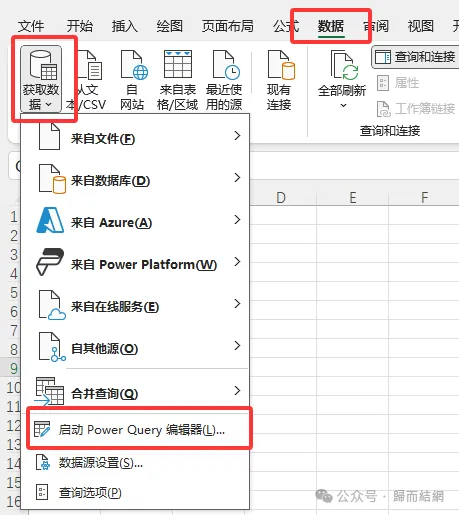
Power Query的功能是很强大的,今天我们只从处理现实问题出发,来重点的介绍下[合并查询]下的[合并][追加]的用法。
✅功能说明:
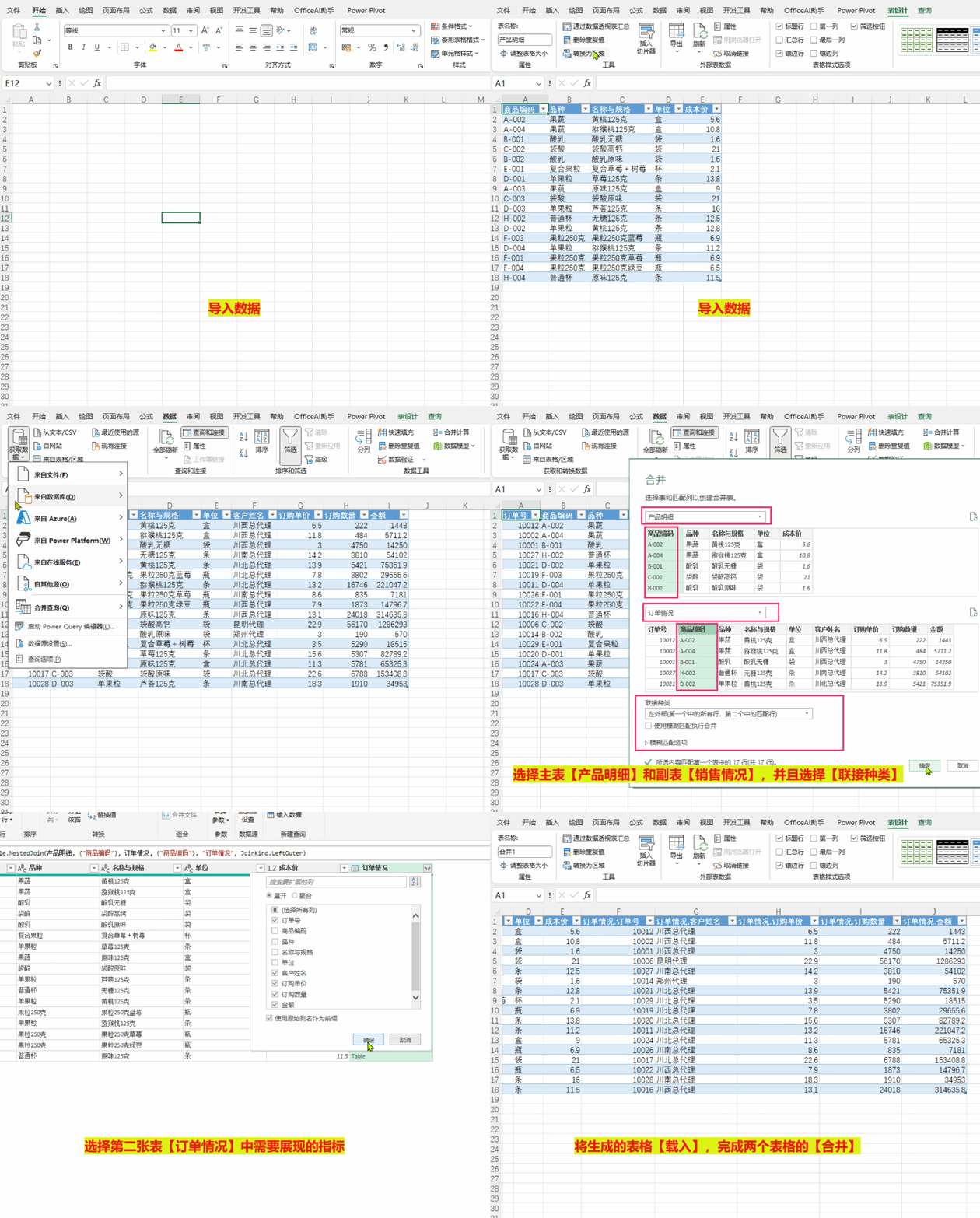
合并查询,把两张有关系的表按照主表的关键词横向连接,给主表补充新的字段。
实例例子说明:
主表:产品明细(商品编号、品种、名称与规格、单位、成本价)
相关表:订单明细(订单号、商品编号、品种、名称与规格、单位、客户姓名、订购单价、订购数量、金额)
按“产品编号”合并并展开后,订单明细右边就多了产品名称、单价、成本三列——金额、毛利可以直接算了。
操作步骤:
导入数据->选择主表->选择关键字段->选择联接模式->选择表二中的关键字段->载入
合并自带 6 种联接类型:
内部联接:只保留两边都匹配上的数据(交集);
左外部联接(最常用):保留左表全部行,匹配右表信息,匹配不到显示 null;
右外部联接;
完全外部联接;
左反;
右反。
在合并时可以根据需要进行选取。
✅ 典型使用场景
销售明细表(订单号、产品 ID、数量)+ 产品档案(产品 ID、名称、分类、成本),匹配带出产品名称、分类
订单表(客户 ID)+ 客户档案表(客户 ID、电话、地区),给订单补齐客户信息
员工考勤表(工号)+ 员工基础信息表(工号、部门、岗位)
对账场景:订单表和回款表,按订单号匹配核对回款状态
⚠️ 合并避坑提醒
关键字格式统一:一边是数字、一边是文本格式,会匹配失败
支持多列同时匹配:比如同时用【地区 + 编号】两个字段联合匹配
不要拿它做行堆叠!很多人在这里踩坑,想用合并去堆月度销售表,结果数据错乱
三、追加:按照列名纵向堆叠,把多张表摞成一张
✅ 功能说明
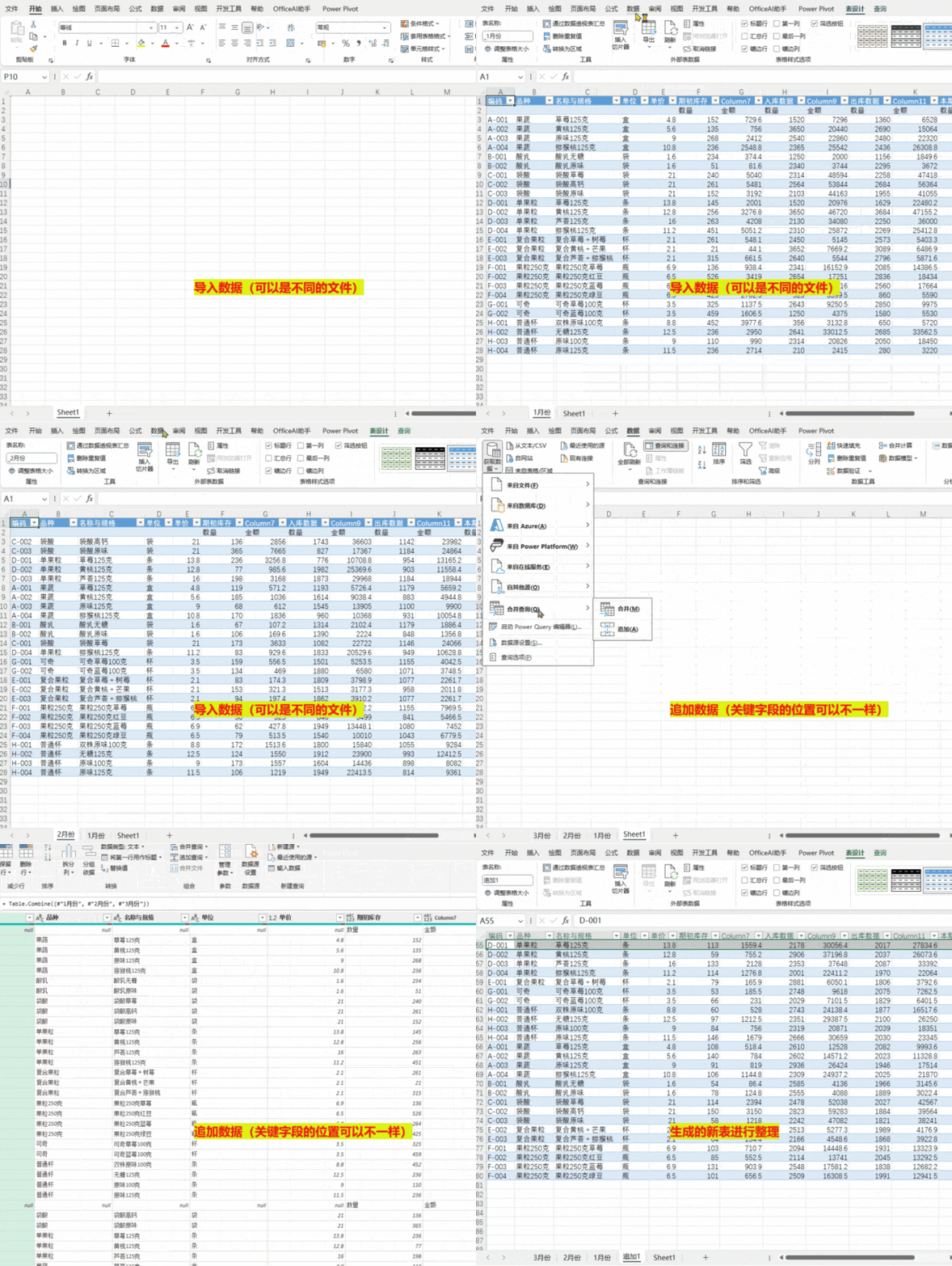
追加查询,是把 2 张或多张列标题大体一致的表,按顺序上下拼接,所有行合并到一张总表里。
如果两张表列名完全一样:直接堆叠,干净整齐
如果列名不一样:所有列都会保留,没有该字段的行显示null空白
两种模式:追加到当前查询 / 将查询追加为新查询(推荐新手选这个,原表不改动)
实例说明:
1 月、2 月、3 月销售表,字段完全一样,汇总成全年销售总表
✅ 典型使用场景
每月销售表:1 月、2 月、3 月销售表,字段完全一样,汇总成全年销售总表
多门店上报:门店 A、门店 B、门店 C 的日报表,统一汇总
多份问卷数据:不同渠道收集的问卷,表头一致,合并成一份大样本
分批次导出日志、考勤、库存流水,持续累加新数据
⚠️ 追加避坑提醒
优先保证列名称完全一致(大小写、空格都要统一,“销售额” 和 “销售金额” 会识别成两列)
列顺序不影响追加,Power Query 按列名匹配,不是按位置
追加不会自动去重!重复数据需要手动加【删除重复项】
四、进阶优势:为什么不用 VLOOKUP、不用复制粘贴?
自动刷新:源表格新增数据,右键刷新,追加 / 合并结果自动更新,一劳永逸
支持海量数据:上万行数据,不会像 VLOOKUP 一样卡顿、溢出
可追溯:所有步骤保存在查询里,随时回头修改匹配规则、调整表顺序
多数据源兼容:不仅是工作表,CSV、文件夹、数据库数据都可以追加、合并
怎么样?看到这里,下次再遇到这种紧急情况,还用纠结今晚是不是又要通宵?
结构一模一样的月度、分地区销售表,直接用追加一键摞成总表;订单和产品、客户信息不在一起,用合并按关键字一键匹配补全字段。规则设置好一次,以后不管哪个部门再发表、源数据有更新,右键刷新就自动跑完,到点收拾东西下班就行。
其实很多我们之前觉得「要熬大半夜才能做完」的报表工作,找对了工具根本花不了十分钟。
如果你觉得这篇内容帮你省了未来的加班,欢迎点个赞和在看,也欢迎转发给那个经常被临时要报表的同事~
💬 评论区聊聊:你最离谱的一次临时加班做表是什么时候?下一期,我们就来聊聊Power Query的基本用法!
关注我,获取更多实用新技巧和知识!