ARTICLE · 1268123
身份证电子版咋制作?手机电脑操作全攻略及注意事项来啦!

点击箭头处“蓝色字”,关注我们哦!!
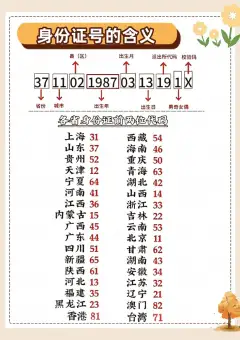
身份证电子版模板
身份证电子版现在用得可多了 比如线上办事 身份验证这些场景 都可能用到 它其实就是把纸质身份证的信息和照片 变成电子形式存起来 用的时候直接调出来 不用每次都翻找实体证件 电子版还能减少证件丢失的风险 毕竟手机里存着 比揣兜里安全多了 不过得注意 电子版虽然方便 但也得保护好隐私 别随便传给不信任的人


制作身份证电子版 最简单的方法就是用手机拍照 先找个光线好的地方 把身份证平放在桌面上 别让反光影响清晰度 然后打开手机相机 调成普通拍照模式 别用滤镜或特效 拍照时 手机要和身份证保持平行 尽量让身份证占满整个画面 这样拍出来的照片才清晰 拍完正面 再翻过来拍背面 方法一样 拍完后 记得检查照片是否清晰 信息是否完整 比如姓名 号码 有效期这些 都得能看清
如果觉得单纯拍照不够正式 还可以用扫描软件来制作电子版 现在手机应用商店里有很多扫描软件 比如‘扫描全能王’ ‘CamScanner’这些 都能用 下载安装后 打开软件 选择‘扫描’功能 然后把身份证放在摄像头下 软件会自动识别边缘 调整角度 生成清晰的扫描件 扫描完后 还能对照片进行编辑 比如裁剪 调亮度 对比度这些 让电子版看起来更专业 编辑好后 保存成PDF或图片格式 存到手机或云盘里 用的时候直接调用就行
除了手机 电脑也能用来制作身份证电子版 如果家里有打印机和扫描仪 那就更方便了 先把身份证放在扫描仪上 打开电脑上的扫描软件 选择‘彩色扫描’或‘黑白扫描’ 根据需求来 扫描时 分辨率调高一点 比如300dpi或600dpi 这样扫出来的照片才清晰 扫完后 用图片编辑软件 比如‘Photoshop’ ‘画图’这些 对照片进行裁剪和调整 把多余的边角去掉 让身份证信息占满整个画面 调整好后 保存成JPG或PNG格式 电子版就做好了
制作身份证电子版时 有几个小细节得注意 首先是隐私保护 电子版别随便发给别人 尤其是通过网络传输时 最好加密或用安全的方式发送 其次是照片质量 一定要清晰 信息完整 别模糊或缺失 还有 电子版最好存两个地方 比如手机和云盘 这样万一手机丢了 云盘里还有备份 最后 电子版虽然方便 但实体身份证还是得保管好 毕竟有些场合还是需要原件的 掌握这些方法后 制作身份证电子版就变得简单多了 随时都能用 再也不用担心忘带证件了