ARTICLE · 1268301
太狠了!AI做的课堂互动,竟然能关联学生名单、记录答题情况了,只要4步

课堂上放个 AI 教学小游戏,学生抢着上台,气氛一下就起来了。可下课铃一响,谁答对几道、答错几道、掌握程度如何,数据全都没留下来。下一次换个互动资源,可能还得重新输入学生名单。资源用了很多,最后数据没法汇总,课堂评价和学情管理又脱节了……
讯飞星光的“教学应用”,补上的就是这一环:不仅能用 AI 制作互动应用,还支持连接老师们在星光维护的班级学生名单,老师可以直接从名单中选学生答题,并保存使用记录,还能将课堂表现一键转成日常点评。关键制作起来还很简单,全程仅需 4 步!
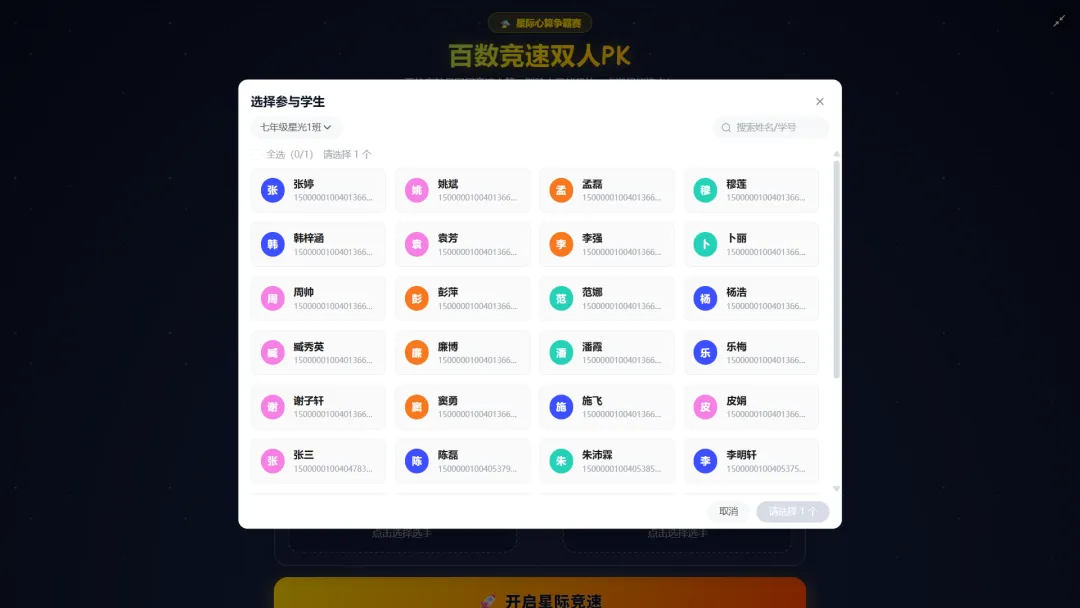
连接学生名单,选择学生作答
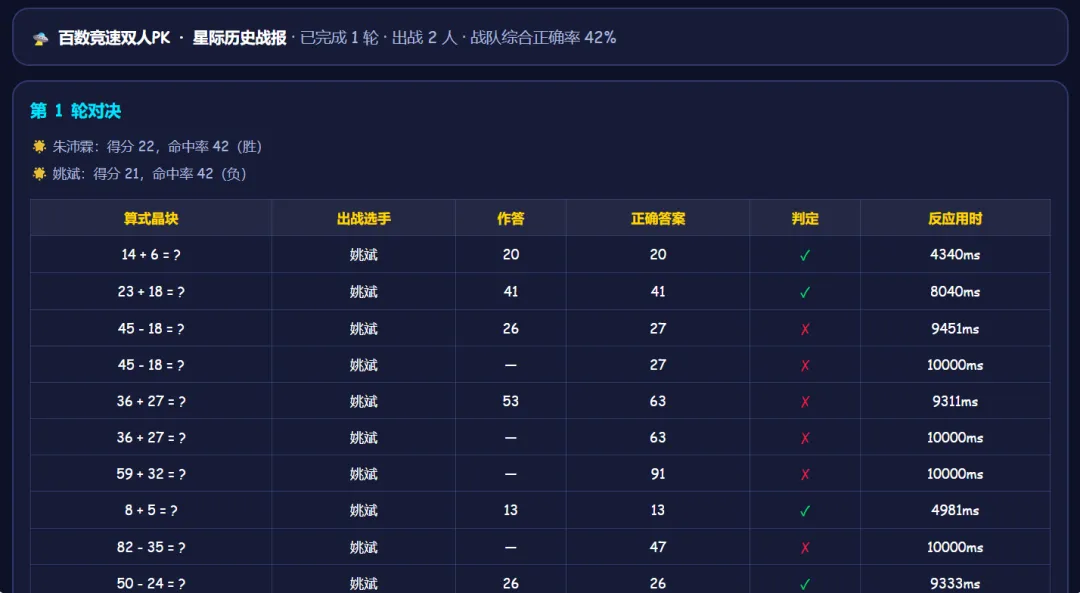
记录学生答题情况
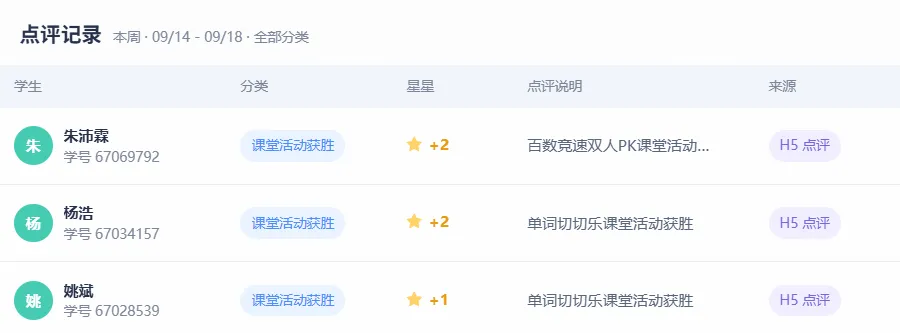
快捷完成对学生的日常表现点评
下面用一个二年级百以内加减法的 PK 游戏,带你走一遍完整流程。
Step 1|说出你的需求,星光出蓝图
打开星光助手,选择「备课教学」,点击输入框下方的「教学应用」,输入任务描述。
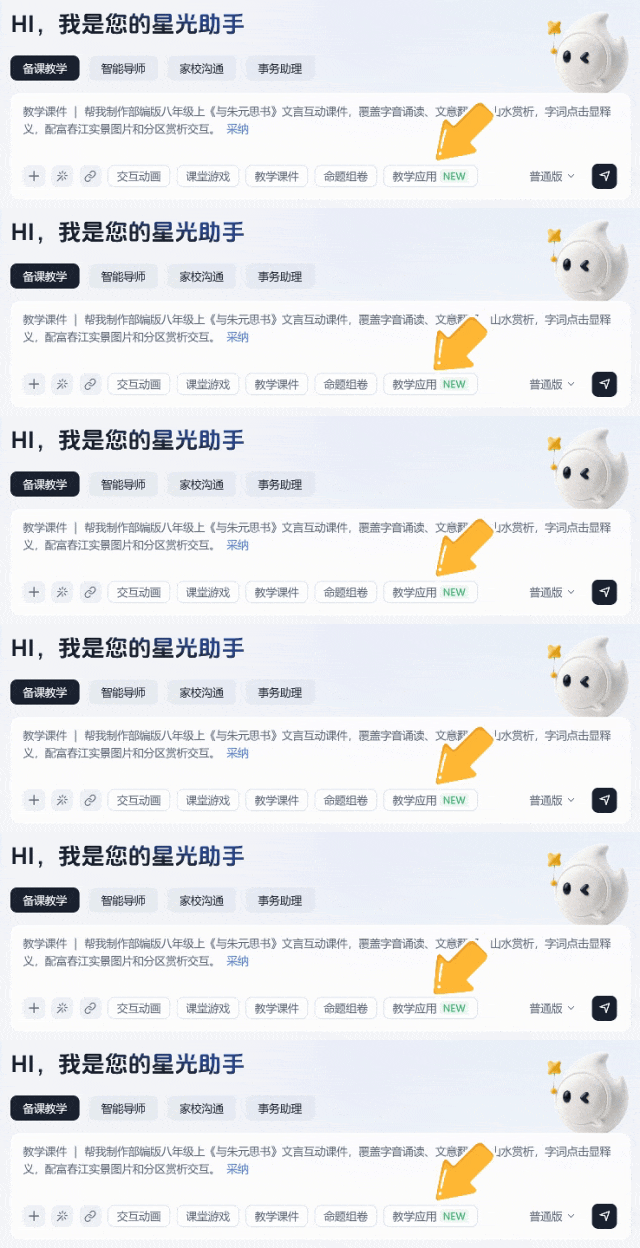
比如可以这样写:制作一个小学双人百以内加减法下落竞速游戏。

发送后,星光不会直接动手,而是先给你一份应用蓝图,把应用名称、面向对象、课堂目标、内容来源、核心玩法、判定规则、完成条件、留存明细、选人方式等一项项列清楚。
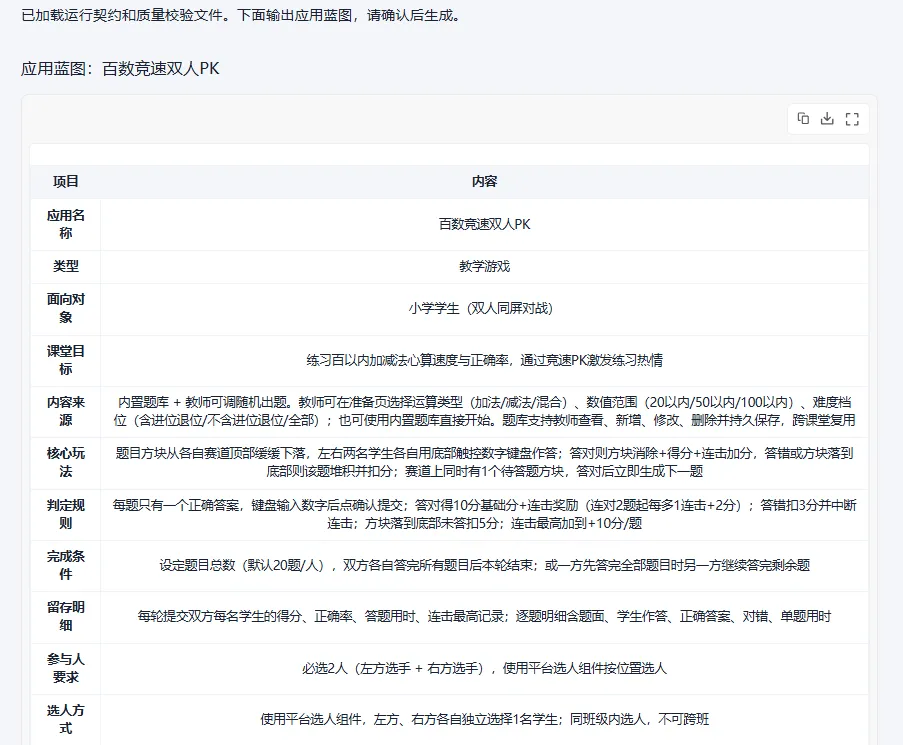
觉得没问题,点「同意生成」,星光开始生成。

Step 2|预览体验,不满意就接着聊
生成完成后,「点击预览」,右侧直接就能玩。运算类型、数值范围、难度、题量、下落速度都可以在开局前设置,还自带题库管理。
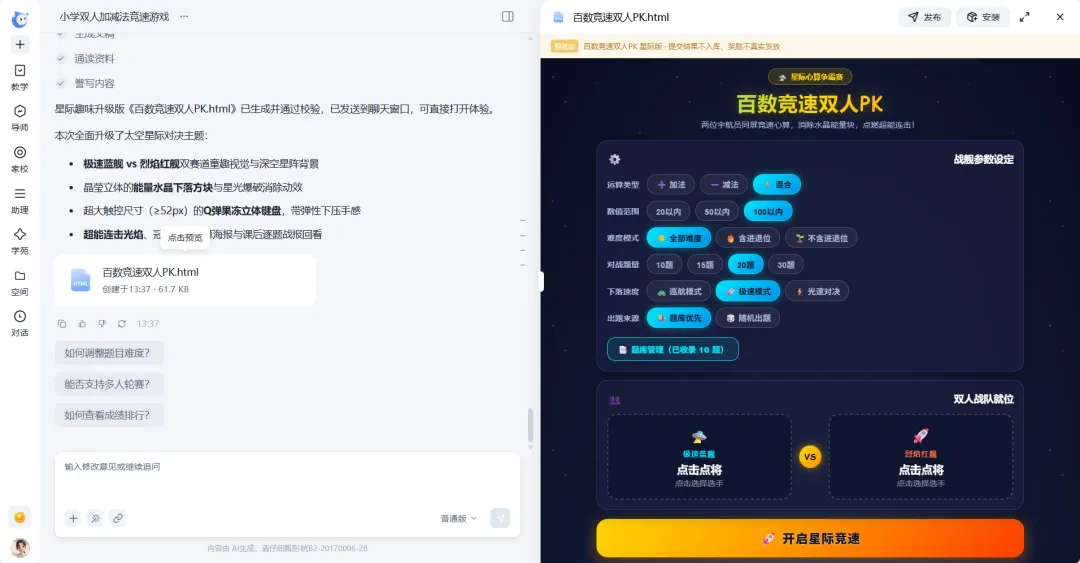
预览状态下提交的结果不会入库,可以放心反复试。也可以给出修改意见,比如“下落速度再慢一点”“换成森林主题”,星光会接着改。
Step 3|安装应用,也可以分享
确认没问题,点击右上角「安装」,成功后点「去查看」。
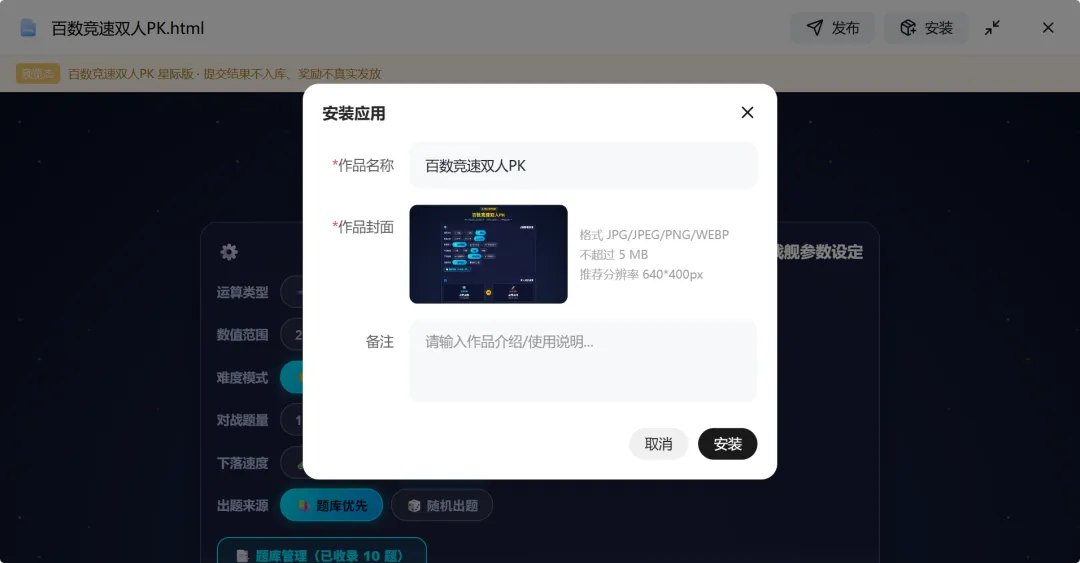
觉得应用做得不错,还可以发布到资源广场,分享给其他老师一起用。
Step 4|三种方法,把应用放进课堂
安装好的应用都在「个人空间」里。
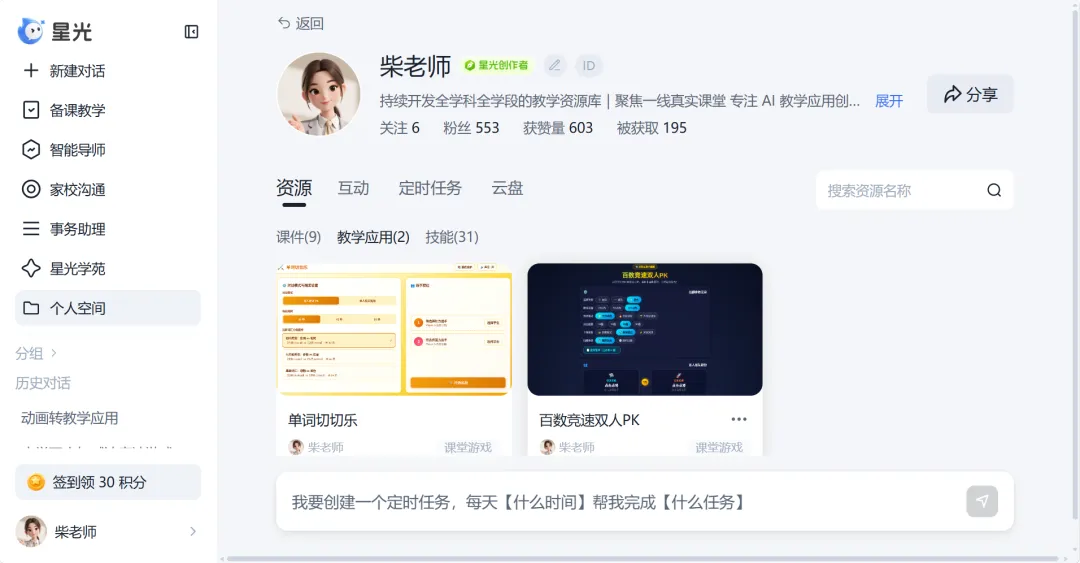
有三种方法可以在课堂使用教学应用:
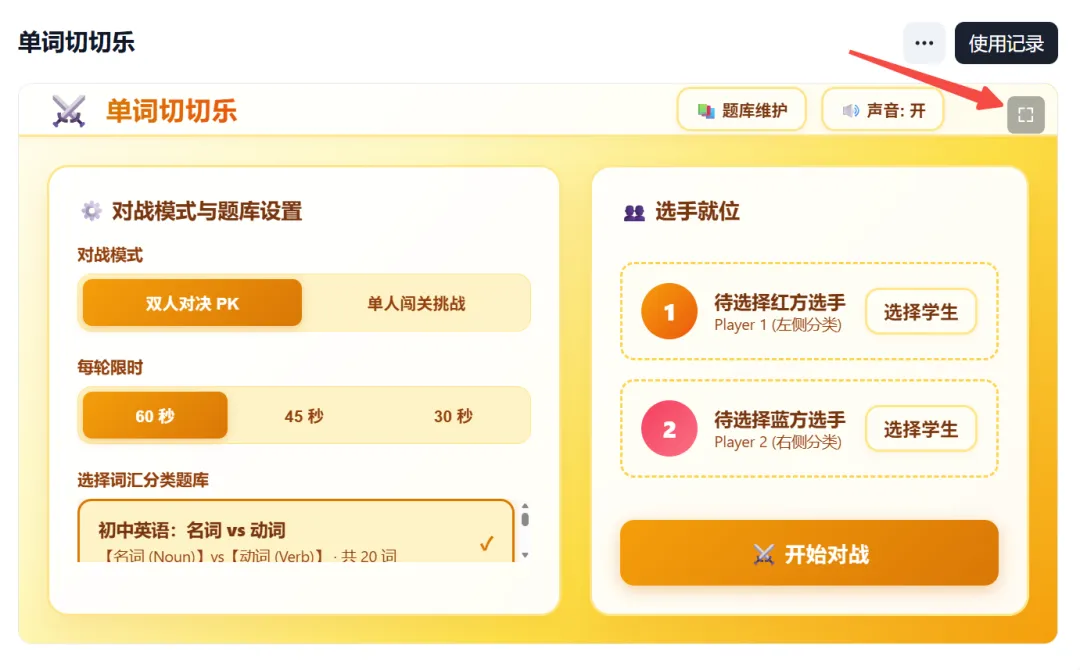
方法一|全屏直接用
打开资源,点击全屏,开玩。
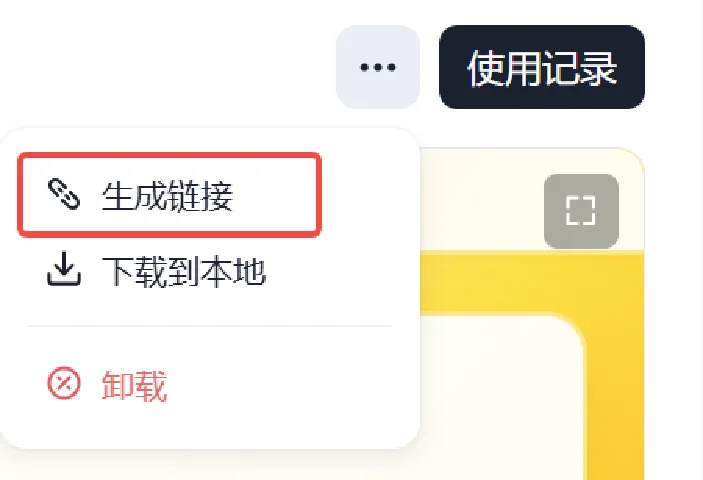
方法二|生成链接,插进课件
生成在线链接,插入畅言课件、WPS 等课件中使用。生成时需要设置有效期和授权班级,学生只能从授权班级里选。
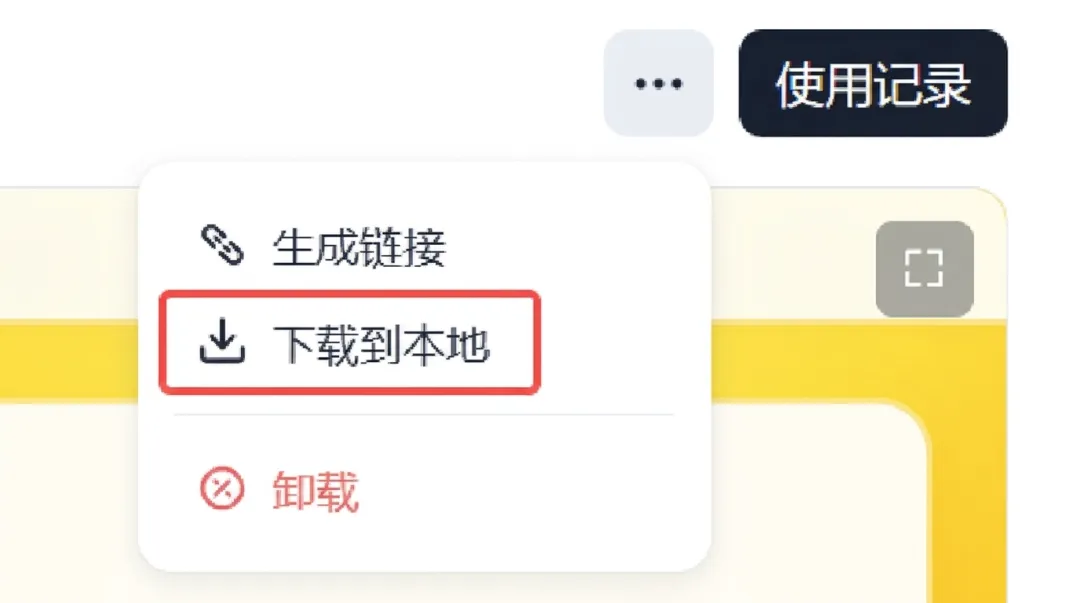
方法三|下载到本地
下载后插入课件,或直接传到课堂大屏上。同样需要设置有效期和授权班级。
这样一节课玩下来,学生的表现也留下来了:谁正确率高,谁速度慢,哪类题错得最多,一目了然。
以前做一个能收数据的互动应用,得找技术、写代码、搭后台。现在只需要把想法说清楚,剩下的交给星光。
快收藏这篇文章,下次做课件前翻出来照着走一遍,做一个属于你班级的教学应用吧,4 步就够了!
此外,星光“好点子”案例征集活动正在火热开展中,欢迎老师们投稿作品~投稿链接

活动详情点击 听说你很会用星光?分享你的“好点子”,投稿就领100永久积分
欢迎访问星光网页版sparklight.cn
或前往小程序进行体验讯飞星光