ARTICLE · 1273824
把Excel重复工作做成Python工具-AI编程零基础教学
把Excel重复工作做成Python工具-AI编程零基础教学用PY880把两张Excel表做成比对工具 我手头有两份不同版本的Excel清单,每次更新都要找出新增、删除和修改。与其反复逐行核对,这次就把它做成一个可以重复使用的Python小工具。 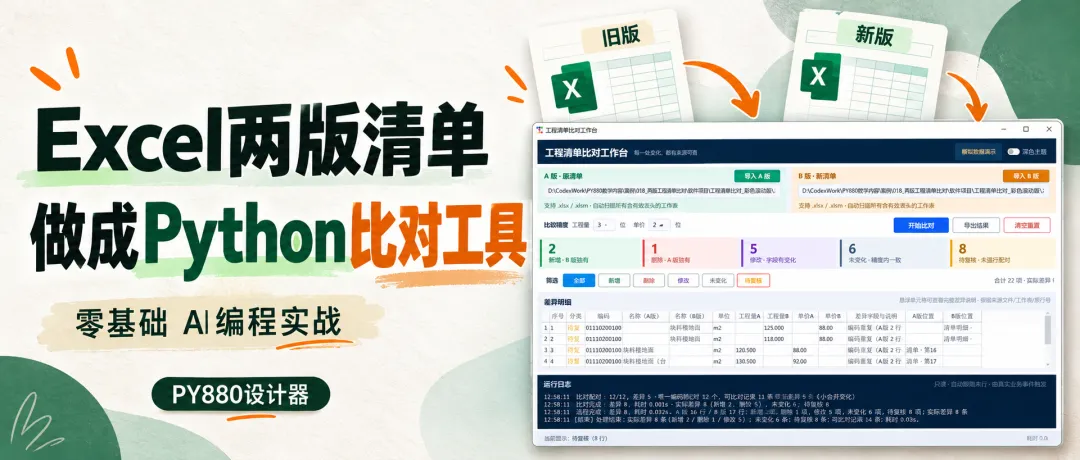
下面带大家走一遍开发流程:在PY880窗体设计器中新建项目,让WorkBuddy完成界面和功能,再自己调整、运行,最后打包成EXE。已有的Excel表就是这次开发的素材。 可以先看视频快速演示 后面是完整图文讲解 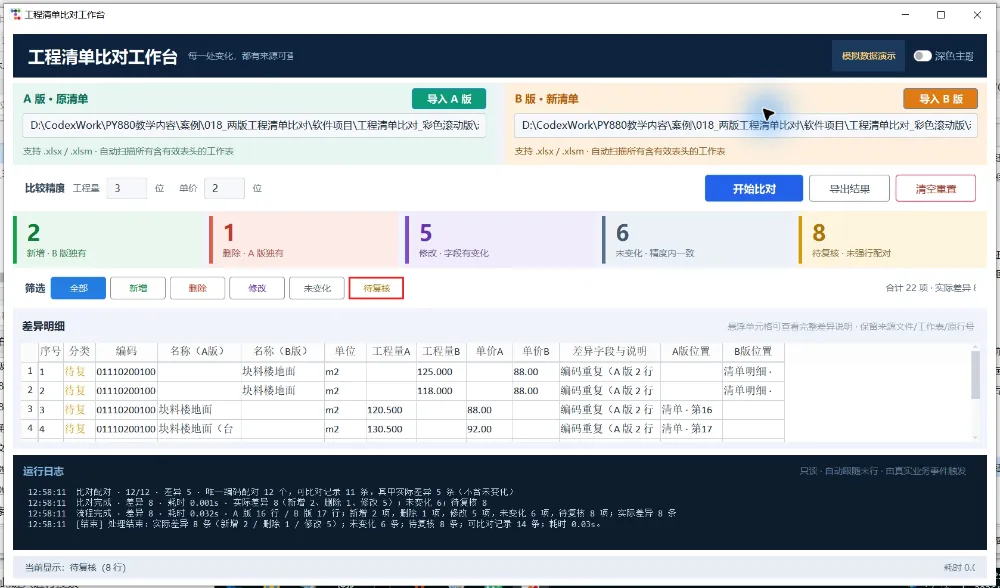
做好的清单比对工具 开始前,我把两份表分别命名为旧版和新版,保留原件,用副本开发。只需先想清楚:哪一列用来识别同一项,要比较哪些内容。这里用项目编码识别,比较名称、单位、工程量和单价。 设计器负责工程、界面和运行环境,不必另装Python或VS Code。本次使用WorkBuddy协助开发,先准备好它的登录和可用模型。 先在设计器中新建项目 打开PY880窗体设计器,点击“文件 → 新建ttkbootstrap项目”。这是创建整个软件工程,别选成“新建窗体”。 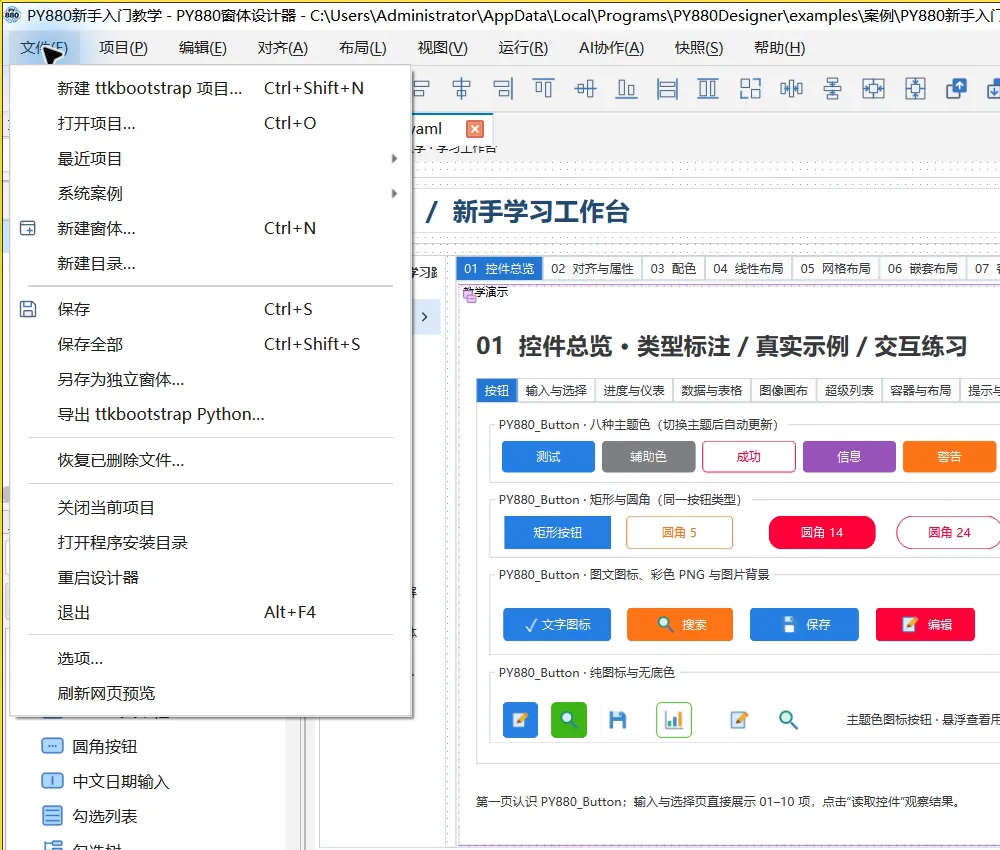
从文件菜单创建项目 项目名称填写“清单比对工具”,保存到自己容易找到的文件夹。Python版本和打包方式先保留默认值,勾选Excel数据处理和TkSheet表格组件,然后点击“创建并初始化”。 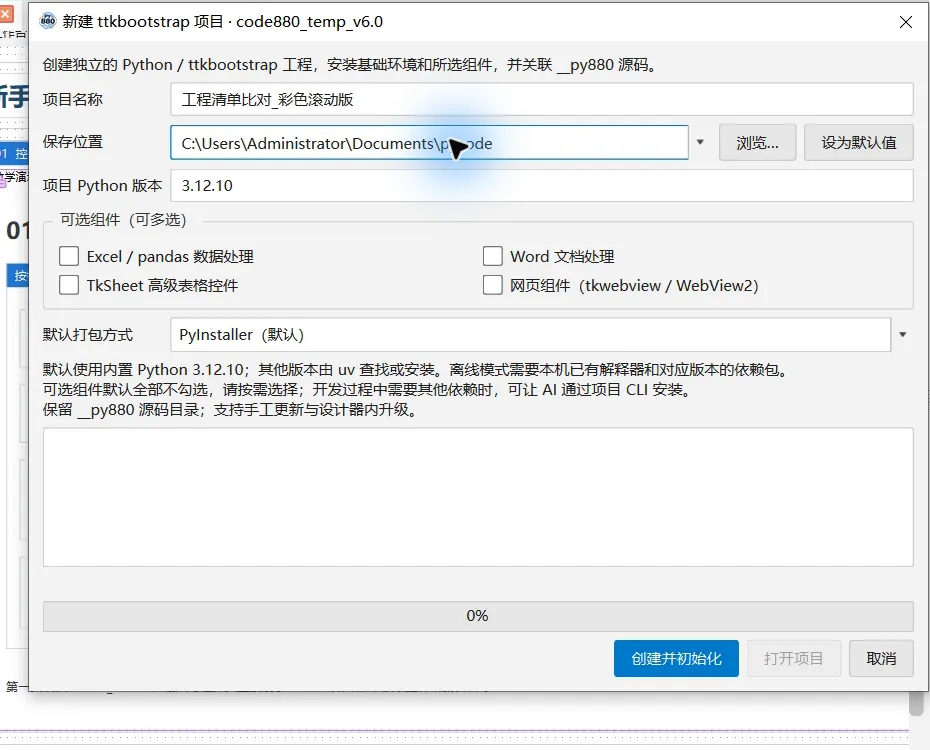
填写名称和保存位置 按需要勾选Excel与TkSheet组件 等初始化完成,打开项目。中间是窗体画布,左边是项目与工具箱,右边是属性面板。现在先不急着摆按钮,把需求交给AI。 把项目和需求交给WorkBuddy 在设计器“AI协作”菜单中复制项目目录。打开WorkBuddy,新建任务,添加这个工程文件夹。再把两份Excel副本放进工程的“数据”文件夹,让AI能读取实际表头。 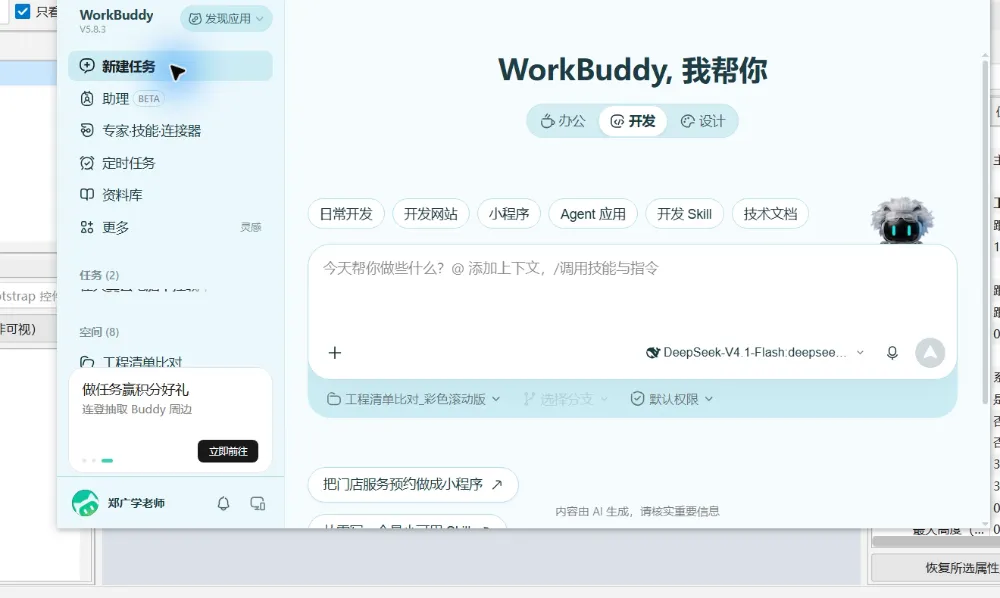
发送需求前 核对WorkBuddy已添加当前项目文件夹 我把下面这段话发给WorkBuddy;文件名称和识别列,换成自己表里的实际内容。 请先阅读当前项目的AI协作说明,帮我开发Python窗体项目。读取“数据”文件夹里的旧版和新版Excel,做一个清单比对工具:按项目编码匹配,比较名称、单位、工程量和单价,列出新增、删除和修改,重复或缺失编码留作待复核。界面需要选择两份文件、开始比对、分类查看和导出Excel。窗体宽度不超过1000,按钮和文字清晰。先把界面和功能做出来,再打开窗体实际操作检查。 等待AI完成后,让它打开窗体。先看能不能选择文件、开始比对、看到结果。需要修改时,直接说具体问题,例如“结果表格太矮,请加高一点”,一次解决一处。 回到设计器调整界面 AI做出初版后,我回到设计器查看窗体。把画布缩放到约85%,便于同时看到界面和右侧属性。单击要修改的按钮或标签,确认属性面板上方的对象名称,再修改文字、字号和配色。 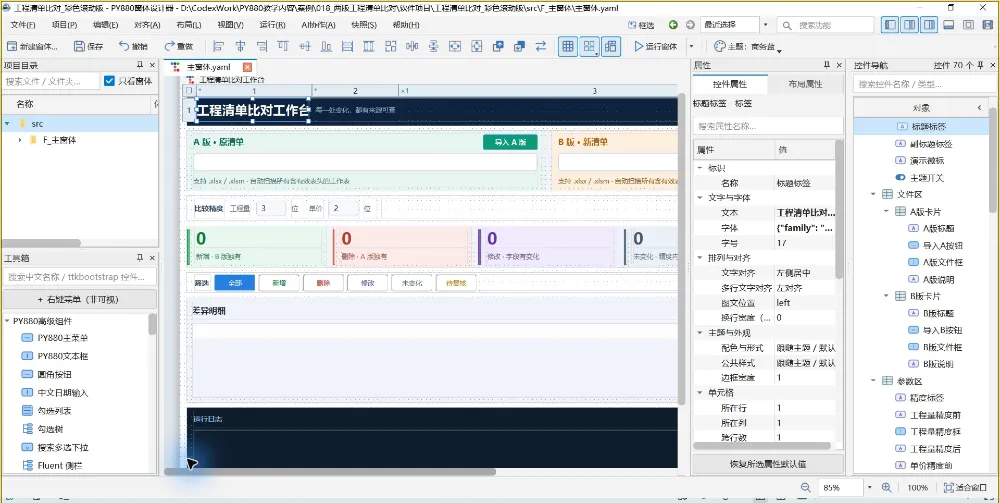
左侧找项目 中间选控件 右侧改属性 文字小就调字号;文字被截断,就给按钮或所在行列留出空间。按钮位置可以在布局中调整,改得不合适立即撤销。不用让AI重做整个界面。 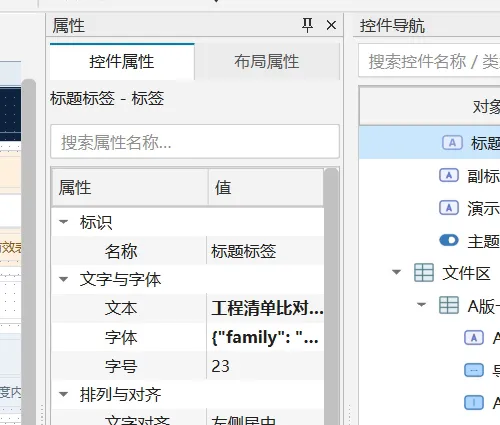
选中控件后 在文字与字体中调整字号 改完先保存,再点击工具栏“运行窗体”检查实际效果。画布是用来设计的,弹出的独立窗口才是用户操作的软件。 用自己的表运行一遍 点击“运行窗体”,在软件窗口依次选择旧版和新版Excel,再点击“开始比对”。先确认文件没选反,然后查看新增、删除和修改。 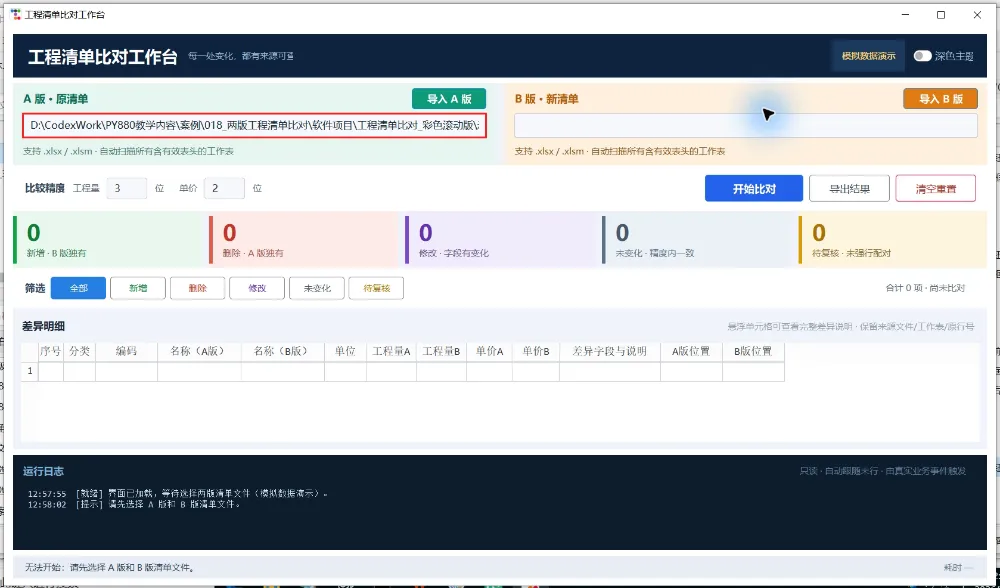
在运行窗口选择文件并开始比对 我挑几条自己熟悉的记录核对:新增是否只在新表里,修改前后的值是否正确。再试一下筛选与导出,打开导出的Excel检查结果。业务上不能确定的记录,回到原表确认。 如果按钮没反应或结果不对,把操作步骤和截图发给WorkBuddy,例如: 我选择了这两份文件,点击开始比对后没有显示结果。请打开窗体实际检查,修好后用同样的文件再运行一次。保留当前界面,不要另做一个项目。 这样,AI修改、设计器调整和实际运行就能接起来。确认功能正常后,再进入打包。 打包成自己日常使用的小软件 保存工程并关闭运行窗口,在“项目 → Windows打包与安装”中打开打包设置。保留PyInstaller,确认入口是当前工程的主程序,设置一个容易识别的软件名称。 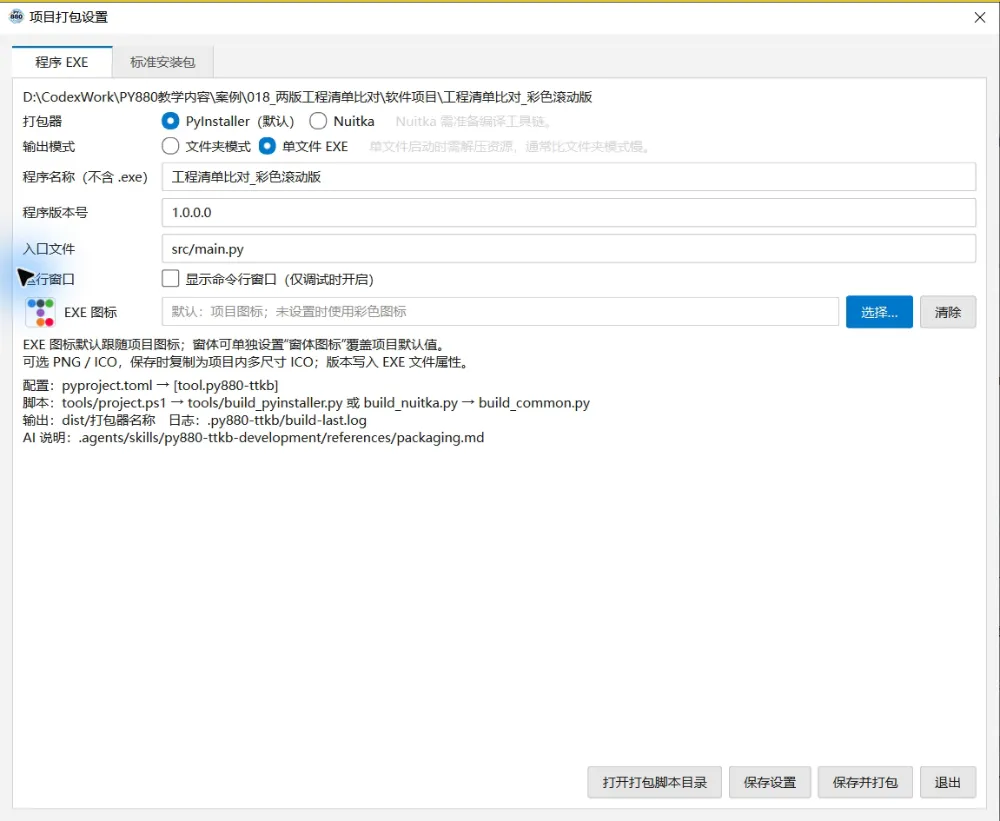
确认程序入口和输出方式 再保存并打包 选择单文件EXE便于使用一个程序文件;选择文件夹模式就保留完整输出文件夹。点击“保存并打包”,等待完成后到实际输出目录找到EXE。 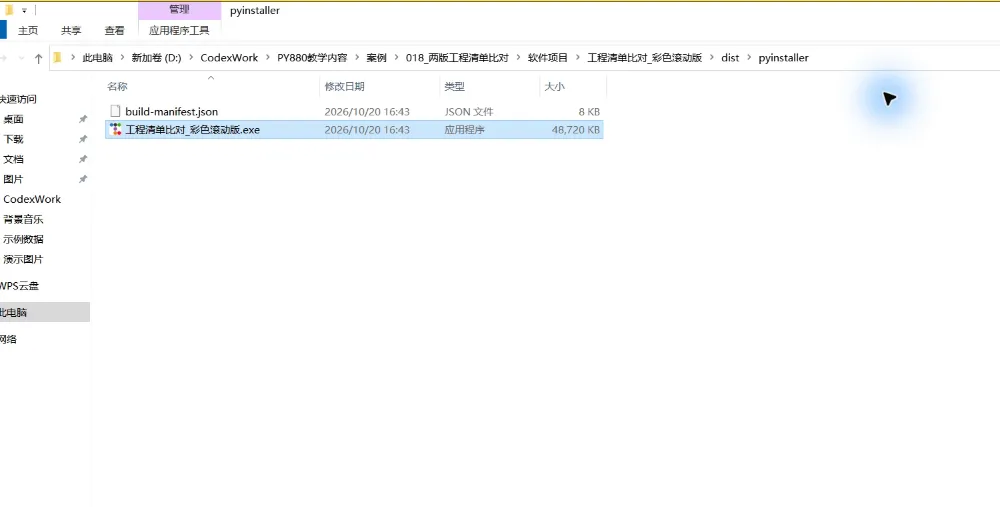
在输出目录找到生成的软件 双击EXE,再用自己的两份表试一次比对和导出。以后换一批文件,重复使用同一个工具即可。完整工程也留好,需要增加功能或调整界面时,再用PY880打开继续修改。 从已有Excel出发,说明需求,让AI开发,用设计器调整,再运行和打包。这就是使用PY880窗体设计器完成一个办公小工具的基本流程。