ARTICLE · 1279535
Excel极简图表教程|哑铃对比图,均值&极值一眼看清差距
做行业对比、人力盘点、业绩分析时,经常需要同时展示一组对象的上限值与平均值,直观看见内部差距。普通条形图很难承载两层信息,而哑铃图就是这类场景的专业方案,在券商、基金、企业人力报告里高频出现。
今天继续我们公募基金经理资历系列,用头部基金公司的数据,手把手教大家制作这张财经风格哑铃图,零基础也可以复刻。
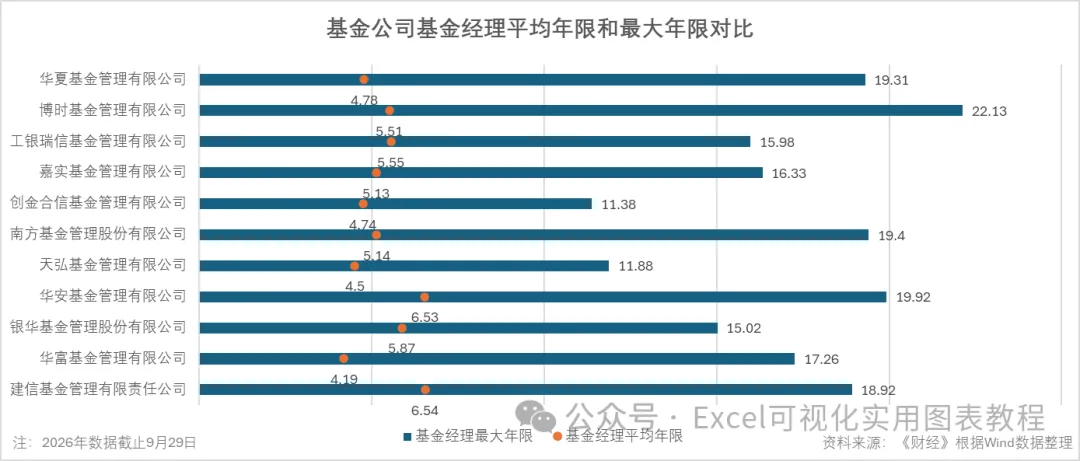
作图逻辑:深蓝色横向条形 = 该公司基金经理最长任职年限;橙色圆点 = 平均任职年限,圆点位置代表这家公司基金经理的整体资历水平。
📊一、准备数据源
基金公司 | 基金经理最大年限 | 基金经理平均年限 | Y轴辅助 |
华夏基金管理有限公司 | 19.31 | 4.78 | 0.5 |
博时基金管理有限公司 | 22.13 | 5.51 | 1.5 |
工银瑞信基金管理有限公司 | 15.98 | 5.55 | 2.5 |
嘉实基金管理有限公司 | 16.33 | 5.13 | 3.5 |
创金合信基金管理有限公司 | 11.38 | 4.74 | 4.5 |
南方基金管理股份有限公司 | 19.4 | 5.14 | 5.5 |
天弘基金管理有限公司 | 11.88 | 4.5 | 6.5 |
华安基金管理有限公司 | 19.92 | 6.53 | 7.5 |
银华基金管理股份有限公司 | 15.02 | 5.87 | 8.5 |
华富基金管理有限公司 | 17.26 | 4.19 | 9.5 |
建信基金管理有限责任公司 | 18.92 | 6.54 | 10.5 |
本次教程参考《财经》基于 Wind 整理的公开统计数据
注:2026 年数据统计截至 9 月 29 日
📝二、完整分步操作(零基础照做)
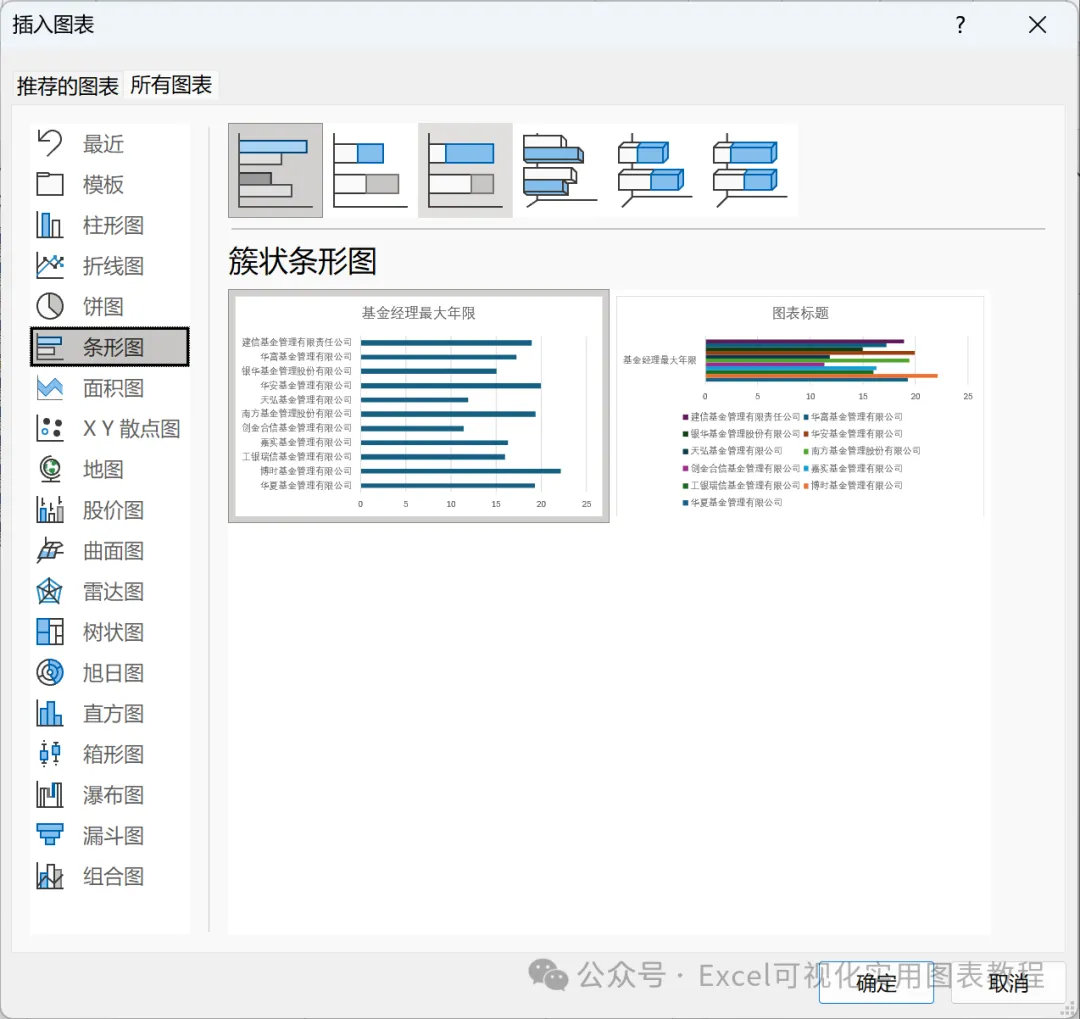
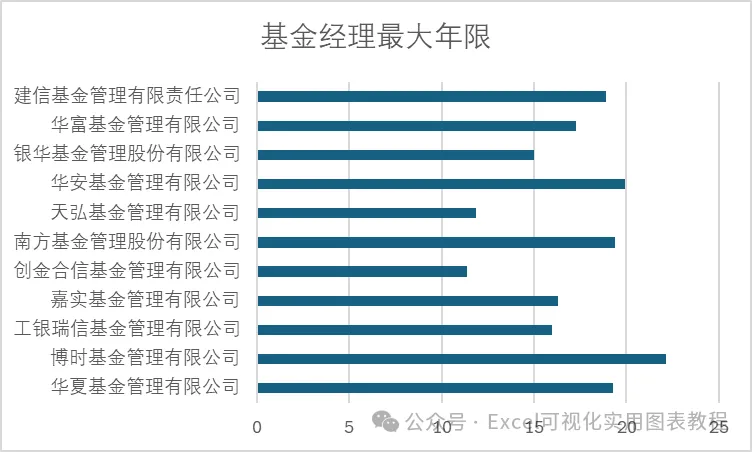
步骤 1:选中【基金公司、基金经理最大年限】两列,插入条形图
按住 Ctrl 选中 A 列和 B 列,点击顶部【插入】,选择条形图(横向条形),生成基础图表。
步骤 2:设置基金公司坐标轴为逆序类别
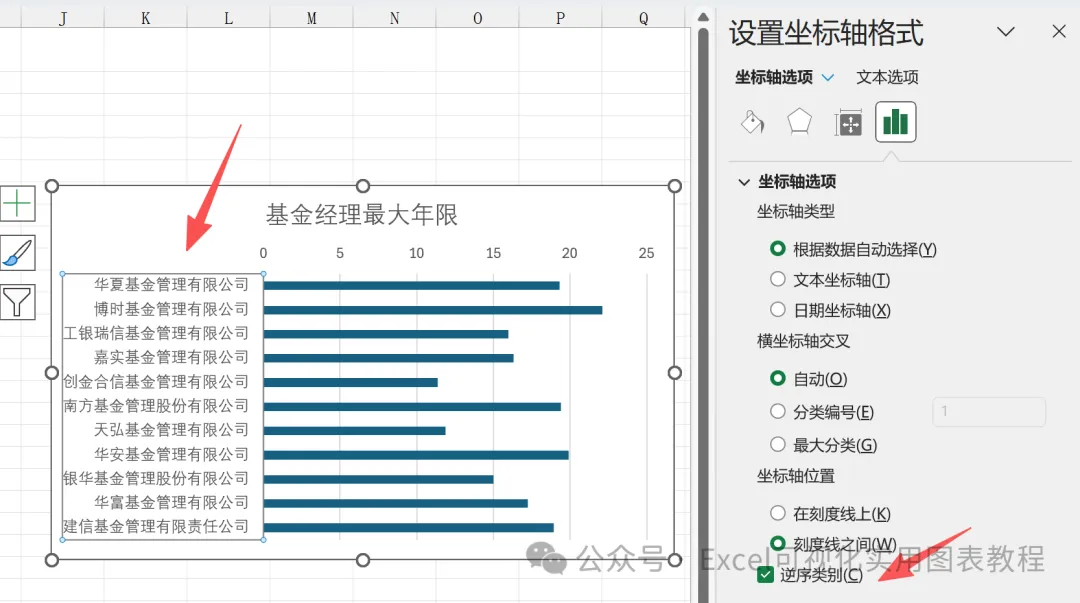
选中图表左侧的公司名称坐标轴,右键打开【设置坐标轴格式】,勾选【逆序类别】,让公司名称从上到下和表格顺序一致。
步骤 3:添加 “基金经理平均年限” 系列(先用 Y 轴数据占位)
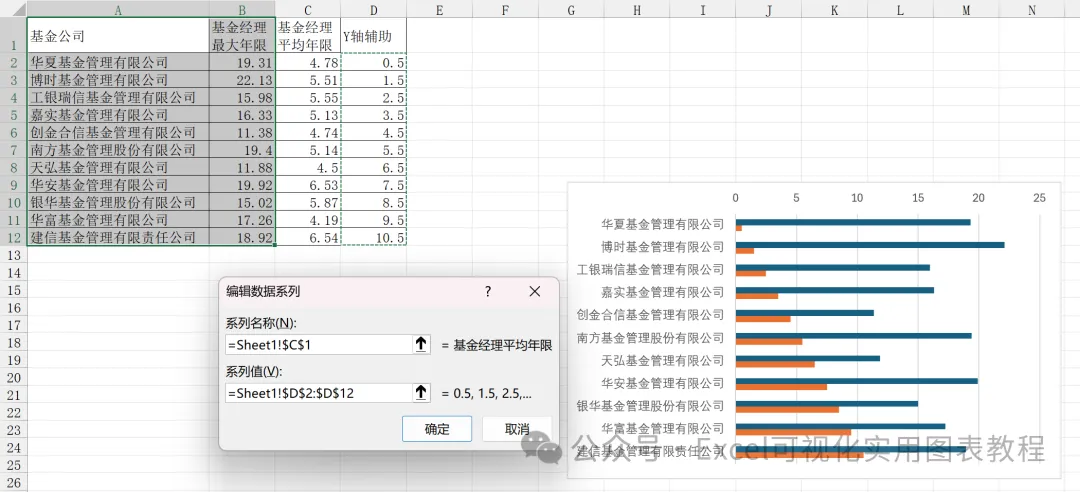
右键图表 →【选择数据】→【添加】。
系列名称选择表头 “基金经理平均年限”;系列值先框选 Y 轴列数据(临时占位,下一步马上调整)。
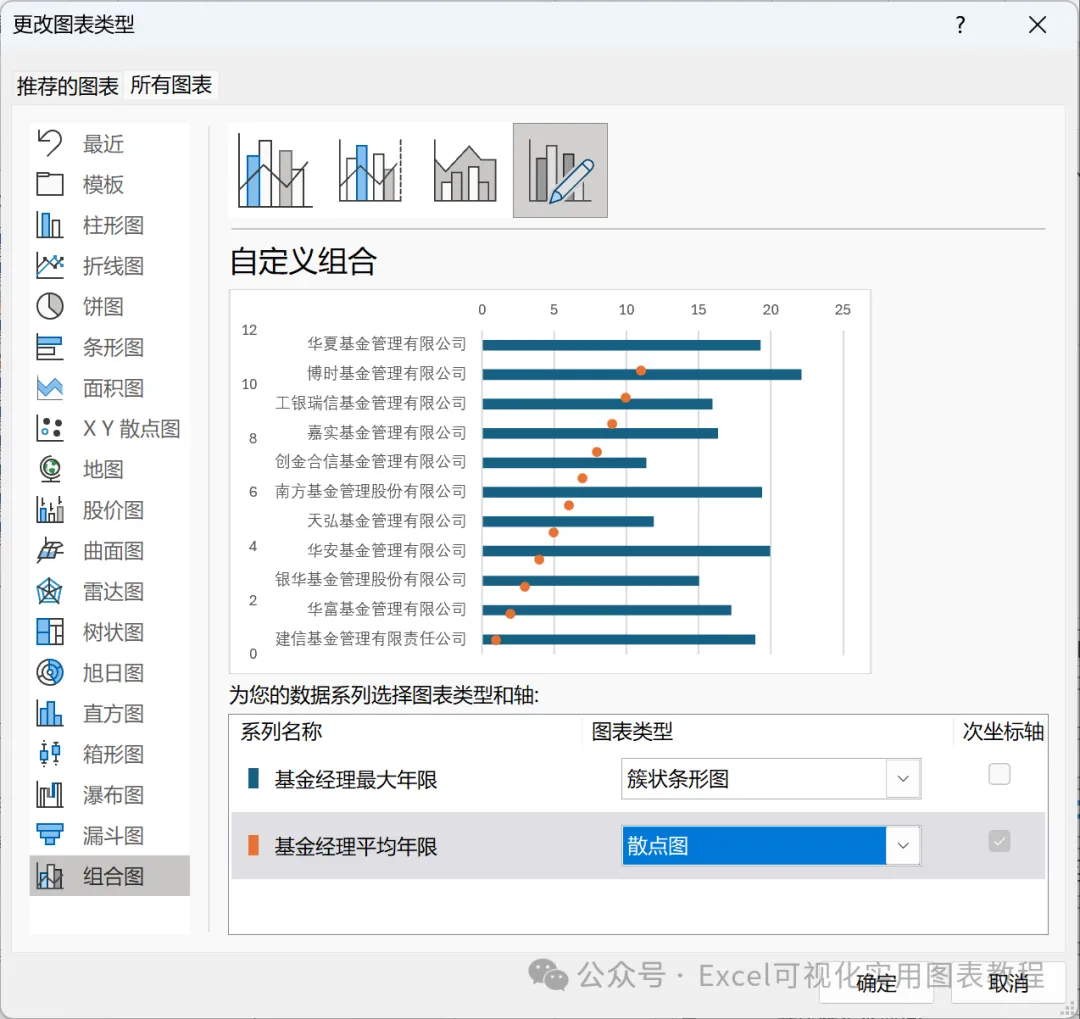
步骤 4:更改图表类型,散点图勾选次坐标轴
右键图表 →【更改图表类型】:
基金经理最大年限:保持【条形图】 基金经理平均年限:修改为【散点图】,并勾选【次坐标轴】
✨这一步很关键,哑铃图本质就是「条形图 + 散点图」的组合。
步骤 5:重新指定散点图的 X 轴系列值
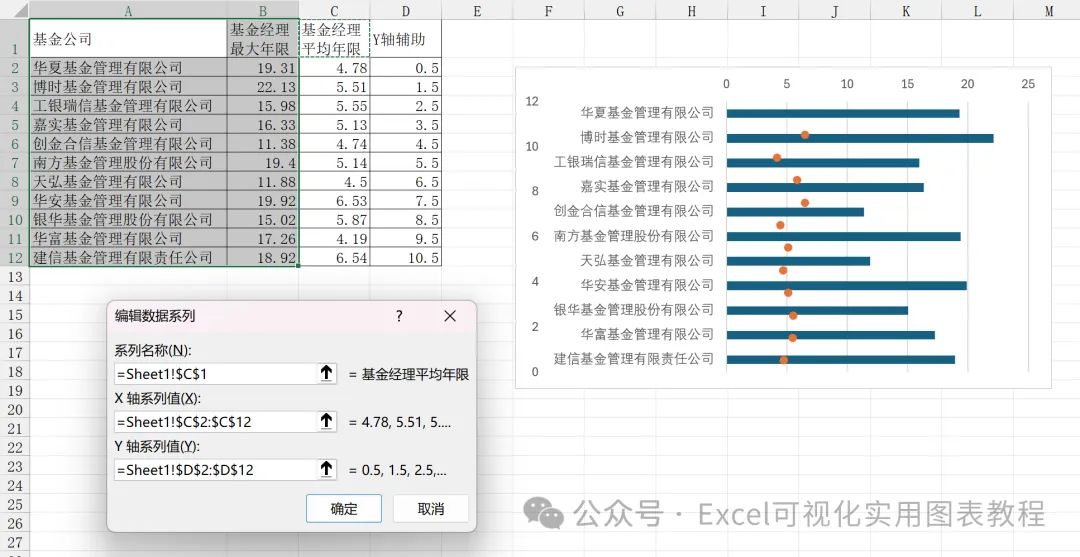
再次打开【选择数据】,找到 “基金经理平均年限” 系列:
- Y 轴系列值:保持刚才的临时数据,不用动;
- X 轴系列值:框选表格里 “基金经理平均年限” 这一列的真实数据
(4.78、5.51……6.54)。
✨散点图需要 X、Y 两组数值。刚才用 Y 轴数据占位,就是为了让散点图先 “出生”,再补上真正的 X 轴数据。这个操作顺序是本期最容易绕晕的地方。
步骤 6:设置次坐标轴垂直轴,勾选逆序刻度值
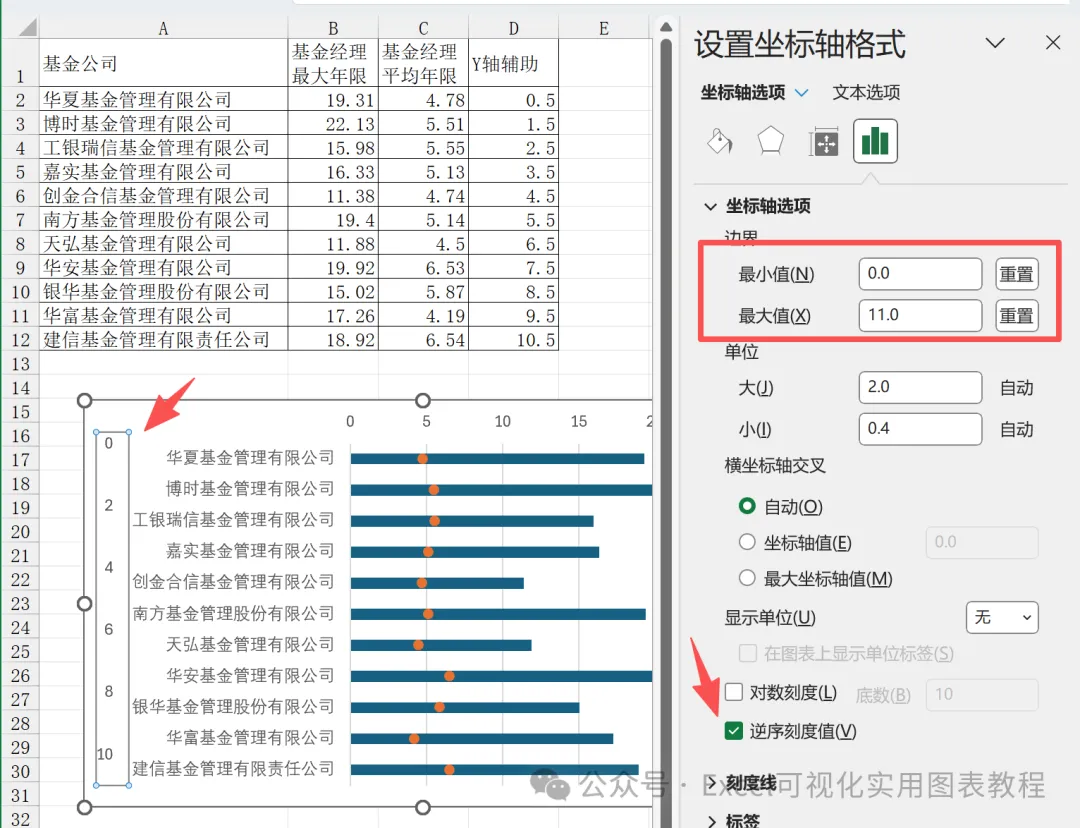
选中次坐标轴(右侧垂直轴),设置:
最小值:0 最大值:11 勾选【逆序刻度值】
让散点的圆点从上到下和表格公司顺序对齐,与条形保持一致。
步骤 7:隐藏水平轴和次坐标垂直轴
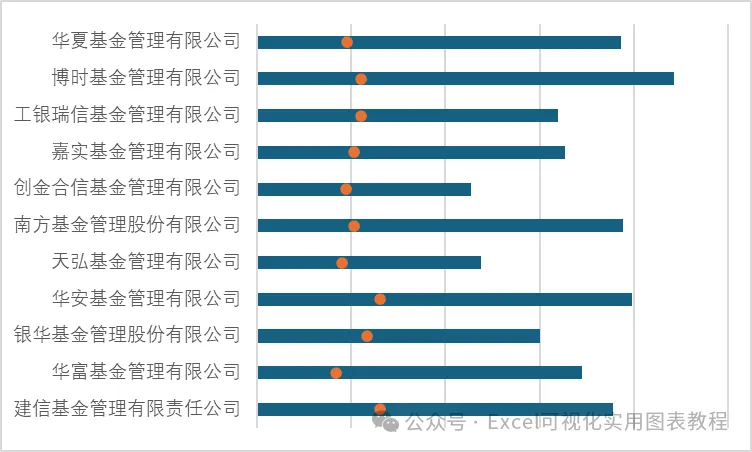
分别选中底部水平轴、右侧次坐标垂直轴,在【设置坐标轴格式】里把【标签位置】设置为【无】,隐藏这两个坐标轴,画面立刻干净高级。
步骤 8:给条形图添加数据标签
选中深蓝色条形,添加【数据标签】,位置放在条形末端,展示 “基金经理最大年限” 数字。
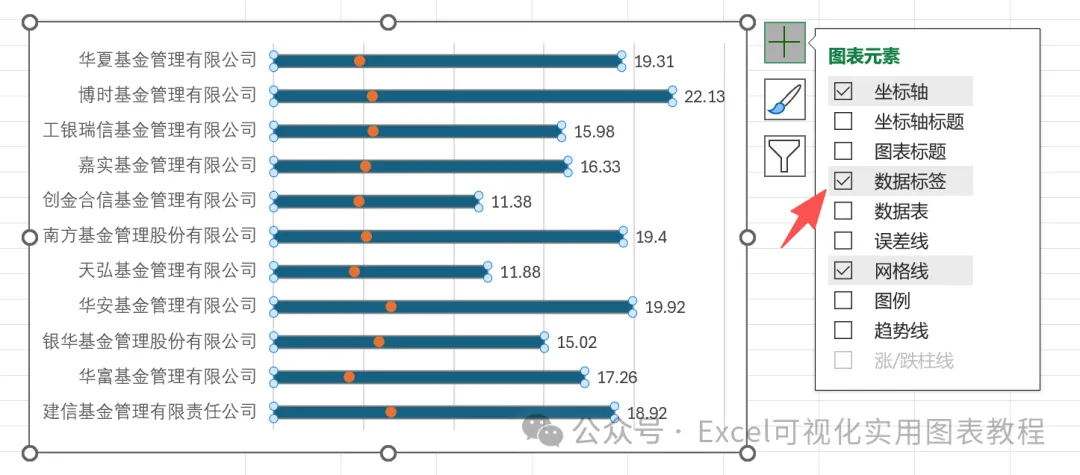
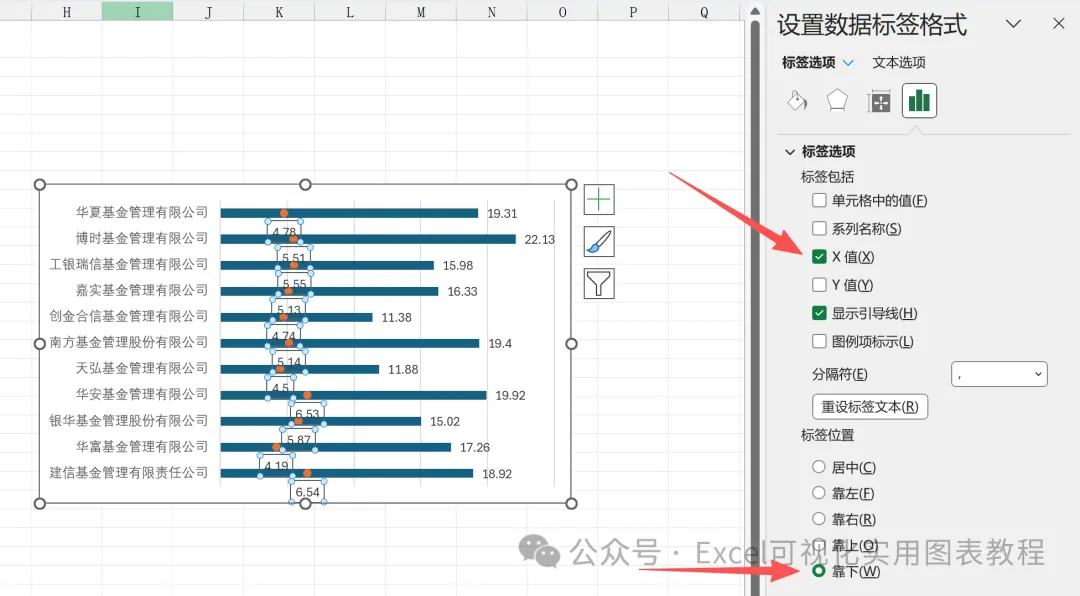
步骤 9:给散点图添加数据标签
选中橙色散点,添加【数据标签】,位置放在圆点下方,展示 “基金经理平均年限” 数字。
步骤 10:添加图表标题
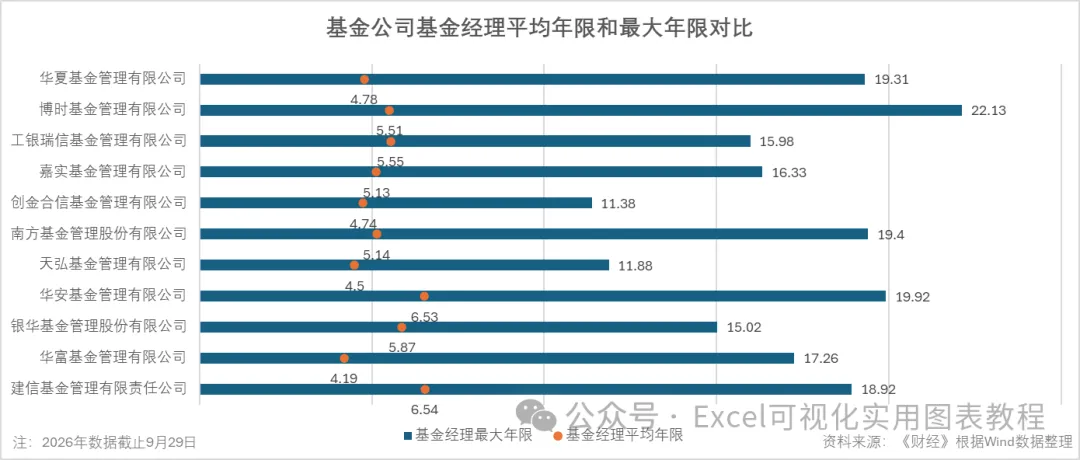
双击标题框,输入:基金公司基金经理平均年限和最大年限对比,按需调整字体、大小、字重。
步骤 11:添加资料来源
插入文本框放在图表右下角,补充:
注:2026 年数据截至 9 月 29 日
资料来源:《财经》根据 Wind 数据整理
备注:图表为教学重绘版本,仅供学习参考
最后调整图例:蓝色 = 基金经理最大年限,橙色圆点 = 基金经理平均年限,整张哑铃图就完成了。
🧠三、作图思路与适用场景解读
哑铃图的核心价值:一眼看懂 “上限有多高,平均水平在哪”。
从这张图可以读出:
- 博时基金拥有从业22.13年的资深老将,是样本里年限上限最高的;
- 建信、华安基金平均年限更高(6.54、6.53),团队整体资历更老;
圆点越靠右,代表这家基金经理队伍平均从业时间越长;条形越长,代表公司内部资历天花板越高。
这类图表通用性很强,不止金融场景:
- ✅人力盘点:各部门员工平均司龄 vs 最长司龄
- ✅业绩复盘:各组平均业绩 vs 最高业绩
- ✅行业调研:多家主体均值、极值横向对比
- ✅项目管理:各项目平均工期、最长工期对比
✨四、模板复用 & 美化小技巧
✅模板复用:做好模板之后,直接替换表格里的数字,条形、圆点、标签自动更新,适合长期跟踪对比。
✅配色方案:商务金融图表优先低饱和深色条形 + 亮色标记圆点,区分清晰,稳重专业。
✅标签取舍:如果数据量大、图表拥挤,可以酌情隐藏散点标签,依靠坐标轴读数。
⚠️ 五、新手高频避坑指南
- 1.散点图 X/Y 数据搞反:散点图要先有Y轴占位数据才能添加,再补X轴真实数据,顺序不能乱。
- 2.次坐标轴没有逆序刻度:散点图勾选次坐标轴后,一定要同步设置逆序刻度值和主坐标轴一致,否则圆点上下颠倒、位置错位。
- 3.Y轴顺序颠倒:条形图记得勾选逆序类别,公司名称才能从上到下正常排列。
- 4.分类不要过多:分类超过15个,图表纵向太长,阅读体验变差。
- 5.引用外部行业数据对外发布,务必标注数据源、统计截止时间,严谨规范。
🎁文末福利
需要本次教程配套 Excel 源文件模板、可直接复制的纯净数据表,评论区回复【哑铃图】即可领取。
✨点击关注不迷路,持续更新零基础 Excel 可视化制图教程,轻松搞定办公、行业分析、汇报图表!