ARTICLE · 1280597
CMW500 自动测试软件又更新了!谐波自动测、频谱自动截图,报告一起出!(三)
RF-TEST / 软件更新 · 第三篇
上篇介绍了用 CMW500 自动跑频段、测功率、EVM、ACLR,再记录电流、生成 Excel 报告。常规指标这部分,重复操作已经少了不少。
但做射频摸底,常规指标测完,往往还有下一步:看谐波、切频谱参数、找峰值、保存截图,再把结果整理到报告里。
这轮更新,我把频谱仪也接进了软件。现在可以按需勾选谐波联测,让 CMW500、电源和频谱仪配合起来,把测量结果、仪表截图和原始数据一起留下。
01 比上一次,多了什么?
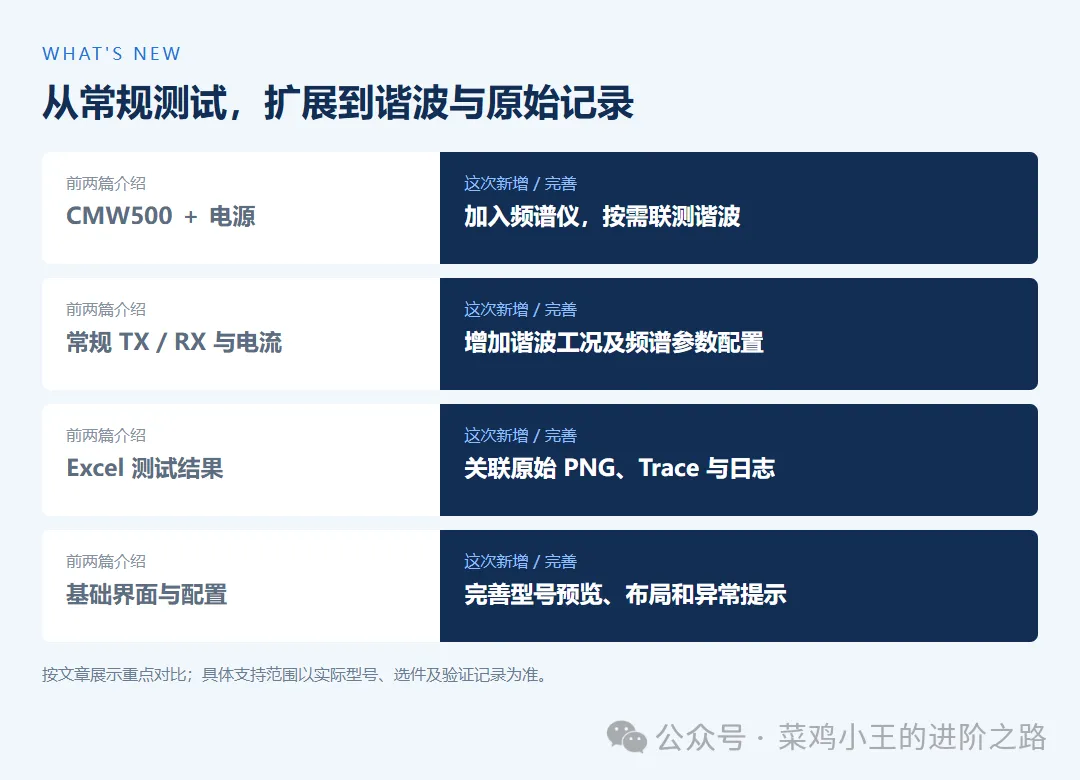
按前两篇的展示重点整理:本轮重点扩展谐波联测和原始记录。
按前两篇的展示重点整理:本轮重点扩展谐波联测和原始记录。
如果你平时只测功率、EVM、ACLR,继续按原来的流程使用即可;需要看谐波时,再勾选“联测谐波”,不用每次都把频谱仪接进来。
下面把前一篇展示的界面和这一阶段的界面放在一起,更容易看出变化。
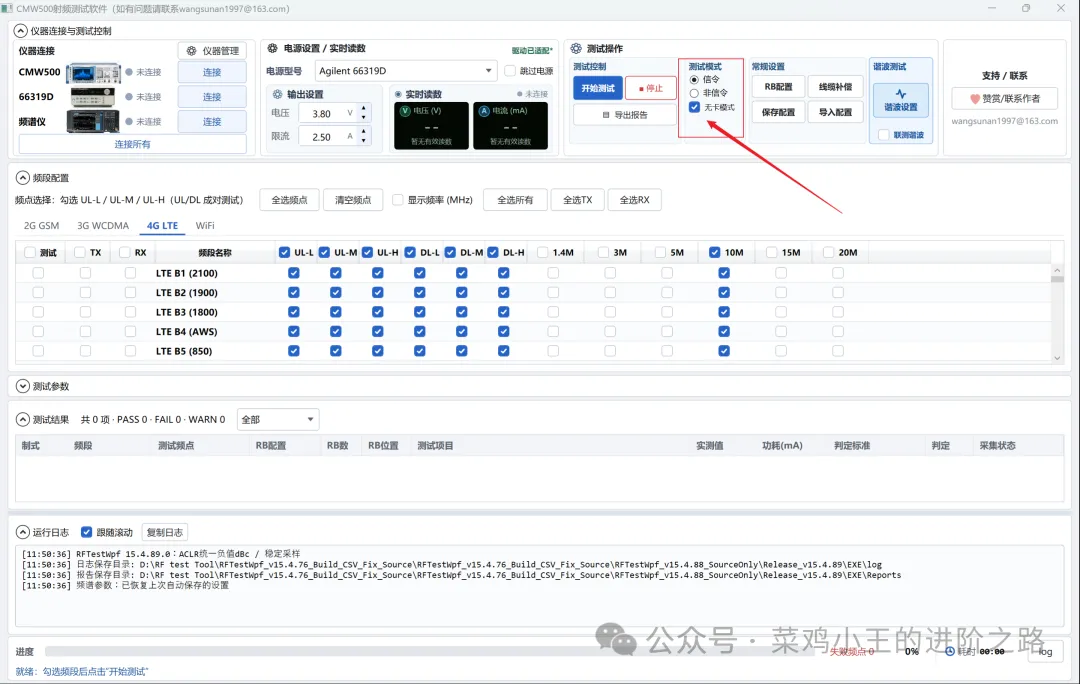
上篇:以 CMW500、电源连接及常规 TX/RX 测试为主。图片来自第二篇原文。
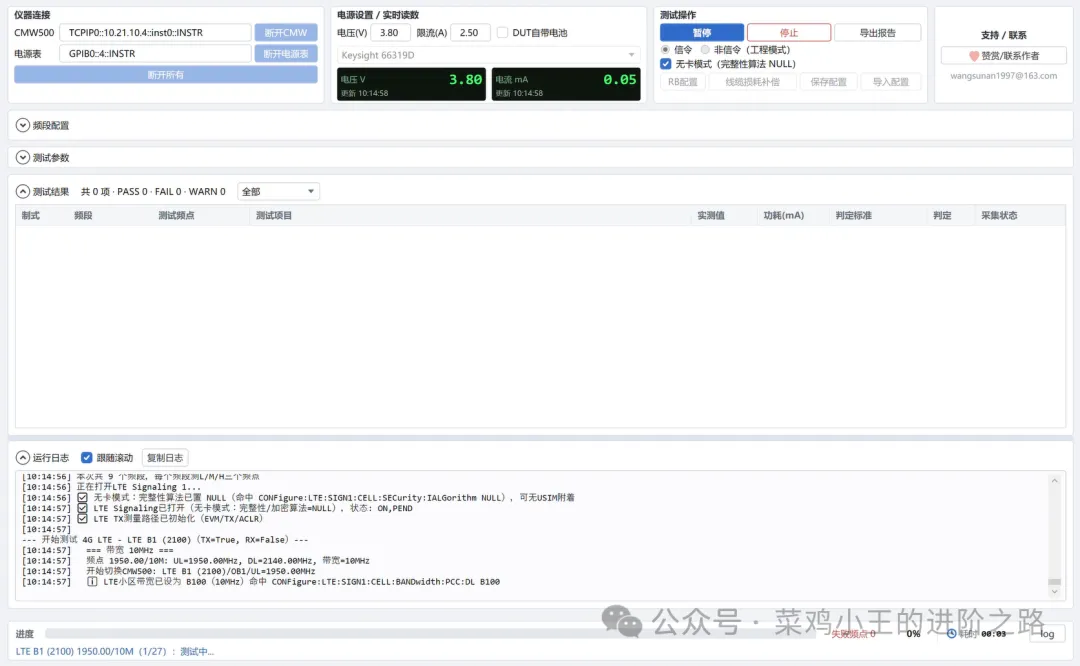
这一阶段:增加频谱仪连接、谐波设置及联测入口。离线界面展示。
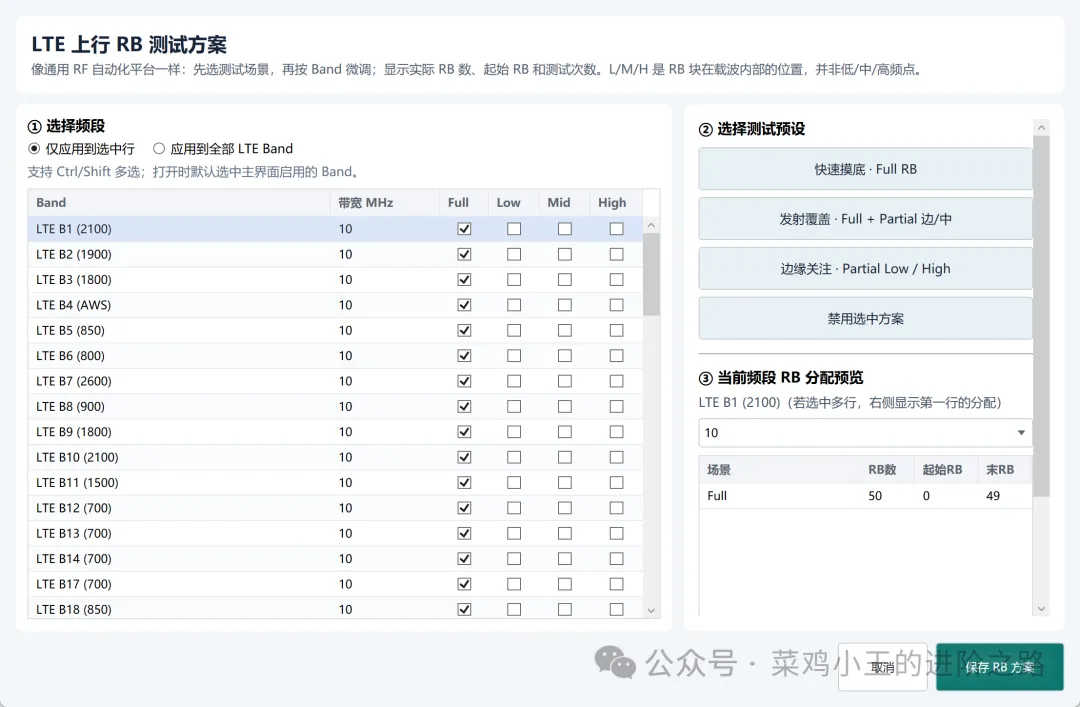
仪器连接、电源设置、实时读数、测试操作和频段配置重新分区后,操作入口更集中。常用的 RB 配置、线缆补偿、配置保存与导入也保留在主界面。
02 场景一:测完常规指标,接着测谐波
以前手动做这部分时,需要一边确认 DUT 当前发射状态,一边去频谱仪修改中心频率和扫描参数。频点、RB 工况一多,重复操作也跟着增加。
现在的用法是:先把频谱仪、谐波次数和扫描参数配好,再选择需要的 RB 工况,开启联测。软件在相应测试流程中完成谐波扫描,并记录对应的 Band、频点和工况。
实际操作
配置一次,再按选定组合运行
主界面打开“谐波设置” → 连接频谱仪 → 配置频谱参数与路径损耗 → 选择 Full / 1 RB Low / 1 RB High 等所需工况 → 保存设置 → 勾选“联测谐波”。
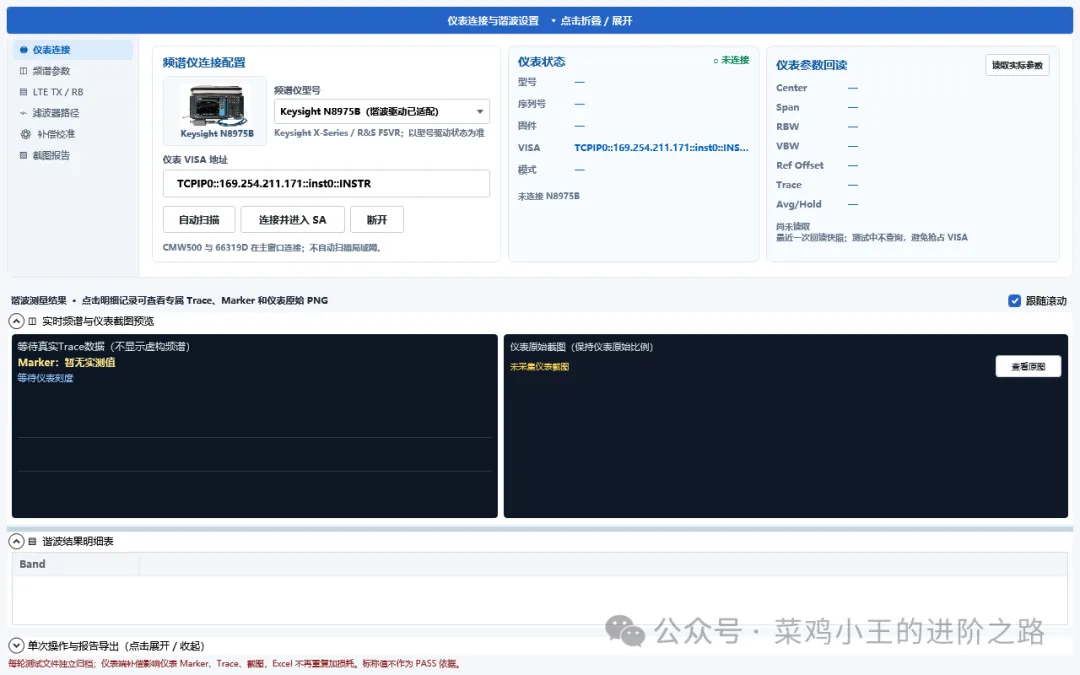 这轮实验室实际联调使用的是 CMW500+Agilent 66319D+Keysight N8975B。CMW500 负责相关 LTE 测试,电源提供供电与电压、电流回读,N8975B 参与谐波扫描及截图。
谐波窗口里还保留了单独验证截图、单独实测和单独模拟等入口,方便先把某一步确认清楚,再放进完整流程。真实联测目前以已支持设备的 LTE 信令 Peak 路径为主。
03 场景二:看见一个数,能找到对应截图
做完一轮测试,最怕的是报告里有数值,却想不起来当时频谱是什么样、参数设了多少。尤其换了频点或 RB 工况之后,手动整理图片很容易对不上。
这次把每条谐波记录和自己的原始数据关联起来:选中对应结果,可以查看那条记录的 Trace、Marker 和仪表 PNG。需要继续分析时,也有 Trace CSV 可以回查。
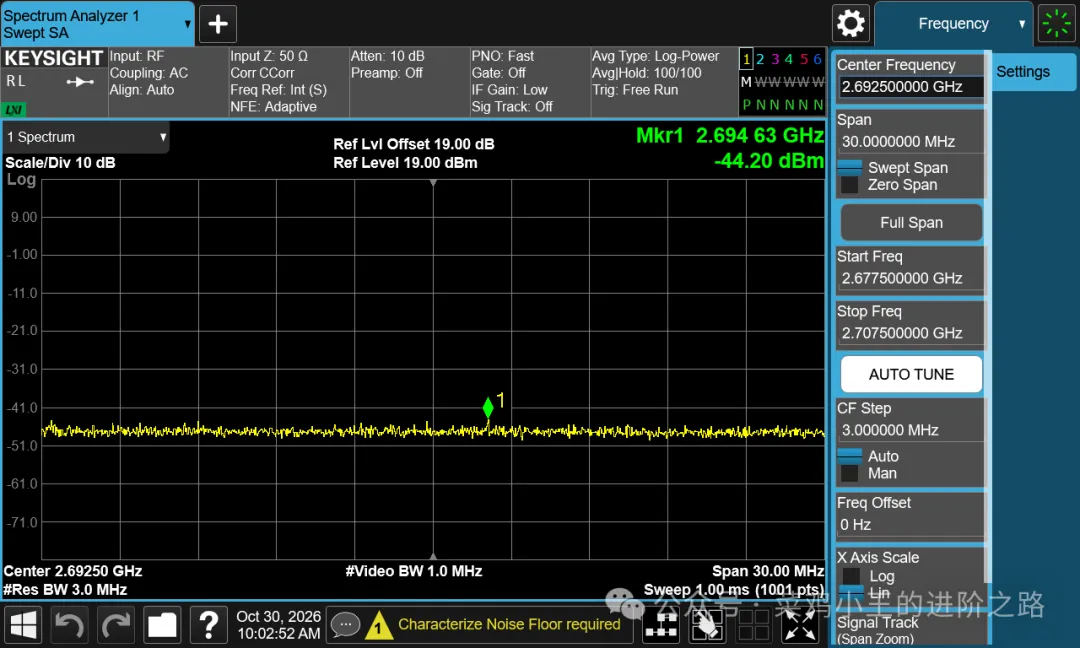
真实截图①:B8,基波 897.5 MHz,三次谐波目标 2692.5 MHz。原始仪表 PNG。
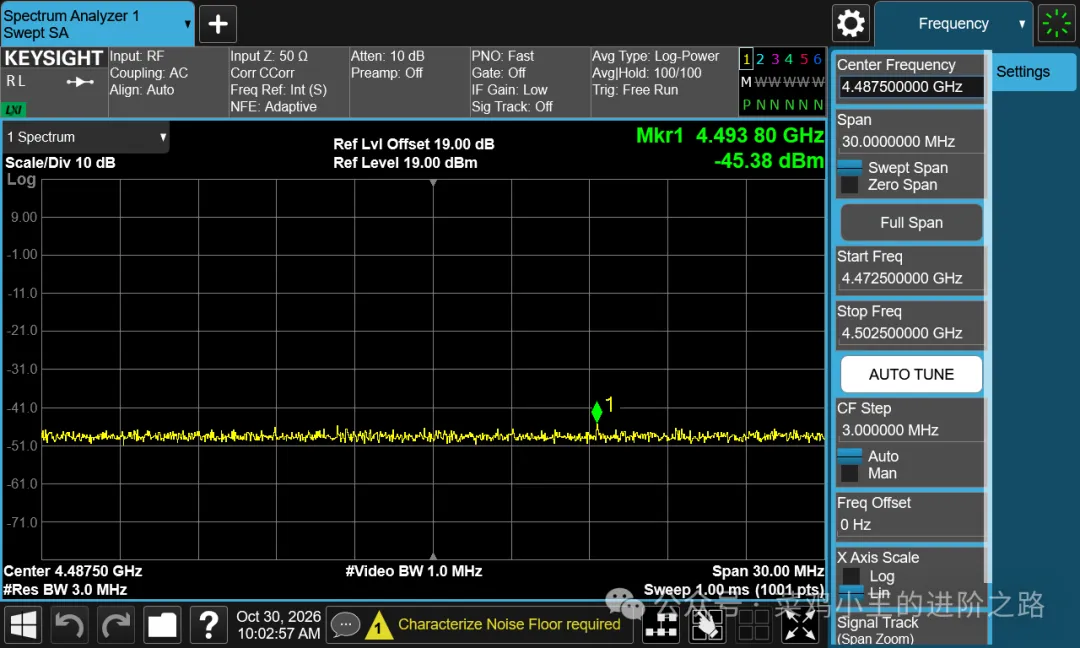
真实截图②:同一基波频点的五次谐波,目标 4487.5 MHz。原始仪表 PNG。
这两张来自实际复测。截图中能继续核对中心频率、Marker、Span、RBW、VBW 和参考电平偏移;报告则记录原始值、损耗及补偿后的结果。
对调试来说,这样更容易回答“这一点为什么高了”“是不是工况不一样”“补偿有没有重复计算”这些实际问题。
04 场景三:测试结束,整理报告少走几步
一轮测试的 Excel、截图、Trace 和日志按轮次独立归档,减少多轮测试文件混在一起的情况。Excel 里也保留了关联图片和 Trace 的相对链接,便于继续核对。
交接报告时
把 Excel 和关联文件一起带走
查看结果 → 打开对应截图或 Trace → 核对测试条件。转交资料时保留关联 assets 文件夹,或者直接打包整轮测试目录,避免只发一个 Excel 后找不到图片。
这部分对多台样机对比、复测异常点、向同事交接测试记录都比较实用。测量结束后,数据和当时的测量条件能放在一起看,后续沟通也更清楚。
05 不是只摆界面,已经拿设备跑过一轮
这段时间,我做了 B1、B3、B5、B8、B34、B38、B39、B40、B41B(120M)的相关指标测试。随后又挑出 B8,按无卡模式做了一轮更细的结果与原始文件核对。
这轮 B8 使用 10 MHz、Full 50 RB,测试 897.5 MHz 和 910 MHz 两个频点,并联测三次、五次谐波。
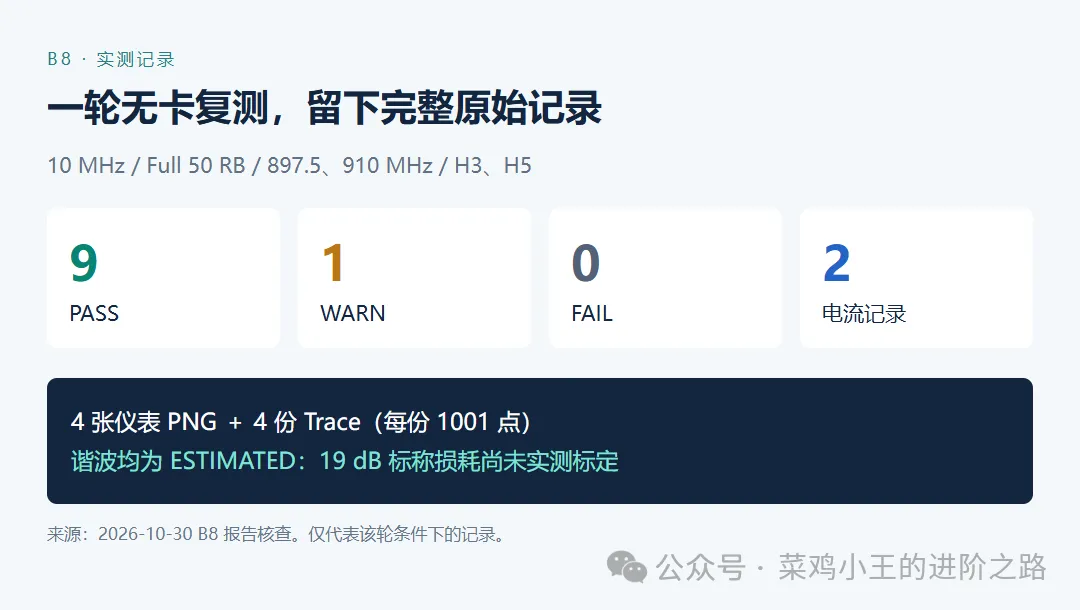
B8 复测记录概览。常规结果与谐波估算状态分别记录。
常规结果记录了 9 项 PASS、1 项 WARN、0 项 FAIL,另有两行底电流记录。EVM 和双侧 ACLR 均通过;WARN 对应的功率仍在设置范围内,但靠近下限,因此给出临界提示。
谐波部分共保存 4 张仪表 PNG 和 4 份 Trace,每份 Trace 1001 点。截图、Trace 和报告进行了对应核对,便于后面重复检查。
06 顺手把这些日常小问题也改了
除了新增联测流程,这轮也继续处理了使用中反复碰到的细节。
仪器选择
型号切换时,图片跟着走
滚轮、键盘上下选择、鼠标悬停预览以及关闭列表后的图片恢复,都做了针对性调整。N8975B 主界面图片偏小、常驻文字影响协调性的问题也进行了修正。
窗口与配置
常用设置更集中,运行状态更明确
继续调整窗口布局和控件显示。测量、连接或参数读取期间,相关配置会暂时锁定,减少运行中误改设置造成的混乱。
仪器适配
按实际型号处理回读和异常
继续核对不同电源的通道、量程、单位和频谱仪查询路径。连接异常给出具体提示;没有有效回读时保留不可用状态,方便排查。
不同型号仍需要逐台实测。第一篇征集仪器型号这件事也继续有效,欢迎把你们实验室常用的电源、频谱仪型号反馈给我。型号图片仅用于辨认,实际连接以仪器识别和驱动支持情况为准。
07 哪些同事可以先试一试?
如果你经常做 LTE 射频摸底,需要重复切频段、查看电流、保存频谱截图、整理 Excel,可以先从一个熟悉的 Band 和少量频点开始试。
只做常规测试,就先用 CMW500 和电源跑通基础流程;需要谐波时,再加频谱仪和对应链路。先确认自己的 DUT、仪器与参数组合,再逐步扩大测试范围。
这次也把图文使用说明一起整理了,包含连接准备、无卡模式、频段与 RB 选择、线损、谐波设置、报告位置和常见问题。第一次使用可以跟着走一遍。
目前主要实测反馈集中在 LTE,其他制式、更多仪器型号和测试组合还需要继续完善。软件继续免费分享,也欢迎大家把实际遇到的问题反馈回来。
体验与反馈
后台回复「RF_Test」
获取分享信息和使用说明。反馈问题时,带上软件版本、仪器型号、测试条件,以及相关日志或截图,会更方便定位。
是私信公众号如下图所示
如果帮你省了重复操作,欢迎转发给有需要的同事,或者请作者喝杯咖啡 ☕。后面继续边测边改,把实际工作里用得上的功能完善下去。
联系邮箱:wangsunan1997@163.com你更希望下一版优先增加哪款仪器,或者哪项测试?欢迎留言交流。
RF-TEST · 持续更新