ARTICLE · 1284886
PDF压缩怎么用?小程序使用教程:压缩、合并、拆分一篇看懂
PDF压缩怎么用?小程序使用教程:压缩、合并、拆分一篇看懂
之前发了几期压缩技巧,不少朋友问:小程序到底怎么用?今天一篇讲清楚,从压缩到合并拆分,跟着截图一步步来就行。
第 1 步:打开就能压缩
在微信里搜索「PDF压缩瘦身助手」打开,首页就是压缩入口。点蓝色大按钮「PDF 专业压缩」,从聊天记录里选中你的 PDF 就开始上传,单文件最大支持 350MB。
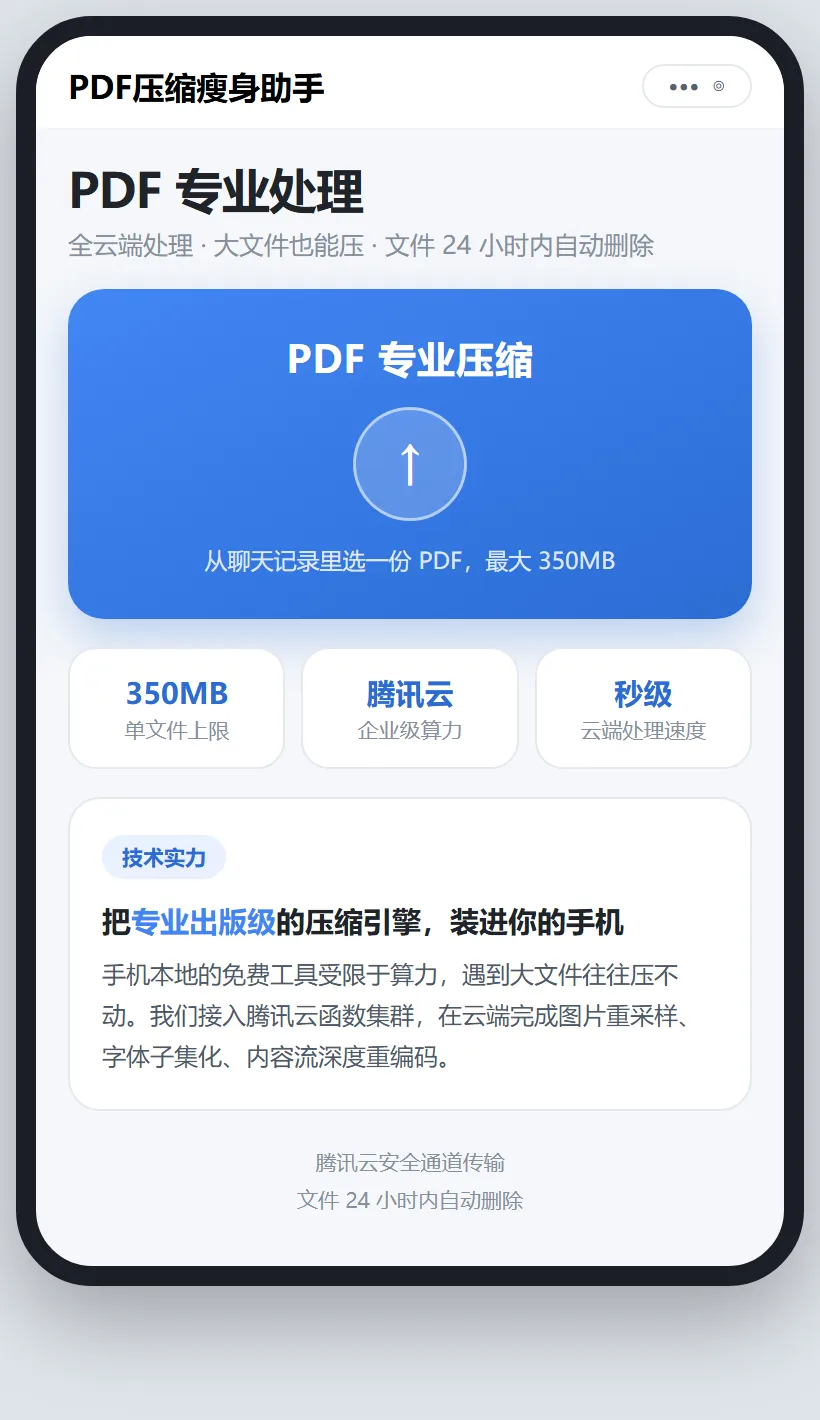
↑ 点击上方截图,直接进入小程序首页
第 2 步:压之前先看真实样张
上传后先别急着确认——小程序会先渲染三档样张给你看:极致压得最小、标准最平衡、高清画质优先。样张就是拿你自己文件的正文页生成的实际效果,看到满意再确认。纯文字的合同、论文类 PDF 还有「文字无损」方案,压完字一点不糊。
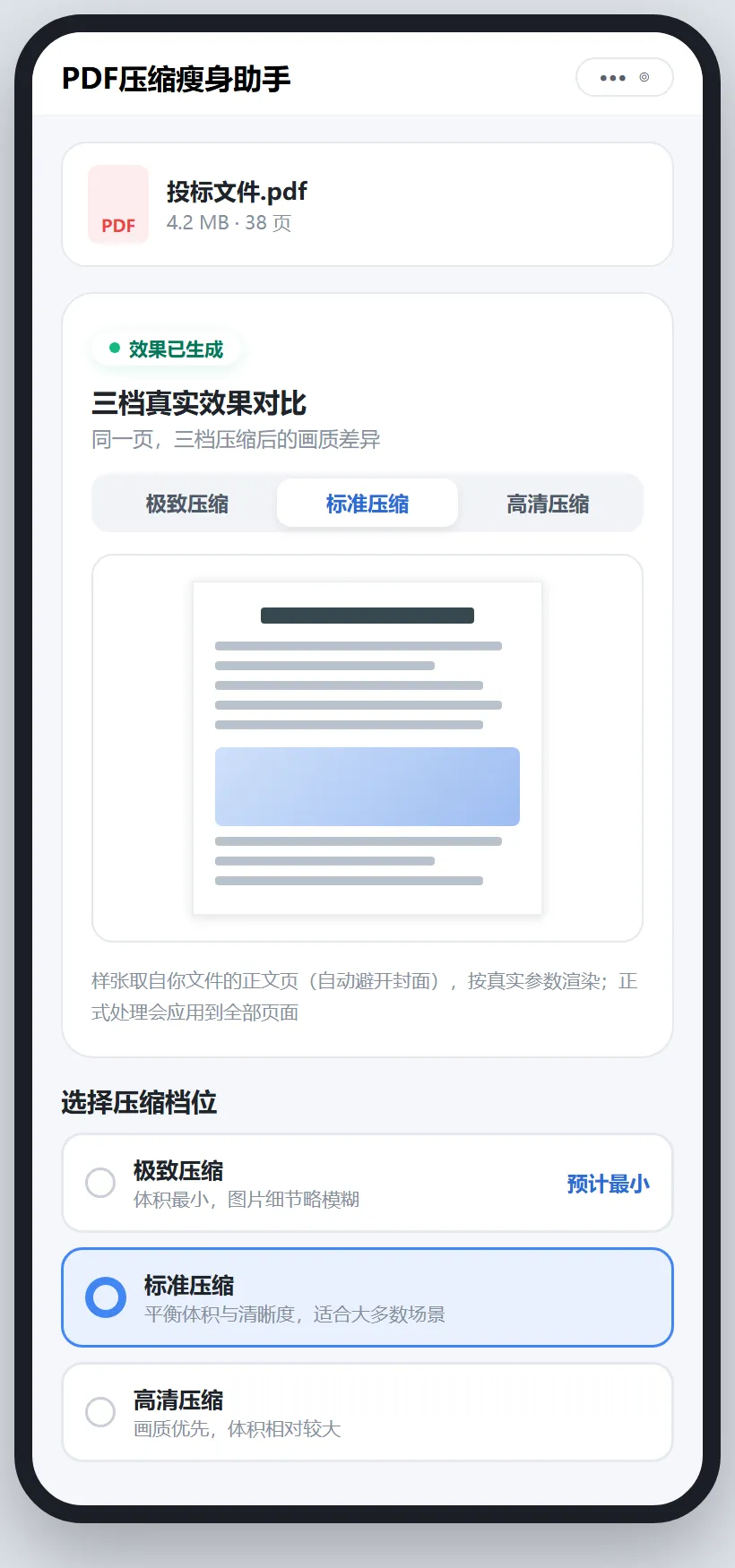
↑ 三档样张效果,切换档位实时对比
第 3 步:工具箱里 7 个工具
合并、拆分、添加水印、图片转 PDF、PDF 转图片、转为灰度、页面管理,全在底部工具箱里。每个工具每天有免费次数,额度每天 0 点自动重置,看 30 秒视频还能再加次数。
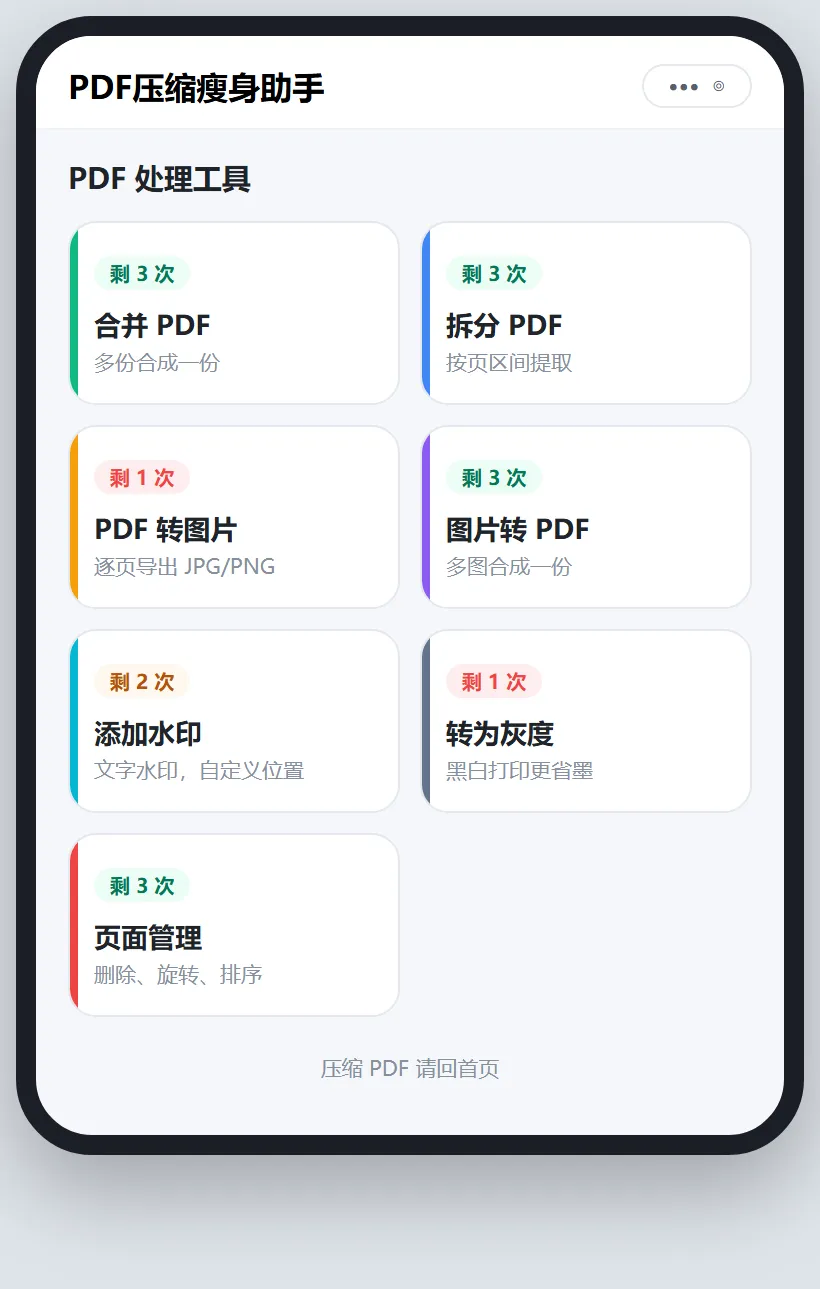
↑ 点击截图,直达工具箱页面
就这么简单:压缩认准首页大按钮,拿不准就先看样张,零碎需求去工具箱。点击下面文字即可试用。
合并、拆分、加水印等 7 个工具每天有免费额度。文件存储于腾讯云,每日定时删除,放心使用。