ARTICLE · 1285226
给电脑加个 AI 按钮,按下后该发生什么?
选中一段文字,按一下按钮,AI 弹出来了。接下来,你还要复制原文、粘贴进去,再输入“帮我改短”。
这个按钮省掉了找应用的时间。但对这项任务而言,真正繁琐的部分还留着。
实体键确实可以让入口更好找
Microsoft 的官方说明列出了 Windows 上访问 Copilot 的几种方式,包括 Copilot 键、Windows 键加 C,以及主动开启的语音唤醒。受支持的笔也可以配置快捷按钮来打开应用。
这些都是进入助手的方式。能一键打开应用,不代表自动拥有当前文档、自动知道要做什么,更不代表已经替你完成操作。
具体行为取决于设备、应用版本和设置,使用前应查对应说明。我们讨论的是入口设计的价值,不是声称所有电脑都有相同体验。
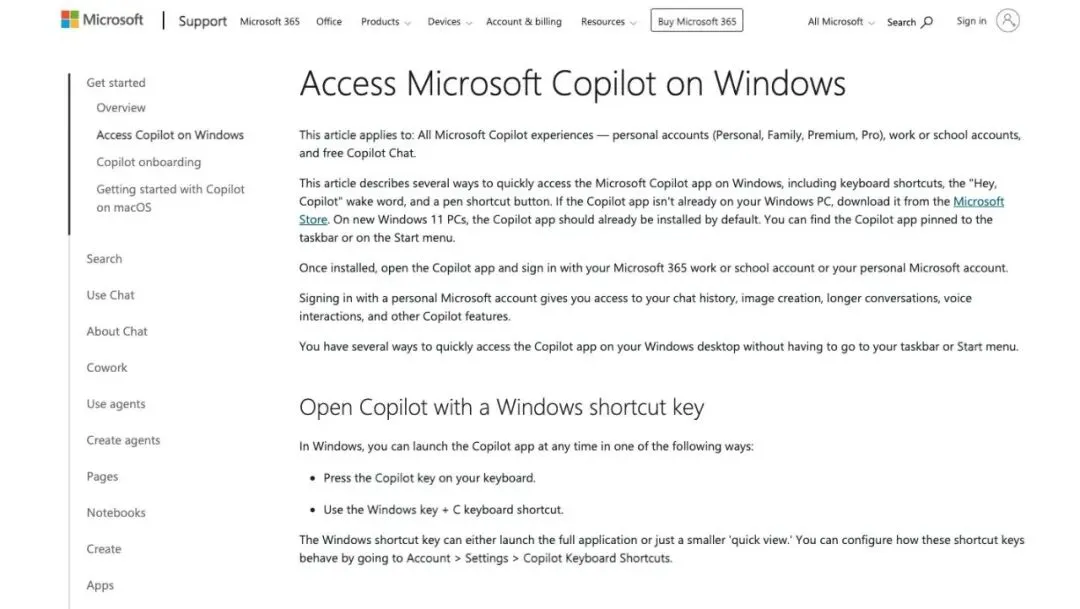
截图来源:Microsoft 支持:在 Windows 上访问 Copilothttps://support.microsoft.com/en-gb/microsoft-365-copilot/access-microsoft-365-copilot-on-windows
三个入口,各自适合不同的时候
实体按键容易发现,也有明确的触感。对记不住组合键的人,一个看得见的入口有用;代价是占据键位,位置不好还可能误触。
快捷键适合双手已经在键盘上的时候。它不一定需要新硬件,但得容易记住,并且避免和常用软件冲突。
语音唤醒适合暂时腾不出手的场景。不过开放工位里,用户未必愿意把问题说出来,识别错误与旁人声音也会影响体验。
因此,入口是否好用,要放回用户当时的姿势与环境里看。没有一种方式能包办所有场景。
有价值的一键,应该带着明确任务
我更期待的设计是:用户先选中文字,再按键,出现“改短”“解释”“翻译”等少量选项,结果在旁边展示,确认后再替换。这里是设计建议,不是对 Copilot 键现有功能的承诺。
另一个例子是按住说话、松开结束,先得到一段可修改的文字。这类操作目标清楚,反馈也容易理解。
如果按钮只是打开空白聊天框,价值主要在启动。如果它还能在授权范围内理解选中内容、给出恰当动作,才有机会省掉下一串操作。
拿到上下文,也要让人看得明白
当前文档、整个屏幕和剪贴板,不应该被混成一个模糊的“了解你”。用户需要知道这次交给 AI 的具体内容,并能缩小范围。
Microsoft 的说明把截图分享、文件访问等能力分别介绍,并提供相关设置。这也提醒我们:入口和信息权限,是需要分开判断的两件事。
一个清楚的流程,应当先显示处理范围,再生成结果。改动原文要能撤回,向别人发送或覆盖文件前要让用户确认。操作失败时,也应说明停在哪一步。
先用现有快捷键验证,再决定加硬件
找一个每天重复的任务,用已有软件的快捷键试一周。观察自己是否持续使用,以及完成整项任务究竟少了几步。
如果每次都用得上,却总是忘记组合键,实体按钮可能值得考虑。如果连快捷入口都很少碰,增加一颗专用键,通常也难凭空造出需求。
判断 AI 按钮的标准很朴素:按下之后,你是否更接近完成手头的事。
参考资料:Microsoft 支持:在 Windows 上访问 Copilothttps://support.microsoft.com/en-gb/microsoft-365-copilot/access-microsoft-365-copilot-on-windows