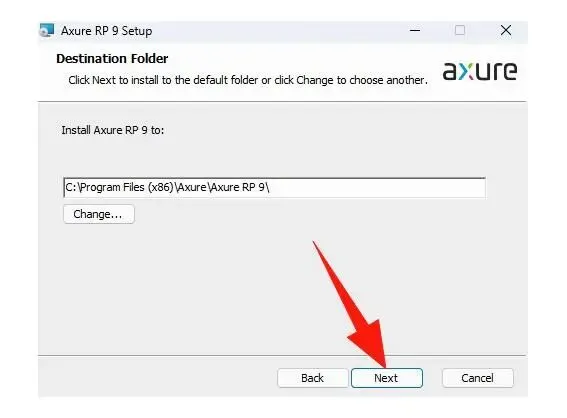
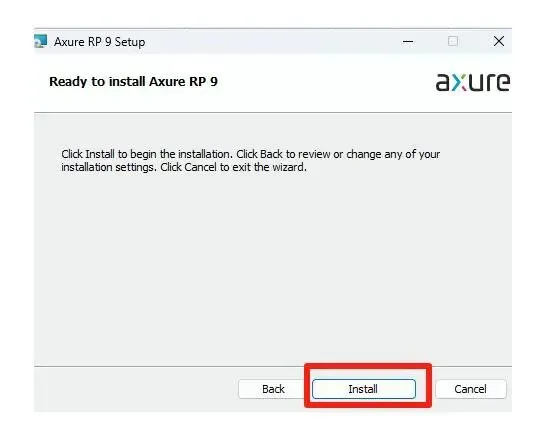
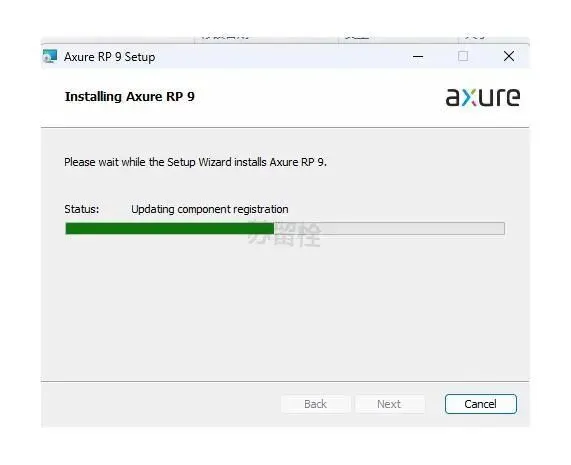
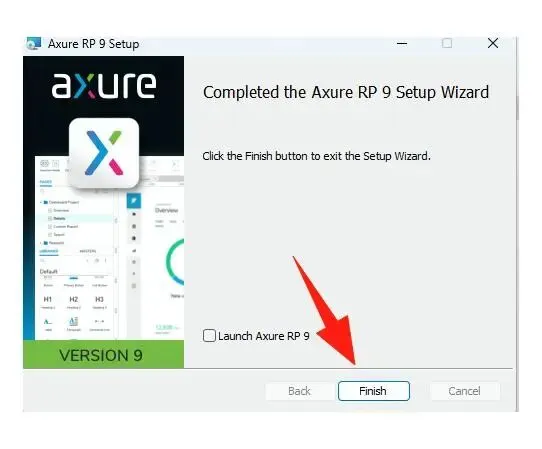
[1] 解压安装包:下载完成后直接双击安装包,系统会自动把文件解压出来Axure下载汉化(附Axure RP安装包)Axure RP 9安装教程[2] 启动安装程序:打开解压后的Axure RP 9文件夹,找到【Setup】应用程序,右键点击并选择【以管理员身份运行】Axure下载汉化(附Axure RP安装包)Axure RP 9安装教程[3] 开始安装向导:在弹出来的安装向导界面里,点【Next】继续Axure下载汉化(附Axure RP安装包)Axure RP 9安装教程[4] 同意许可协议:勾选【I accept the ...】选项,也就是表示接受软件许可条款,然后点【Next】按钮Axure下载汉化(附Axure RP安装包)Axure RP 9安装教程[5] 选择安装位置:Axure默认会装到C盘,不过我建议换到别的分区,能省下系统盘空间。这里我选的是D盘,路径设置好后点【Next】Axure下载汉化(附Axure RP安装包)Axure RP 9安装教程[6] 执行安装:确认各项设置都没问题后,点【Install】按钮,Axure RP就开始正式安装了Axure下载汉化(附Axure RP安装包)Axure RP 9安装教程[7] 等待安装完成:系统正在安装Axure RP 9,这个过程大概要几分钟,耐心等一下Axure下载汉化(附Axure RP安装包)Axure RP 9安装教程[8] 完成安装:安装结束后,把【Launch Axure RP 9】选项的勾取消掉(先别启动软件),然后点【Finish】按钮Axure下载汉化(附Axure RP安装包)Axure RP 9安装教程
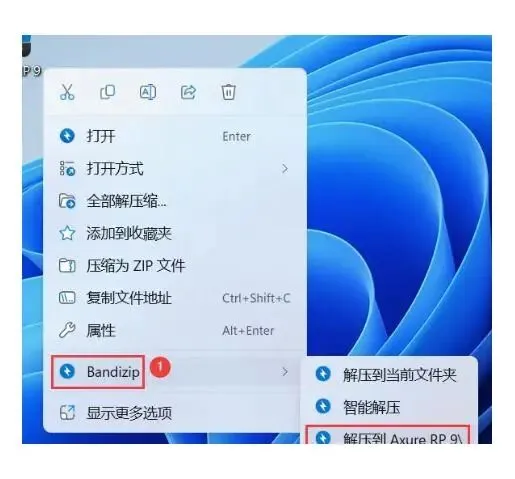
语言设置与授权配置
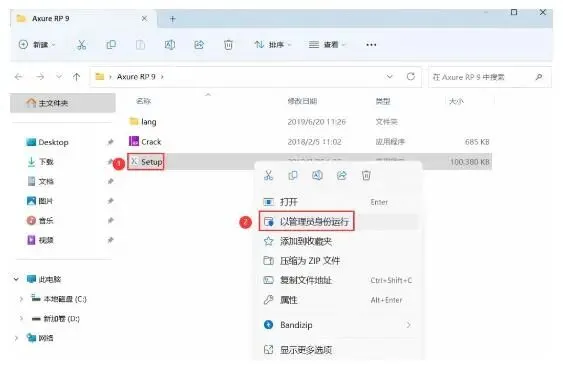
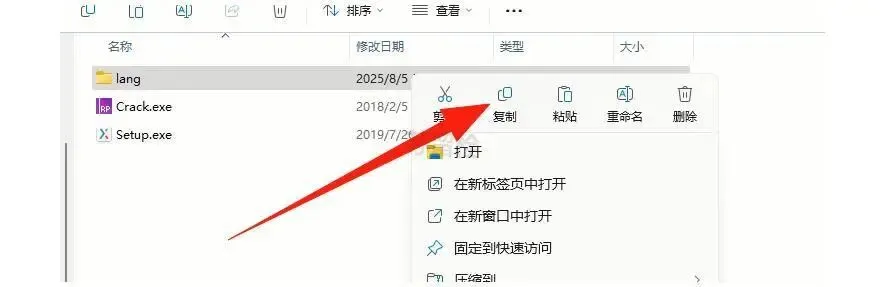
[9] 复制语言文件:回到Axure安装包所在的文件夹,找到【lang】文件夹,右键点击选择【复制】Axure下载汉化(附Axure RP安装包)Axure RP 9安装教程
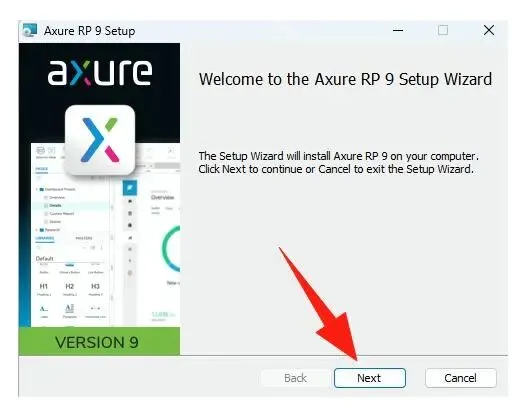
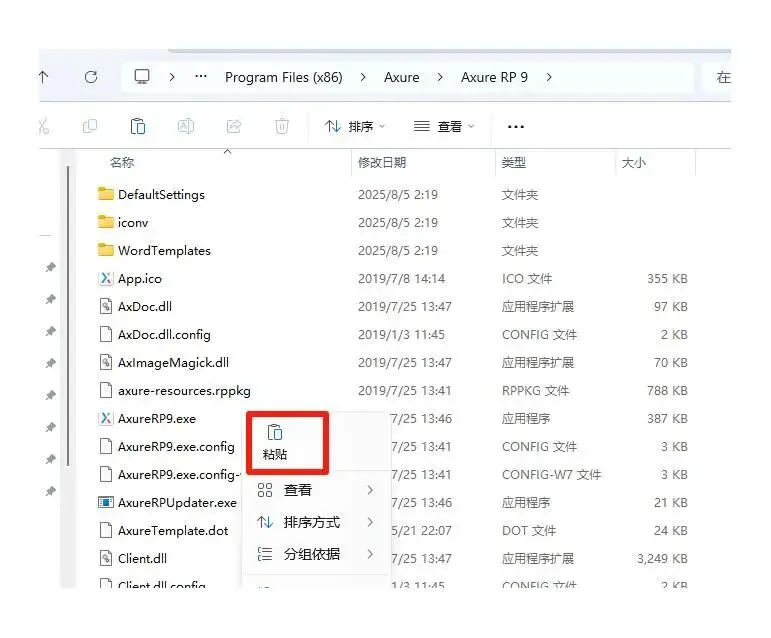
C:\Program Files (x86)\Axure\Axure RP 11D:\Program Files (x86)\ Axure\ Axure RP 11
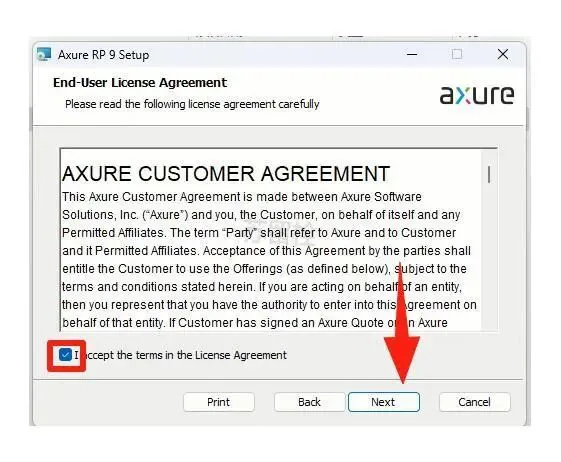
在该文件夹内的空白处右键点击,选择【粘贴】Axure下载汉化(附Axure RP安装包)Axure RP 9安装教程
[11] 启动软件:现在回到桌面,双击【Axure RP 11】图标把软件启动起来
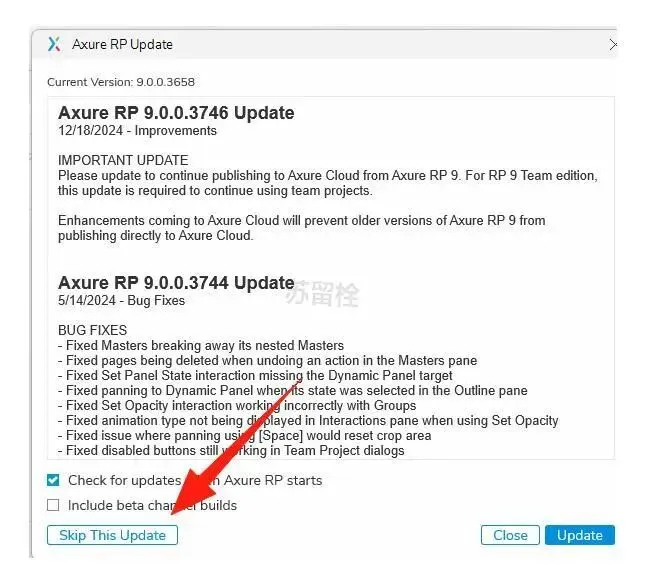
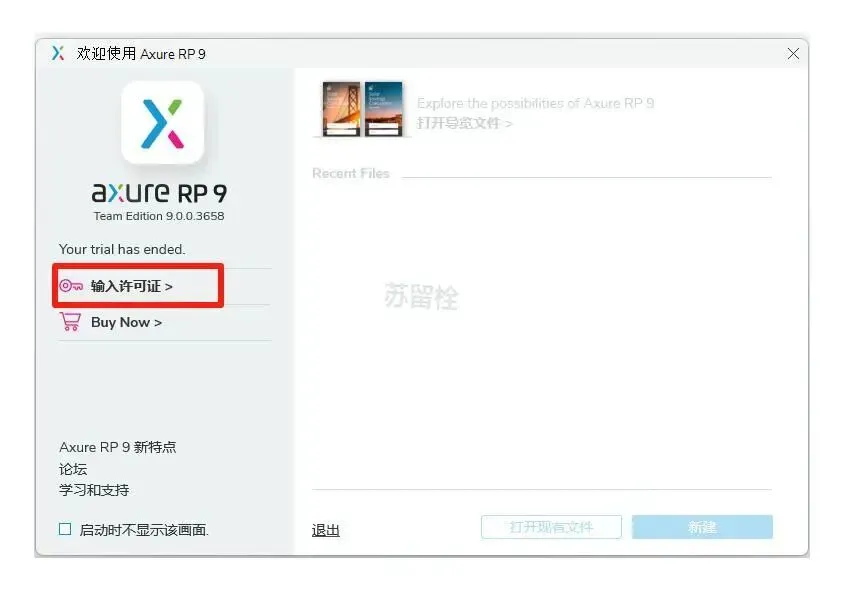
[12] 跳过更新:在弹出来的更新提示窗口里,点【跳过更新】按钮Axure下载汉化(附Axure RP安装包)Axure RP 9安装教程[13] 准备授权:在软件启动界面里,点【输入许可证】选项Axure下载汉化(附Axure RP安装包)Axure RP 9安装教程[14] 运行授权工具:回到Axure RP 9文件夹,找到【Crack】文件夹里的应用程序,右键选择【以管理员身份运行】Axure下载汉化(附Axure RP安装包)Axure RP 9安装教程[15] 生成授权信息:在授权工具里,License栏可以随便填个英文名称;Edition下拉菜单选【Pro edition】,然后点【Generate】生成授权信息。把生成的【License】填进Axure软件的【授权用户】框,把【Key】填进【授权密钥】框,最后点【提交】按钮Axure下载汉化(附Axure RP安装包)Axure RP 9安装教程[16] 授权成功:上面这些步骤走完,Axure RP 9就成功授权了Axure下载汉化(附Axure RP安装包)Axure RP 9安装教程[17] 安装完成:现在你就可以用功能完备的Axure RP 9做专业原型设计了!Axure下载汉化(附Axure RP安装包)Axure RP 9安装教程
以上就是Axure RP 9的完整安装教程,照着这些步骤做下来,你就能轻松用上这款专业原型设计工具啦!
Axure RP 9原型预览与导出方法
原型做完之后,怎么把成果展示给别人,是很多人关心的问题。Axure RP 9提供了多种预览方式,按F5就能在浏览器里直接查看当前页面,按F6则能看到全部页面并带上侧边导航,方便逐页讲解。
需要把原型交给同事时,可以用「发布-生成HTML文件」把整个项目导出成网页包。生成的文件夹里带一个启动页,对方双击打开就能浏览,完全不需要安装Axure RP 9。
如果只是临时沟通,还可以用分享链接的方式,把原型上传到Axure Cloud后发给团队成员,评论和修改建议都能直接标在页面上。把这些方式用熟,Axure RP 9的协作效率会高出一截。