ARTICLE · 1287771
装鸡神器,全球 Top1 级别的软件!
众所周知,AIDA64是一款测试软硬件系统信息的工具,它可以详细的显示出PC的每一个方面的信息,堪称硬件检测工具的“Top1”!
重点提醒:AIDA64版本非常多,很多人下载的版本安装完成,用的时候才发现需要付费。
为了解决实际问题和用户体验,这里给大家推荐的是免费版本。
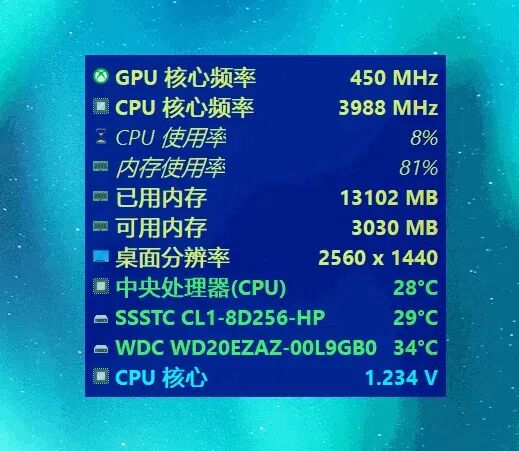
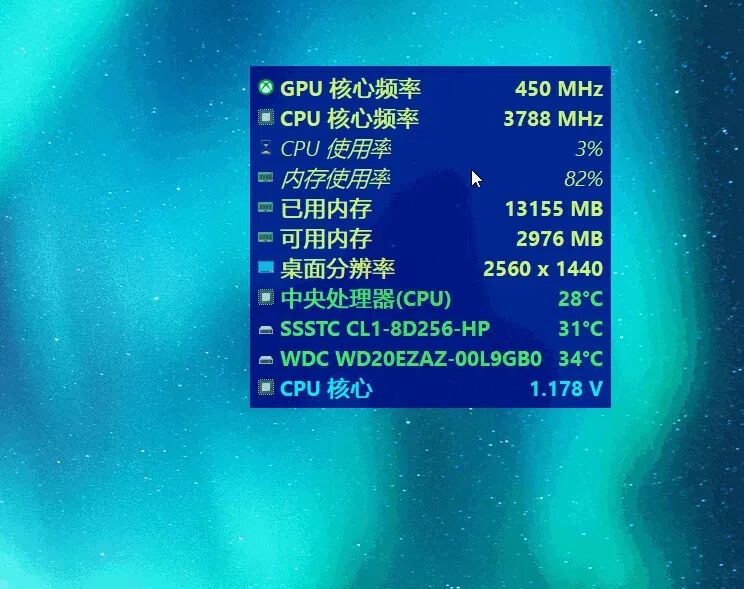
我最常用的一个功能就是使用AIDA64在电脑桌面上添加实时监控面板,电脑各项数据的变化显而易见。
屏显面板效果,如图所示:
AIDA64简介
AIDA64是一款专业检测电脑硬件信息、性能测试和系统诊断的软件。
处理器、主板、内存、显卡、硬盘、显示器,连各种传感器都能在里面读到。
这款工具在 PC 领域已经发布有接近30 年,官方数据库已包含超过 25 万种设备标识。
这里提供的AIDA64版本是中文便携版本,开箱即用,大小不到60MB。

无需安装、无需激活,开箱即用。
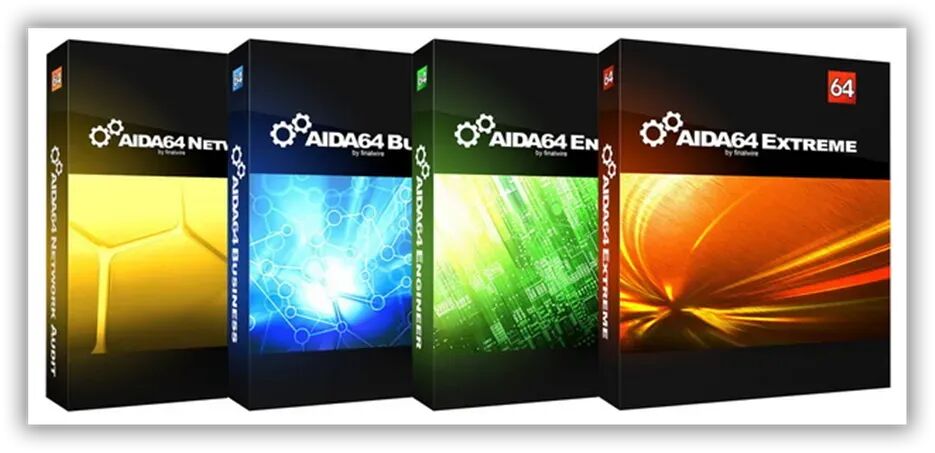
AIDA64的版本分四种,包括:
1、AIDA64 Extreme(最常用);
2、AIDA64 Engineer(工程师版);
3、AIDA64 Business(企业版);
4、AIDA64 Network Audit(网络审计版)专注于 局域网设备扫描,检测路由器、交换机、打印机等网络设备。

这四个版本都是收费软件,区别在功能覆盖的范围。
商业版最齐全,诊断、硬件监控、网络审计、远程功能、企业特色、工程师特色六块全都包含在内。
工程师版只比至尊版多两样:命令行自动化,和 ACPI 浏览器/DRAM 时序。
网络审计版专做联网设备的软硬件信息收集,报告交给审计管理器统一出图。
除至尊版以外,其余三个版本都能用于商业用途。
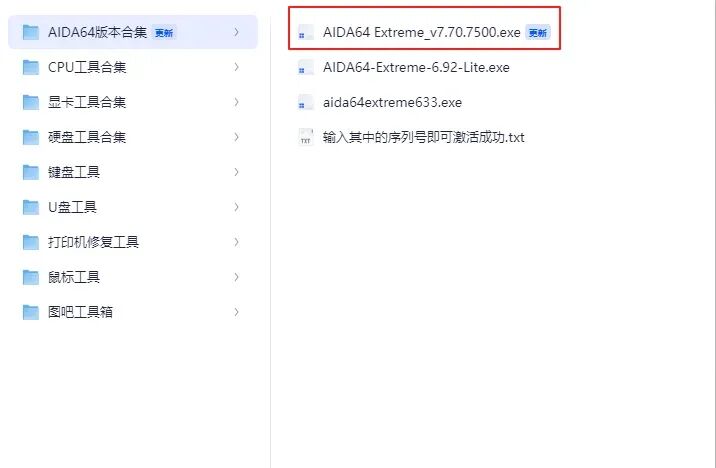
我这里使用的版本是 AIDA64 Extreme V7.70.7500(完全免费),基本上100%满足你的日常需求。
官网下载页要填邮箱,比较麻烦,网盘下载地址文末即可获取。
AIDA64 屏显面板设置教程
屏显面板只放文字和数字,没有花哨的图表。
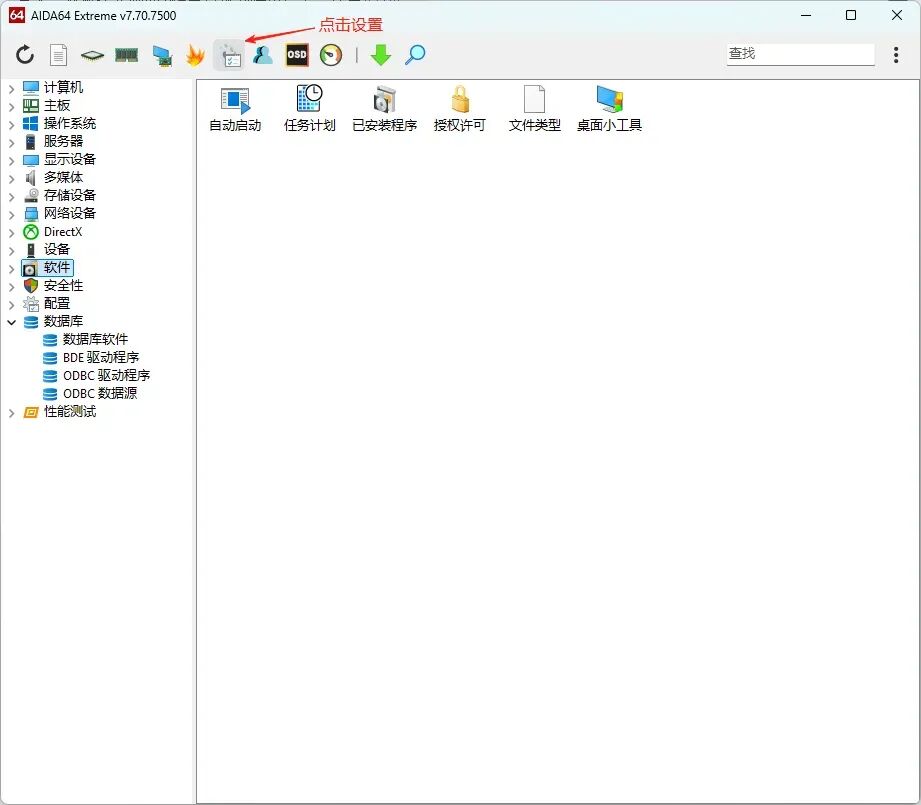
1、点击 “设置” 图标
2、点击“OSD” ,选中【使用屏显面板显示】。
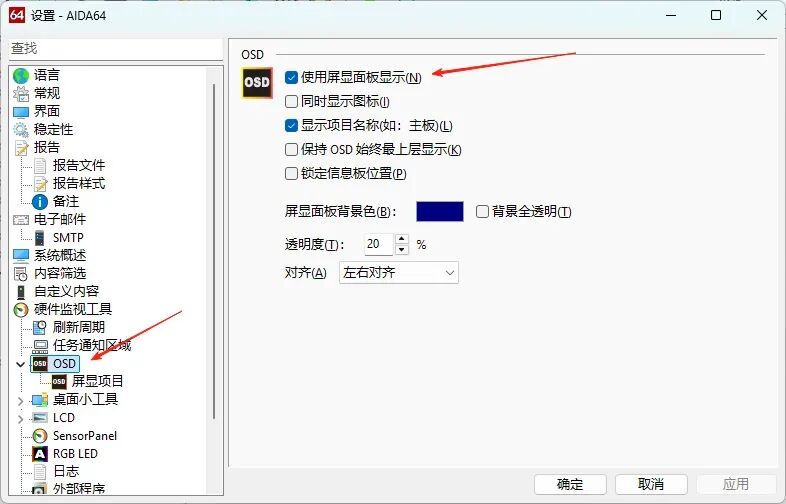
图标、项目名称、面板位置,还有“信息板文字和背景颜色”,都能自己调。
3、设置需要显示的系统项目
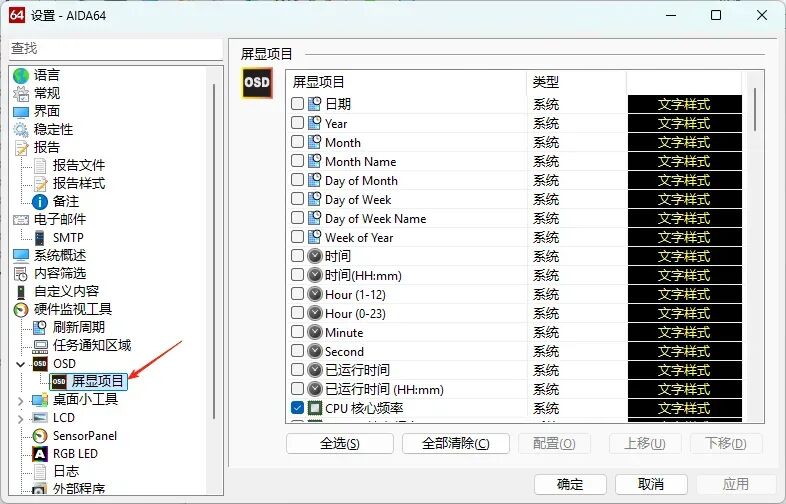
字体大小和颜色,在“文字样式”里调:
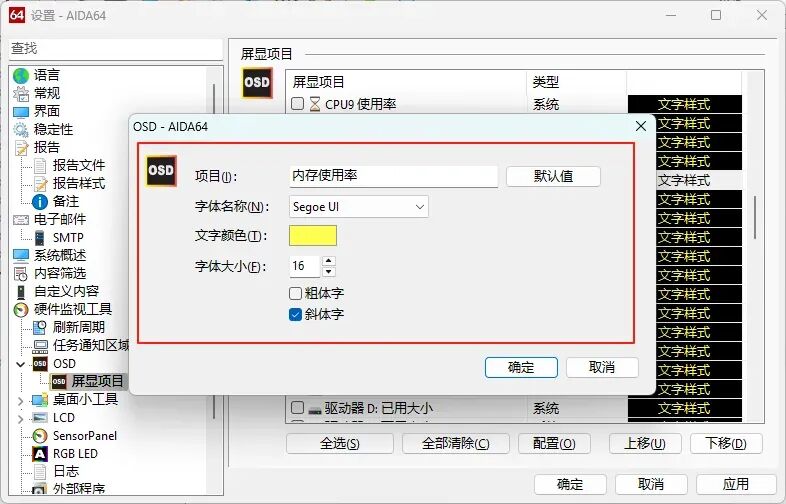
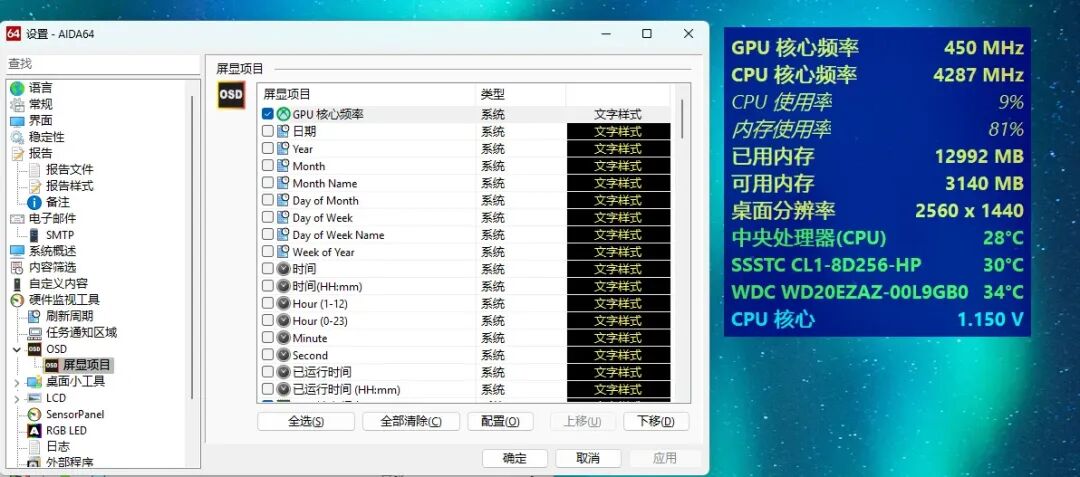
建议把温度和占用率分成两类字体,扫一眼就能分开。
调好之后,如图所示:
支持随意拖动面板:
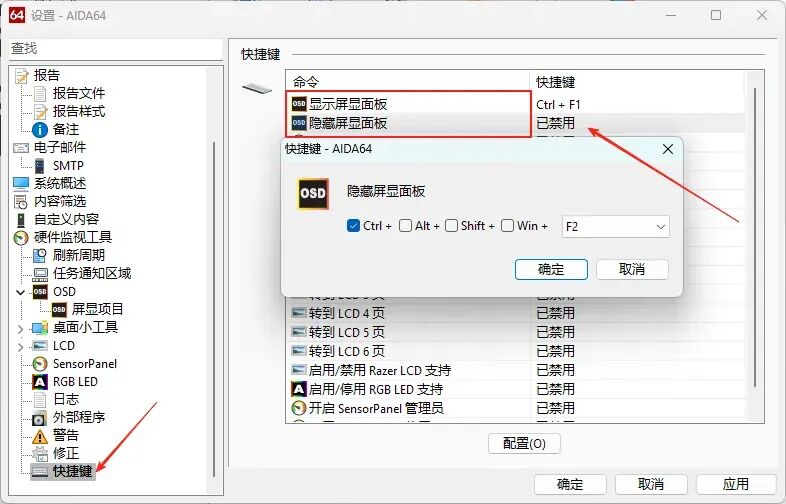
【设置】里的【快捷键】可以给面板绑一个显示和隐藏的热键。
传感器信息板
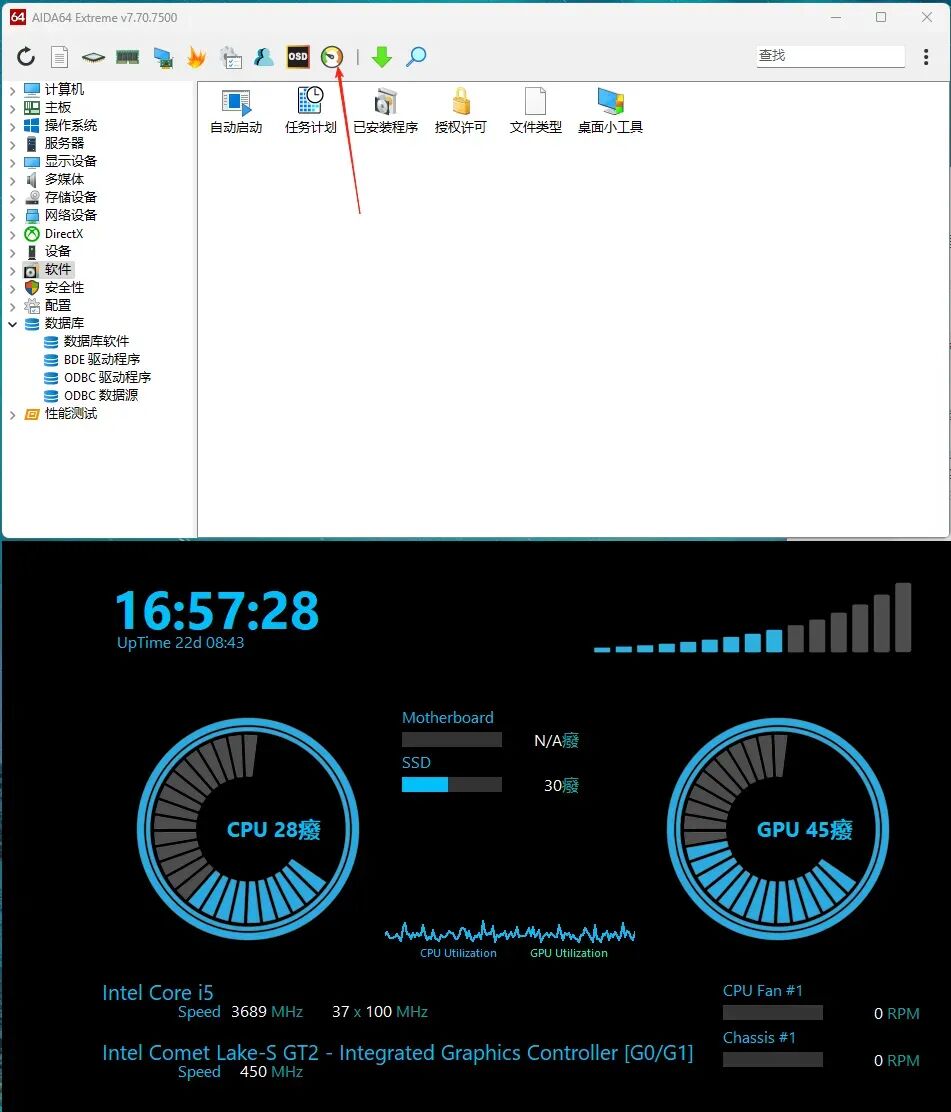
除了屏显面板,还有传感器信息板。
点开“SensorPanel”图标就能调出信息板。
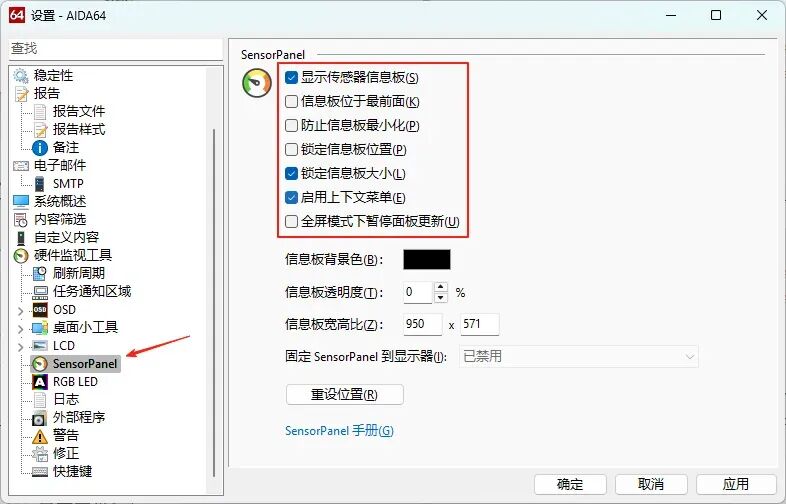
设置窗口里能找到同名的那一项。
在左侧的操作框中,选择“显示传感器信息板”,还可以调整信息板的“位置、大小和菜单”。
说实话,它没有屏显面板好读,信息堆在一块,扫一眼看不清。
官方 Extreme 版支持 250+ 路实时传感器,SensorPanel 就是想把这些读数做成个小仪表盘。
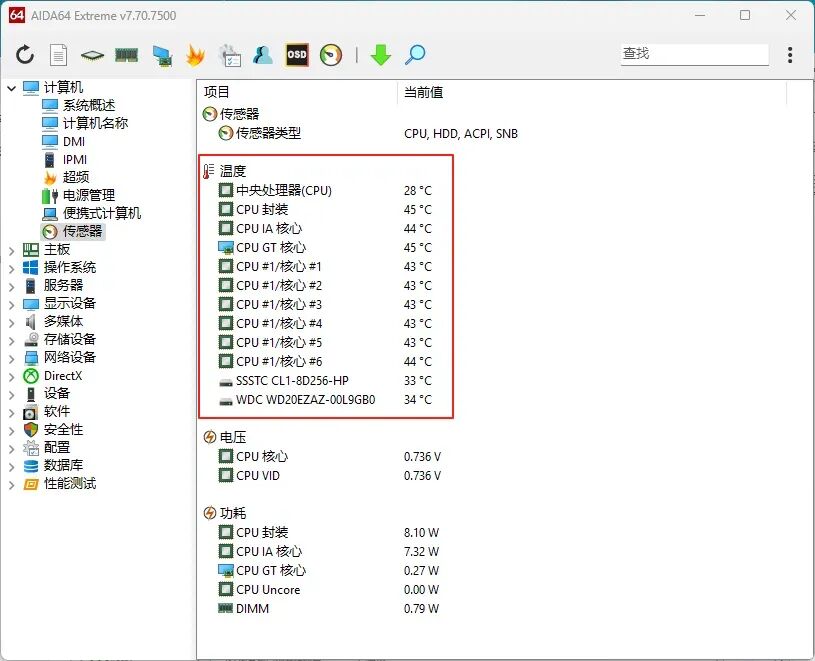
左侧“计算机 → 传感器”里能看到全套实时数据,温度、风扇转速、电压都在。
电脑突然变吵,先看 CPU 温度是不是异常。
待机就高得离谱,八成是散热器、硅脂、风扇或者机箱风道出了问题。
其他功能
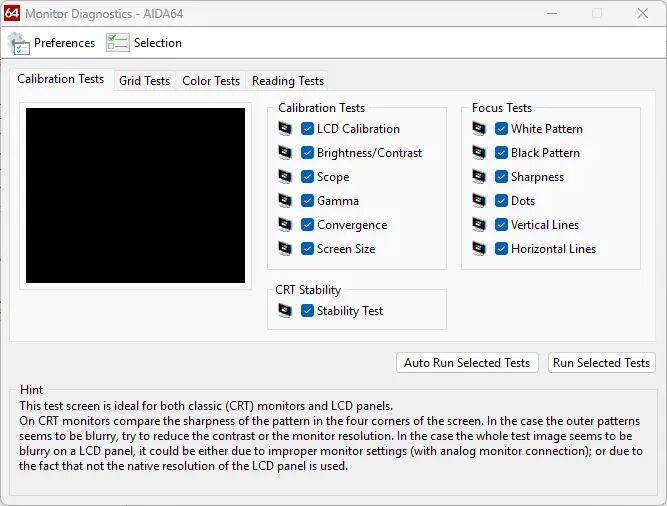
1、检测显示器坏点
右侧菜单里点“工具”,里面有“显示器检测”。
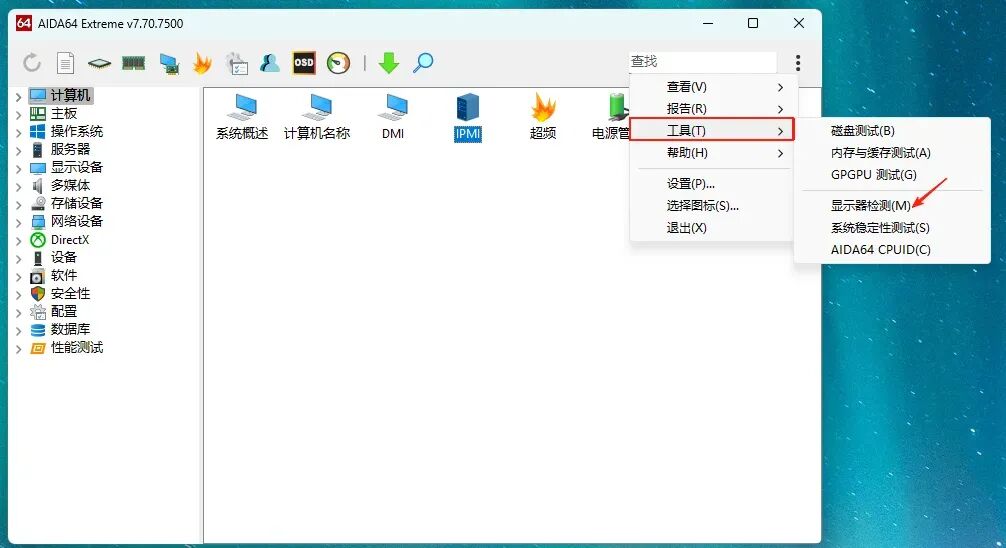
页面里校准测试、网格测试、颜色测试这几项屏幕检测都有。
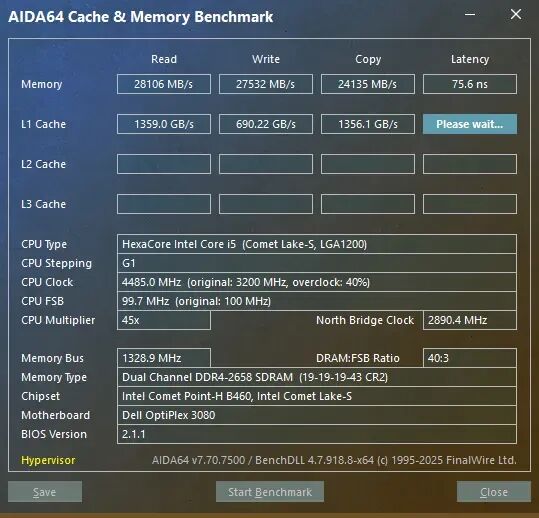
2、检测内存的读写速度
还是右侧的“工具”,里面能选“内存与缓存测试”。
3、查看CPU温度
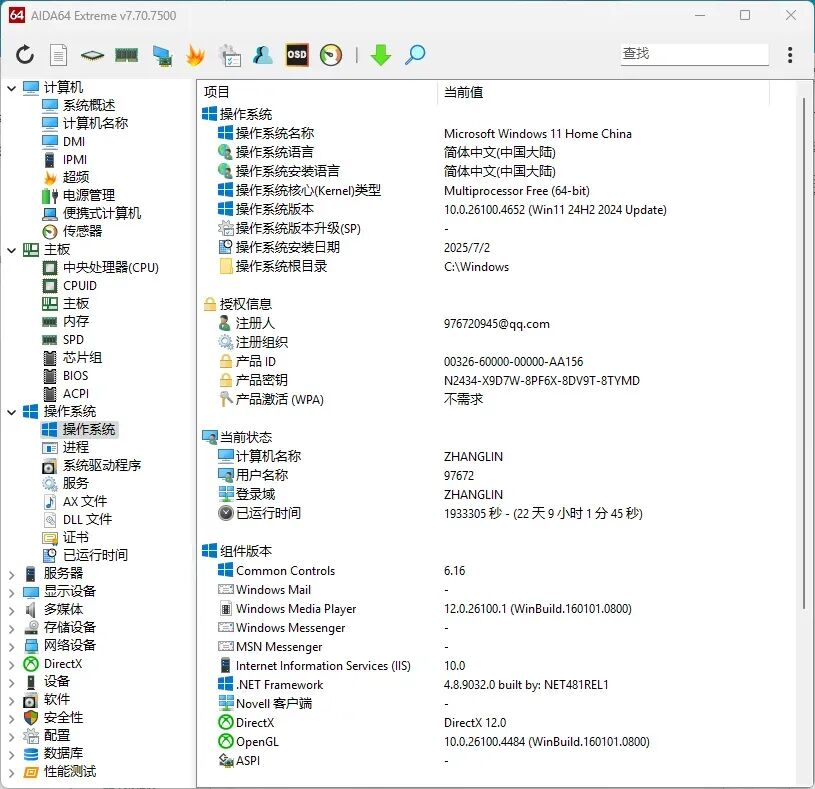
4、查看操作系统详细信息
激活密钥、有没有激活、系统版本、装机日期,全列在这儿。
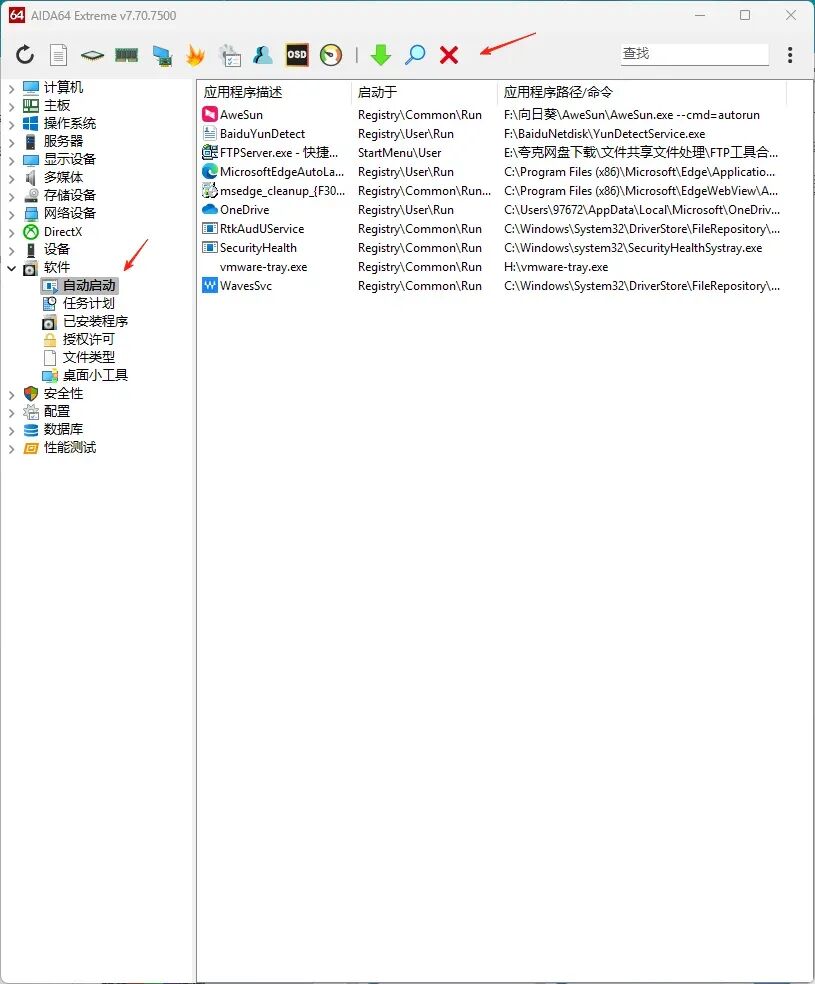
5、开机自启动管理
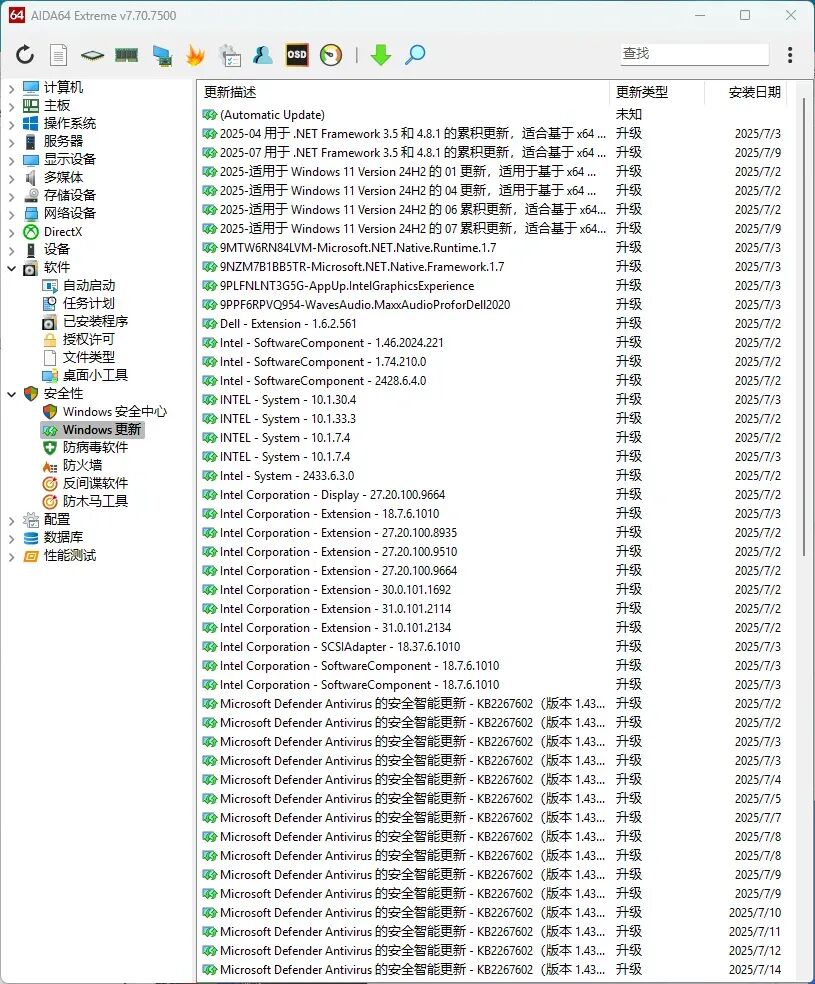
6、查看Windows的更新详细列表
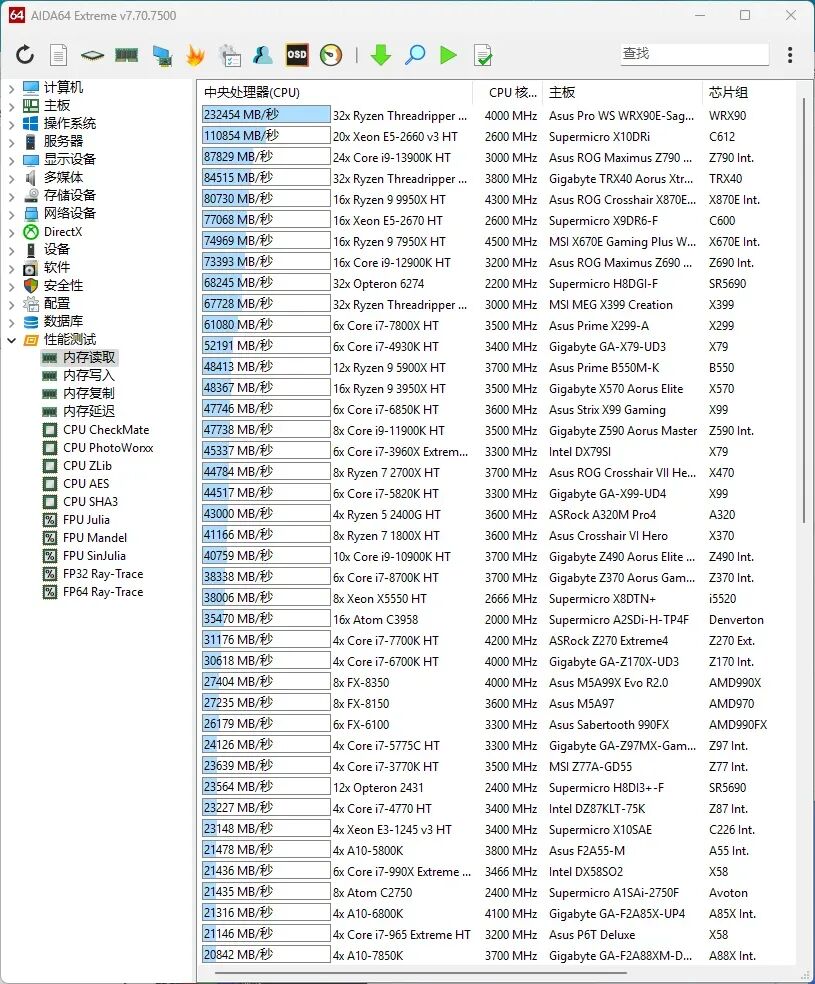
7、性能测试
这里跑一遍处理器、内存、磁盘、GPGPU 的测试,升级前后对比能看出差别。
最后
AIDA64适合普通小白,也适合硬件发烧友,DIY 装机必备工具之一。
不仅提供了诸如协助超频,硬件侦错,压力测试和传感器监测等多种功能,而且还可以对处理器、系统内存和磁盘驱动器的性能进行全面评估,另外还有也有不少玩家用来做拷机测试。
号称世界第一的硬件检测工具,实至名归!
建议收藏记录一下,肯定有用得着的地方!
获取方式
关注公众号程序员软件库回复关键字64,即可获取!