ARTICLE · 1287941
文件格式自由转换(Filee):不装 Office 也能转
你有没有遇到过这种场景:用户发来一份五十页的 PDF,要能改;苹果手机导进电脑的照片全是 HEIC,公司那套老软件一个都打不开;同事录的会议音频是 M4A,剪辑软件不认;最绝的是一份 .hwpx 文件,全办公室没人知道用什么软件开。这时候大多数人的动作是打开浏览器,搜「在线转换」,把文件上传到一个从没听说过的网站,等着进度条走完再下载下来。文件什么时候被删的,你不知道;中间被谁看了一眼,你也不知道。这不是转格式,这是在赌。最近在 GitHub 上火起来的 Filee,就是冲着这件事来的。MIT 协议,免费开源,没有广告、没有水印、不用注册、不限文件大小和数量。Windows 10/11、Linux 的 x64 和 ARM64、macOS 十三以上都有包。
工具主要特点
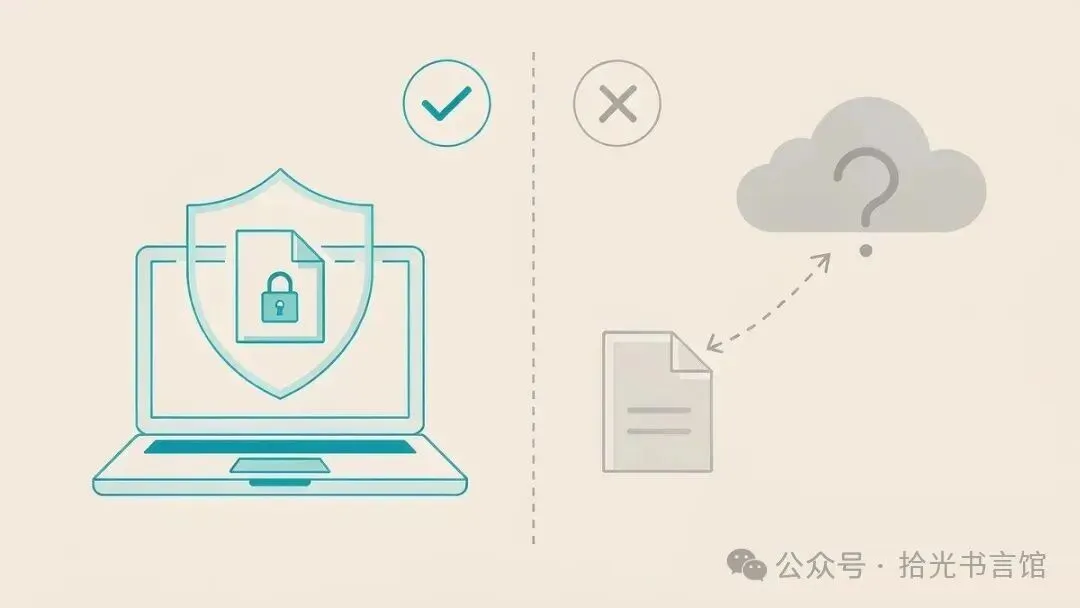
支持格式多:覆盖图片、PDF、Word、Excel、PowerPoint、HWP/HWPX、视频、音频、电子书、压缩包等,不同资料提到的格式数量从 180+ 到 268 种不等。 操作方式独特:不用打开软件窗口,选中文件后按住 Ctrl(macOS 用 Option)拖动,光标旁弹出环形格式菜单,选目标格式松手即可完成转换。 完全离线处理:所有转换都在本地完成,文件不会上传到任何服务器,敏感文件安全性高。联网仅用于检查更新和按需下载可选引擎。 无需安装 Office:Word、Excel、PPT 等文档转换不依赖 Microsoft Office 或 LibreOffice,HWP 也不需要 Hancom Office。 批量转换方便:支持一次拖入多个文件并行转换,还能合并成一个 PDF 或 ZIP,单个文件失败不影响其他文件。 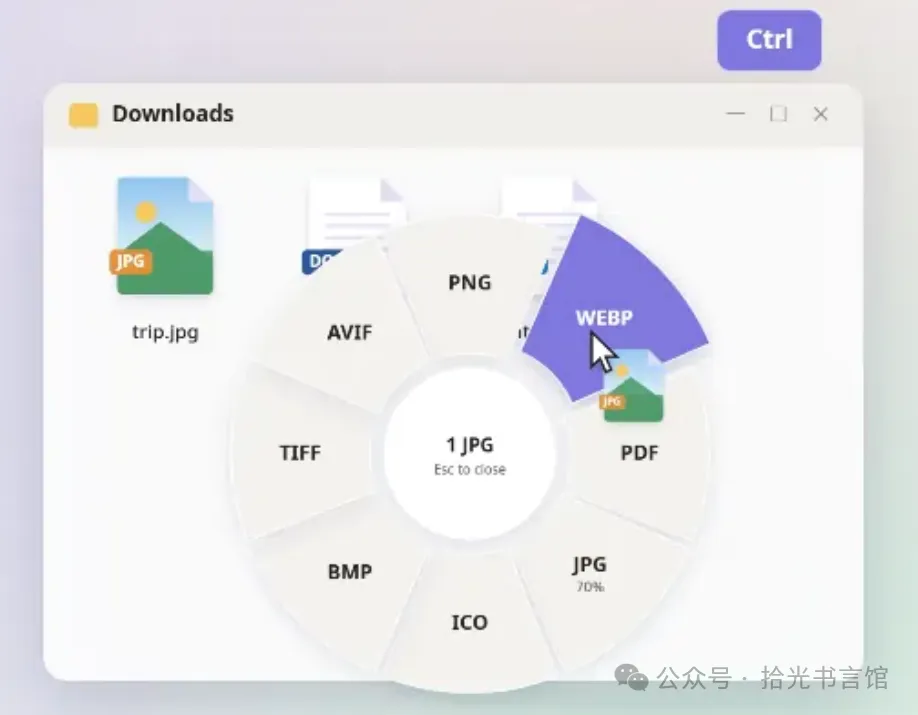
一、一个手势:按住 Ctrl 拖一下
在文件夹里选中文件,按住 Ctrl(macOS 是 Option)往外拖,光标旁边立刻弹出一个圆环,上面全是这批文件能转成的格式。把文件丢到 JPG 上松开,进度环走完,新文件就出现在原文件旁边。
全程不用打开任何软件窗口,圆环里也只出现对这份文件有意义的选项:拖一张 HEIC,你看到的是 JPG、PNG、WEBP;拖一份 DOCX,你看到的是 PDF、EPUB、TXT。
二、二百多种格式,不用装 Office
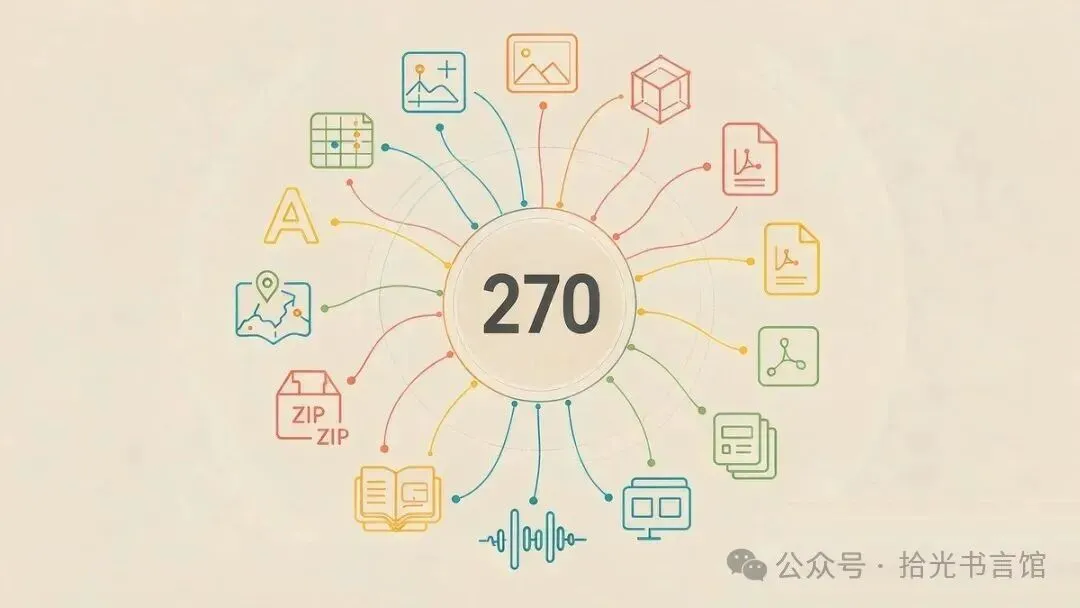
图片这一类最全:HEIC、WEBP、AVIF、JPEG XL 之外,连相机 RAW、医学的 DICOM、PSD 都吃。此外还有矢量文件(SVG、AI、EPS、CDR)、PDF、Office 三件套、韩文的 HWP 和 HWPX、电子书(EPUB、MOBI、AZW3、CHM)、音视频、字幕、压缩包、CAD 图纸、字体、三维模型(GLB、STL),甚至还有 Shapefile、GeoJSON、KML 这些地理空间数据。
关键的来了:它不依赖 Office。DOCX、XLSX、PPTX、HWP 这类文件,Filee 是自己解析的,你电脑上装没装 Office、Hancom Office、LibreOffice 都不影响;就算装了,它也不会去调用。
还有一个挺聪明的细节:它把每个引擎能做的转换连成一张图,用最短路径算法找路,最多三步。比如 HWP 先转 HWPX 再转 DOCX,每一步交给最擅长的那个引擎。你只管选目标格式,中间怎么绕,它自己想办法。
只有极少数冷门格式需要额外引擎,FFmpeg、LibreOffice、Calibre、Ghostscript、Pandoc 这几个都按需下载,用不上的可以不装,不占硬盘。
三、批量、监看文件夹、命令行
真正让它在日常工作流里站住脚的,是三件事。
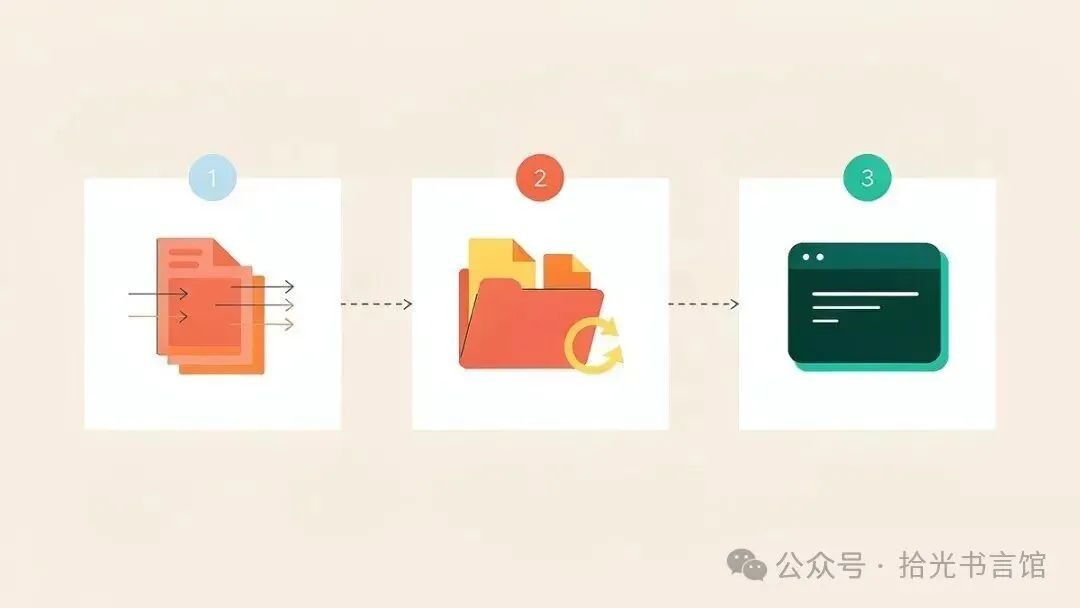
•︎ 批量:一个文件或一百个文件一起丢上去,并行转换,某一个失败也不影响其他的。还能把整批 PDF 按顺序合并成一份,或者把任意一堆文件打包成一个 ZIP。别小看这个「源文件永不被覆盖」——放下文件时它一律向系统回报「复制」,所以你在资源管理器里的拖动永远不会把原文件挪走。
•︎ 监看文件夹:指定一个目录,文件一落进去就自动开始转。把它做成「下载完立刻转 PDF」的收件箱,再让原文件自动挪走,这个文件夹就能长期保持干净。
•︎ 命令行:安装时勾上 filee 命令,它就能进脚本了。
filee convert photo.heic --to jpg filee convert *.png --to webp --quality 80 -o converted filee watch D:\Inbox --to pdf --move-originals
批量归档、定时转码、接进自动化流水线,靠的都是这三个字母。
四、上手前,这三点先看清楚
•︎ 不同系统有不同脾气。macOS 版目前是预览版,安装包没有公证,首次打开要去「系统设置」里手动放行;Linux 的拖动手势依赖 X11,Wayland 环境下得改用拖放区或右键菜单,安装还需要 Python 三。
•︎ 长时间没更新的 Windows 十机器可能启动失败。如果电脑处理器支持「硬件强制堆栈保护(CET)」而系统缺了 .NET 需要的那部分,Filee 会直接闪退且不报错。最省事的办法是装最新的系统累积更新。
•︎ 别把它当万能钥匙。转换从来都是有损的:PPTX 转 PDF 会丢动画,PDF 转回 DOCX 会有版式漂移,重排不可能百分之百还原。重要文件转完一定人工过一遍;能拿到源文件的,永远优先找源文件。
最后记住三句话
•︎ 转格式这件事,本地跑一次的成本,永远比出一次隐私事故低得多。
•︎ 工具替你省的是重复劳动,不是判断力。选什么格式、什么画质、要不要留元数据,还得你自己拍板。
•︎ 别急着全量替换。先把手边最高频的三组转换——照片、PDF、文档——用 Filee 跑通,剩下的慢慢挪。
文件链接:https://pan.quark.cn/s/ddc92f3b41d9
你平时转格式,最常被卡在哪一步?评论区聊聊。
如果觉得有用,欢迎点赞、在看、转发给身边的同事。
上一篇:C盘飘红、文件重复?试试这两个开源小工具,清理更省心!##又能早点下班了(ˊᗜˋ*)