ARTICLE · 1289717
只想看个PDF,不想开一堆功能?SumatraPDF可以试试
收到一份PDF,只想打开看看。软件一启动,先弹出一排转换、签名、会员入口;找了半天,自己要做的其实只是翻到某一页。
如果你也更在意阅读本身,可以认识一下SumatraPDF。这是一个Windows上的免费开源阅读器,支持PDF,也能打开多种电子书和漫画文件。
它主打轻巧,提供免安装版。本文从下载、打开文件到查找和跳页讲起,配图用项目官网公开的真实界面。
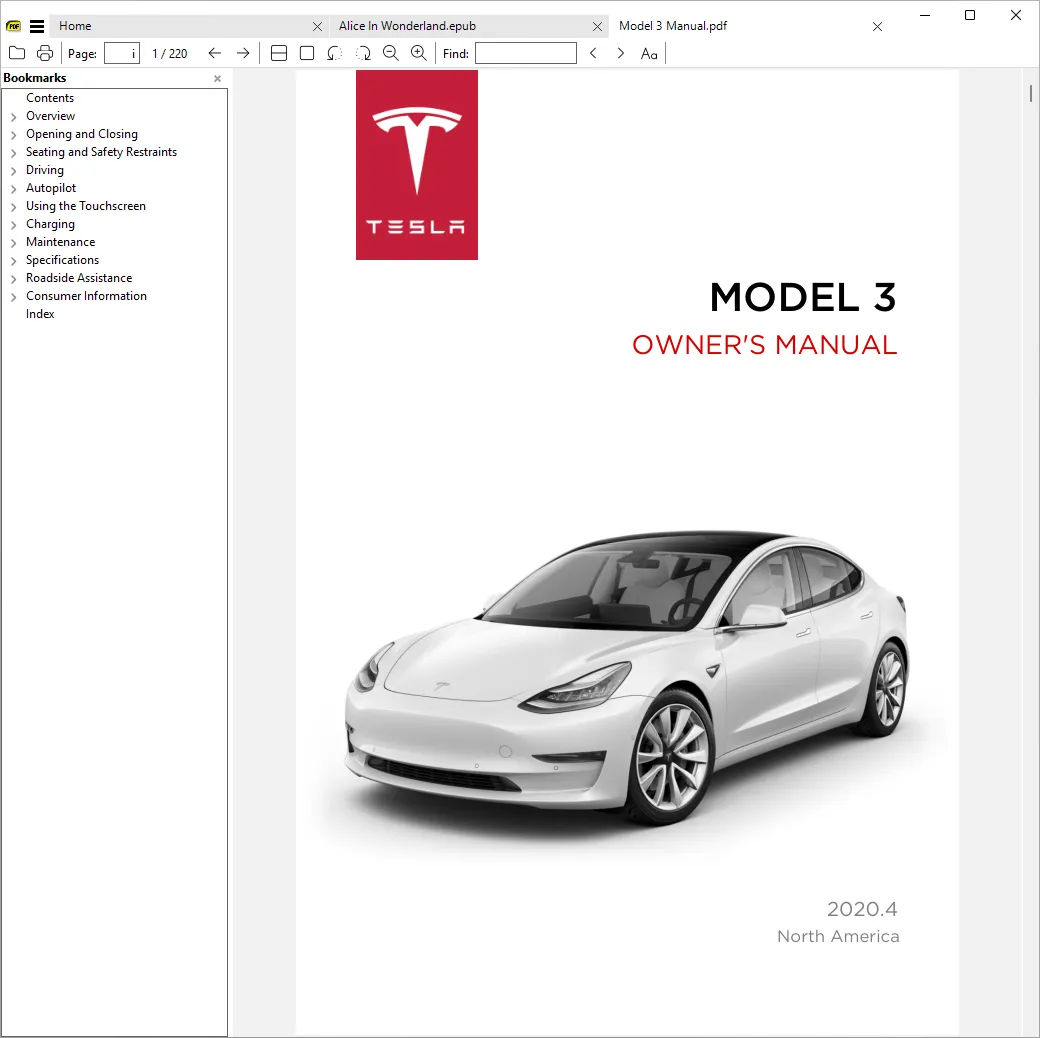
官网公开的PDF阅读界面:上方是文档标签页,左侧是书签目录。图中Tesla手册仅为软件展示内容,版权归相关权利人;非本机实测。
先看看,你需要的是哪种PDF工具
平时主要看说明书、报告、资料,翻页、查找、放大、打印,这类需求很适合先试SumatraPDF。
如果你要复杂排版、反复修改原文、处理特殊签署流程,就应该先核对对应功能是否满足要求。阅读顺手和能代替所有PDF编辑工作,是两回事。
浏览器打开PDF本来就够用的人,也不必急着换。SumatraPDF更值得尝试的场景,是想单独打开本地资料、几个文件来回切换,并保留一个专门的阅读入口。
第一步:安装版和免安装版怎么选
从文末项目地址进入GitHub仓库,找到项目官网的Download下载页。核对时正式版为3.6.1,3.7仍列为预发布版,本文按正式版的日常阅读功能介绍。
普通Windows电脑先核对系统架构,常见的是64位;ARM电脑选ARM64,旧32位系统则看对应版本。页面列出的系统要求也要一起确认。
想按正常软件方式安装,就选Installer;想先试试、不改默认打开方式,可以选Portable的ZIP包,解压后运行里面的程序。不要把Source code源码包当成安装包。
免安装版也会保存使用设置等数据。它方便携带,但不是“用完一定不留任何文件”的隐私模式。
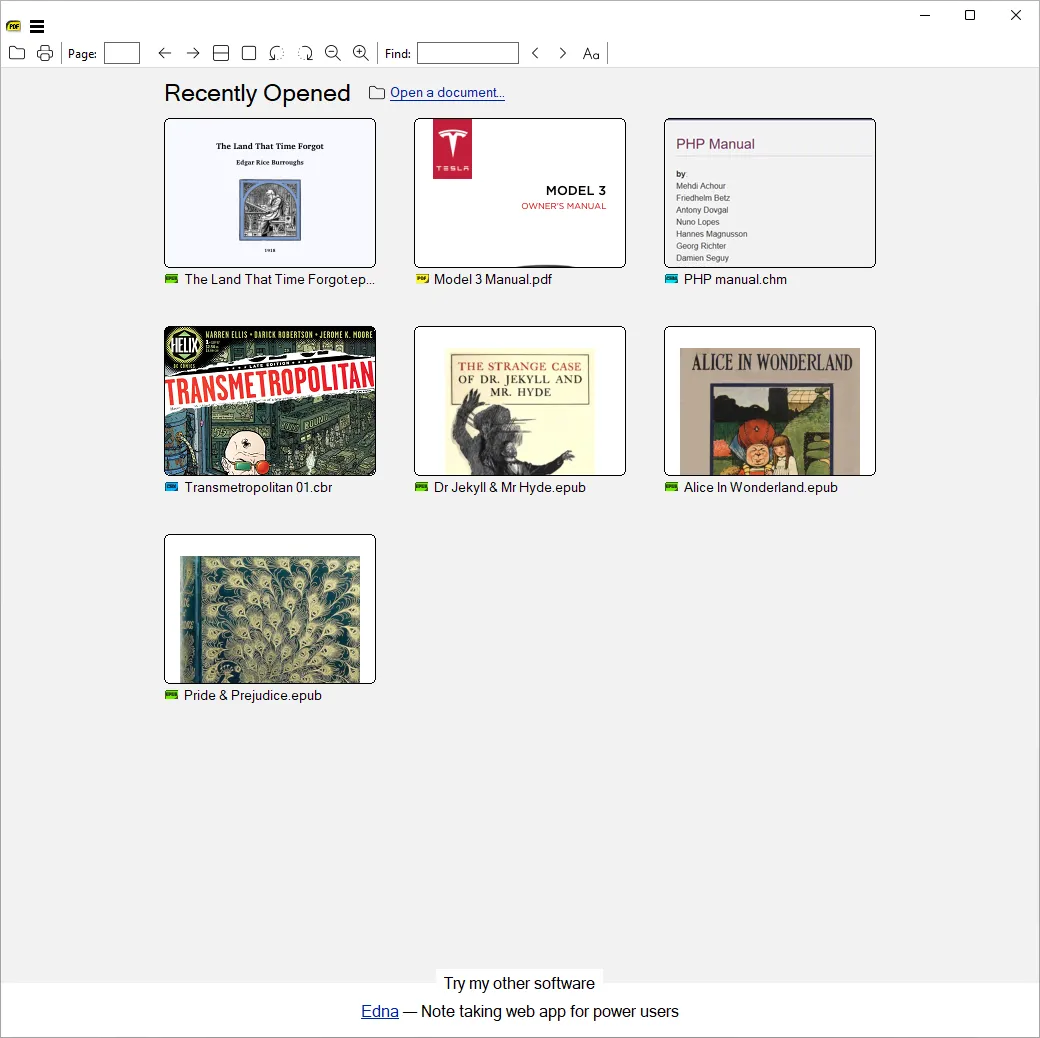
官网公开的首页示例,可见最近打开文档的缩略图。图中书籍、漫画及手册封面仅用于介绍软件界面,版权归各自权利人。
第二步:打开文件,先把页面调舒服
按Ctrl+O选择PDF,或将文件拖入阅读器。先用一份熟悉的资料试试,看看文字、图片和页数是否正常。
字太小,可以用Ctrl+2适合宽度;想看完整一页,用Ctrl+0适合页面。这两个快捷键比反复点放大缩小更方便。
文件自带目录时,可以在书签侧栏点击章节;F12可显示或隐藏书签。注意,有些PDF本身没有目录,软件不会凭空帮它补出一份。
第三步:不用一页页翻,直接查找和跳页
找某个词,按Ctrl+F输入关键词;知道在第几页,就用Ctrl+G跳转。比如看几十页的设备说明书,可以先找型号、安装或故障相关词。
如果PDF的正文只是扫描图片,没有可搜索的文字层,普通文字查找可能没有结果。文件看得见字,不等于文件里面已经有可搜索的文本,遇到这种情况需要另外进行文字识别。
同时看几份资料时,可以使用标签页切换。项目提供多标签阅读,实际外观和默认设置随版本可能不同。
电子书和漫画,也可以放进来
除了PDF,官网还列出EPUB、MOBI、CBZ、CBR、DjVu、XPS和CHM等格式。手头的电子书、离线帮助文档,可以先试着在同一个阅读器里打开。
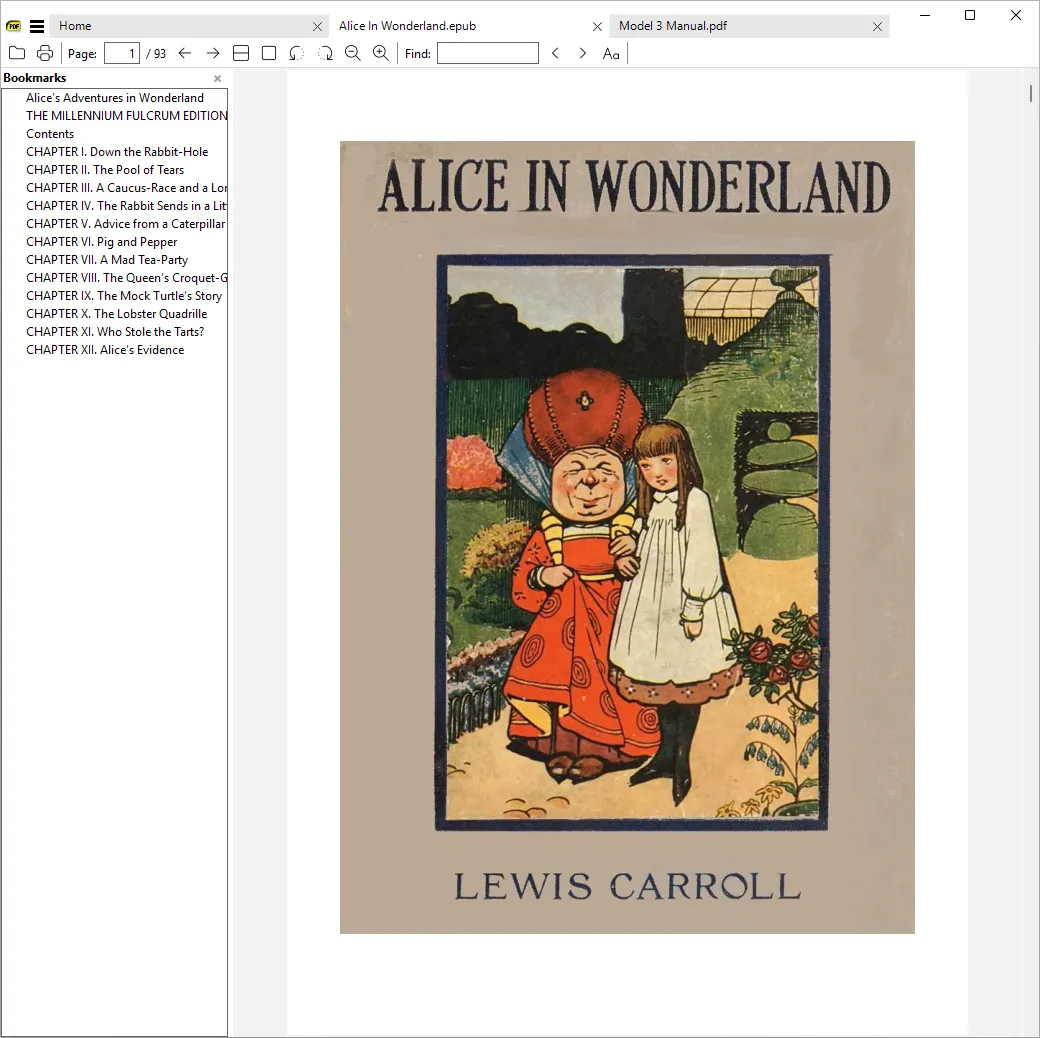
项目官网的EPUB阅读界面示例。本文保留原始软件截图,中文菜单、主题及布局以实际版本为准。
支持格式不代表任何来源的文件都一定可读。带数字版权保护、损坏或有特殊编码的文件,要结合文件本身和软件说明判断。
用顺手后,再考虑设为默认
先打开几份日常会用到的PDF,确认阅读和打印都满足需求,再通过Windows的“打开方式”或默认应用设置,把PDF关联到SumatraPDF。不同Windows版本的入口会有区别。
这样以后双击PDF,就能直接进入熟悉的阅读器。你不必第一次试用就把所有文件格式都改掉。
一个工具是否合适,有时就看最常用的几个动作是否省心。打开、翻页、查找、关掉,能把这些事做好,就已经很有用了。
项目地址:github.com/sumatrapdfreader/sumatrapdf