ARTICLE · 1292188
CATIA 2023软件安装教程超详细图文CATIA 2023三维设计下载
一、CATIA 2023 安装包获取
https://docs.qq.com/doc/DTU1OZmhXRU1zZENu
二、CATIA 2023 装前装后注意事项
- 旧版本先卸干净:同一款软件只保留一个版本,残留的插件和模板目录会让新版打不开。
- 路径别用中文:部分版本对中文路径敏感,装到英文目录下能省掉一类莫名其妙的问题。
- 预留磁盘空间:软件本体加上缓存和示例文件,占用空间并不小,装之前先清理一下。
三、CATIA 2023 安装报错与解决
提示缺少运行库组件(安装时提示缺少指定版本的 .NET / 运行库):去官网下载对应的运行库安装包,装完重启再启动安装程序。老版本系统还要先补齐系统更新。
安装后启动无响应(装完双击图标卡住不动):先等一会儿看是不是首次初始化需要时间。仍无响应就卸载重装一次,并把显卡驱动更新到位。
安装路径报错或闪退(装到一半闪退,或者提示路径无效):把安装路径换成纯英文目录,例如 D:\Program Files\xxx。部分版本对中文路径确实敏感。
磁盘空间不足(安装到某一步停下,提示空间不够):清一下临时文件和旧安装包。软件本体加缓存占用并不小。
多版本互相冲突(装了新版却打不开,提示缺少旧版组件):同一款软件只留一个版本,旧版连同它的插件和模板目录一起清掉。
四、CATIA 2023 安装步骤
步骤和配图一一对应,照着做就行,不用自己猜。
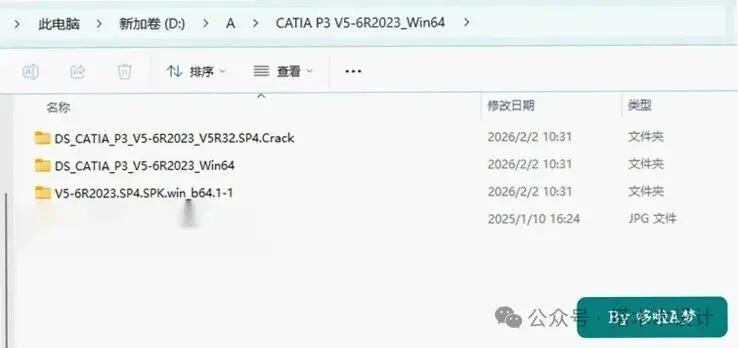
1、 首先使用网盘下载CATIA P3 V5-6R2023安装包到自己电脑上,下载地址附在教程底部,下载解压后文件如下图。低配机器在这一步可能要多等几秒。这点各版本保持一致。
 CATIA 安装步骤1截图
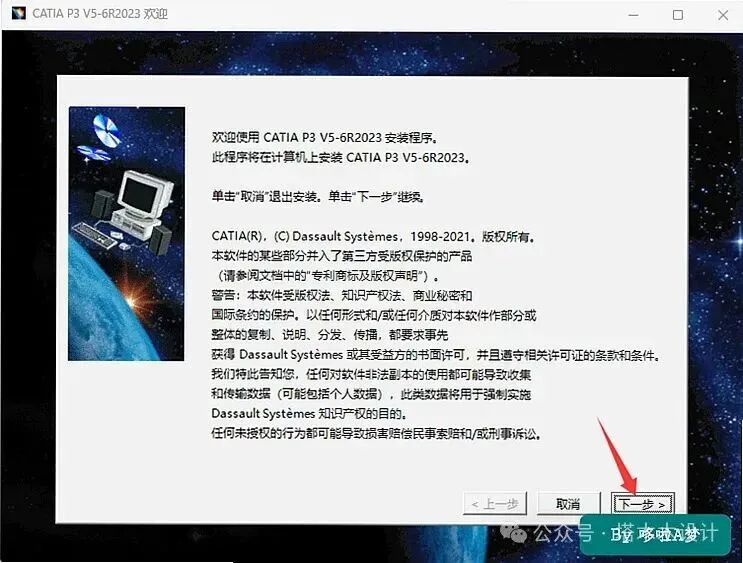
2、 按「下一步」继续。这一步可以先跳过,安装完再回来补上也行。这点各版本保持一致。
 CATIA 安装步骤2截图
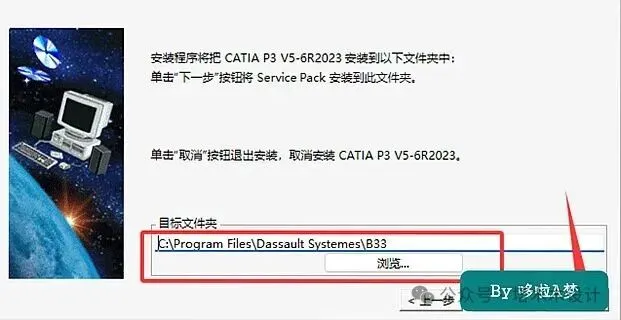
3、 设置软件安装位置,点下一步,安装目录建议放在空间充足的磁盘,避开系统盘写满导致中断。这点各版本保持一致。不同版本界面位置略有差异,按钮文字基本一致。
 CATIA 安装步骤3截图
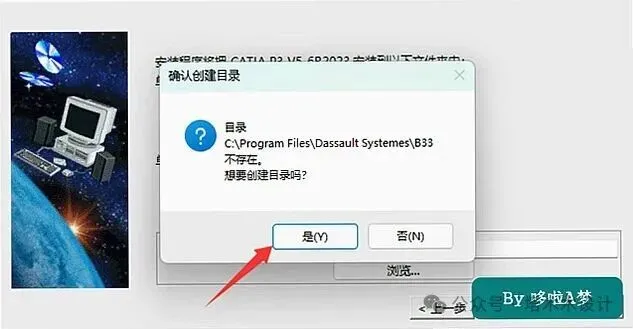
4、 如果是新建安装路径,这一步各版本都一样选是。这一步之后软件会生成一批配置文件,别手动删。这点各版本保持一致。
 CATIA 安装步骤4截图
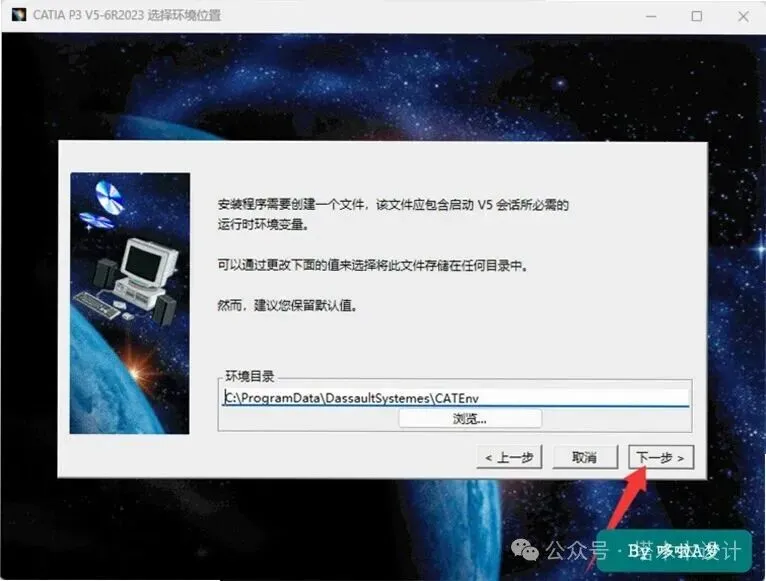
5、 这点新旧版差别不大。设置环境目录,按「下一步」继续,这一步各版本都一样页面内容读取需要几秒,界面暂时没反应时不要反复点击。多显示器用户注意一下弹窗出现在哪块屏幕。这点各版本保持一致。
 CATIA 安装步骤5截图
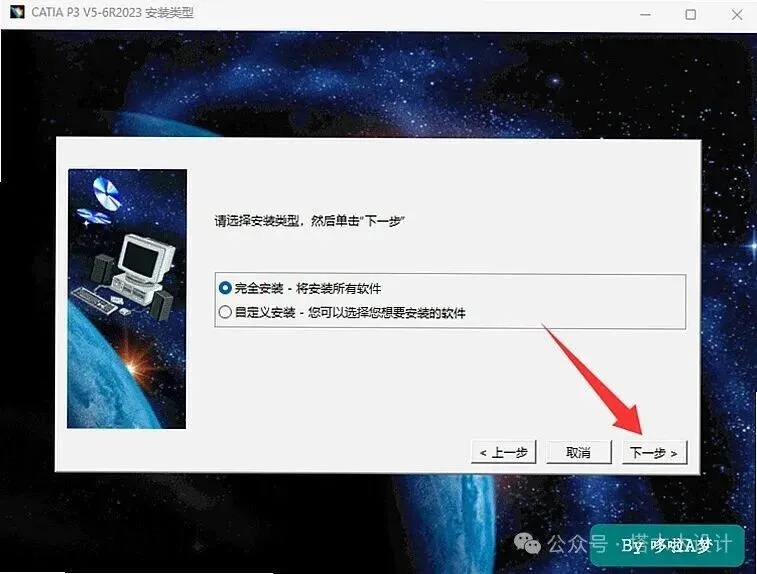
6、 按「下一步」继续。这一步完成后建议记一下安装位置,后面找文件方便。建议这一步手动点,别一路下一步点到底。
 CATIA 安装步骤6截图
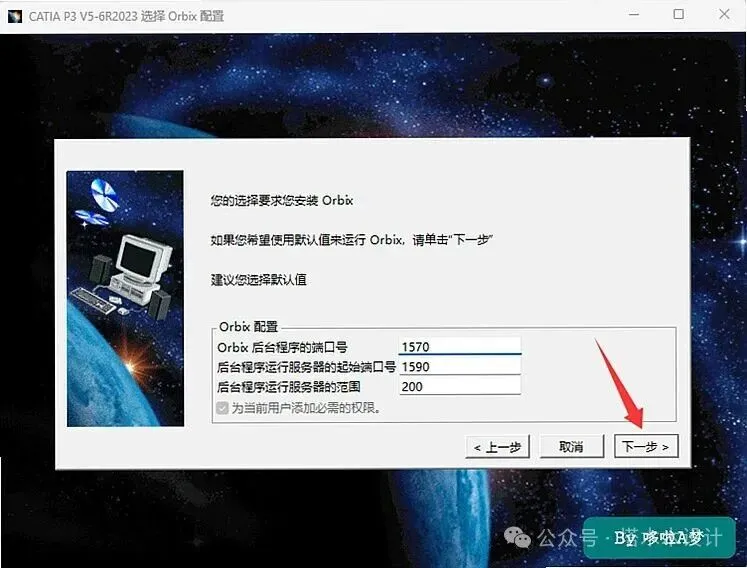
7、 这一点各版本都通用。按「下一步」继续,这一页所有选项都有默认值,不需要改动,直接继续即可。这一步的参数不用纠结,默认值对绝大多数场景都合适。这点各版本保持一致。
 CATIA 安装步骤7截图
8、 往下点「下一步」,功能清单保持全选默认即可,教程没有提到的项无需额外设置。
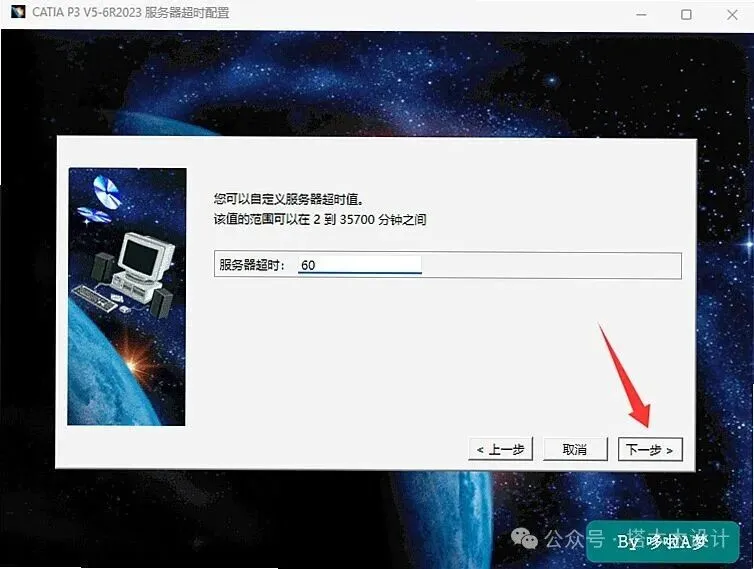 CATIA 安装步骤8截图
9、 按「下一步」继续。如果没反应,任务管理器里看看是不是卡在别的地方。这一段是整个流程里最耗时的地方,属正常现象。
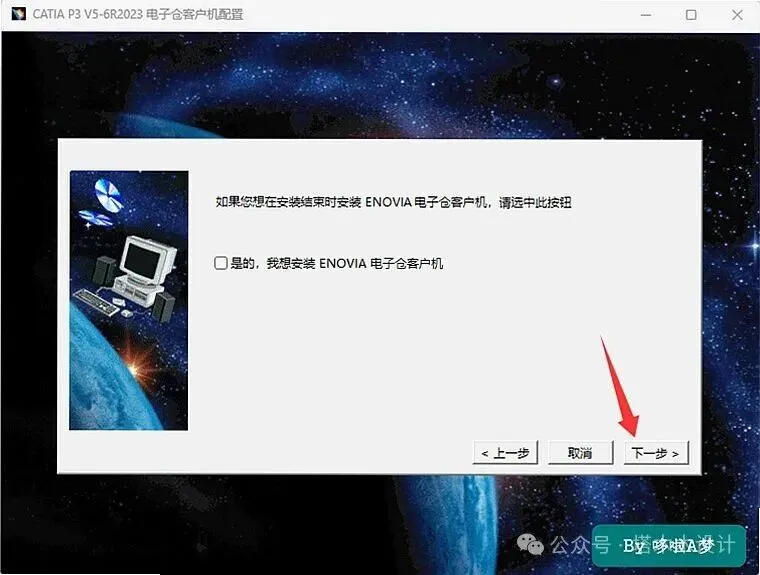 CATIA 安装步骤9截图
10、 按「下一步」继续。老版本在这一步会多一个确认框,直接确认即可。
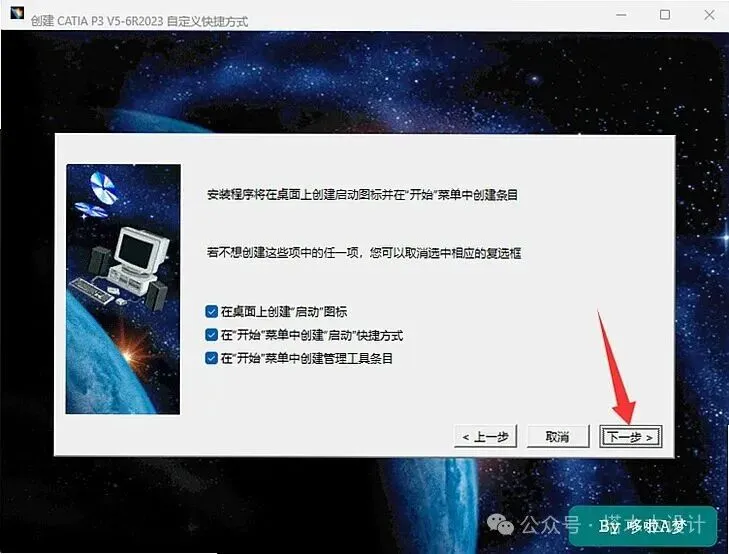 CATIA 安装步骤10截图
11、 按「下一步」继续。如果你修改过系统区域设置,这里的显示可能不同。这点各版本保持一致。
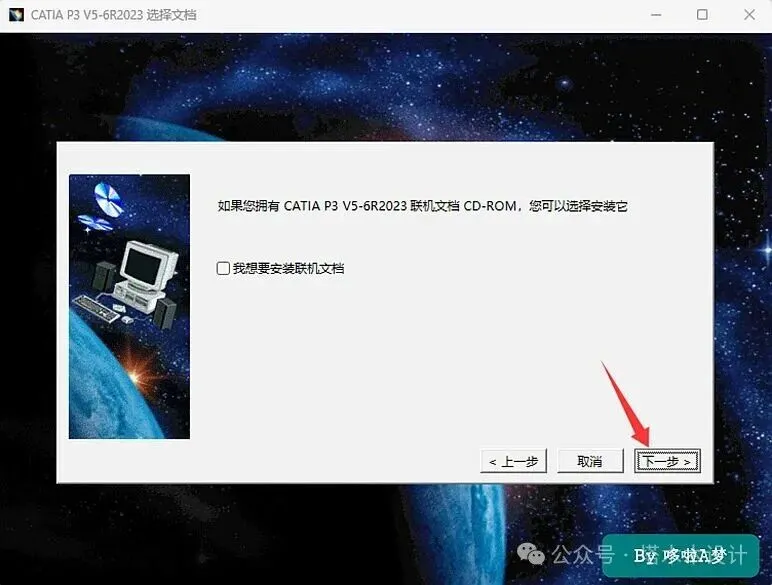 CATIA 安装步骤11截图
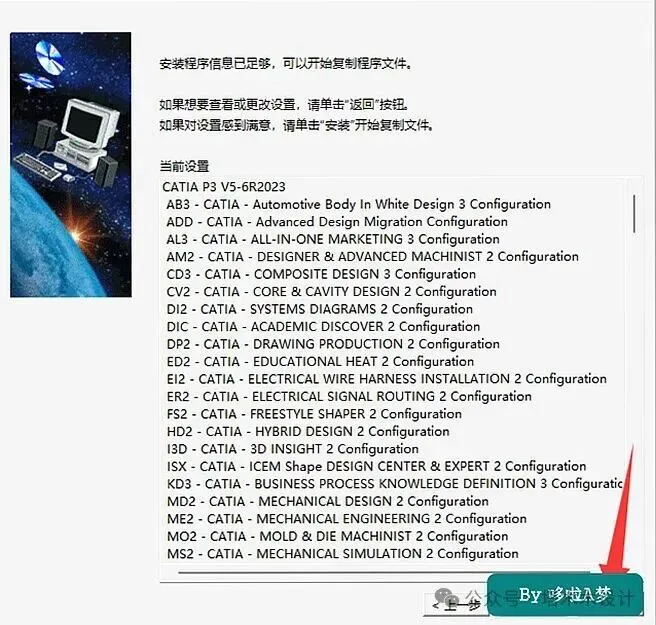
12、 这点新旧版差别不大。按下安装按钮。有时候按钮会短暂变灰,稍等一下再点。装到一半系统可能会短暂卡一下,属于加载依赖。
 CATIA 安装步骤12截图
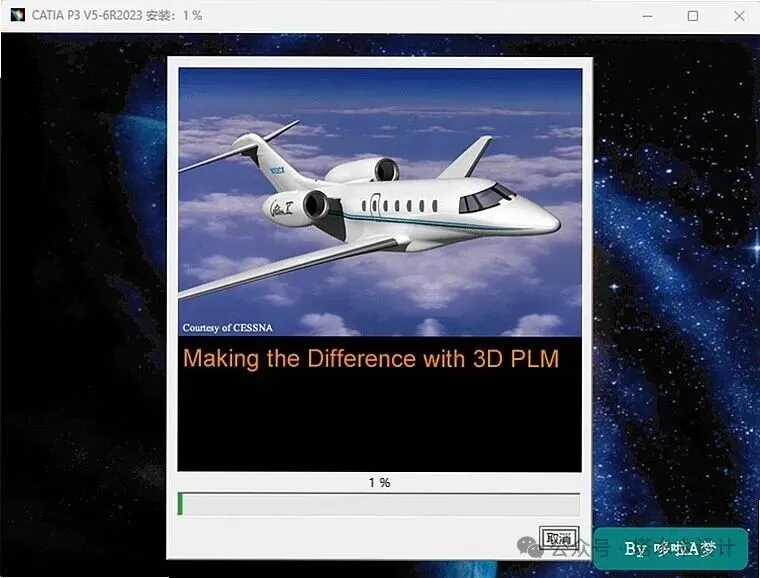
13、 耐心等待程序安装,窗口内容与截图不一致时,先回到上一步检查是否有遗漏。如果之前装过同类软件,界面元素会略有不同。
 CATIA 安装步骤13截图
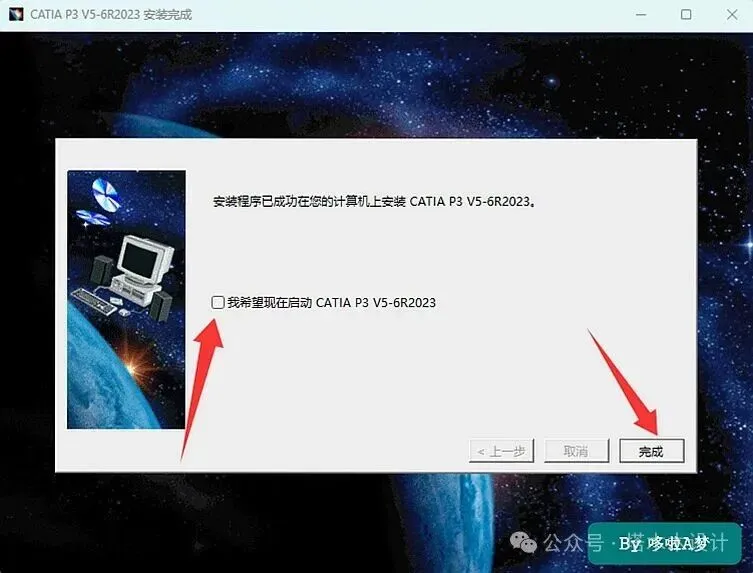
14、 取消勾选,按下完成收尾。
 CATIA 安装步骤14截图
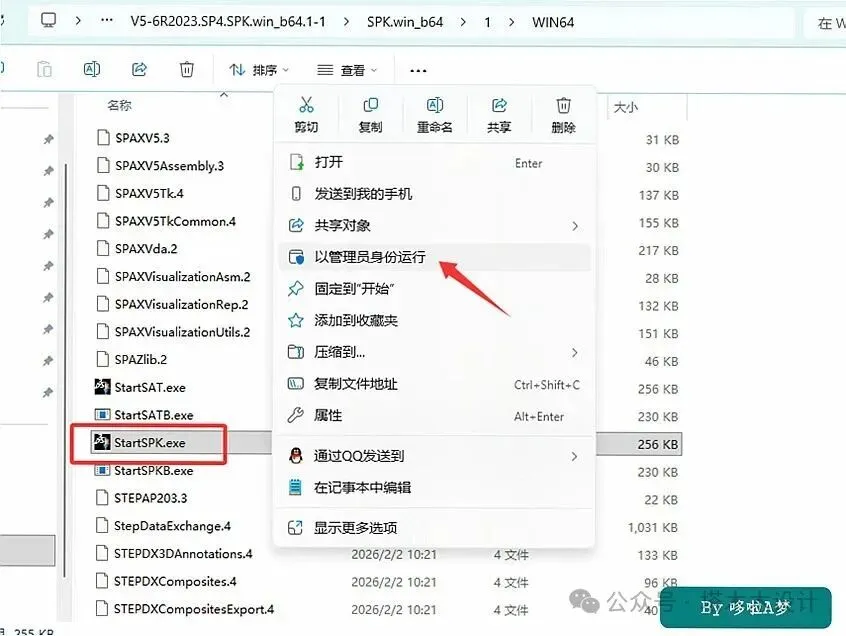
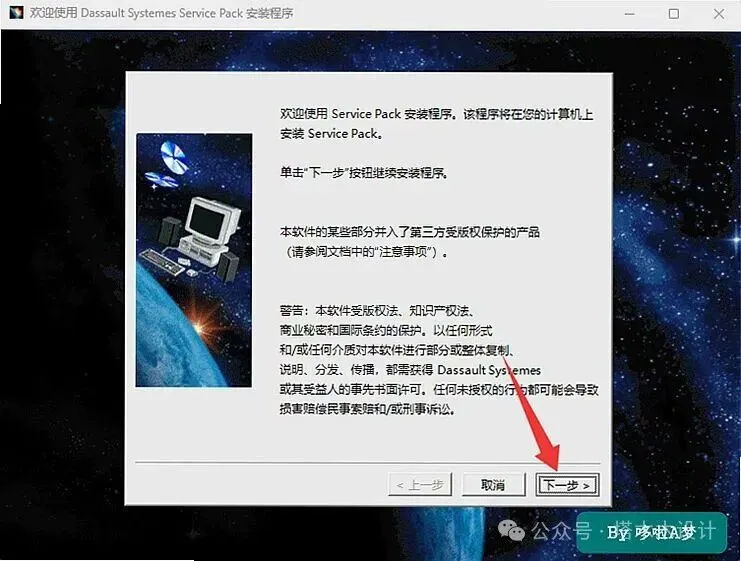
15、 带SPK文件夹,定位到StartSPK右键以管理员身份运行,管理员权限不足会导致无法写入系统目录,这一步不要图省事直接双击跳过。
 CATIA 安装步骤15截图
16、 按「下一步」继续。这一步支持键盘操作,习惯的话可以更快。这点各版本保持一致。
 CATIA 安装步骤16截图
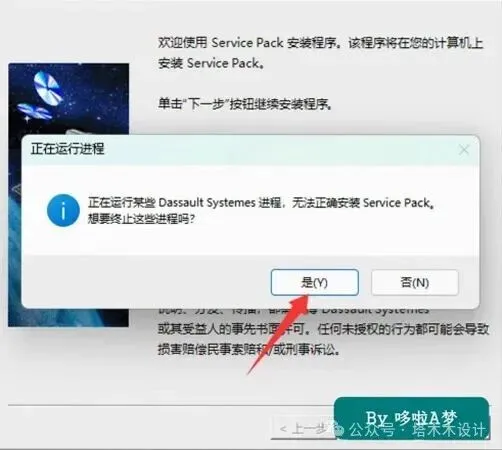
17、 流程上没什么变化。选是,功能清单保持全选默认即可,教程没有提到的项无需额外设置。这点各版本保持一致。
 CATIA 安装步骤17截图
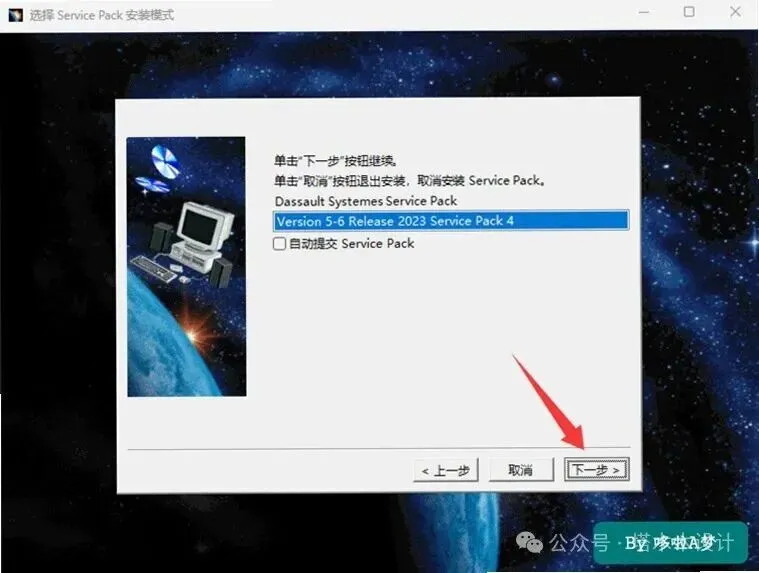
18、 按「下一步」继续。系统位数不同,这里的按钮位置会差几个像素。
 CATIA 安装步骤18截图
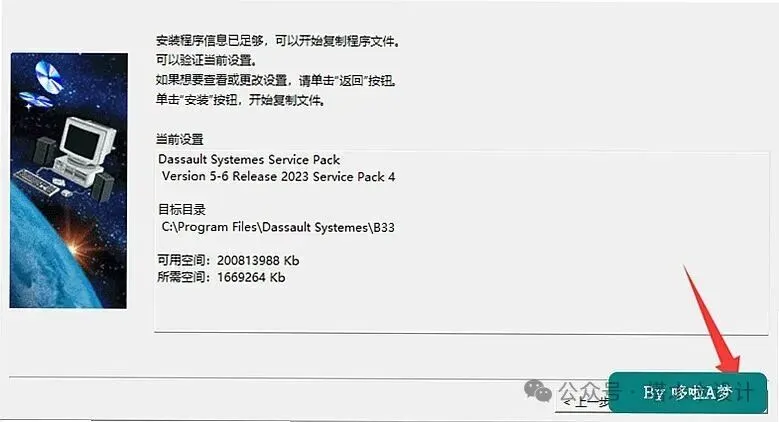
19、 按下安装按钮。
 CATIA 安装步骤19截图
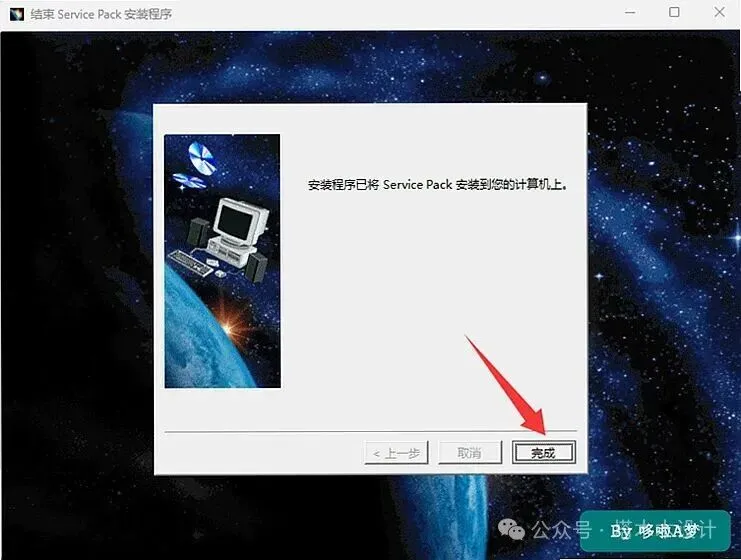
20、 安装结束,按下完成收尾,功能清单保持全选默认即可,教程没有提到的项无需额外设置。界面上的英文单词不用翻译,按位置认按钮就行。这点各版本保持一致。
 CATIA 安装步骤20截图
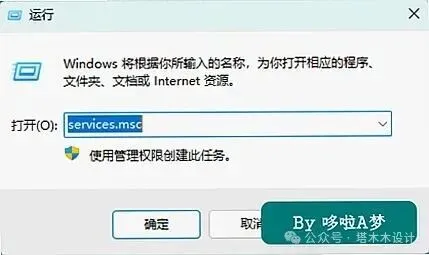
21、 开始-运行,键入services.msc打开服务,窗口内容与截图不一致时,先回到上一步检查是否有遗漏。这点各版本保持一致。
 CATIA 安装步骤21截图
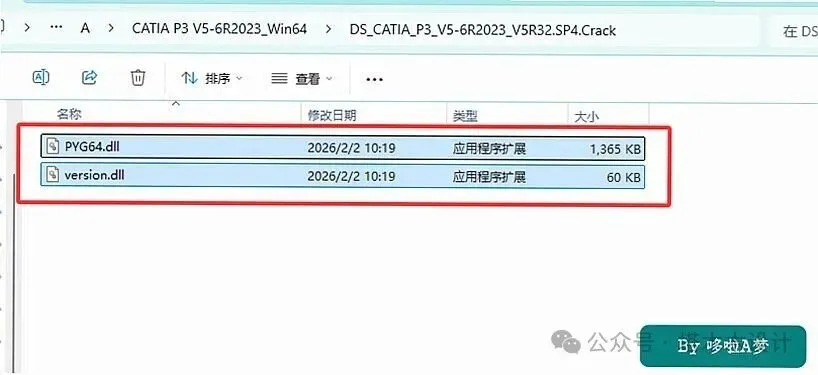
22、 这点新旧版差别不大。回到解压安装包,复制。
 CATIA 安装步骤22截图
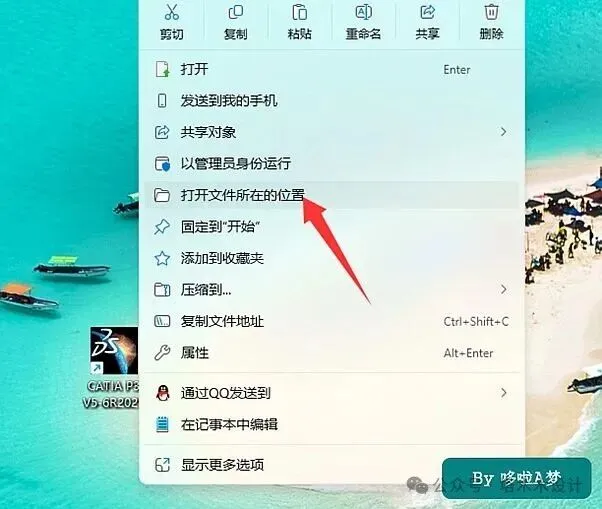
23、 右键桌面快捷方式,同样打开。安装到这一步基本没有悬念了,后面都是收尾。
 CATIA 安装步骤23截图
24、 在此路径下粘贴前面复制的dll文件,安装路径尽量不要包含中文和空格,部分组件写入时会因此失败。如果输入框是灰色的,说明前面一步还没完成。
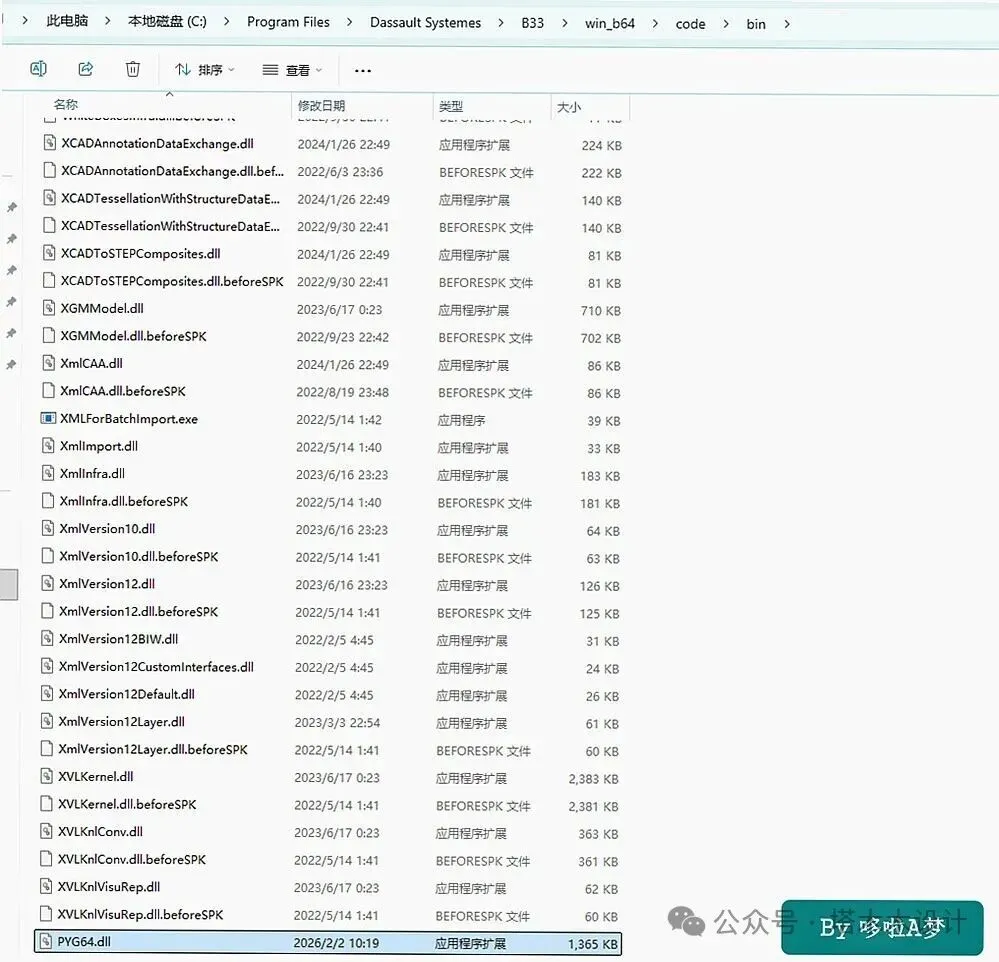 CATIA 安装步骤24截图
25、 安装结束,同样CATIA软件。这一步一旦跳过,后面想补会很麻烦。这点各版本保持一致。
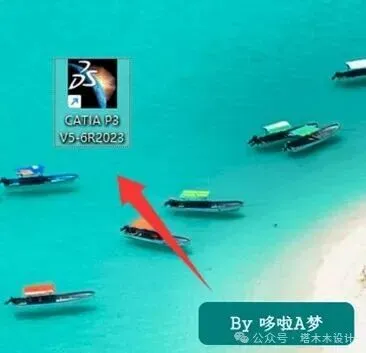 CATIA 安装步骤25截图
26、 许可证勾选,将DIC/ED2/I3D这三个勾选去掉,其余全部勾选即可。这一步完成后建议看一眼状态提示,确认已经切换过来。这点各版本保持一致。
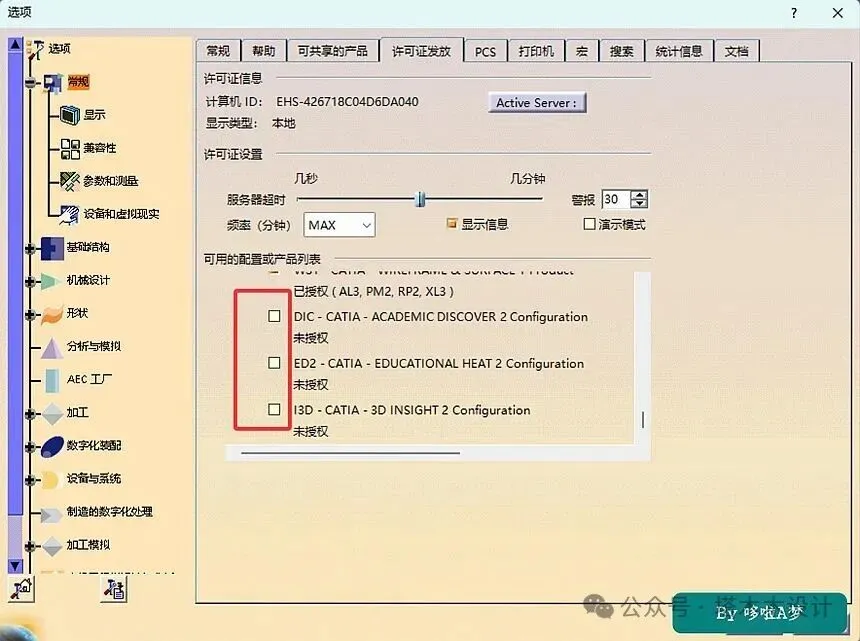 CATIA 安装步骤26截图
装完顺手先建个测试文件,确认能正常打开保存。
本文内容仅供个人学习交流与技术参考,文中涉及的软件名称、商标及著作权均归原厂所有,请在试用后 24 小时内删除,长期使用请通过官方渠道购买正版。文中步骤基于实际环境整理,因系统版本、硬件配置与安全软件策略差异,实际表现可能有所不同,操作前请自行备份重要数据。