ARTICLE · 1296613
剪映电脑版第十九期|摄像机运镜分屏卡点效果完整教程
剪映电脑版第十九期|摄像机运镜分屏卡点效果完整教程
摘要:第十九期|绿幕摄像机素材搭配分层分屏,结合缓动关键帧与水滴晕染转场,打造电影感运镜卡点效果,普通素材也能拥有高级镜头质感
📌 效果介绍
本期制作「摄像机运镜分屏卡点」效果。打破传统分屏平铺直叙的平淡感,以官方绿幕摄像机素材为运镜载体,通过色度抠图搭配 HSL 精细化去绿,结合四分屏画面排布与缓动关键帧运镜,收尾搭配水滴晕染转场延伸卡点节奏,画面层次丰富、镜头感十足。这套方法适用于影视混剪、穿搭展示、旅拍合集等多种主题,剪映电脑版零插件即可完成。
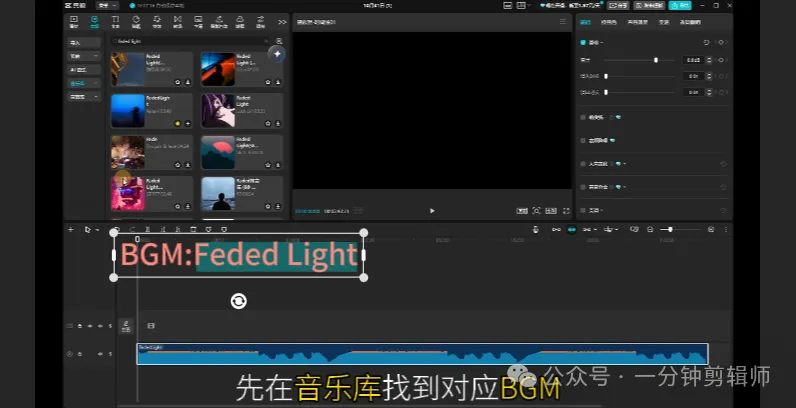
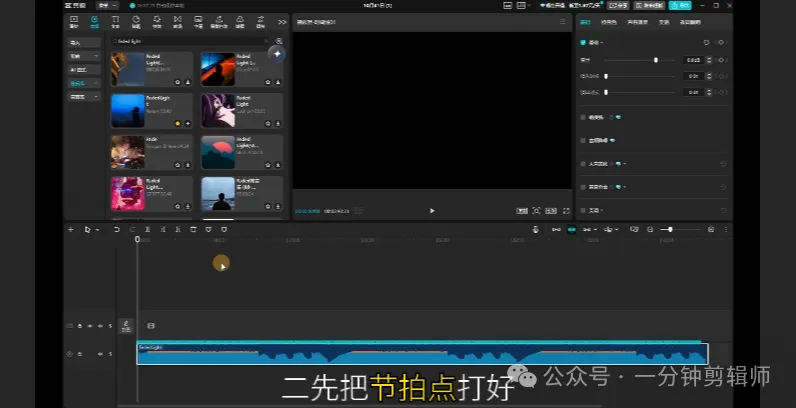
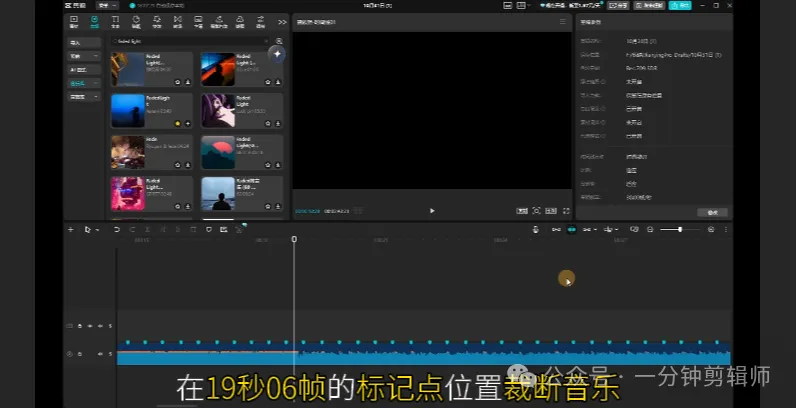
步骤 1 在音乐库中选中对应背景音乐Feded Light,添加至音频轨道;选中音频点击「自动踩节拍 2」生成节拍标记点,拉长时间轴,在 19 秒 06 帧的标记点位置裁断音乐,保留前段音频用于卡点制作。
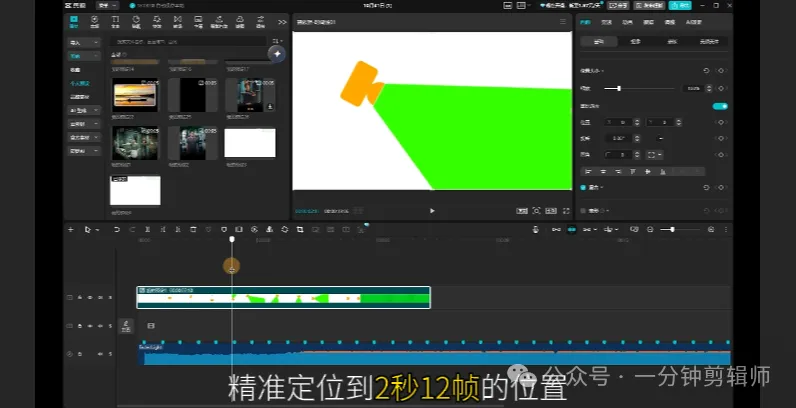
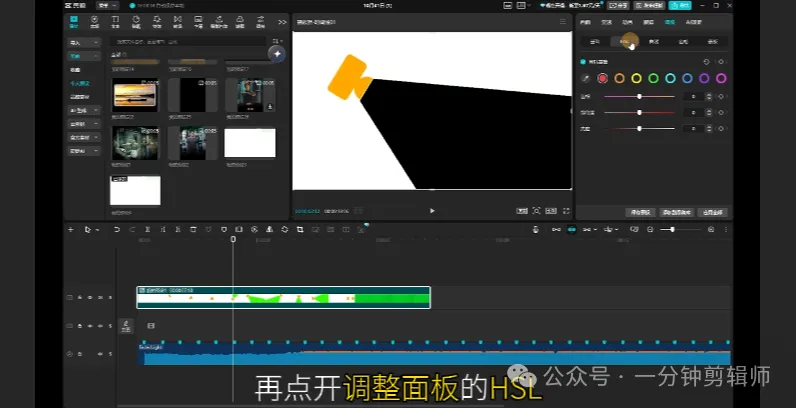
步骤 2 将提前准备好的摄像机绿幕素材添加至主轨道上方,拖动时间指针并观察时间数值,精准定位至 2 秒 12 帧的位置。选中素材打开抠像面板,选择「色度抠图」吸取绿色做基础抠底;再打开调节面板的 HSL 选项,选中绿色通道将饱和度拉至最低,彻底去除绿边与泛绿底色。完成后点击轨道左侧的眼睛图标,暂时隐藏摄像机轨道,便于后续排布分屏素材。
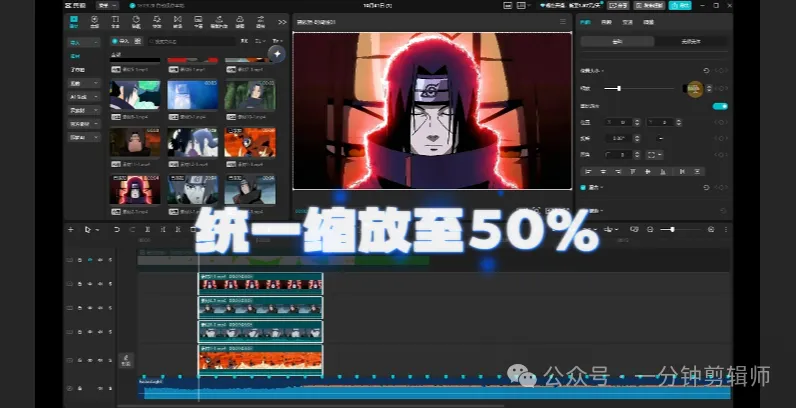
步骤 3 将时间轴对齐第四个标记点位置,向上依次添加 4 段视频素材,每段素材时长占 8 个标记点。全选 4 段素材,统一将缩放设置为 50%,分别调整位置铺满整个屏幕,构成四分屏画面。
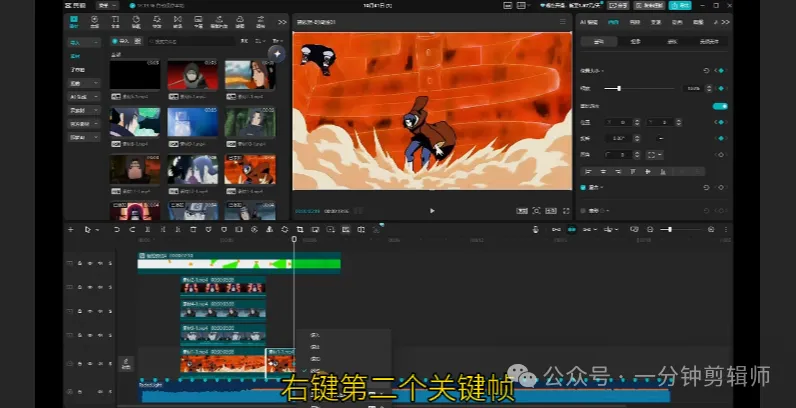
步骤 4 点击摄像机轨道的眼睛图标恢复画面显示。往主轨道后方继续添加视频素材,第一段素材时长占 6 个标记点。将时间指针移动到摄像机刚好消失的位置,为素材打上位置与大小关键帧;再将指针移动到摄像机行进至最右侧边线的位置,将素材整体向右移出屏幕。右键点击第二个关键帧,将运动预设设置为「3 次方缓出」,打造自然减速的丝滑运镜效果,完成前半段画面制作。
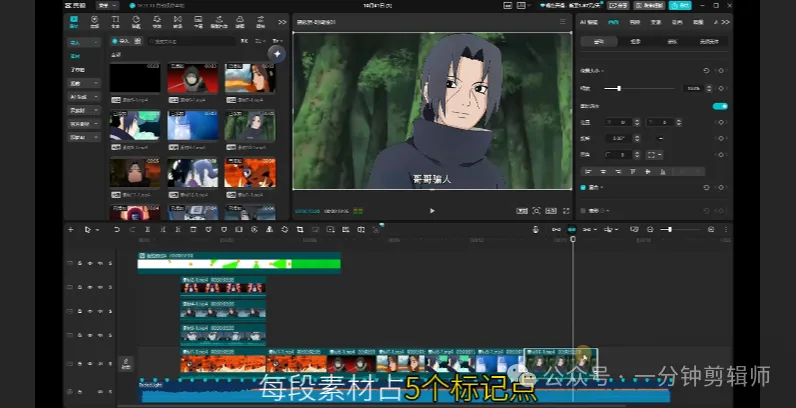
步骤 5 继续向后添加视频素材,每段素材时长占 5 个标记点,依次对齐节拍排布。打开转场库搜索「水滴晕染」转场,添加至两段素材衔接处,点击右侧「应用全部」批量覆盖所有衔接位;删除第一段素材前的转场,保证与前半段运镜效果自然衔接。
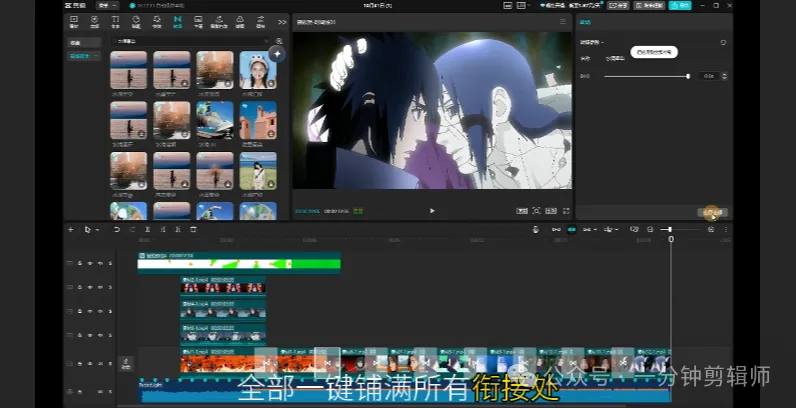
步骤 6 完整播放预览运镜节奏、分屏画面与转场衔接效果,确认无误后即可导出。
💡 小提示
- 绿幕抠像精细化处理
仅用色度抠图易残留绿边,搭配 HSL 降低绿色饱和度,是绿幕抠像的通用优化技巧,可让抠像边缘更干净通透。 - 关键帧缓动适配
运镜类关键帧优先选择缓出预设,模拟真实镜头的减速惯性,画面运动更自然,避免生硬跳转。 - 转场衔接逻辑
首个转场需删除,使运镜入场与后续卡点段落自然过渡,避免画面开头出现多余转场效果。 - 时间定位精准度
摄像机运动节点、素材分割点需严格对齐时间数值,前后偏差不超过 2 帧,才能保证运镜与画面切换的同步感。 - 拓展玩法丰富
更换不同运镜轨迹的绿幕素材、调整分屏数量与转场样式,可衍生出更多风格的运镜卡点效果。
写在最后
摄像机运镜分屏卡点的核心思路:以绿幕素材为运镜载体,用分层分屏丰富画面层次,依靠缓动关键帧模拟真实镜头,搭配风格化转场延伸卡点节奏。巧用绿幕素材与基础关键帧功能,就能让普通分屏卡点拥有更强的镜头感与视觉记忆点。
关注一分钟剪辑室,持续更新剪映电脑版教程。 第十九期,摄像机运镜分屏卡点效果,完成。