ARTICLE · 1300815
Excel极简图表教程|双向对比条形图,一眼看清人员流动
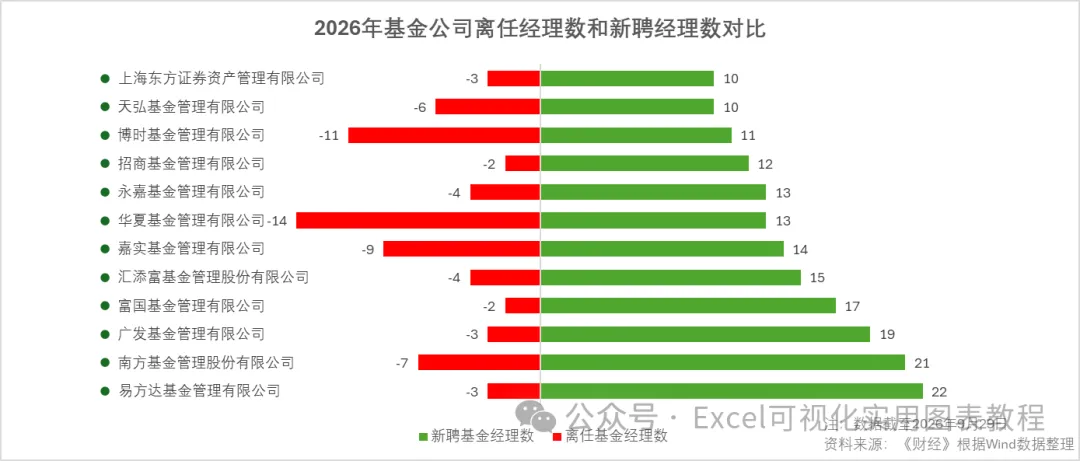
做人员盘点、行业人才流动分析时,想要同时展示正向新增、反向流失两组数据,普通图表很难放一起对比。双向条形图(也叫分歧条形图),是金融、人力报告里很常用的专业图表,正负方向分开,增减一目了然。
今天我们用头部公募基金公司的数据,手把手复刻这张财经风格双向对比图,零基础跟着步骤就能做。
📊一、准备数据源
基金公司 | 离任基金经理数 | 新聘基金经理数 | Y轴辅助 | X轴辅助 |
易方达基金管理有限公司 | -3 | 22 | 0.5 | -25 |
南方基金管理股份有限公司 | -7 | 21 | 1.5 | -25 |
广发基金管理有限公司 | -3 | 19 | 2.5 | -25 |
富国基金管理有限公司 | -2 | 17 | 3.5 | -25 |
汇添富基金管理股份有限公司 | -4 | 15 | 4.5 | -25 |
嘉实基金管理有限公司 | -9 | 14 | 5.5 | -25 |
华夏基金管理有限公司 | -14 | 13 | 6.5 | -25 |
永嘉基金管理有限公司 | -4 | 13 | 7.5 | -25 |
招商基金管理有限公司 | -2 | 12 | 8.5 | -25 |
博时基金管理有限公司 | -11 | 11 | 9.5 | -25 |
天弘基金管理有限公司 | -6 | 10 | 10.5 | -25 |
上海东方证券资产管理有限公司 | -3 | 10 | 11.5 | -25 |
表格一共 5 列:基金公司、离任基金经理数、新聘基金经理数、Y 轴辅助、X 轴辅助
离任:负数,向左红色条形(流失) 新聘:正数,向右绿色条形(新增) - Y 轴辅助:用来给散点定位,摆放公司名称标签
作图逻辑:
红色向左条形 = 离任流失人数
绿色向右条形 = 新聘任人数
左右对照,直观看到每家基金公司的基金经理进出情况。
📝二、完整分步操作(零基础照做)
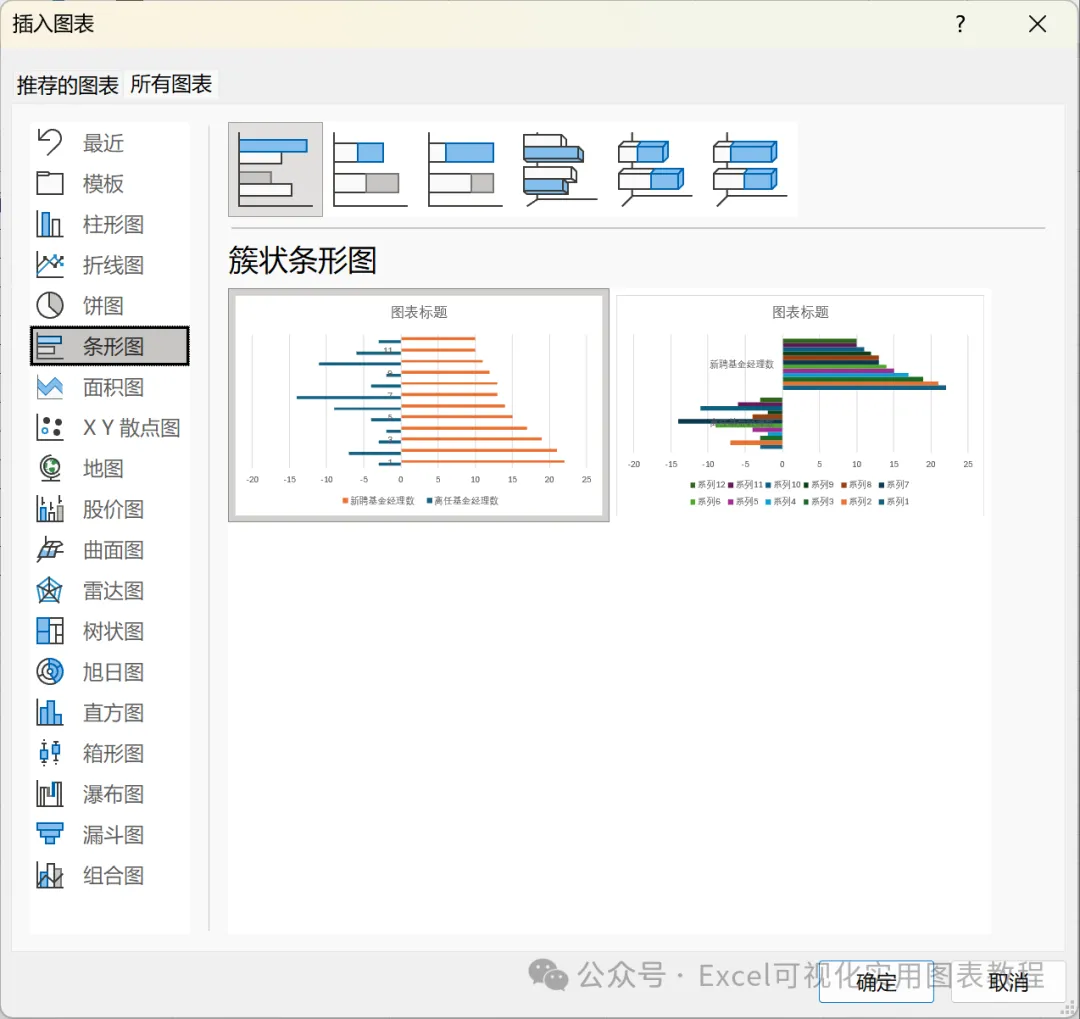
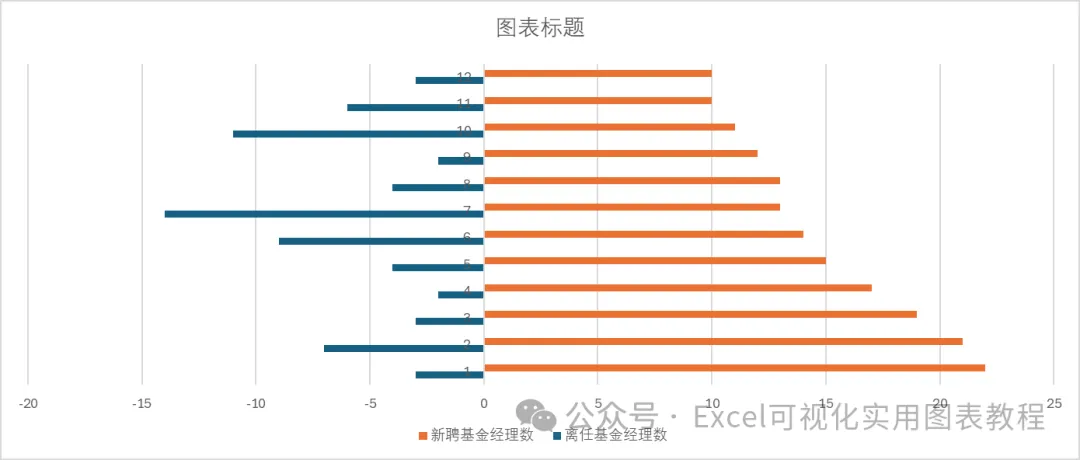
步骤 1:插入基础簇状条形图
选中【离任基金经理数、新聘基金经理数】两列数据,点击【插入】→簇状条形图。
步骤 2:添加基金公司系列(用来做文字标签)
右键图表 →【选择数据】→【添加】
系列名称:基金公司
系列值:选择【Y 轴辅助】那一列数据
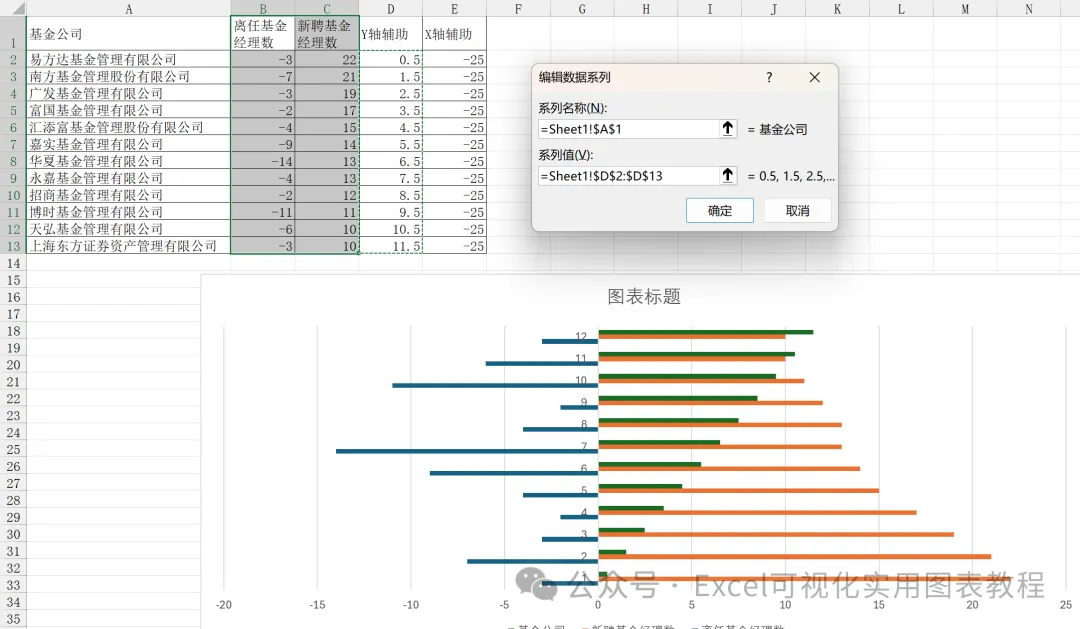
步骤 3:更改组合图表类型,设置次坐标轴
右键图表 →【更改图表类型】
离任基金经理数、新聘基金经理数:图表类型保持【簇状条形图】 基金公司:图表类型改为【散点图】,并且勾选【次坐标轴】
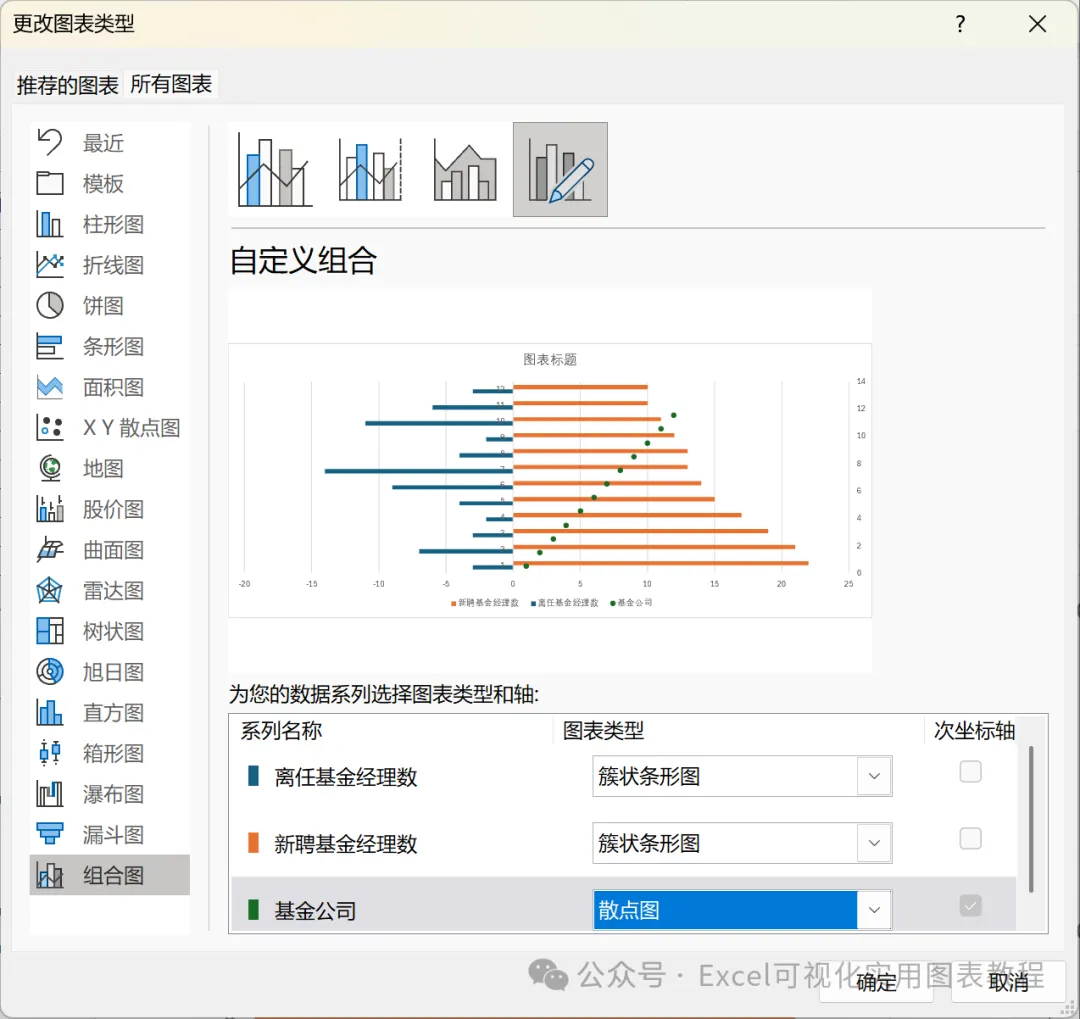
步骤 4:给散点补充 X 轴数值
再次右键图表【选择数据】,选中【基金公司】这个散点系列,编辑:
Y 轴系列值:保留 Y 轴辅助列
X 轴系列值:选择【X 轴辅助】那一列数据
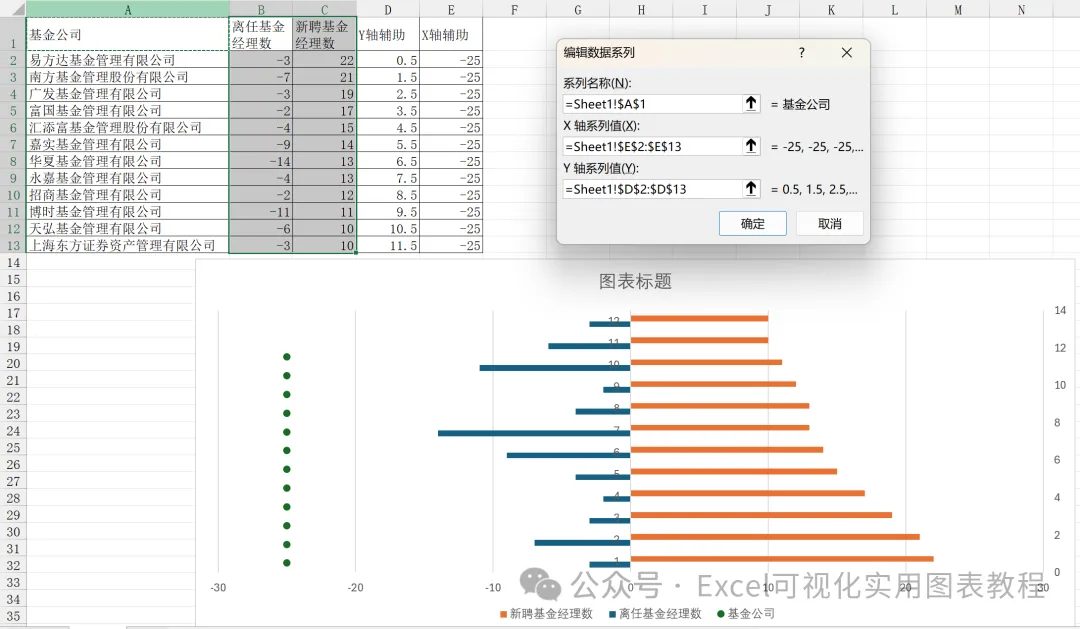
步骤 5:设置次垂直坐标轴
选中图表里的次坐标轴(垂直轴)
最小值:0,最大值:12
标签位置设置为【无】,隐藏这个坐标轴。
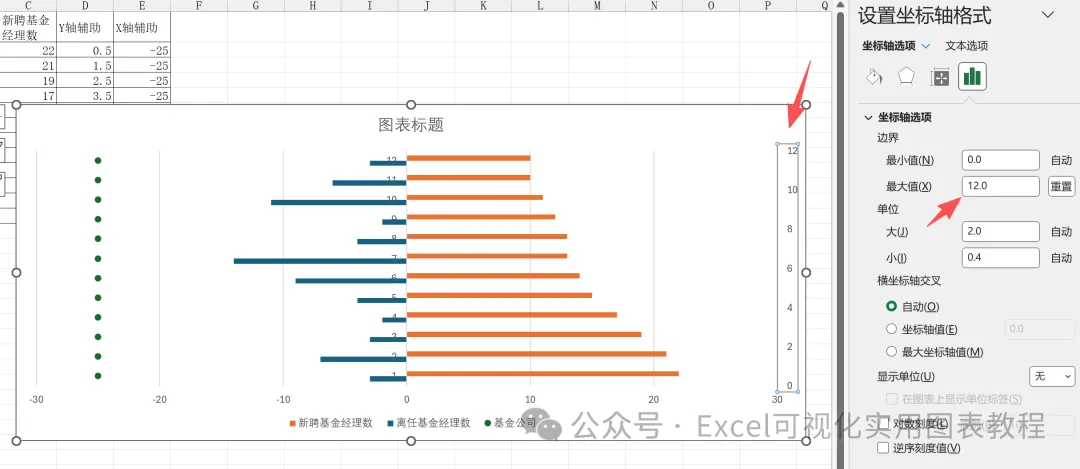
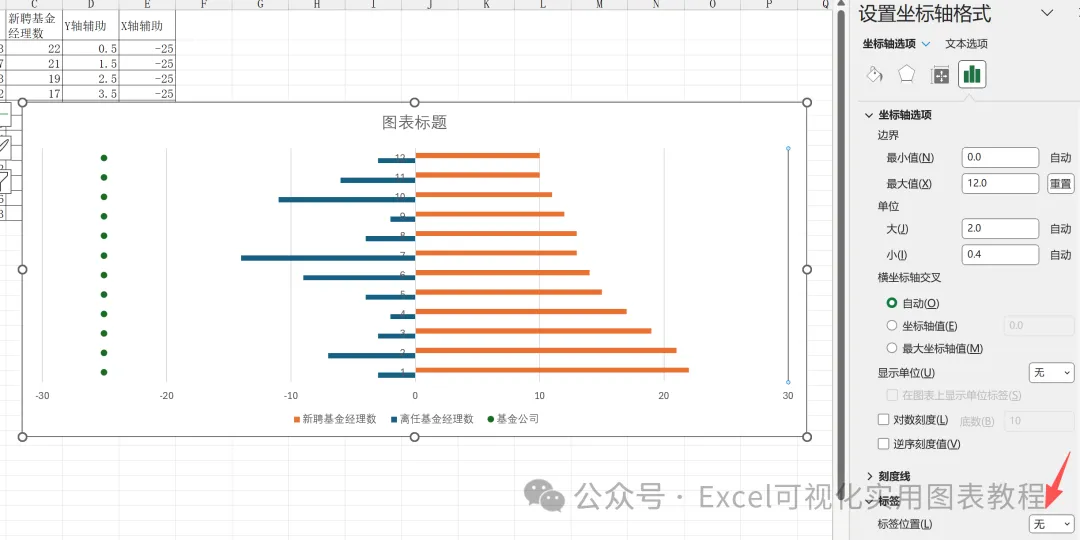
步骤 6:给散点加上公司名称标签
选中图里的散点,添加【数据标签】
标签选项里勾选【单元格中的值】,取值范围选择【基金公司】这一列。
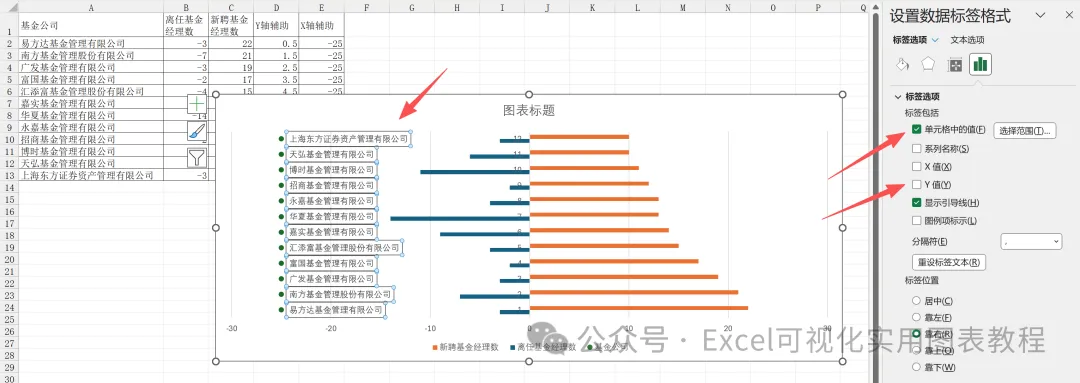
步骤 7:隐藏主垂直坐标轴
选中主坐标轴垂直轴,标签位置设置【无】,把原来的分类文字轴隐藏掉,我们只用散点来展示公司名字。
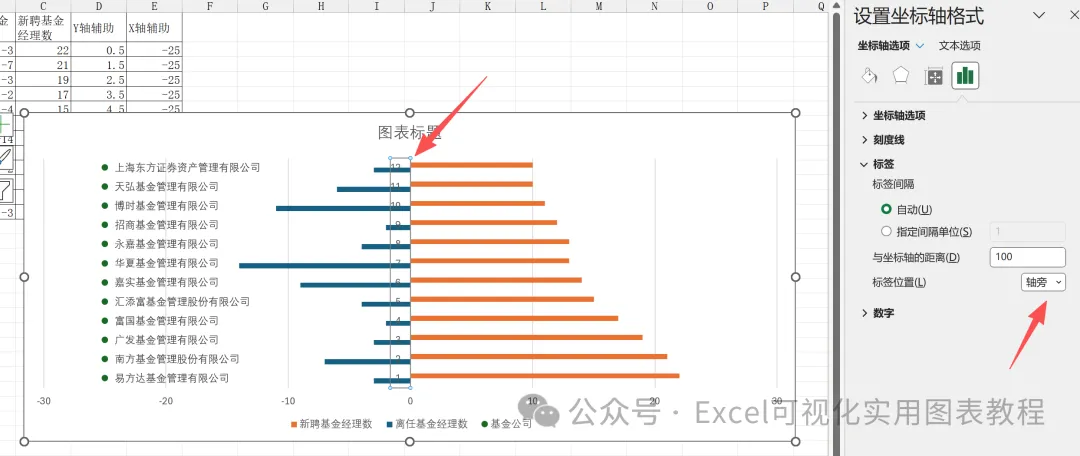
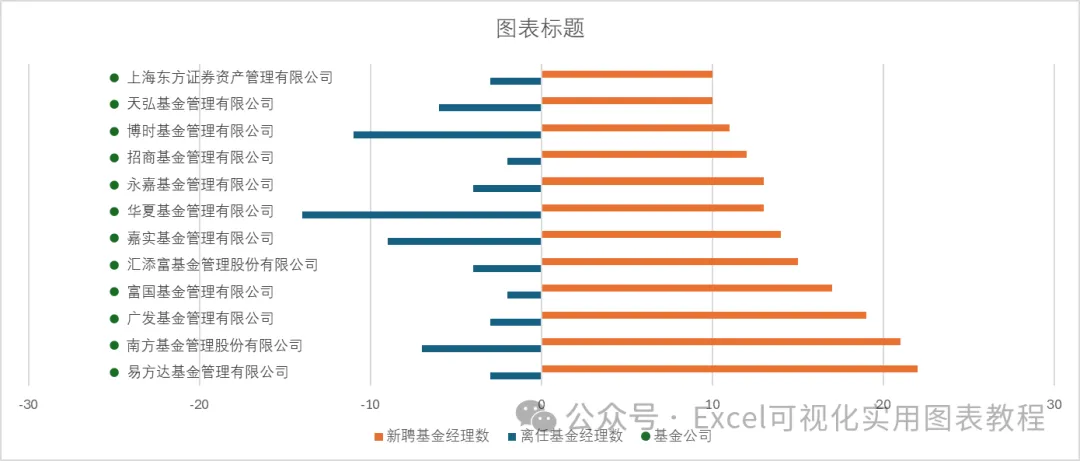
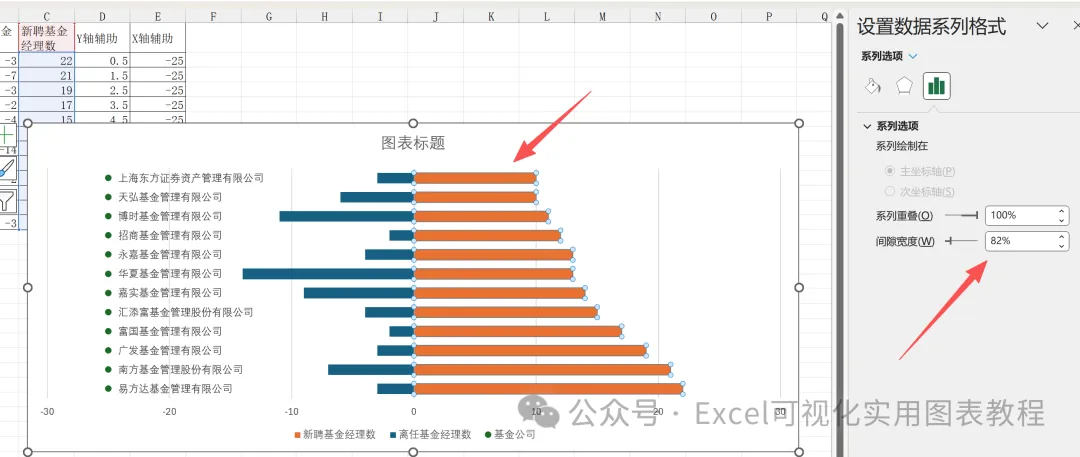
步骤 8:调整条形重叠与间隙
选中任意一组条形,设置系列重叠:100%,间隙宽度:82%。
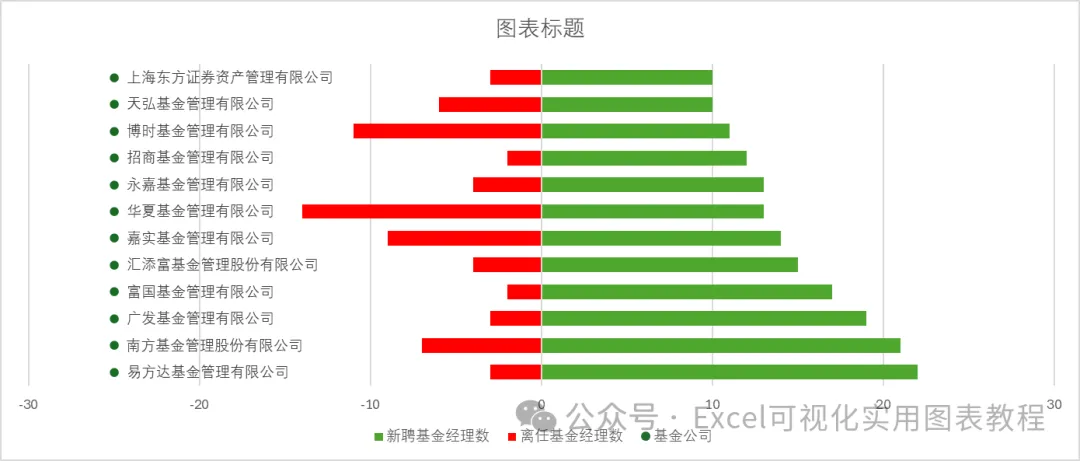
步骤 9:修改条形填充颜色
新聘基金经理条形:填充绿色
离任基金经理条形:填充红色
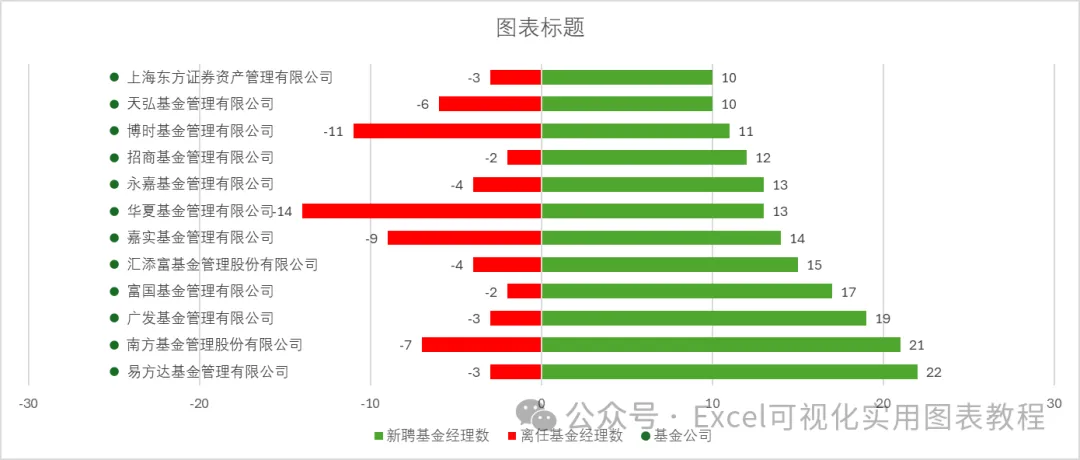
步骤 10:给条形加上数据标签
分别选中红色、绿色条形,添加数据标签,显示对应人数。
步骤 11:清理网格线
选中水平轴主要网格线,按 Delete 删除。
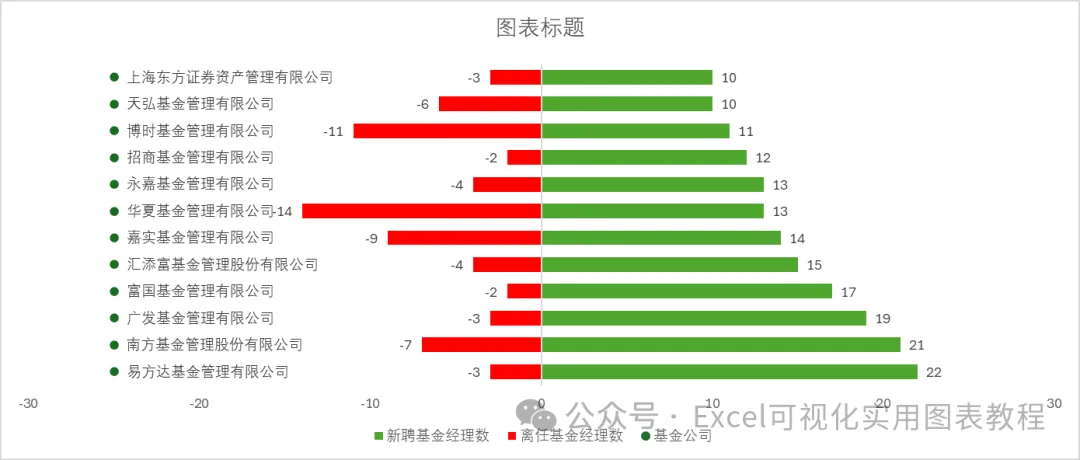
步骤 12:隐藏水平轴标签
选中底部水平坐标轴,标签位置设置【无】。
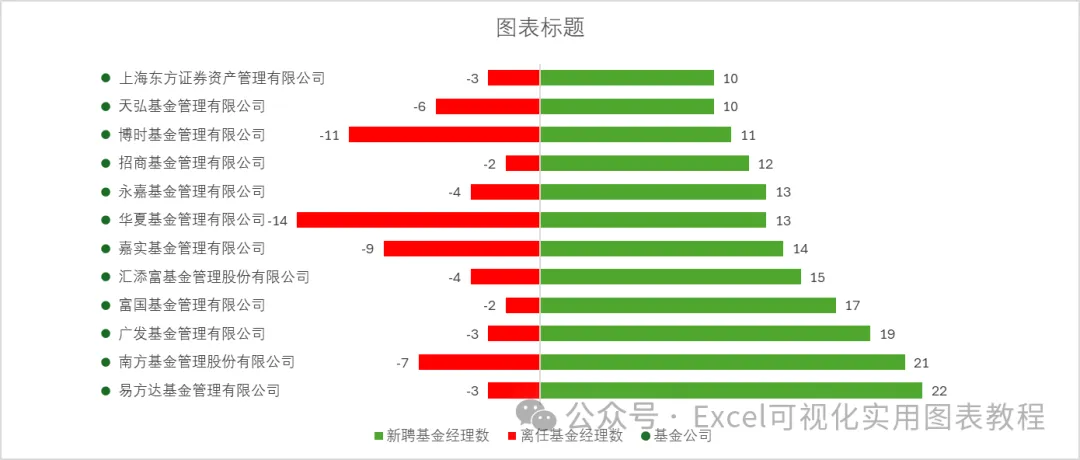
步骤 13:清理图例
点击图例,删除里面的 “基金公司” 项,只保留离任、新聘两项。
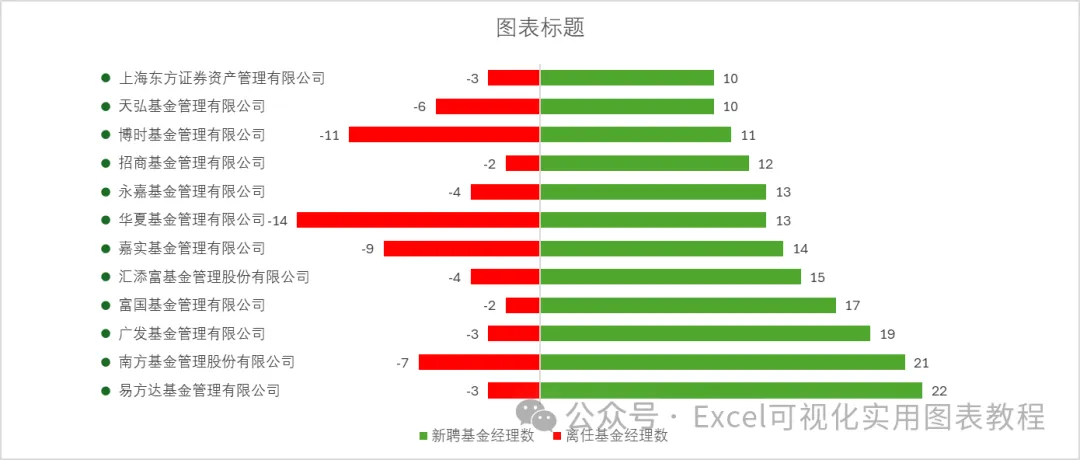
步骤 14、15:补充标题、注释来源
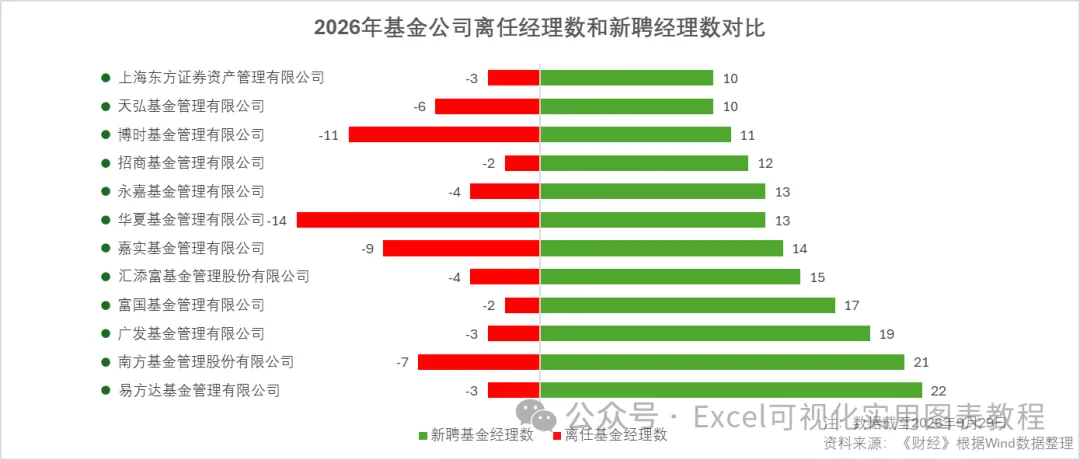
图表标题:2026 年基金公司离任经理数和新聘经理数对比
右下角插入文本框备注:
注:数据截至 2026 年 9 月 29 日
资料来源:《财经》根据 Wind 数据整理
🧠三、作图思路与适用场景解读
双向分歧条形图,适合一增一减、一正一负的对比场景。
这张图里,向左红条代表人才流失,向右绿条代表人才引进,左右放一起,每家机构的人才净流动情况一眼就能看懂。
从图里可以观察:
易方达、南方新聘经理数量最多,人才引进力度强; 华夏、博时离任人数偏高,人才流失压力更大; 同时对比进出两端,比单独看离职率、招聘数更有参考价值。
✅通用场景,不止基金行业:
人力分析:各部门离职人数 / 入职人数对比 财务分析:收入增加项、成本减少项 销售复盘:目标增量、流失客户数量对比
✨四、美化 & 复用小技巧
模板复用:做好模板后,直接替换表格数字,条形、标签自动更新; 配色规范:流失用红色、新增用绿色,是财经报告里大众最容易理解的配色; 标签控制:条目多的时候,文字容易拥挤,可以适当调散点位置。
⚠️ 五、新手高频踩坑提醒
散点标签错位:一定要 Y 辅助、X 辅助两列配合,X 统一固定为同一个负数,才能让公司名称整齐排在条形中间; 坐标轴顺序乱:Y 辅助列要按顺序递增,保证公司名称从上到下和表格一致; 图例多余:基金公司只是标签载体,不是数据系列,做完一定要从图例删掉; 对外发布:行业数据务必标注统计时间、数据源,保持严谨。
🎁文末福利
需要本次教程配套 Excel 源文件模板、可直接复制的纯净数据表,评论区回复【双向条形】即可领取。
点击关注不迷路,持续更新零基础 Excel 可视化制图教程,轻松搞定办公、行业分析、汇报图表!