ARTICLE · 1300848
Excel打印时最后一列跑到第二页?一页宽设置方法(WPS适用)
打印一张任务表,第一页从“序号”排到“状态”,翻到旁边一页,却只有一列“备注”。同一条记录拆在两张纸上,看起来很费劲。
如果问题是表格横向太宽,先把宽度设为1页,高度保持自动。 目标是让各列排在同一页宽内,长表仍可向下分页;不是把所有内容都塞进一张纸。
下面以Windows桌面端的普通工作表为例。先另存副本,再调整当前单张工作表。
一、先看清:是列被拆开,还是内容根本没选进来?
用一张虚构任务表练习:范围为 A1:H7,第1行是表头,后面6行是记录。A到H列依次为“序号、项目、类别、负责人、开始时间、结束时间、状态、备注”。
本例要解决的是:A到G列和H列都在打印范围内,但H列被分到右侧另一页。调整后,同一条记录的序号、项目和备注应能在同一页宽里读到。
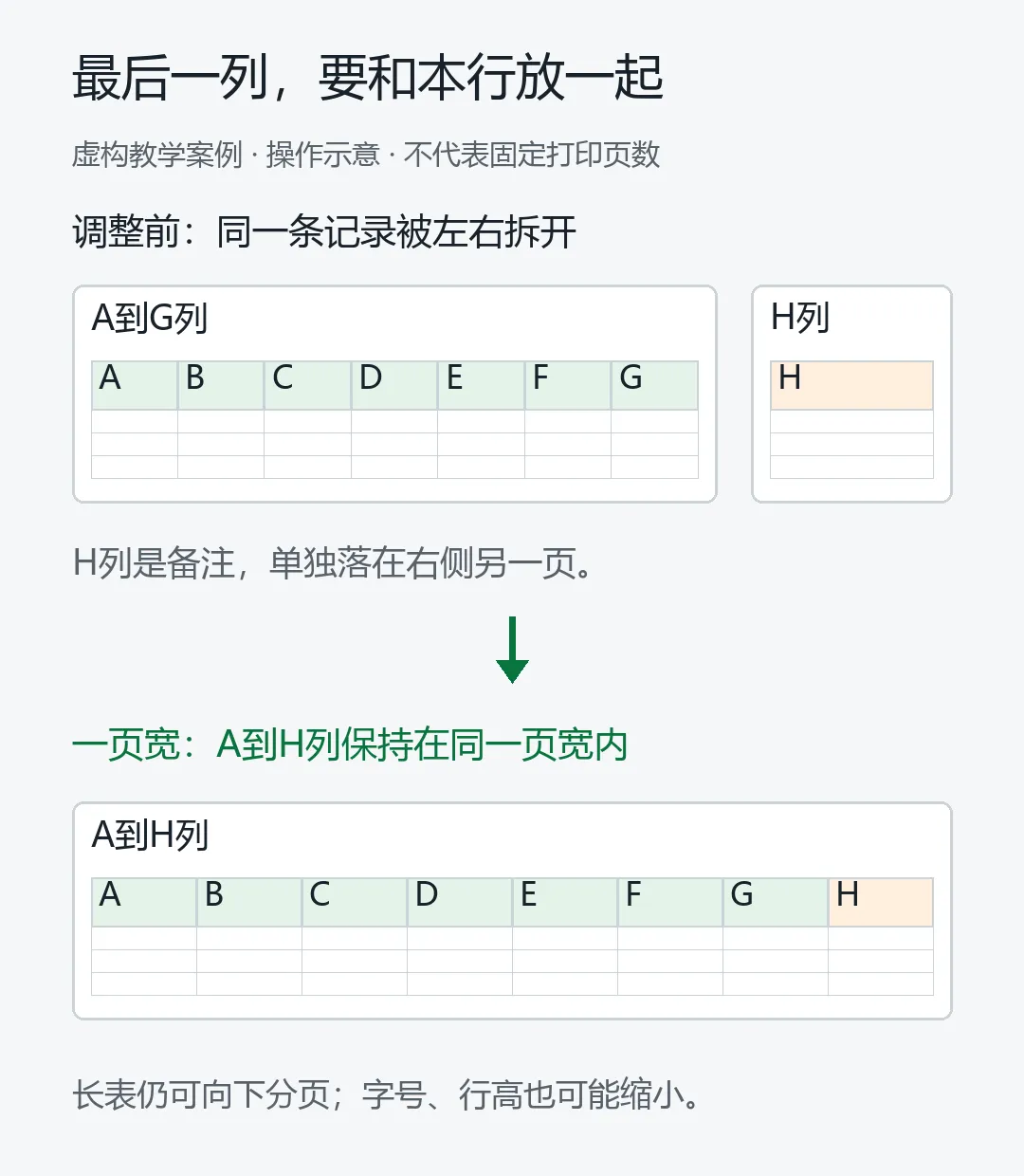
先按 Ctrl+P 翻看预览。如果后续页能找到“备注”,再走下面的缩放路线。如果每页都找不到H列,先检查打印区域有没有漏列、H列是否隐藏,以及打印设置是否只输出了选定内容。缩放不能找回没被纳入输出的内容。
二、先定打印区域和纸张,再设一页宽
第1步:回到工作表,只选当前这张表。本例选中连续的 A1:H7,点击“页面布局”→“打印区域”→“设置打印区域”。WPS有些界面将“页面布局”显示为“页面”。旧打印区域不清楚时,先清除或取消,再重新设置。
不要按住Ctrl分别选A:G和H列来建立多个打印区域。分开的区域会各自分页,不能靠一页宽把它们拼成一张。实际表有更多行,就把末行一起选进去;新增数据后也要更新范围。
第2步:确认目标纸张。本例准备输出A4,表格较宽,先试“纸张方向”→“横向”。同时核对打印机属性里的纸张也是A4。横向只是给列更多横向空间,不保证所有宽表都能清楚地装下。
第3步:按软件选择一个入口。
Excel: 在“页面布局”的“调整为合适大小/缩放以适应”区域,将 宽度设为“1页”,高度设为“自动”。不同版本的组名称略有差别,认准“宽度”和“高度”两项。
WPS表格: 在“页面/页面布局”中找到“打印缩放/页面缩放”,选择 “将所有列打印在一页”。不要误选“将整个工作表打印在一页”。
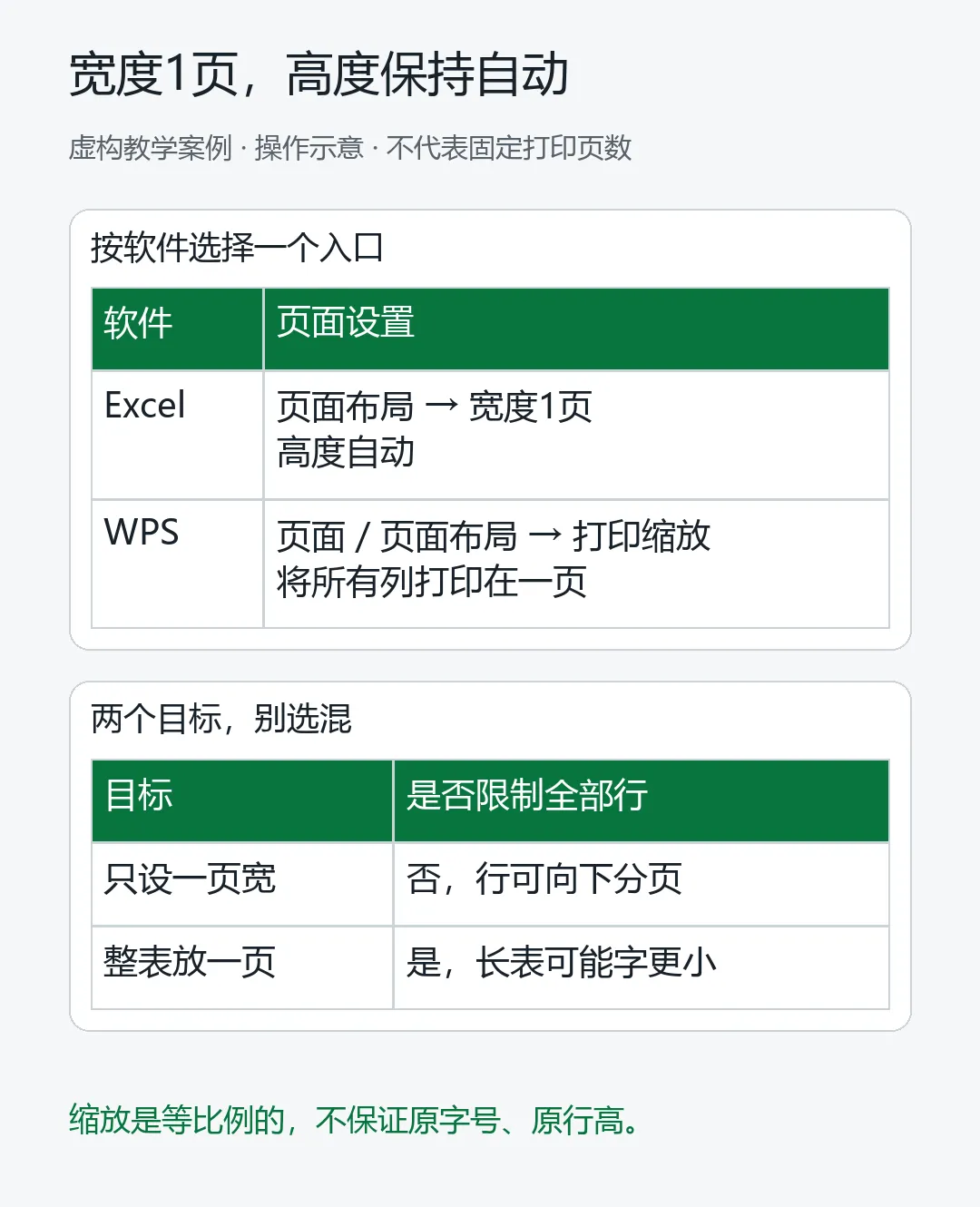
这里的缩放会按比例缩小内容,字体和行高也可能随之变小。“高度自动”只是不强制把全部行塞进一页高,不是保证字号和行高原样不变。
三、设置后,先验收这张表
第4步:再次按Ctrl+P,确认输出的是当前工作表,并逐页检查。
看左右:同一页宽内是否同时有A列“序号”和H列“备注”,右边有没有再单独多出一列。
看首尾:本例序号1的“名单整理”应对应备注“待核对”,序号6的“周报归档”应对应“完成后归档”。6条记录都要保留,不能为了页数少而漏选末行。
看可读性:放大预览检查备注和长文字是否完整,再按实际纸张大小判断字号;重要文件可先试打一页。列齐了但字小得费眼,仍不算完成。
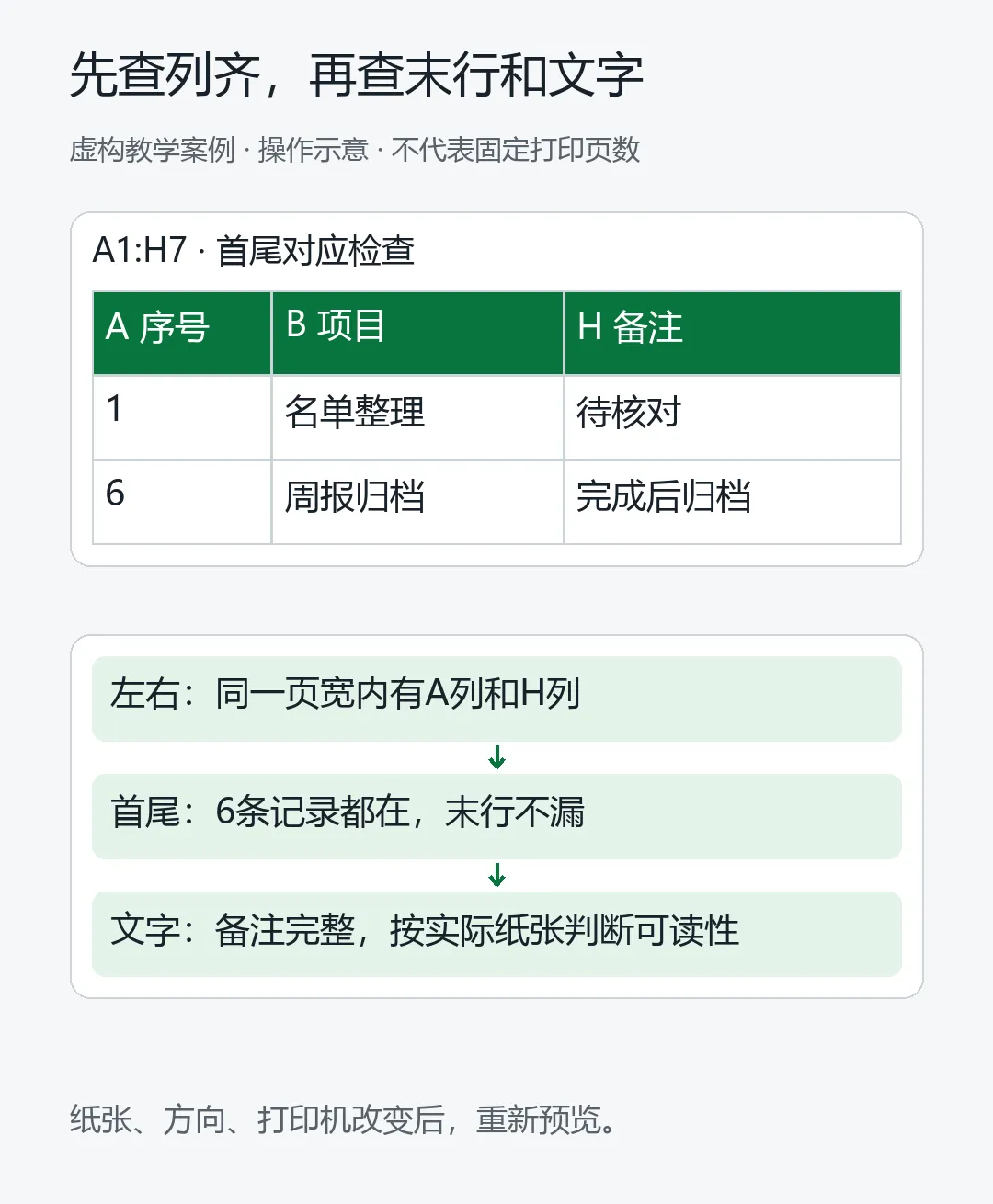
不同列宽、字体、页边距和打印机配置都会影响分页。本例不承诺固定打印几页;长表继续向下分页是允许的。
四、已经一页宽,字还是太小怎么办?
先检查打印区域有没有包含右侧无关内容,再收紧明显过宽的列。备注等长文字可换行,但要重新检查行高,避免文字只显示一半。隐藏列是否需要输出,也要按业务要求核对,别为了省纸直接删数据。
再检查纸张方向和页边距。不能超出打印机可打印范围;若任务允许,可改用更大的纸张。必要字段很多时,应允许合理拆页并保留识别信息,不必坚持一页宽。
如果要求的是“所有行、所有列都只用一张纸”,才考虑整表一页;内容较长时通常会缩得更小。这是另一个输出目标,别和本篇混用。
多页缺少重复表头属于另一个设置项,“一页宽”不会自动解决。本文也不处理驱动故障、完全空白页或多张工作表的统一打印。
五、适用范围与最后确认
本文路径面向Windows桌面版Excel Microsoft 365、2024、2021、2019、2016,以及有相应打印缩放入口的WPS普通表格;WPS Office 2019 PC版已有相关选项,新版名称以本机界面为准。手机端、在线文档、Mac和多维表格不照搬菜单。
在工作表的页面设置中完成调整并保存文件。换电脑、换打印机或导出PDF后,重新检查列、末行和文字是否完整,不能把一次预览当成所有设备的输出保证。
下次右侧一列又跑到旁边,先查范围,再定纸张,最后设一页宽。能把同一条记录完整、清楚地交出去,才是目的。