ARTICLE · 1303359
Excel 透视表:会用求和只是入门, 这 4 个进阶用法才是分水岭
月底汇报,主管指着汇总表问了一句:“技术部占了总费用的百分之几?”
我低头开始心算,又翻出计算器按了一遍,再手动敲公式——前后 10 分钟。旁边同事点了两下鼠标,答案就出来了,还顺手补了一句:“比上个月降了 54.3%。”
那一刻我意识到,我们的差距不在手速,而在我根本不知道有这几个功能。
会用透视表求和,只是入门。今天聊 4 个进阶用法,很多人用了几年 Excel 都没碰过。

一、占比不用再写除法:总计的百分比
场景 你想知道每个部门的费用占总费用的比例。
常见做法 先算出总和,再用每个部门除以总和,最后设置百分比格式。数据一改,全部重来。
正确做法
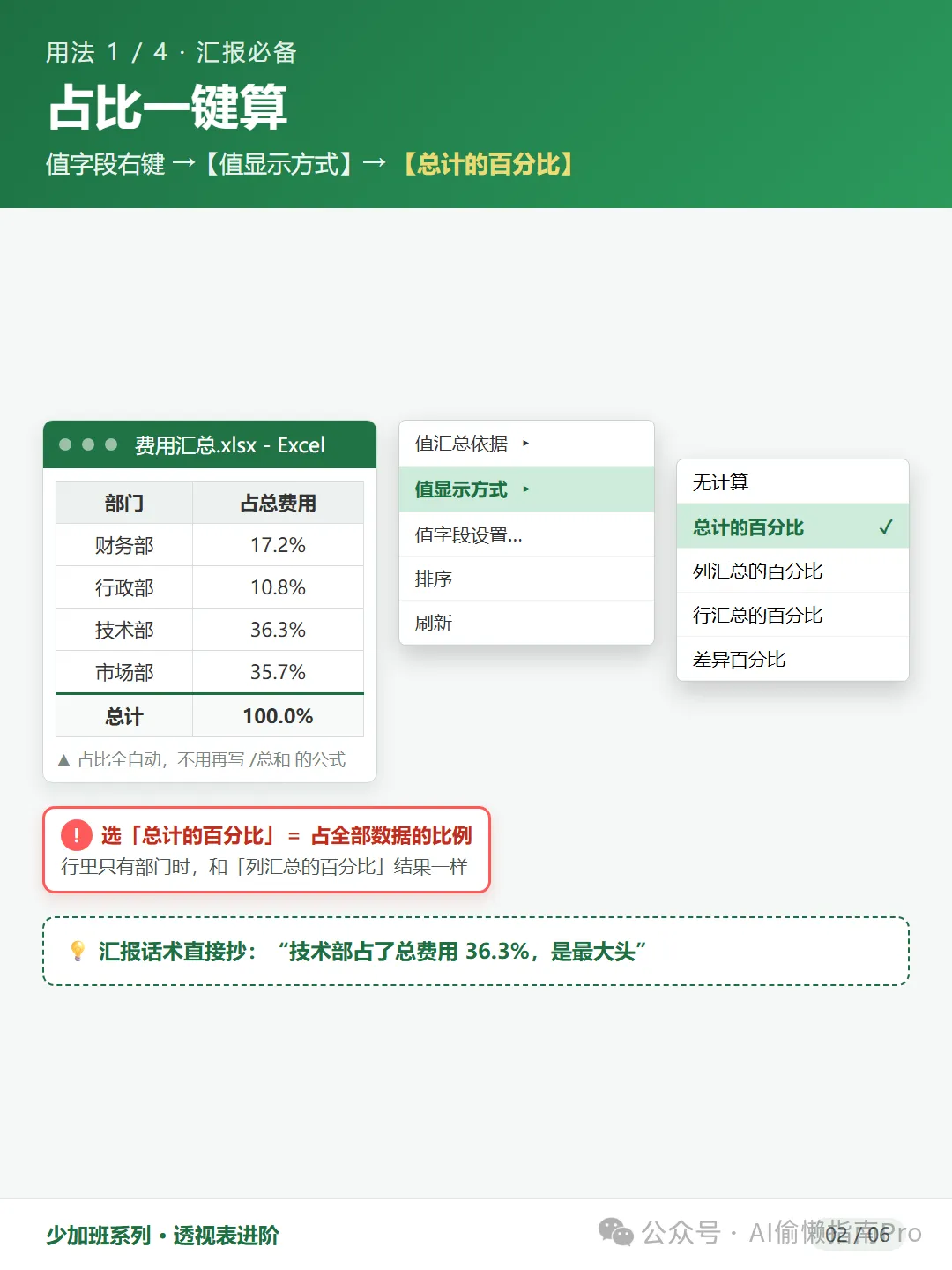
① 在透视表的值字段上点击右键
② 选择【值显示方式】→【总计的百分比】
③ 完成,占比直接出来
一个细节值得说明:很多教程会让你选【列汇总的百分比】。当行区域只有一个“部门”字段、值区域只有一个数值列时,两者结果完全一致;但一旦你把月份拖进列区域,列汇总算的就是“占当月合计的比例”,含义就变了。所以只要目的是“占总体的比例”,直接选【总计的百分比】,不用纠结。
汇报时可以这样说:“技术部占总费用 36.3%,是目前的最大头。”——一句话,规模和结构都说清楚了。
二、环比增长率,让 Excel 自己算:差异百分比
场景 财务月报里最常见的问题——“这个月比上个月多花了百分之几?”
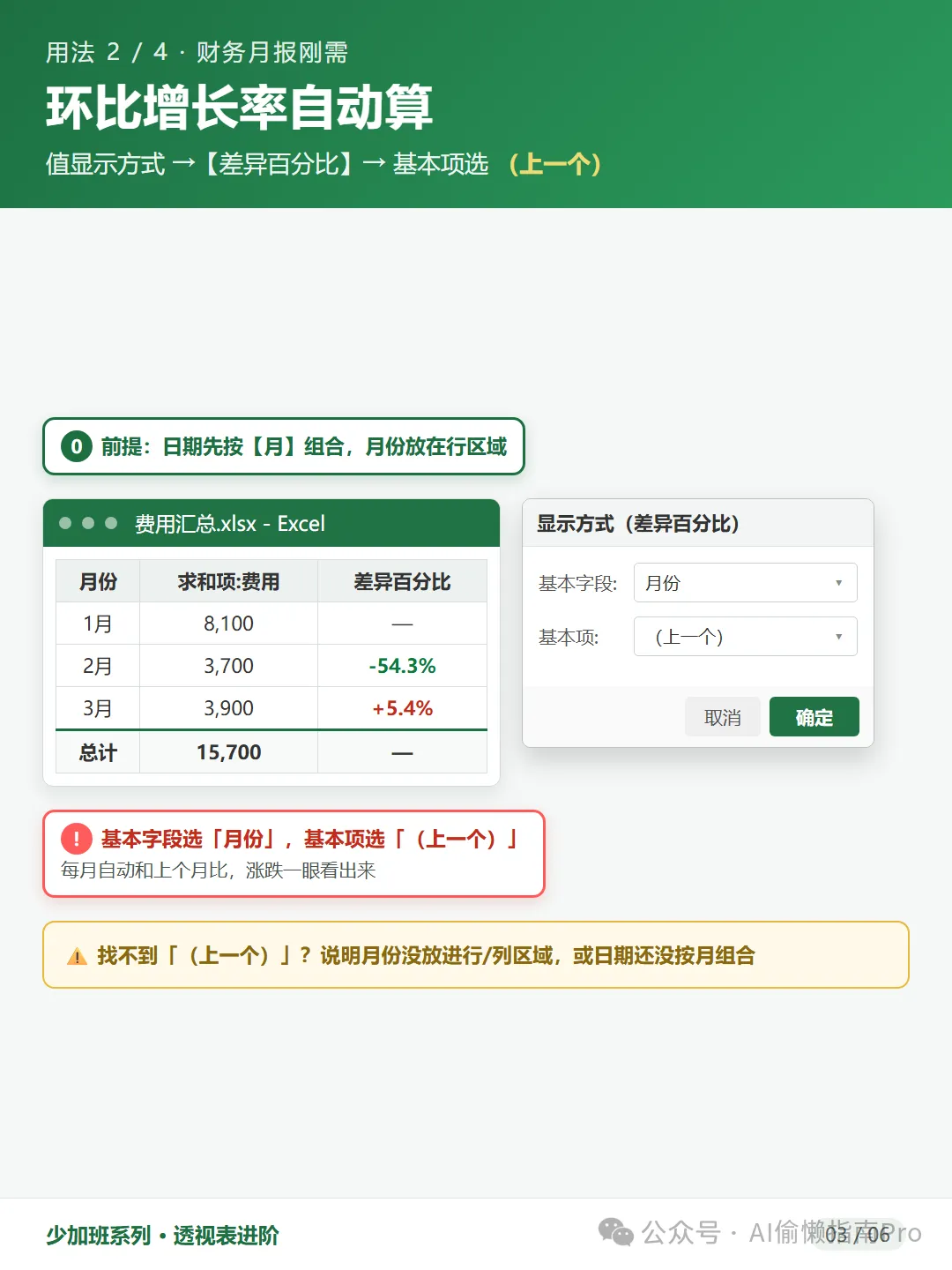
前提 先把日期字段组合成“月”,并且把月份放在行或列区域。这一步没做,后面的对话框里根本不会出现“上一个”。
操作步骤
① 值字段右键 →【值显示方式】→【差异百分比】
② 基本字段:选“月份”
③ 基本项:选“(上一个)”
④ 确定
于是每行自动与上一行对比,涨跌直接呈现。以这份演示数据为例:1 月 8,100,2 月 3,700(环比 −54.3%),3 月 3,900(环比 +5.4%)——不用写一个公式,也不用手动拉单元格。
排错提示 如果对话框里找不到“(上一个)”,先检查两件事:月份有没有放进行/列区域、日期有没有按月组合。
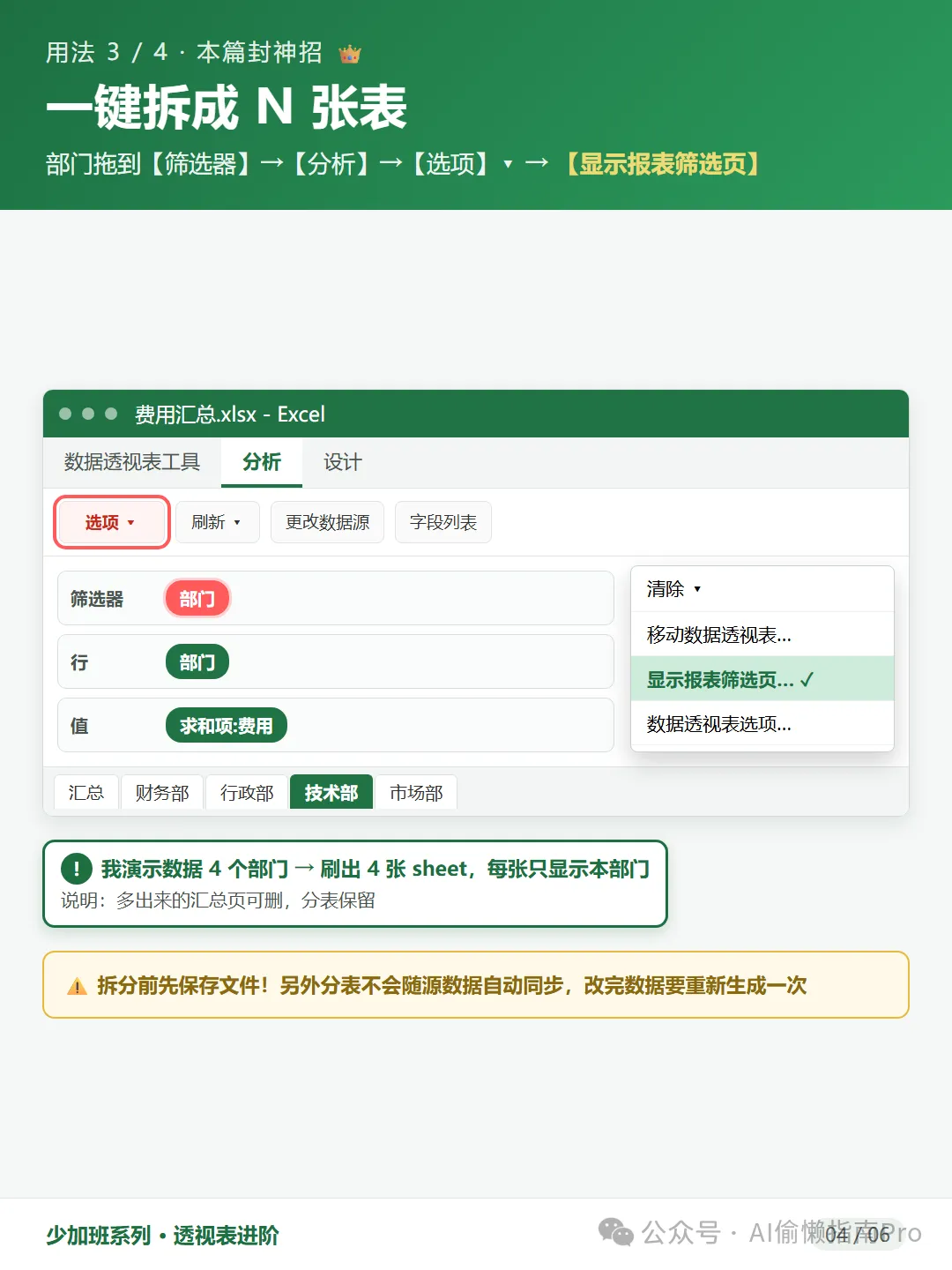
三、总表一键拆成 N 张表:显示报表筛选页
这是本篇最值得记住的一招。
场景 一份总表,要按部门拆成每个部门一张独立工作表,发给各部门负责人。
常见做法 一个个筛选、复制、新建工作表、粘贴、重命名——12 个部门就是 12 遍。
正确做法
① 把“部门”字段拖到【筛选器】
② 选中透视表,顶部出现【数据透视表工具】→【分析】
③ 找到【选项】按钮旁边的小箭头,点开
④ 选择【显示报表筛选页】→ 确定
几秒钟,sheet 标签栏里就多出了对应每个部门的工作表,每张只显示本部门的数据,格式完全一致。我第一次用的时候,是真的愣在那儿了。
两个必须知道的坑
① 拆出来的分表不会随源数据自动同步。源表改了数据,需要重新执行一次“显示报表筛选页”,否则分表还是旧的。这一步漏掉,很可能交出去的是过期数据。
② 拆分前先保存文件。生成的工作表数量多,中途想撤销很麻烦,Ctrl+S 一下成本为零。
四、金额与占比同屏:一个字段拖两次
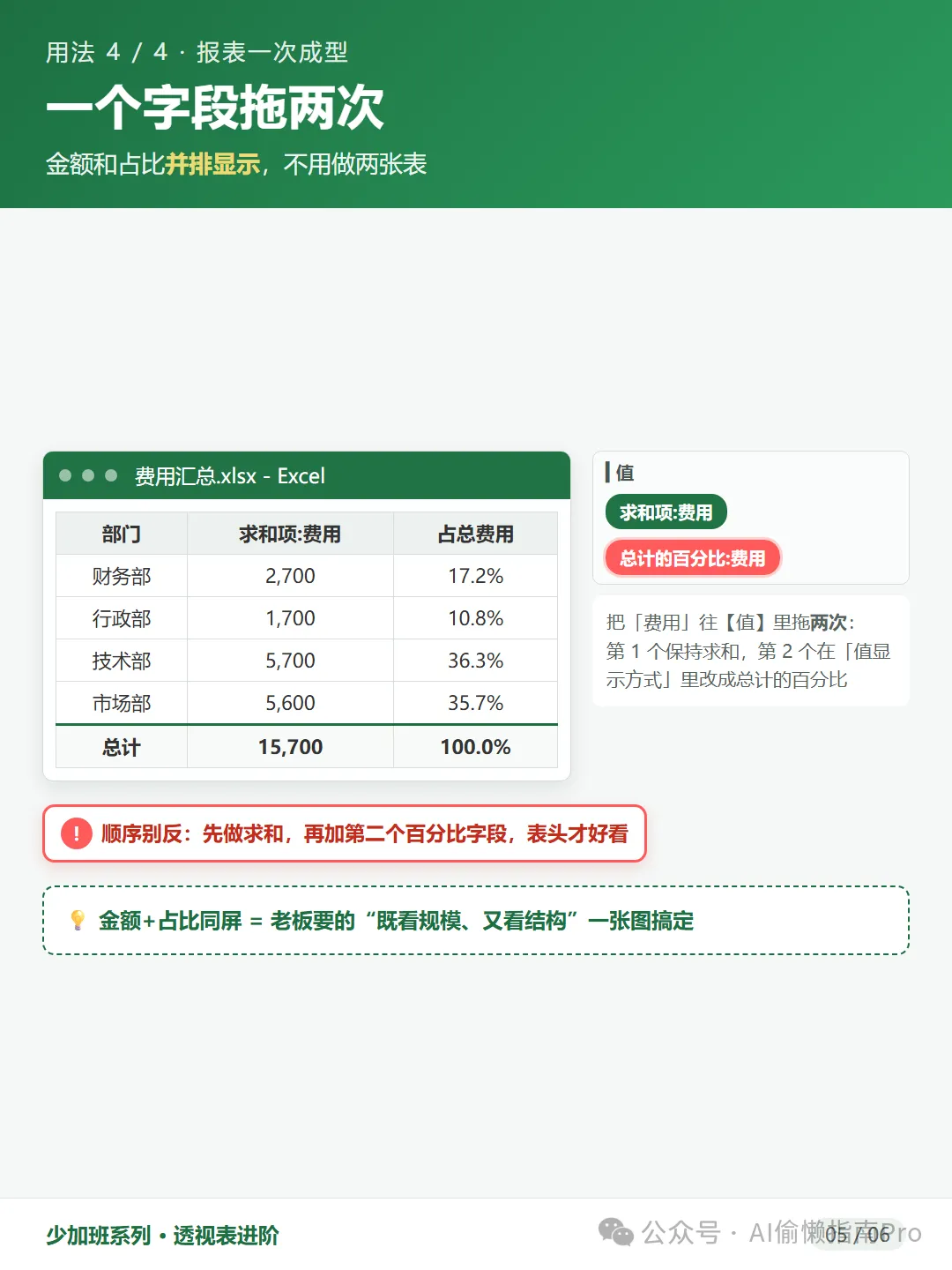
场景 老板要的报表,既要看到金额规模,又要看到结构占比。
常见做法 做两张表,一张金额、一张百分比,来回切换看。
正确做法 把同一个字段拖两次进【值】区域。
① 把“费用”拖进【值】——保持“求和”
② 再把“费用”拖一次进【值】——出现第二个字段
③ 在第二个字段上右键 →【值显示方式】→【总计的百分比】
于是表里同时出现两列:一列是金额,一列是占比。左侧看规模,右侧看结构,一张表解决两个问题。
小建议:顺序别反,先做求和,再加百分比字段,表头读起来更顺。
五、四个让你少翻车的提醒
1. 数据源加了新行,记得右键【刷新】。透视表不会自己更新,交了旧数据是会出事的。
2. 数据源先按 Ctrl+T 转成超级表。这样新增的数据刷新后会自动纳入统计范围,不用回头改数据区域。
3. 拆分出的分表不同步,改完数据要重新生成(这一条在上面说过,因为它是最高频的翻车点)。
4. 拆分前先保存。别问我是怎么知道的。

最后
透视表这个工具,很多人用了三五年,用的其实只有它十分之一的能力。
会用求和不算什么,知道【值显示方式】里藏着占比和环比,知道【选项】下面有个【显示报表筛选页】,才是真正的分水岭。
工具从来不会淘汰人,
但会用工具的人,会。
入门篇和进阶篇都在这里,建议两篇一起收藏,月底做汇总表的时候翻出来,能省下不少时间。
明天聊图表避坑——那些让汇报看起来很业余的图表错误,其实只需要改一个设置。
你平时用透视表还遇到过什么卡住的地方?欢迎在评论区告诉我,我挑高频的接着写。
少加班系列 · Excel 进阶
数据透视表篇 02