ARTICLE · 1303640
C盘告急?VS Code 插件迁移
C盘告急?VS Code 插件迁移默认情况下,VS Code 的插件都会保存在 C:\Users\你的用户名\.vscode\extensions 目录下。随着插件越装越多,C 盘空间迅速被吃掉。 1.1. VS Code 新用户 如果你的电脑还没有安装 VS Code,可以去官网下载 VS Code 的 zip 压缩包版本,使用便携模式。 (1)首先将下载的压缩包解压到目标目录; (2)在解压后的 VS Code 根目录(即 Code.exe 所在的文件夹)中,手 动创建一个名为 data 的文件夹; (3)以后从这里启动的 VS Code,所有的插件、缓存和个人设置都会被 保存在这个 data 目录内; 1.2. 安装使用过 VS Code 的用户 对于已经安装 VS Code 并且也安装过插件的用户,插件都保存在C:\Users\用户名\.vscode\extensions 目录,而随着安装的插件越来越多,C 盘空间会迅速被吃掉。 此时,修改插件位置最推荐的方法是创建目录软链接(Symbolic Link)——既能彻底把插件放到 D 盘,又不会影响 VS Code 的正常使用。 核心步骤: (1)关闭 VS Code 及其所有后台进程; (2)前往 C:\Users\用户名\.vscode,将 extensions 文件夹剪切到新位 置(例如 D:\Program\extensions)。此时.vscode目录下已经没有 extensions 文件夹了。 ⚠️ 注意:只需要移动 extensions 文件夹,.vscode 目录下的其他基础配置文件请保留在原地。 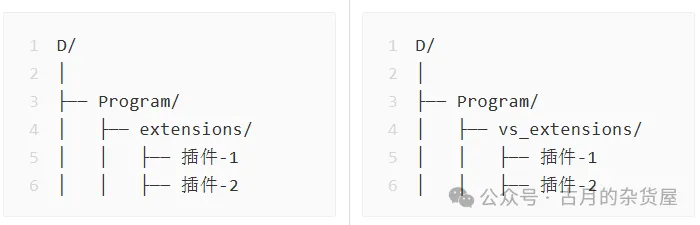
(3)以管理员打开 CMD 执行如下命令创建软链接: ⚠️ 注意:命令中新的路径最后指向的一定是插件的根目录; 如果你更喜欢 PowerShell(版本 PowerShell 7.x),可以使用如下命令; 命令执行成功之后,在终端会看到如下提示(有个箭头); 
同时在 C:\Users\用户名\.vscode\ 目录下,会生成一个新的带特殊标记的extensions 目录; 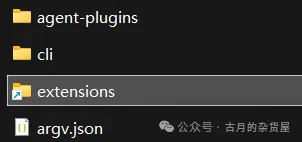
这个新的目录就像快捷方式一样左下角带着一个箭头,到这里就算完成了。 二、收尾 我修改完插件路径,打开 VS Code 后,界面语言重置成了英文;但是安装的插件包括语言包都在;之后重新设置一下语言就可以了。 (1)按快捷键 Ctrl + Shift + P; (2)在顶部弹出的搜索框中输入并选择: (3)在下拉列表中:
💡 导读:VS Code 搭配插件可以实现很多功能,但是这些插件默认安装在 C 盘下,而且随着系统的使用经常遇到 C 盘爆满。对于 VS Code 越装越多的插件却不知道怎么挪位置?本文为你总结了实用的解决方案。
一、如何优雅地修改 VS Code 插件安装位置?
mklink /D "C:\Users\用户名\.vscode\extensions" "D:\Program\vscode_extensions"New-Item -ItemType symboliclink -Path "C:\Users\用户名\.vscode\extensions" -Target "D:\Program\vscode_extensions"Configure Display Language如果看到 zh-cn(简体中文),直接点击它。
如果没有 zh-cn,选择 Install Additional Languages...,找到 Chinese (Simplified) (简体中文) 语言包并点击 Install 安装。