ARTICLE · 1310479
统信WPS如何自定义快捷键完整教程,解决和Windows快捷键不统一难题
统信WPS如何自定义快捷键完整教程,解决和Windows快捷键不统一难题很多使用统信UOS办公的小伙伴,都会遇到同一个麻烦: Windows上用惯的Office快捷键,换到国产操作系统直接不好用。 最典型就是打印预览:Windows版按Ctrl+P,直接调出带预览的打印面板;但统信UOS版WPS,Ctrl+P仅弹出打印窗口,没有预览。 来回切换系统办公,总是适应两套快捷键,效率大打折扣。 其实统信UOS的WPS自带自定义键盘快捷键功能,我们可以手动把「打印预览」这类高频功能,设置成自己熟悉的组合键。 ⚠️前置说明:统信版WPS自定义快捷键目前仅文字、演示、表格部分功能支持自定义,PDF暂不支持修改快捷键。 第一步:打开WPS文字/表格/演示任意文档 点击左上角【文件】→【选项】 在弹出选项窗口,找到【自定义功能区】 窗口左下角,找到键盘快捷键:自定义,点击【自定义】按钮,弹出「自定义键盘」弹窗。 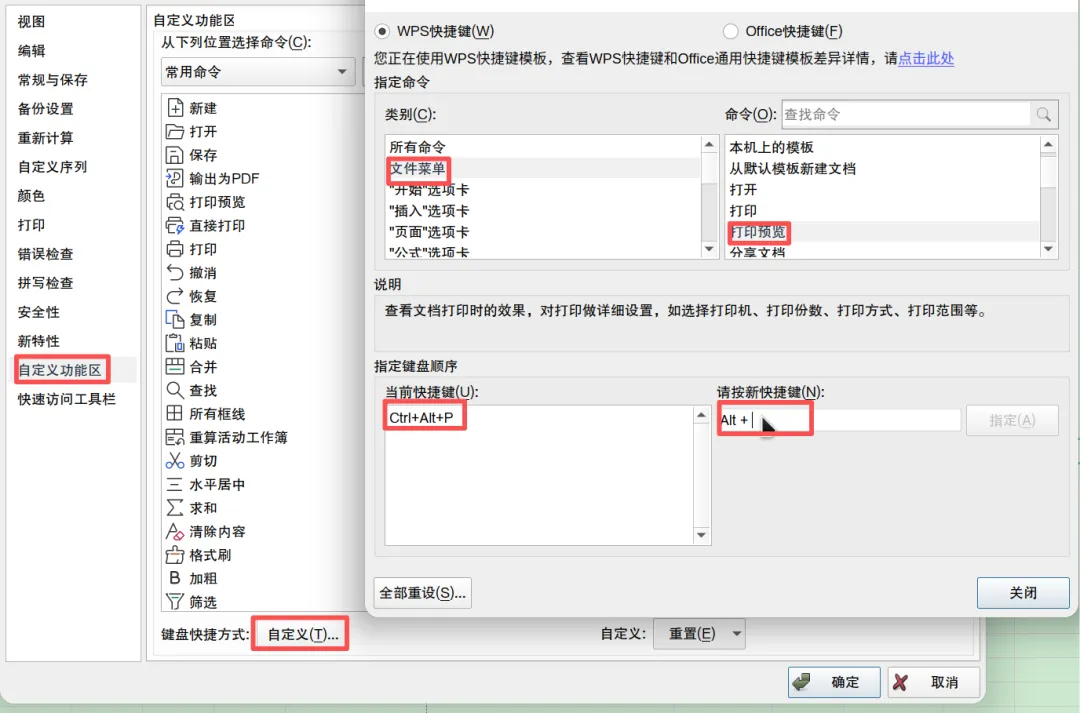
第二步:在类别栏,选择命令所属选项卡 比如要设置打印预览,类别就选【文件】选项卡;右侧命令列表,找到【打印预览】。 小技巧:可以直接在命令搜索框输入关键词,快速定位功能,不用手动翻长长的列表。 第三步:鼠标点击「请按新快捷键」输入框 直接在键盘按下你想要绑定的快捷键,例如Ctrl+P。 注意:直接按键,不要手动打字输入字母。 第四步:点击【指定】按钮 此时「当前快捷键」列表,就出现了你刚刚设置的快捷键,代表绑定成功。 全部设置完成,点击【关闭】,再点确定保存。 设置完成立刻生效,无需重启WPS,直接测试快捷键即可。 再次进入「自定义键盘」弹窗 在命令列表找到已经绑定快捷键的功能,右侧【当前快捷键】选中对应的热键 点击【删除】,即可取消这个快捷键绑定 一键重置全部自定义快捷键:点击【全部重设】,恢复WPS出厂默认快捷键。 很多人就是为了解决跨系统打印习惯问题,我们以此举例,用电脑直接操作: 打开WPS文字,文件→选项→自定义功能区→键盘快捷键方式自定义 类别选【文件】,命令找到【打印预览】 你会发现【打印预览】有快捷键Ctrl+Alt+P 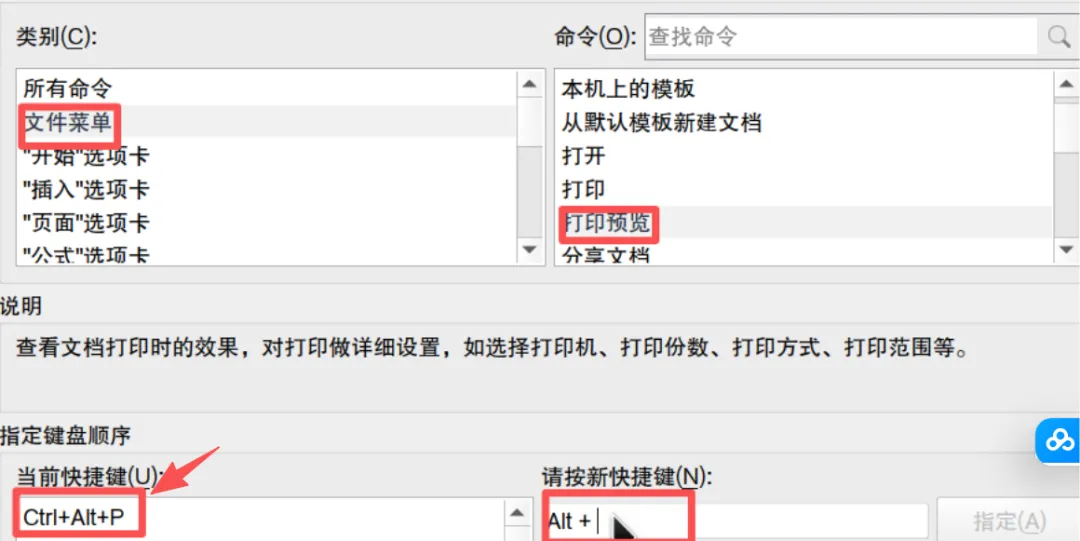
但在调用快捷键时,没有出现,不是设置错了,而是快捷键已占用,快捷键系统冲突,统信系统Ctrl+Alt+P是语音朗读。 
提示:如果提示快捷键已占用,需要更换组合键,或者先删除原有绑定。 点击【删除】,即可取消这个Ctrl+Alt+P,这里我们找到【打印】、【打印预览】分别删除Ctrl+P、Ctrl+Alt+P快捷键绑定。 然后在原窗口【命令】栏选定【打印预览】,在【请按新快捷键】栏输入框按下Ctrl+P(不用输入),点【指定】保存。 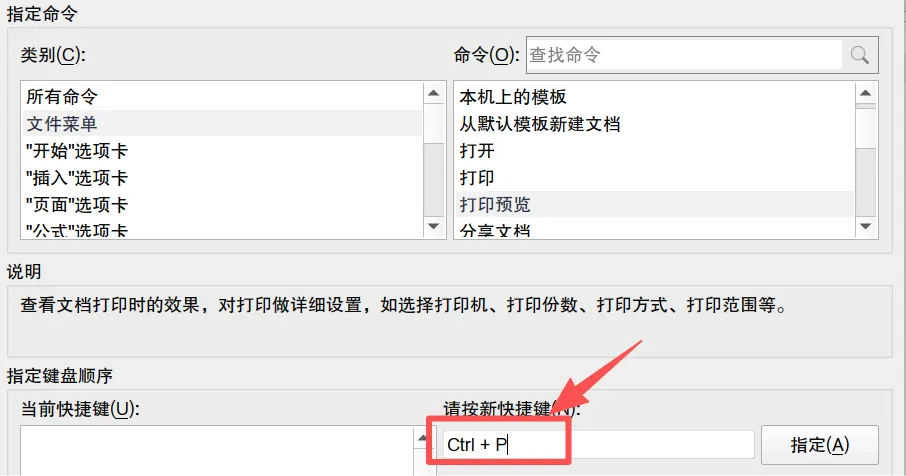
测试:按下Ctrl+P,直接唤起打印预览窗口,和Windows行为保持一致。 提示:在【请按新快捷键】栏输入框直接输入P,会出现Ctrl+Alt+P,必须同时按Ctrl+P,指定栏出现Ctrl+P。 系统全局快捷键抢占冲突 就算WPS内设置成功,按快捷键无反应。大概率是统信系统本身占用这个组合键。 解决:打开统信【设置】→【键盘】→【系统快捷键】,修改或者关闭冲突的系统热键。 中文输入法抢占Ctrl组合键 测试快捷键的时候,输入法务必切换到英文状态,中文输入法会拦截Ctrl快捷键,造成快捷键失效的假象。 部分命令不支持自定义 PDF模块、部分底层功能,在统信WPS中暂不开放自定义快捷键,找不到命令就是不支持修改。 更换WPS版本、重装WPS,自定义快捷键配置会清空,需要重新设置。 不建议一次性大量修改全部快捷键。优先修改你每天高频使用的:打印预览、插入图片、导出PDF等少数几个命令。改太多快捷键,换电脑、临时用别人设备办公,容易产生混乱。 如果你觉得有用,点击下方名片,查看更多内容。
完整操作步骤
如何删除/重置自定义快捷键
实操案例:把统信WPS打印预览设置为Ctrl+P(高频需求)