ARTICLE · 1319037
不止于分析:Copilot 开始在 Excel 中执行更多工作,互动画布来了

而现在,Copilot 正在继续往前走。一个非常值得关注的方向,就是:Excel 互动画布,简单理解:只需要给 Copilot 一个提示,就可以把工作簿中的数据进一步转化成面向具体业务场景的动态、交互式体验。而且,它不是做好一次就结束。工作簿的数据发生变化,互动画布也可以随之更新。如果生成的内容不符合要求,也不用从头再做。



一、以前 Copilot 帮你“看数据”,现在开始帮你“呈现数据”




二、有意思的是:这不是一张静态报表


周一做完经营报告、周三业务数据更新。销售额变了,成本变了,利润也变了。怎么办?重新检查 Excel、重新核对数字、重新调整图表、甚至再重新制作一遍汇报。互动画布的重要区别就在这里:它持续与工作簿数据保持连接。工作簿发生变化,报告也可以随之更新。这意味着,我们过去习惯的:“月底做一次报告”正在逐渐变成:围绕业务数据持续查看、追问和调整。



三、企业实操:一句话,把销售 Excel 变成“老板经营驾驶舱”


假设一家零售企业有多家门店,每个月运营部门都会整理一份《门店经营明细.xlsx》。里面包括:日期、门店、区域、商品、品类、销售额、销量、销售成本、毛利、毛利率、库存金额、月度预算。

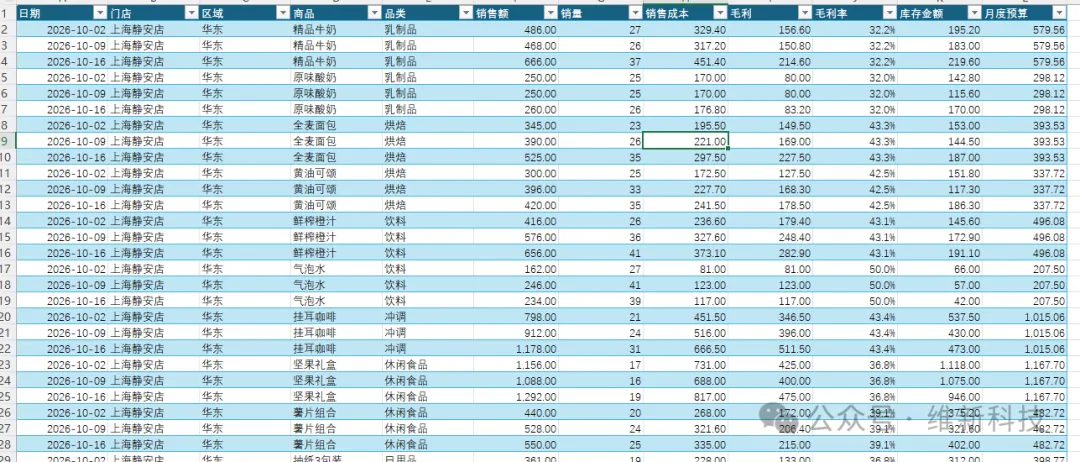

第一步:直接生成经营互动画布
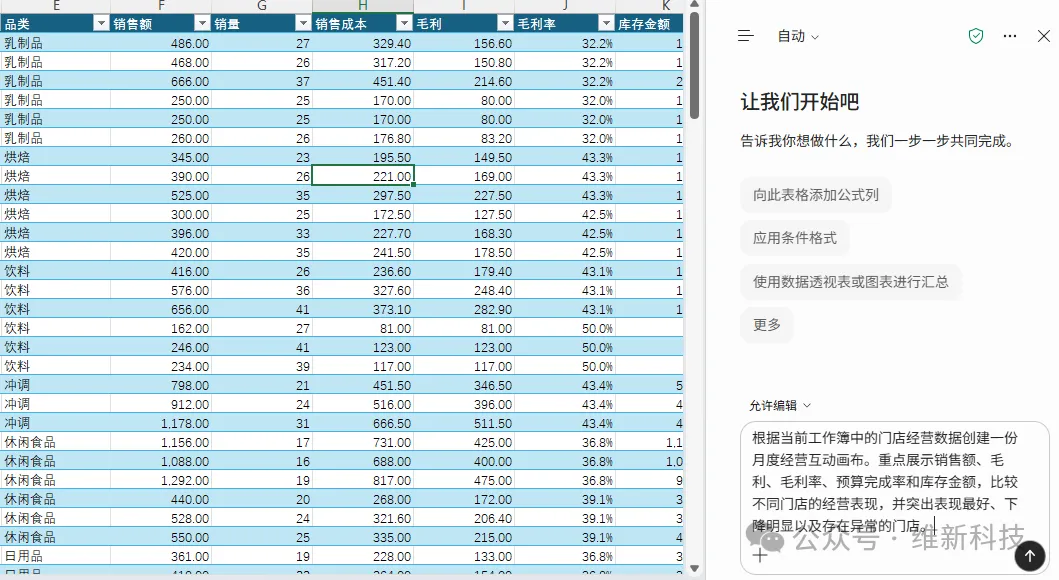
不用先让 Copilot 算某一个指标。直接告诉最终目标:
根据当前工作簿中的门店经营数据创建一份月度经营互动画布。重点展示销售额、毛利、毛利率、预算完成率和库存金额,比较不同门店的经营表现,并突出表现最好、下降明显以及存在异常的门店。



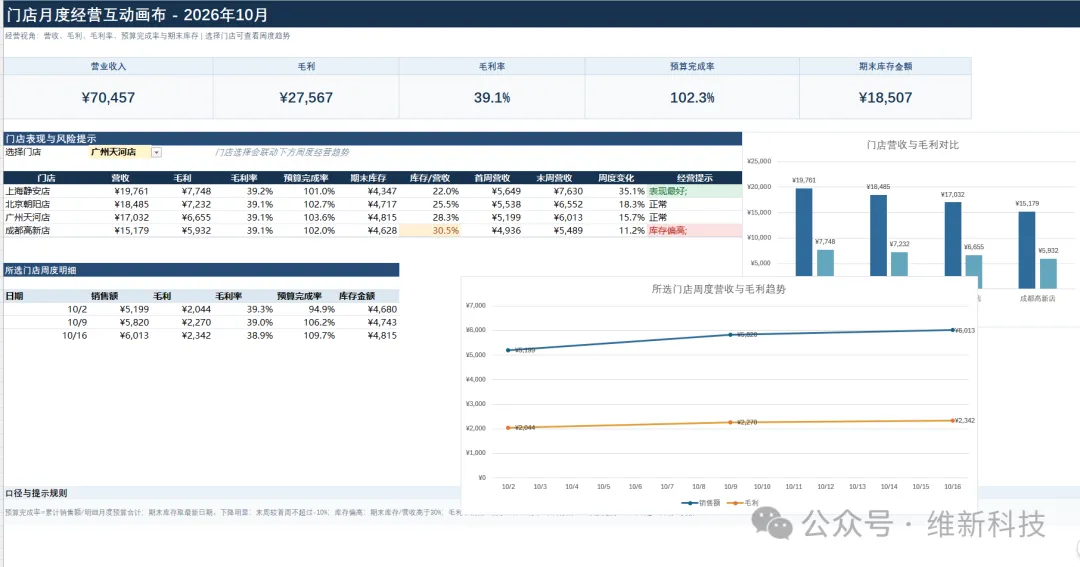




四、第二步:把它变成“总经理版本”


把当前互动画布调整成适合总经理查看的版本。减少明细数据,只保留重要经营指标,重点突出:销售额与预算完成情况、毛利及毛利率变化、表现最好与最差的门店、库存异常,以及需要管理层关注的问题。

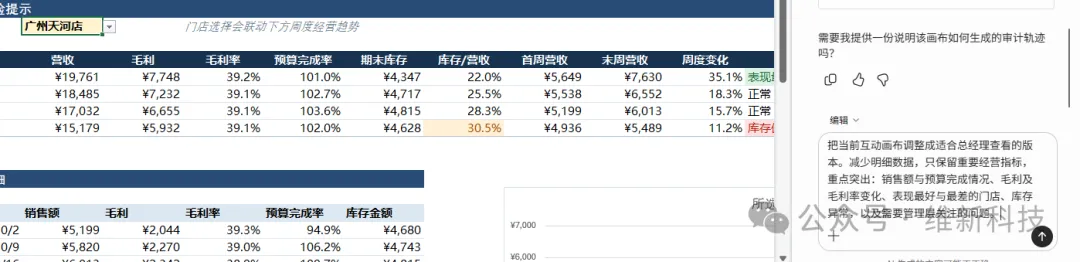

聚焦销售额、预算完成率、毛利、毛利率和库存五项指标
最佳门店:上海静安店
最弱门店:成都高新店
库存异常:成都高新店,库存/营收 30.5%
增加销售额与预算对比、毛利率周度趋势图
增加三项管理关注事项及建议行动
保留重点门店下拉交互

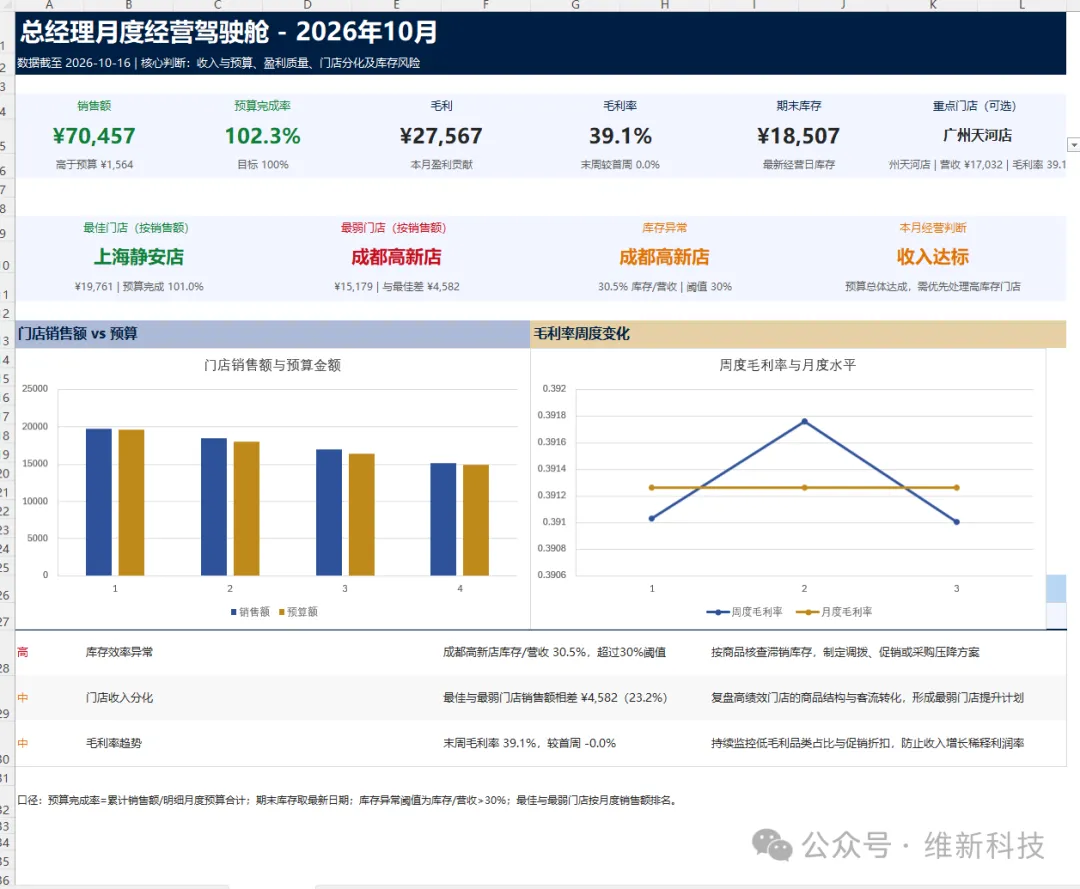

对于总经理,关注的是:结果、异常、风险和决策。对于财务,可能关注:预算、利润、成本和费用。对于销售,可能关注:区域、商品、客户和增长。同样一份数据,可以讲完全不同的故事。



五、第三步:发现一个异常,继续往下追


现在直接继续问:
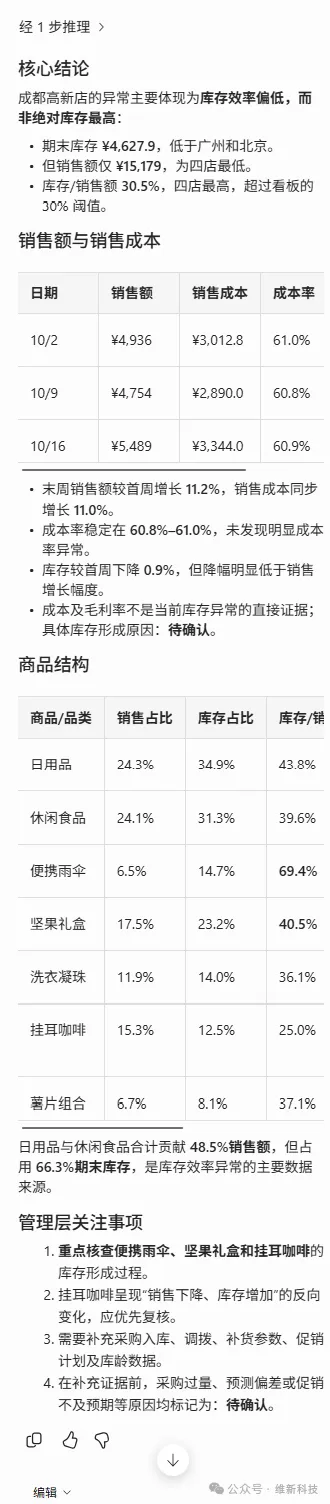
深入分析成都高新店库存异常,分别检查销售额、销售成本、商品结构主要数据变化。没有数据支持的原因不要推测,统一标记为“待确认”。



copilot输出:



六、第四步,别停在洞察,继续让 Copilot 给出“下一步”


根据当前互动画布和分析结果,整理下个月最值得管理层关注的5项行动。每项分别说明:问题、数据依据、建议行动以及需要负责人进一步确认的信息。



1.成都整体库存压降
2.挂耳咖啡销售与库存反向变化
3.便携雨伞库存效率过低
4.坚果礼盒库存占用过高
5.成都门店销售规模提升






七、Excel 正从“做表工具”变成“对话式数据工作空间”


而是人的工作方式变了。所以未来使用 Excel,可能越来越重要的不是:“这个图表在哪里?”而是:“我希望用这些数据解决什么问题?”比如:帮我给总经理做一份经营审核。
把项目 Excel 变成项目状态报告。把预算数据变成适合财务总监查看的预算执行报告。
找出哪些门店正在出现经营风险。


总结



本演示基于支持 Microsoft 365 商业办公环境,具体功能入口会因许可证和组织设置有所不同。对于中国大陆企业办公场景,建议优先使用商业版Microsoft 365 Copilot。
扫码咨询↓↓↓

扫码进群,群里分享更多相关知识↓↓↓