ARTICLE · 1322307
别再手动算平均客单价了!Excel 透视表 3 步搞定,按客户分组一目了然
你有没有遇到过这种场景:老板丢过来一整年的销售明细,说“把每个客户的平均客单价拉一下,下班前给我”。你打开表格,几千行数据,每个客户有多笔订单,有的客户买了十几次,有的只买过一两次。手动筛选、求和、除以次数……弄到第三个客户就已经眼花,还不敢保证没点错行。
其实这件事,数据透视表 30 秒就能做完。不需要写公式,不需要辅助列,只需要把“销售额”放进值区域,把汇总方式改成“平均值”,再把“客户”拖到行区域,一张按客户分组的平均客单价表就出来了。下面把每一步拆开讲清楚,顺便说一个很多人会踩的“平均客单价”口径坑。
先看一眼你的数据长什么样
数据透视表能不能算对,八成取决于源数据干不干净。你至少需要两列关键信息:
一列是“客户” (或客户名称、客户ID),用来分组;
一列是“销售额” (或订单金额、消费金额),用来算平均。
如果你的数据是订单明细——每一行是一笔订单,同一个客户出现多行——那就正好。透视表会把同一客户的所有销售额放在一组里,直接求算术平均值,得到的就是“这个客户平均每笔订单花了多少钱”。
一个容易被忽略的前提:源数据里不要把小计行混在明细里,也不要把日期和客户名称挤在同一列。这类“脏数据”拖进透视表,出来的平均数大概率是错的。
第 1 步:插入数据透视表
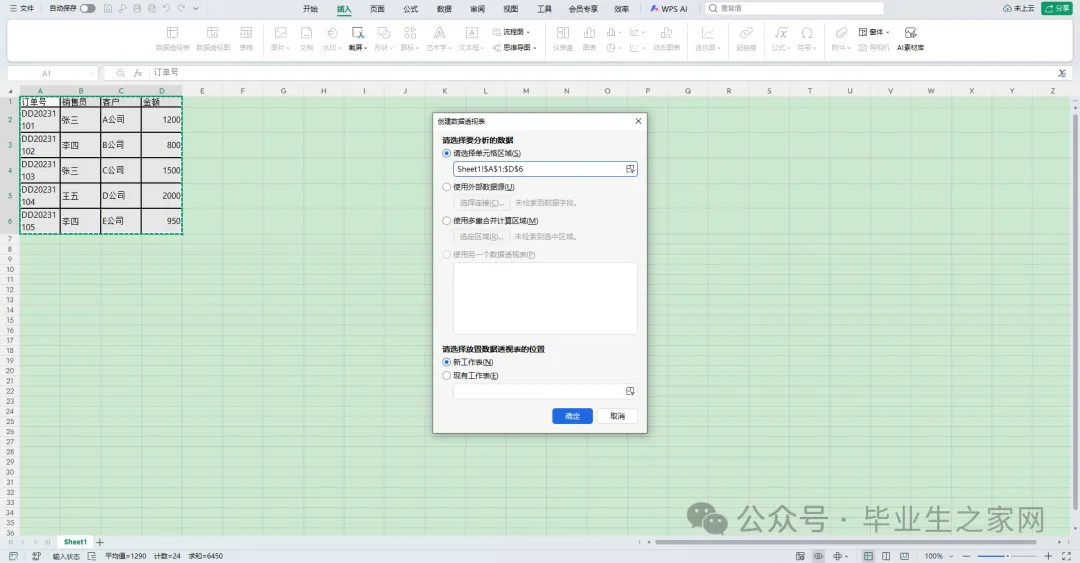
选中数据区域内任意一个单元格(不用手动框选整张表,Excel 会自动识别连续区域),点击顶部菜单栏的 “插入” → “数据透视表” ,在弹出的窗口里选择把透视表放在新工作表,确定。
如果你希望以后数据更新时透视表能跟着刷新,可以提前按 Ctrl + T 把源数据转成“超级表”,再插入透视表。这一步不是必须的,但对经常要更新的销售表来说,会省掉后面不少麻烦。
第 2 步:客户拖到“行”,销售额拖到“值”
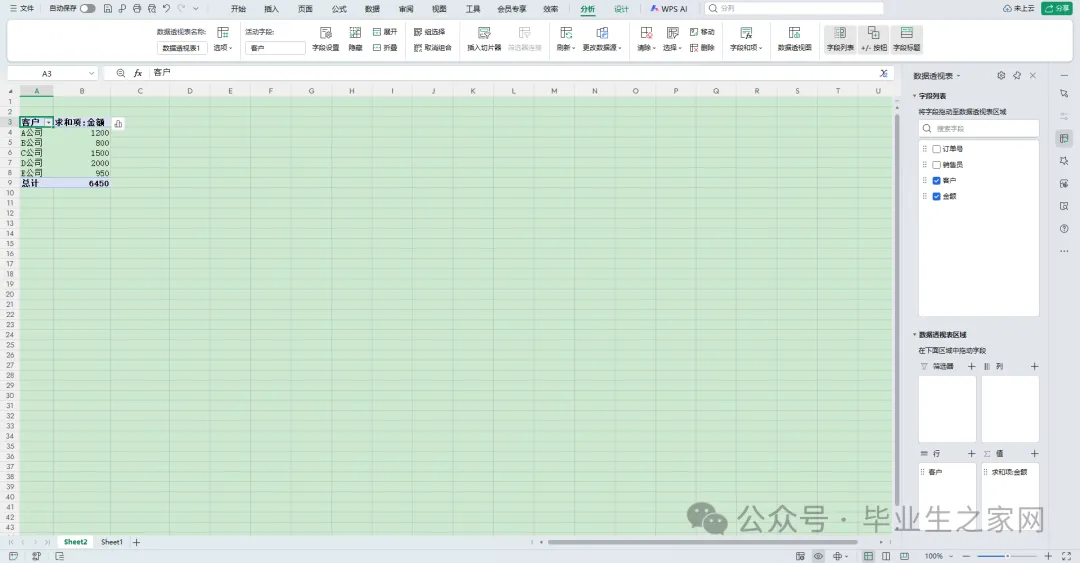
透视表空白页右侧会出现字段列表。把 “客户” 字段拖进 “行” 区域,把 “销售额” 字段拖进 “值” 区域。
拖完这一步,透视表里显示的会是每个客户的销售额总和——因为 Excel 对数值字段的默认汇总方式就是“求和”。这一步先别急着看数字,因为我们要的不是总和,是平均。
第 3 步:把“求和”改成“平均值”——最关键的一下
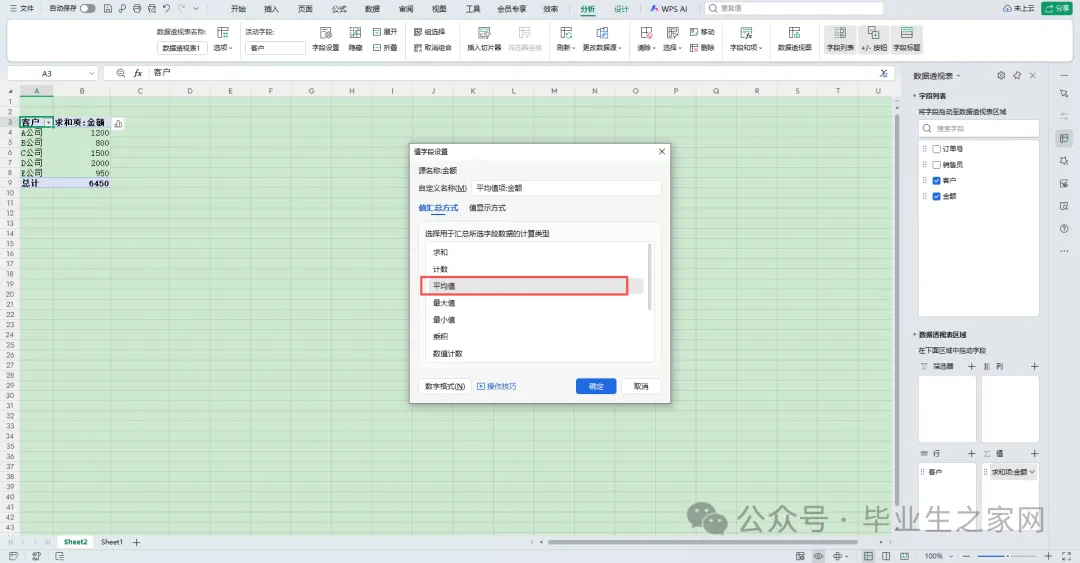
右键点击透视表“值”区域里的任意一个销售额数字(求和结果),在弹出的菜单中选择 “值字段设置”。
在打开的对话框中,切换到 “值汇总方式” 选项卡,在函数列表里找到并选中 “平均值” ,点击确定。
就这一下,透视表里每个客户后面的数字,就会从“销售总额”变成 “该客户的平均销售额” ——也就是按客户分组之后的平均客单价。
如果你觉得“平均值项:销售额”这个标题不够直白,可以在同一个对话框的“自定义名称”里把它改成 “平均客单价” ,表格看起来会清爽很多。
完成后的效果是:A 列是一个个客户名称,B 列是各自对应的平均客单价,一行一个客户,从上到下整整齐齐。
这里有一个口径问题,值得你多看一眼
上面这套操作,算的是算术平均值:把同一个客户的所有销售额加起来,除以这个客户的订单笔数。如果你的源数据是“一行一笔订单”,那这个结果就是标准的“平均每笔订单金额”,没问题。
但如果你手里的源数据已经是按客户汇总过的(一个客户只有一行,销售额是总额,另外还有一列“订单数”),再把“销售额”直接求平均值,得到的就不是客单价了——它只是客户销售额的平均值,少数大客户会把数字拉得很高,并不能反映“平均每笔订单花多少钱”。
怎么判断你用哪种口径?
订单明细数据(一行一单) → 直接按上面第 3 步把“销售额”汇总方式改为“平均值”,完全正确。
客户汇总数据(一行一客户,带订单数) → 更准确的做法是用“计算字段”写公式:销售额 / 订单数。数据透视表会先按客户分组,再在组内做除法,得到的是加权平均客单价,这才是每个客户真实的“平均每单花多少”。
大多数日常销售明细场景,你用前面三步的操作就够了。但如果老板对数字口径比较较真,或者你明显看到某个客户的“平均客单价”高得离谱,回头检查一下源数据是不是已经汇总过了,就能避免一个很隐蔽的错误。
两个让这张表更好用的小设置
表做出来只是第一步,真正在汇报里好用,可以顺手加两个动作。
① 把平均值改成“数字”格式。 右键值区域 →“数字格式”,选“数值”,保留 0 或 1 位小数。不要让它显示成带一长串小数的科学计数,汇报时看起来不专业。
② 数据更新后,右键“刷新”就好。 如果源数据里新增了订单,不需要重新做透视表,回到透视表页面,右键任意位置 →“刷新”,平均值会自动重算。这也是透视表比手工公式省心的地方:口径不变,数字自己跟上。
最后总结一下
今天这篇只做了一件事:客户拖到“行”,销售额拖到“值”,右键把“求和”改成“平均值” 。三步,30 秒,按客户分组的平均客单价表就出来了。
真正值得记住的,不只是操作,而是那个口径判断:订单明细直接求平均,客户汇总数据用“销售额/订单数”算加权平均。把这一层想清楚,你做出来的就不只是一张透视表,而是一个能拿去和老板对数字的客单价分析。