ARTICLE · 1322647
这个良心国产PPT插件,能让你少加很多班.
这个良心国产PPT插件,能让你少加很多班.各位木友们好,我是小木。 如果我说下面这些PPT里的数据图表👇,大都是我花10秒钟一键生成的,你会不会觉得我在吹牛? 
请相信本无良博主,虽然我平时经常对外宣称自己胸肌36D,但做PPT时我还是很严谨的。 首先,你需要在电脑上安装这个【OKplus】PPT插件: 
▲下载网址:oktools.xyz 然后在插件上找到这个【小图表】菜单: 
找到了具体该咋用?以下胎教级教程👇: 
▎一键生成圆环图 首先,插入一个或多个带有百分比数据的文本框,再点击【小图表】-【圆环图】: 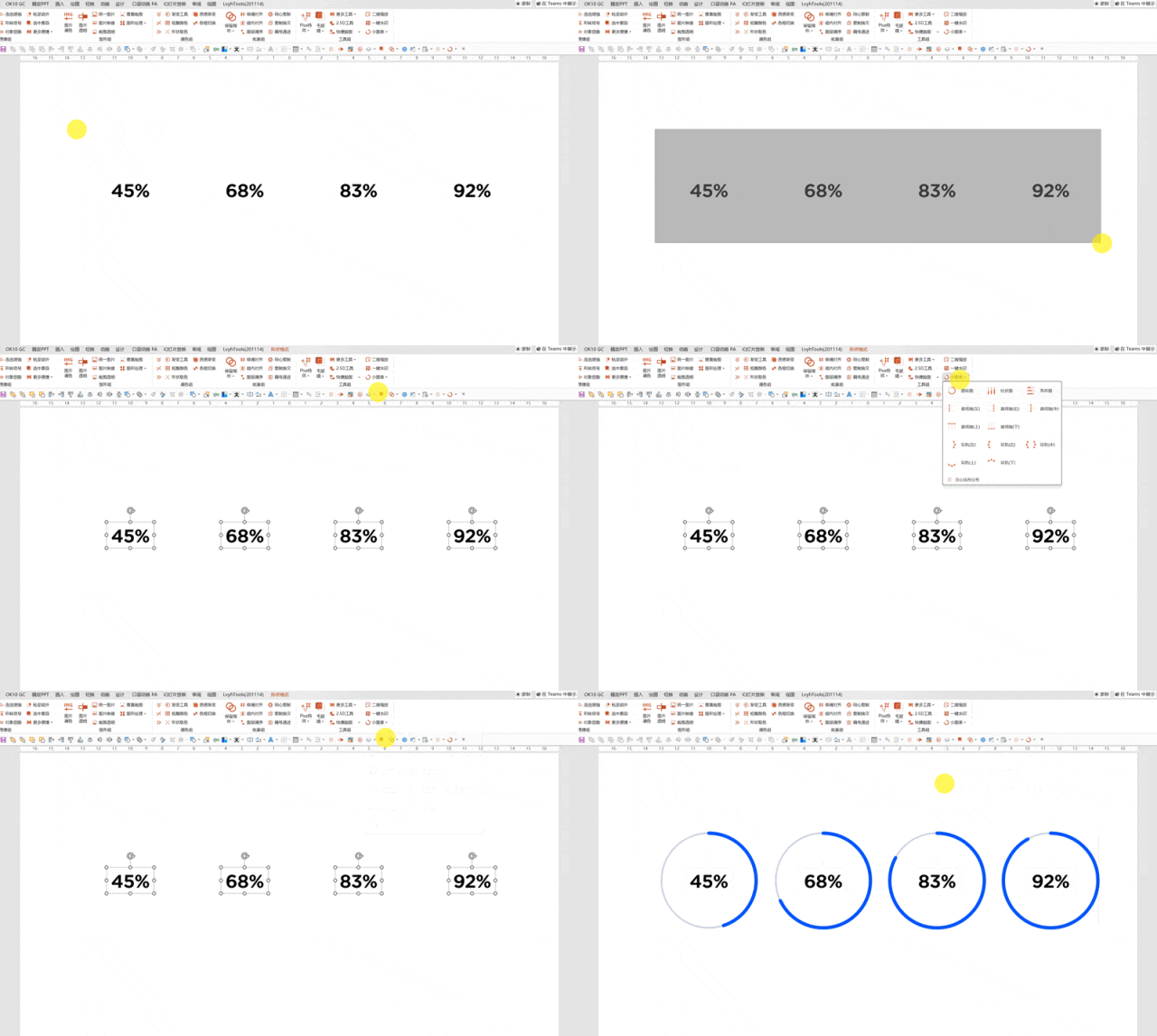
如上图所示,你会看到插件给每个文本框都生成了圆环图。 由于这些圆环图是“线条格式”的,所以你只需修改线条的【宽度/颜色/线端类型】等,就能得到以下各种效果: 
咱们结合两个实际案例,看看这功能可以怎么用到PPT里。 先看这页PPT: 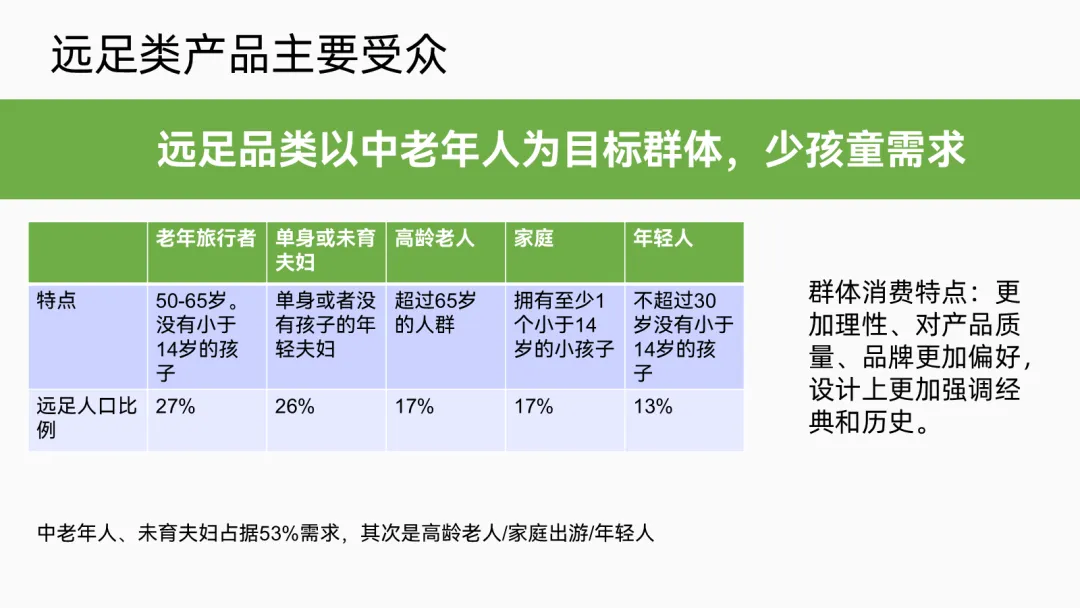
分析一下内容,大致可以看出内容之间两段式的并列关系: 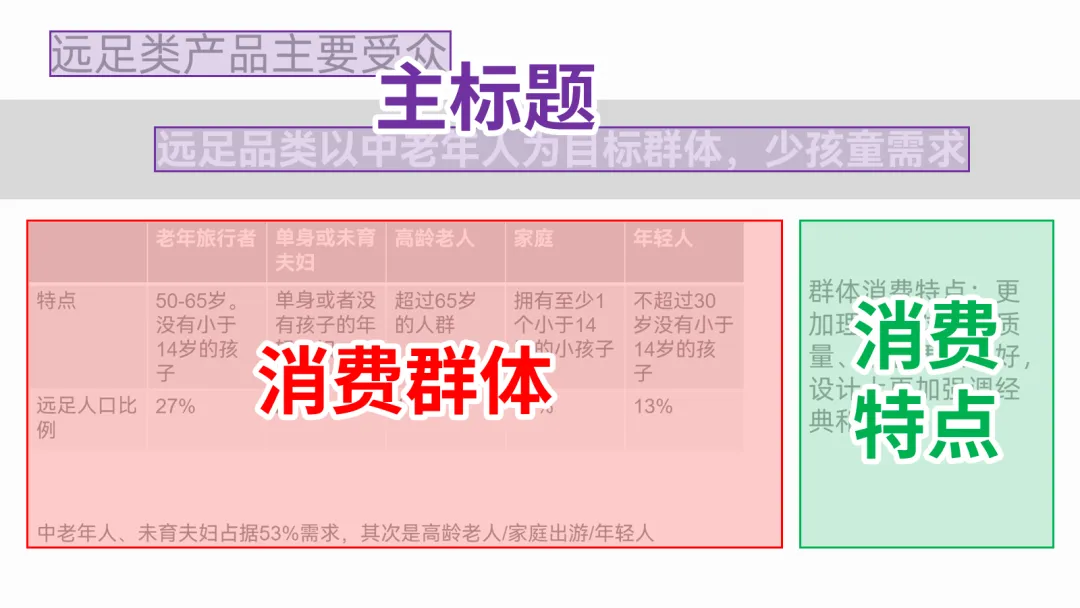
插入两个圆角矩形,将页面一分为二: 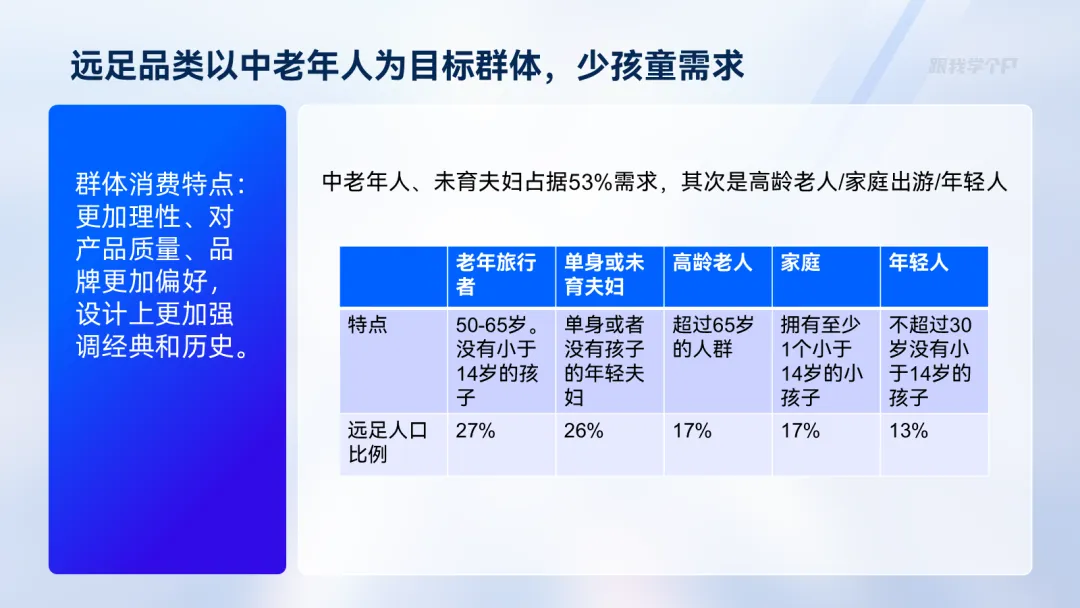
虽然结构清晰了,但看上去依旧全是文字,让人没有阅读的欲望。 所以,接下来咱们需要对各段文案做【可视化】处理。 比如,拆分文案并添加图标、图片,用图表呈现数据: 
最终咱们就能得到这个效果: 
而这其中的多个圆环图,都是用【OKplus】插件的【小图表】功能一键生成的: 
现在问题来了: 可以是可以,就是麻烦了点。 你得先把各个数据拆出来,分别转为圆环图: 
接着再旋转、重叠在一起: 
用两个大圆角矩形隔开两块内容,你就能得到这个圆环图效果: 
现在知道怎么快速生成这种圆角圆环图了吧? 不过,看到这里你可能会好奇,左侧的圆角条形图是怎么做的? 
其实依旧是用【小图表】功能一键生成的👇。 ▎一键生成条形图 从上到下放几个同类型数据的文本框(百分比或普通数据都可以),点击【小图表】-【条形图】: 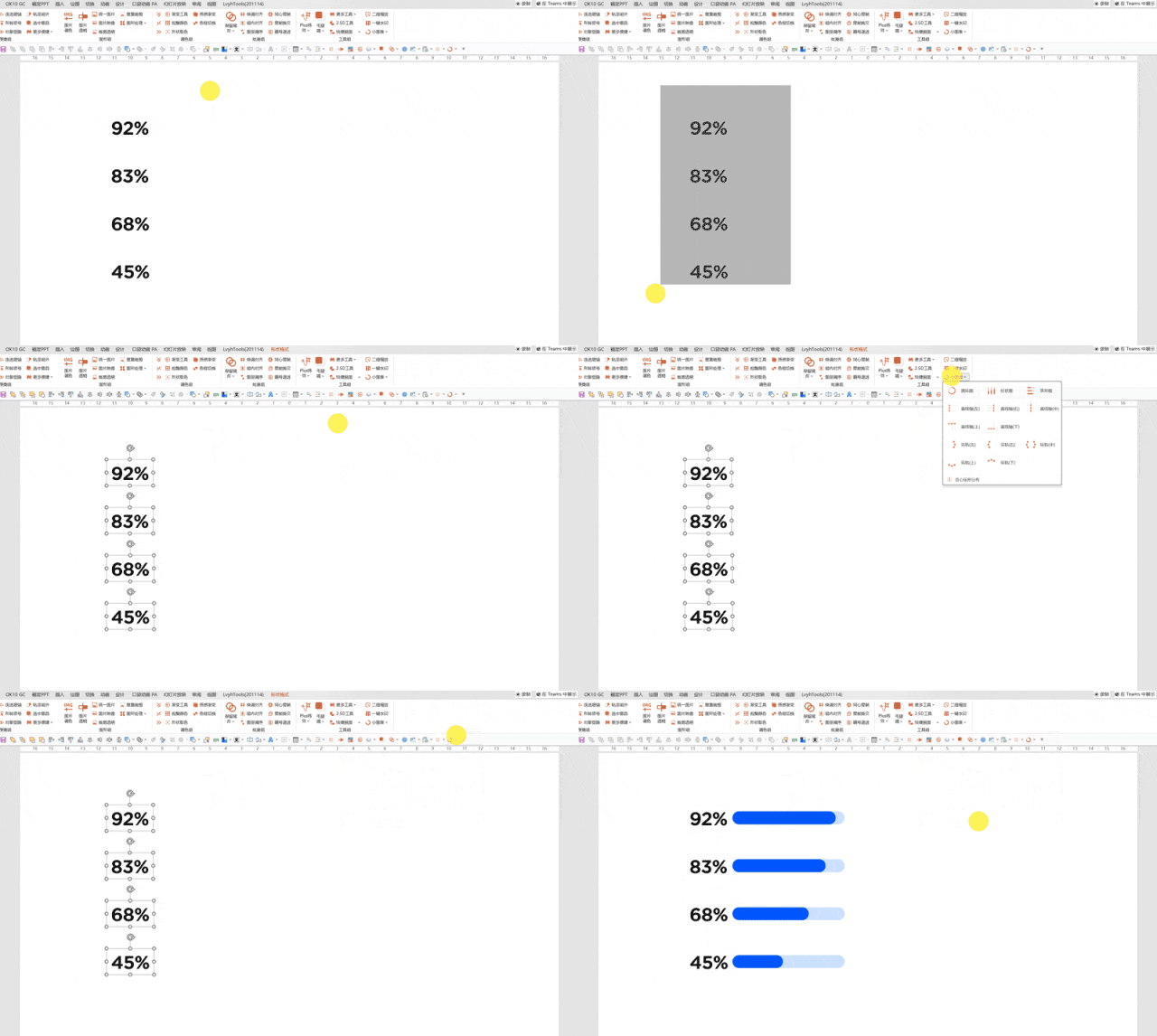
如上图所示,此时你就能一键生成这种“形状格式”的条形图,而形状是支持任意拉伸高度或宽度的: 
现在知道前面那种,以及下面这种类型的圆角条形图如何生成了吧? 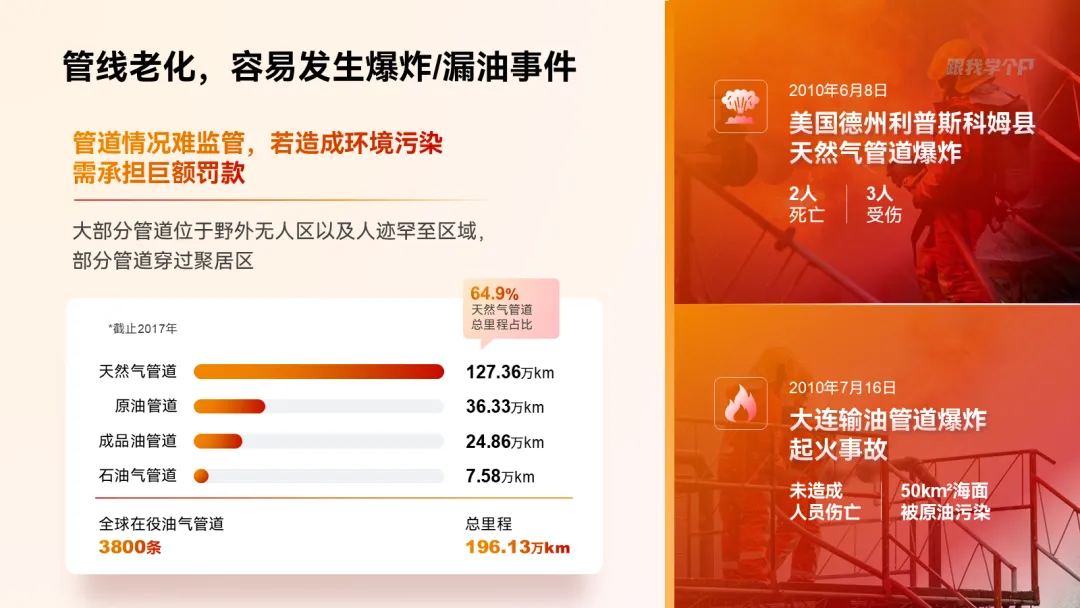
还没完!这种圆角条形图还有另一种用法。 你看一下我怎么改这页PPT就明白另一种用法是啥了👇: 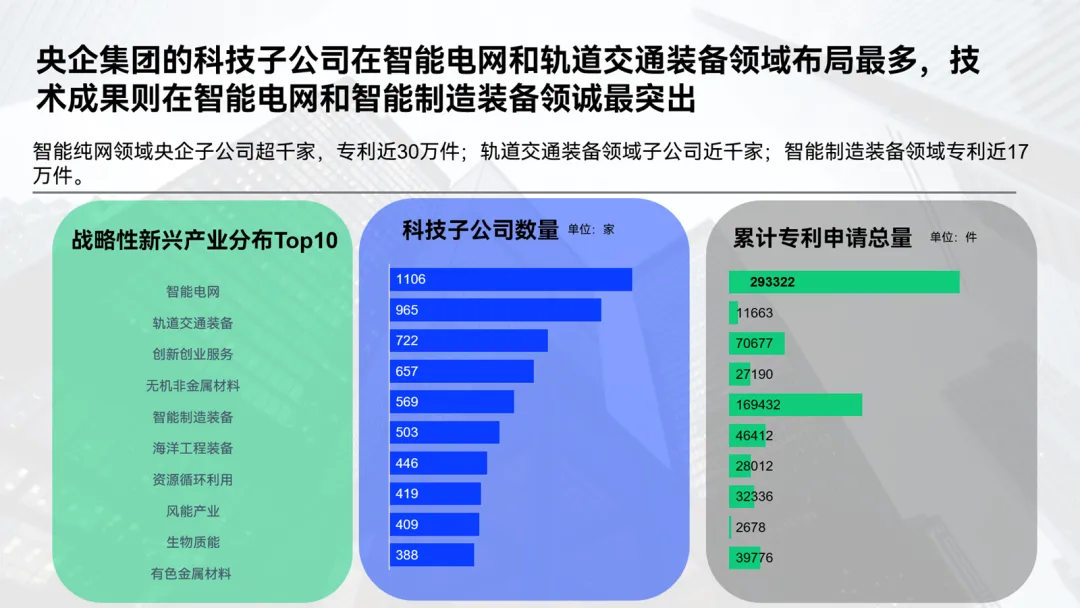
这里咱们先把左侧的图表标题跟右侧的图表合并在一起,而原本顶部的文字则可以放在页面左侧: 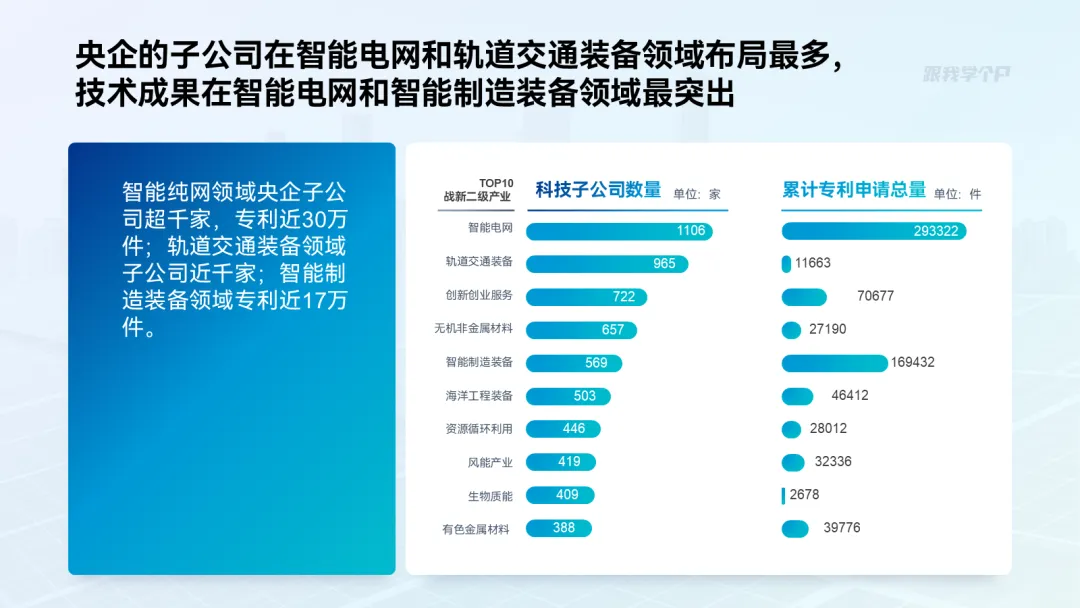
▲【小图表】功能一键生成条形图 拆分一下左侧的文案,同时对图表的非重点做弱化处理,得到如下效果: 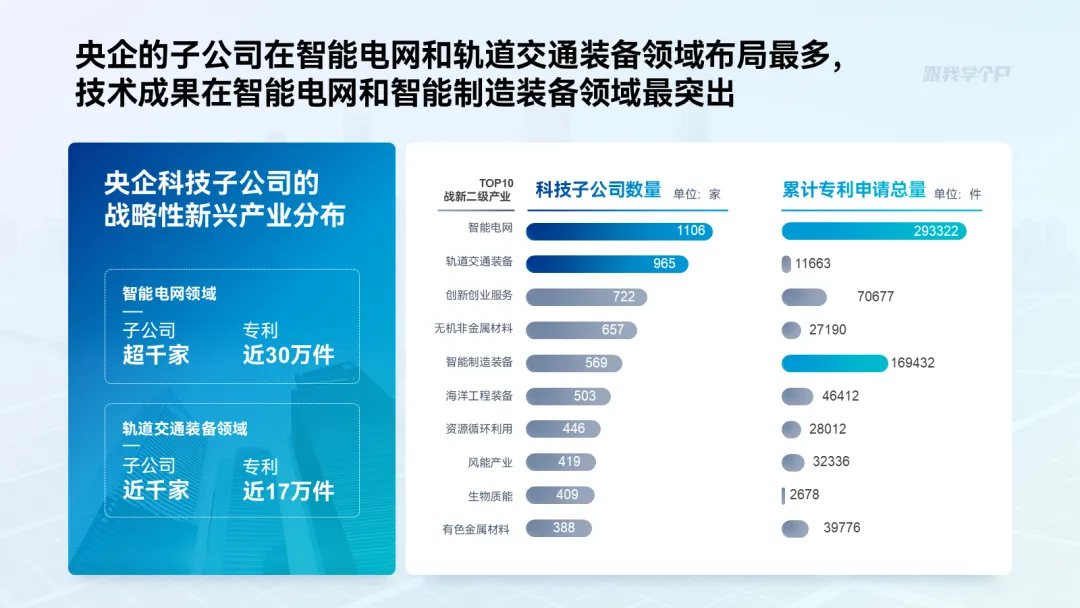
本来做到这里已经可以了,但我不知道各位有没有发现,左侧的文案跟右侧的两个图表之间是有关联的: 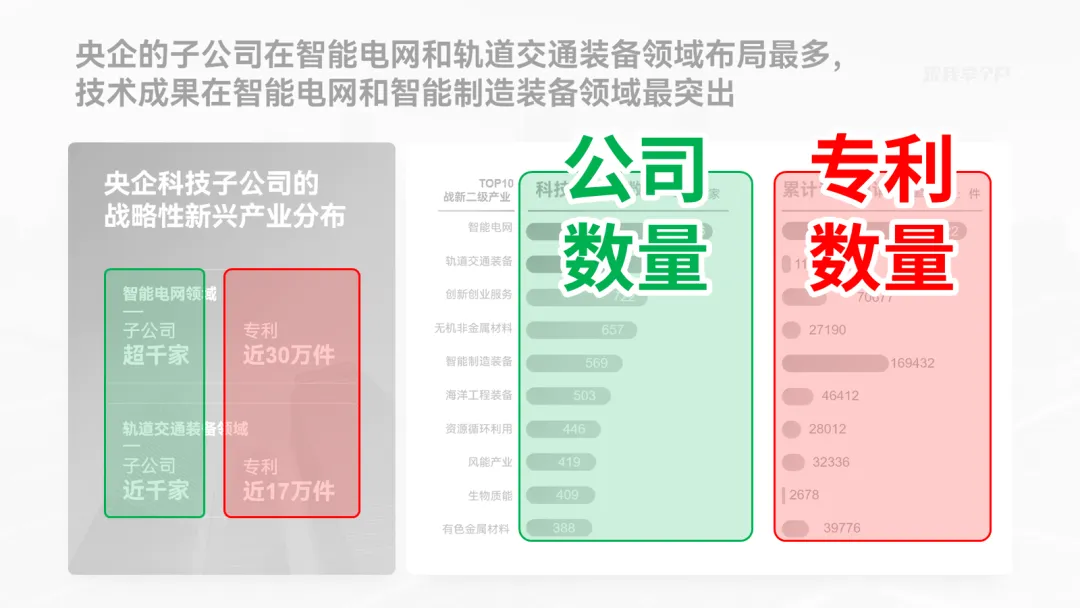
所以这里我直接将左侧图表【水平旋转】,换成以下布局方式,即图表标题放中间,图表放两边: 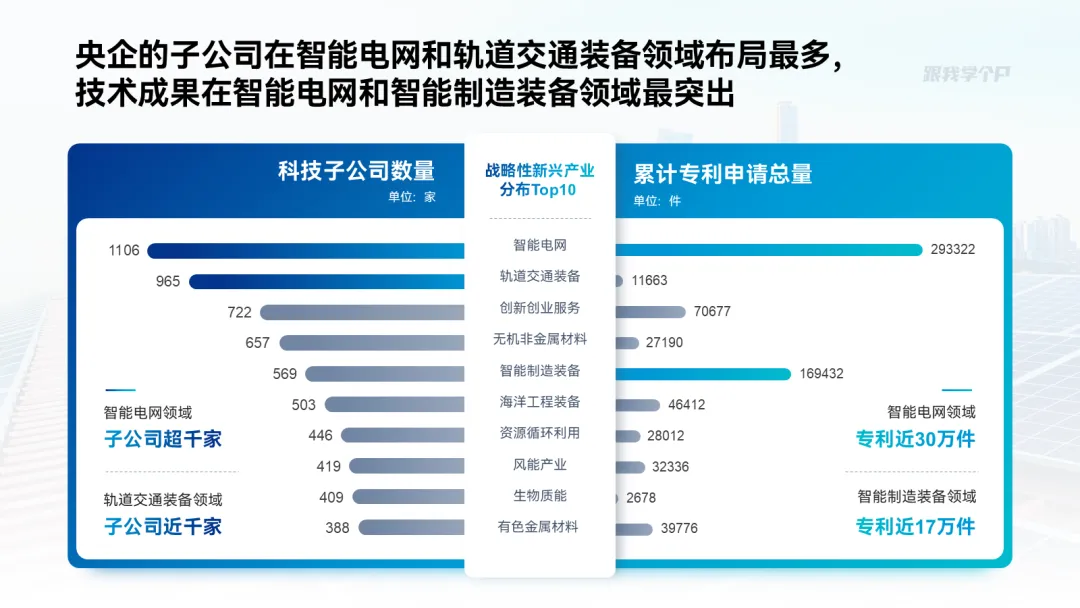
原本的那两块文案则被我放在了两个图表的空白区域内: 
看到这里有没有发现,这类看着很复杂的复合条形图,原来做起来这么简单。 
看完条形图,我们最后来看柱状图👇。 ▎一键生成柱状图 从左到右放几个同类型数据的文本框(百分比或普通数据都可以),点击【小图表】-【柱形图】: 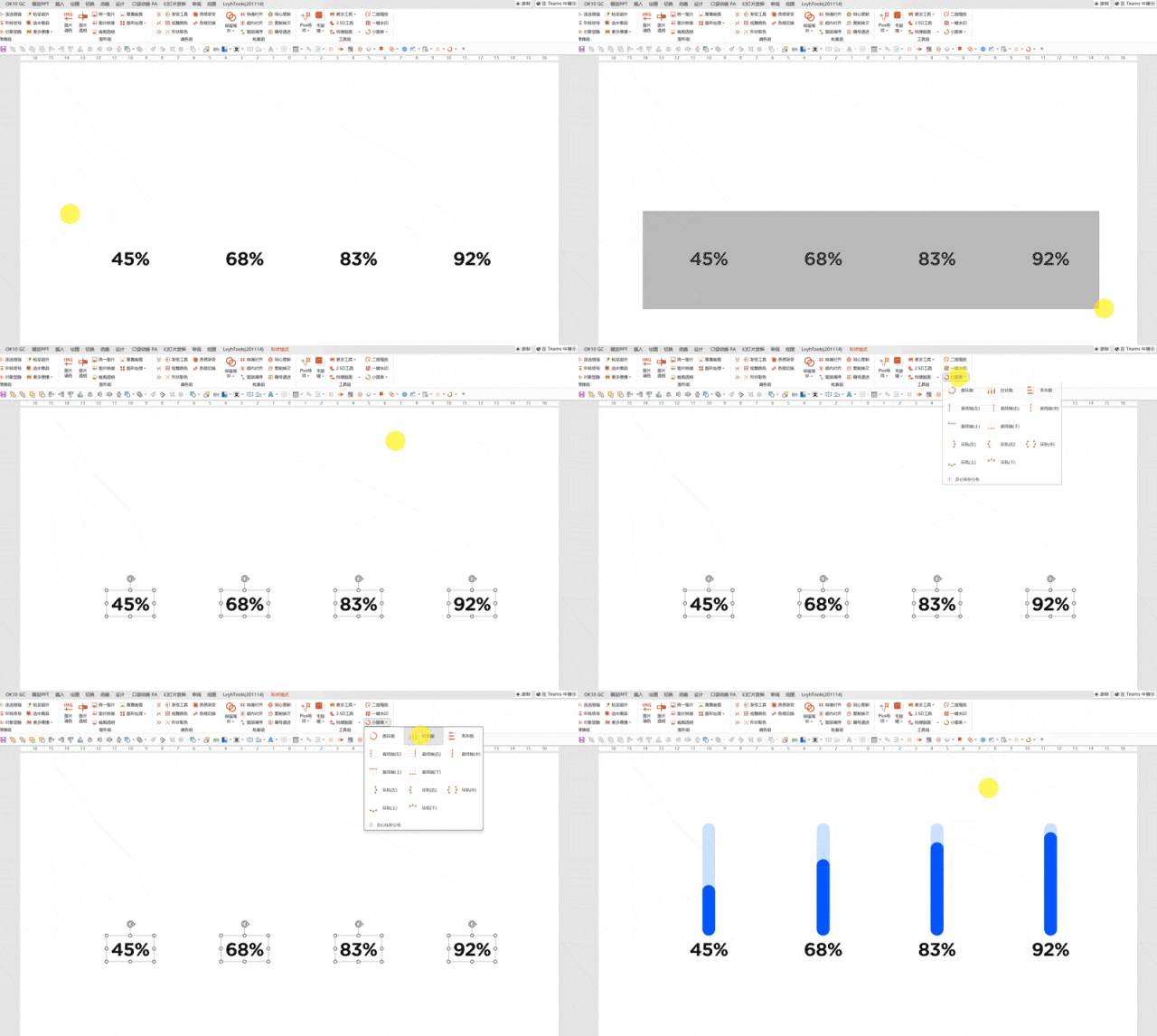
如图所示,此时你就生成了一个“形状格式”的圆角柱形图。 接着你把柱形背后的圆角矩形删掉或者保留都可以: 
咱们继续用修改以下案例的形式👇,来看看这种图表可以怎么用: 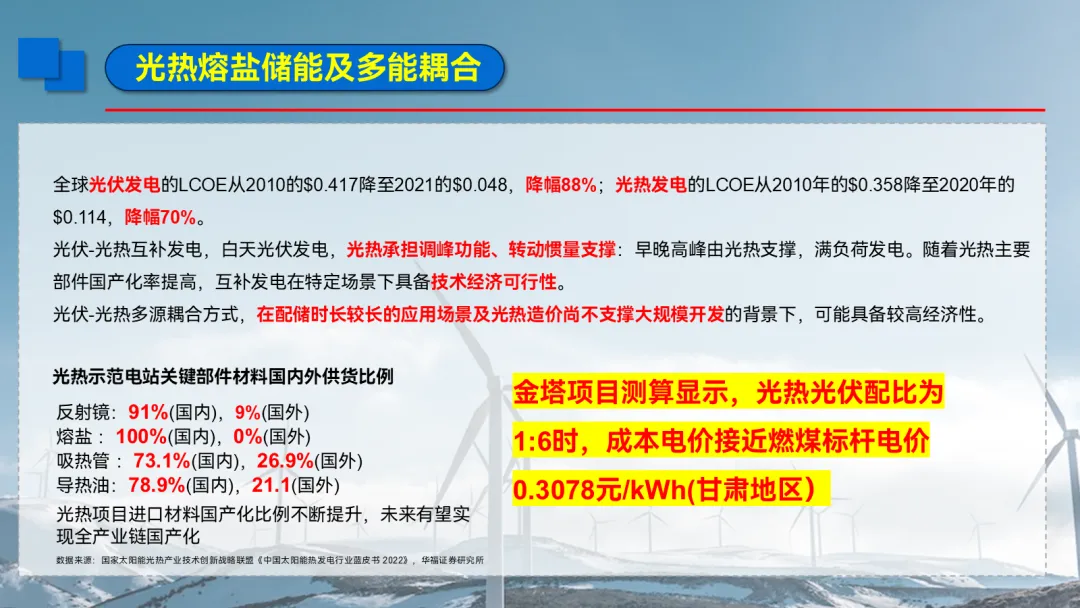
先分析内容,不难看出它三段式的并列关系: 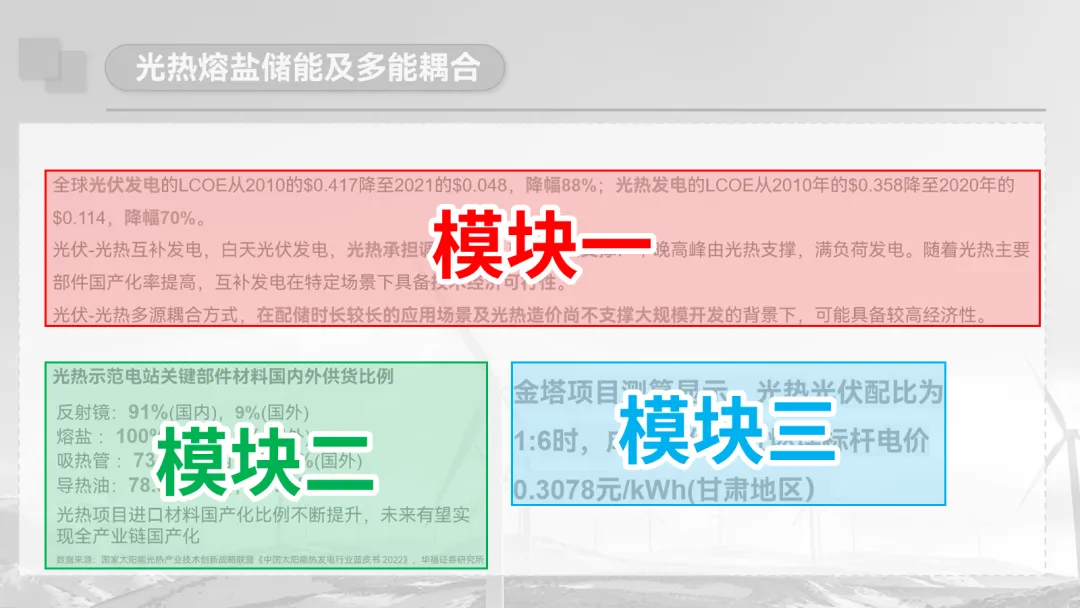
那就插入一深一浅两个矩形,把页面一分为三: 
▲注意,大段文案已做拆分处理 接着,继续按照我前面跟大伙儿说过的【可视化】思维,为文案与数据添加图形或是图表: 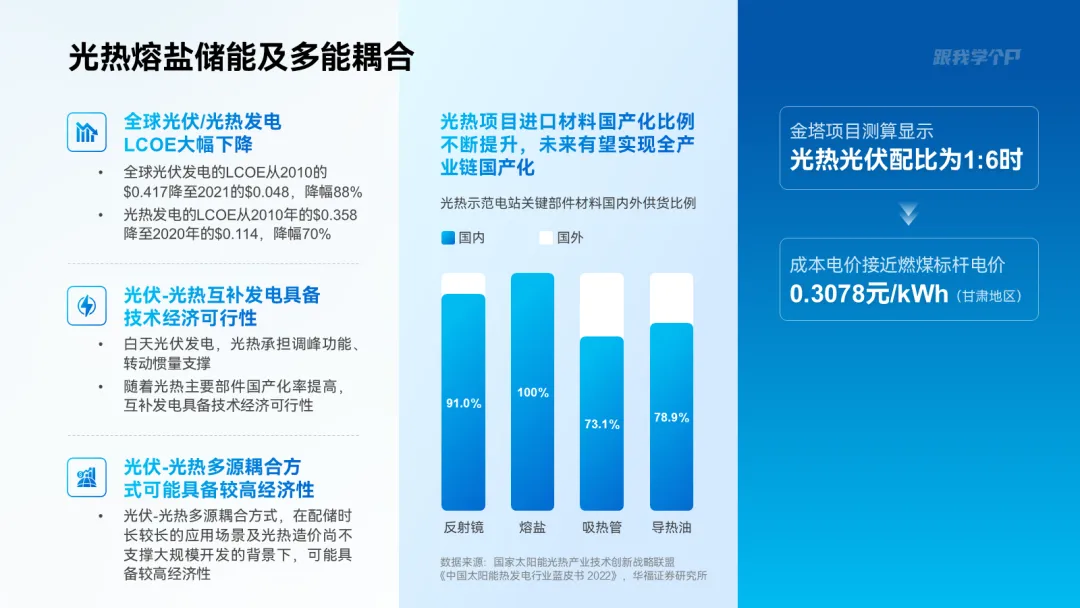
▲【小图表】功能一键生成柱形图 你瞧,图形能让文字不单调,图表则能让数据更直观。 最后,在页面右下角插入一张渐变透明的图片,这页PPT就完成了: 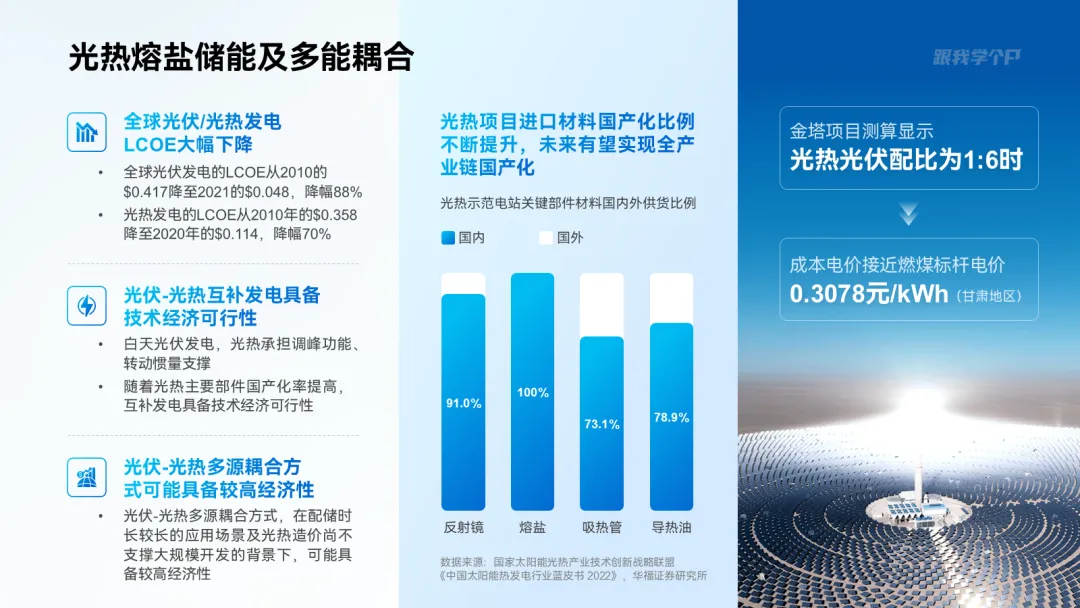
像下面这张PPT里的两个图表👇,也都是用【小图表】功能一键生成的: 
▎总结 来,总结一下这个插件的图表设计功能: 1)一键生成圆环图; 2)一键生成条形图; 3)一键生成柱状图;




点击阅读原文,查看PPT会员详情

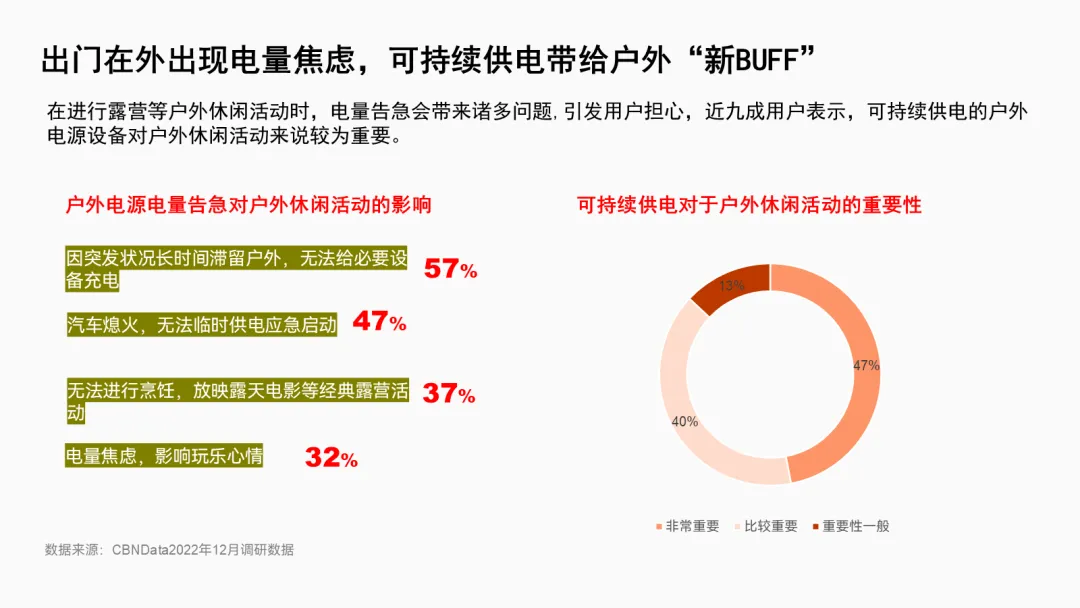
如果我的圆环图里不止一个数据,就像这种👇,也可以用【小图表】功能处理吗?
最后,如果你想系统学习PPT+AI,推荐开通木友圈会员。
9门PPT+AI系统课程,原价568元,券后398元!
会员一次开通,终身有效,后续所有更新,全部免费👇!
👇👇👇