ARTICLE · 1331887
用 AI 给米家插件做一段炫酷的开锁动画
给米家插件做一段像样的动效,以前通常得这么来:设计师在 After Effects 里搭形状、调颜色和光影、打关键帧,导出 Lottie 文件,再交给开发接进插件。哪里不满意,就再走一轮。没有设计师配合,插件开发者自己很难做出来。
以智能门锁的开锁动画为例,这次换了一种做法。金属机身、玻璃反光、镜头外的香槟金细环,还有把手压下去再弹回来的那一下,都是 AI 画的。生成脚本由它写;截帧、放大 4 倍找瑕疵、改完再验证,也是它跑完的。
页面排版和播放时的按钮状态,它一并做了;另一个 AI 只负责设计评审。整个过程没打开过 After Effects,也没有手写关键帧,最后得到一个 119 KB 的 Lottie 文件。文件已经接进插件。
人在这套流程里主要负责两件事:把要求说具体,以及在看到画面时指出哪里不对。以前做动效,门槛在工具上,得会 AE,懂关键帧和缓动曲线。现在工具交给了 AI,难的是说清楚要什么、看出哪里不对;这两件事不一定要由设计师来做。不会 AE 的人,也能把一段动效从想法做到能跑起来。
下面这段过程,基本就是一轮一轮改出来的:先有个设想,做出第一版;再看着画面挑问题,改一版;新问题又冒出来,再改。
提出设想:一把扁平的锁
开头那段 4 秒动画,前后改了很多轮。最早的版本,只是一把扁平的锁。
一开始没想着一上来就画实物。先有的是几个动作:锁屏亮起来,锁图标亮一下,进度环走满,把手压下去。至于门锁长什么样,反倒放在后面——先按图标的思路画一版,至少能把“收到指令—验证—开门—上锁”这条线讲清楚。
分镜就是这样:门锁是一个圆角矩形,中间一块深色玻璃,下面是把手。收到指令,锁图标亮起,蓝色进度环走一圈;验证通过,锁变成对勾,把手往下一压,门开一条缝。颜色也只留两种:蓝色是正在处理,绿色是成功。整套动作压在 4 秒里,每个阶段只有一秒左右,稍不留神就会变成一堆同时乱动的零件。
当时对“炫酷”的理解还很表面,觉得光越多、波纹越多、每个部件都在动,才叫炫酷;至于门锁是什么材质、光从哪来、把手有多重,都没顾上想。分镜只有几行字,但已经觉得差不多了,剩下的交给 AI 去画。
那版出来,锁是画出来了,也能动,但看起来更像一个会动的图标,不像一把门锁。自己看着总觉得不行,但又说不清到底缺什么。于是我给 AI 写了一段修改提示词:
现在这版太像图标了。保留“收到指令—验证—开门—上锁”这条线,但门锁要做得像产品宣传图:金属机身、玻璃反光、镜头和把手都要有实体感,整体再炫一点。
这时目标才收窄:不光要动,还要有一把像产品宣传图那样有质感的门锁。动手之前,先得解决两个问题:米家的播放器能力有限,动画文件也不适合让 AI 直接写。
初步完成:先解决能不能画
要让 AI 画出实体门锁,先得把两个限制说清楚:播放器能显示什么,以及动画文件怎么写。
为什么用 Lottie
先说播放器。Lottie 是 Airbnb 在 2017 年开源的动画格式。一段 Lottie 动画通常就是一个 JSON 文件,里面记着画面里有哪些形状、用什么颜色,以及每个形状在第几帧到了什么位置。App 里的播放器读这个文件,每一帧实时把画面画出来,有点像一份“会动的矢量图纸”。这个文件通常由设计师在 After Effects 里做好动画,再用 Bodymovin 插件导出。
App 里常见的加载动画、点赞时的小动效、引导页上会动的插画,很多都是用 Lottie 做的。和 GIF、视频相比,它文件小;这段动画又是纯矢量,在任何屏幕上都清晰。它还能用代码控制:停在任意一帧,或者把进度交给页面,只走其中一段。
import LottieView from 'lottie-react-native';// 最简单的用法:自动循环播放<LottieView source={require('./loading.json')} autoPlay loop />// 由页面控制播放进度:progress 是一个从 0 到 1 的 Animated.Value<LottieView source={require('./lock.json')} progress={this.progress} />
最终的门锁动画用的就是第二种写法。
但米家插件 SDK 自带的 lottie-react-native 是 2.5.5 版,iOS 侧内核是 lottie-ios 2.5.3,版本比较老。模糊、投影、发光这些图层特效都不支持,文字和图片也用不了。能用的基本只剩形状、颜色、渐变和线条。
那这 4 秒里到底要发生什么?先按最终要交付的样子,把动作拆开看。第一版不会一次做到,但后面的每一轮都拿它当对照。
这 4 秒要发生什么
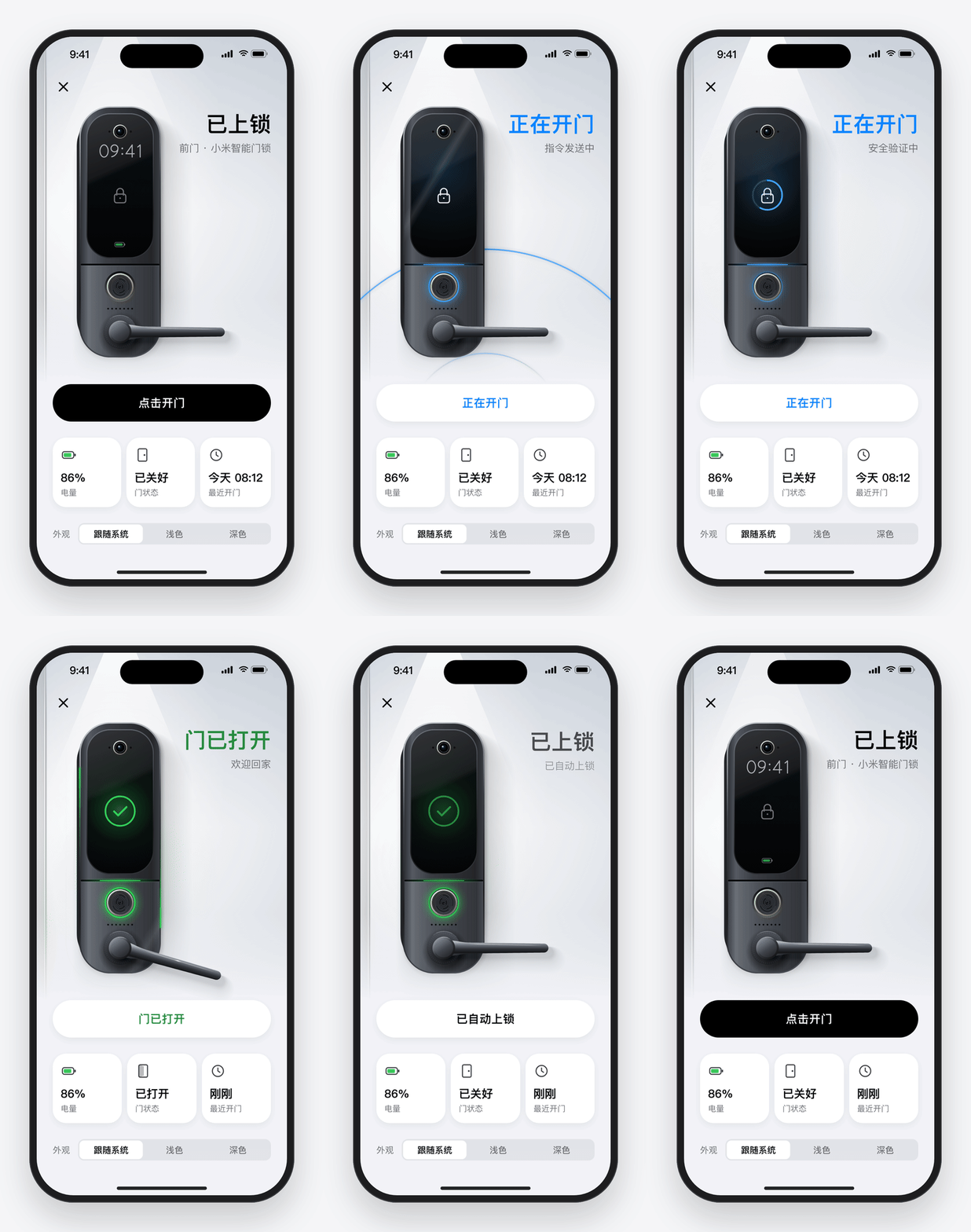
页面没有标题栏,门锁占满屏幕上半部分,下文把这块区域叫作“头图”。头图下方是“点击开门”按钮和“门状态”等卡片。平时动画停在“已上锁”这一帧,头图右上角的大标题也写着“已上锁”。
点下“点击开门”,三道蓝色信号波从下方按钮的方向升起,一路传到门锁。锁屏上的时间淡出,锁图标亮起,指纹环和灯带变成蓝色。波纹碰到门锁的那一刻,锁图标外荡开一圈,像“叮”的一声。
接下来是安全验证:锁图标外的蓝色进度环一点点走满。
走满的那一下,环变绿,锁变成对勾。两道绿光沿着门锁边框跑一圈,把手压下去又弹回来,门缝里透出一道暖光。页面也在同一时刻变了:大标题变成绿色的“门已打开”,下方“门状态”卡片变成“已打开”。
最后,光一点点暗下去,门锁自动上锁,回到待机。整段正好 4 秒。
用叠层画出实物质感
这些动作要落在只有形状、颜色、渐变和线条的播放器里,先得把门锁画出来。拿这几样东西画金属和玻璃,只能一层一层往上叠:
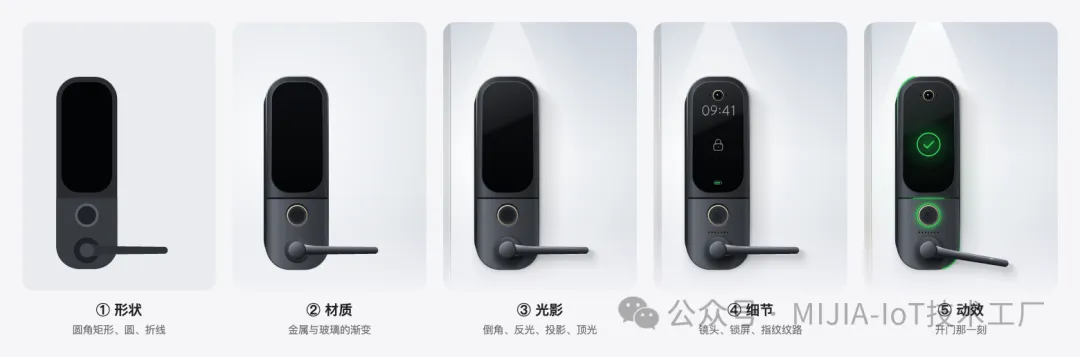
第一层是形状,先把比例摆对:胶囊形的面板,上面是玻璃区,中间是指纹,下面是把手。
第二层是材质,用渐变来“画”材料。面板左侧加一道亮色,看起来就成了一个受光的弧面;下半部分换成浅一档的钛色,机身就有了两种颜色。
第三层是光影:倒角高光、玻璃反光、头顶的一束灯光,还有投影。没有投影特效,就把同一个形状一圈圈往外扩,每圈只给百分之几的透明度,叠在一起就是一片柔和的阴影。
第四层是细节:镜头、锁屏时间、指纹纹路、扬声器开孔、滚花纹、香槟金饰圈。它们单个都很小,可少了它们,门锁就只是一个圆角矩形。
最后才轮到动效。
用脚本生成动画文件
这份 Lottie 动画的源文件是一个 JSON。这把门锁的 JSON 最后有 12 万个字符,几乎全是数字。让 AI 直接写,很容易写错,出错后也很难定位。
所以 AI 不直接写动画文件,而是写一段“画图步骤”的脚本,运行脚本再生成动画。脚本里每个部件、每个时间点都有名字,读起来像一份设计说明:
时间点:收到指令 = 第 2 帧,开始验证 = 第 50 帧,门已打开 = 第 114 帧,自动上锁 = 第 205 帧门锁面板 = 胶囊形,填充石墨色金属渐变玻璃区 = 圆角矩形,填充近黑色渐变,加一道斜向反光进度环 = 圆环,从“开始验证”到“门已打开”由 0% 画到 100%把手 = 收腰的长条,从轴头向右伸出 到“门已打开”时下压 16°,再用弹簧弹回
这样改起来也方便。想让门早一点开,改一个时间点;要做浅色、深色两版,同一套步骤换一组环境颜色。
脚本解决了写法问题,但 AI 仍然不知道米家的播放器能显示什么。如果不加约束,它很可能写出一段在手机上渲染不出来的效果。与其画完再返工,不如一开始就只给它画得对的“画笔”,也就是生成脚本里能调用的一组画图函数:
• 没有投影、模糊、发光特效,就提供 softShadow()(柔和投影)和glow()(柔光)这样的函数,内部用多层半透明形状和透明度渐变来实现。• 不能显示文字,锁屏上的 09:41 就用线条一笔一笔画出来。 • 渐变描边、合并路径、图片、表达式这些播放器不支持的能力,画笔里干脆不提供。 • 有些写法在 iOS 和 Android 上效果不一样,画笔统一换成两端一致的写法。
每次画完,再跑一遍兼容性检查:图层类型、形状类型、关键帧连续性、图片和文字,命中不支持的特性就报错。只要不超出这套画笔的能力,生成的文件就不会碰到播放器不支持的特性。
两个问题解决后,第一把实体门锁出来了。它用的是刷脸开门,动画自动循环播放,页面顶部还有标题。
第一轮优化:先解决什么时候播
第一版出来后,问题很具体:标题还压在页面上,动画一自动循环,页面和动画各演各的。我把修改要求整理成两条提示词:
去掉页面顶部标题,改成沉浸式头图。动画不要自动循环,改成点击“点击开门”后播放一次。
另外重点看一下把手,那里看起来有点不对,但我说不清是形状还是光影的问题。先放大检查,别急着改。
把手那条先记下,后面截图时再处理。先看第一条:它看着简单,其实带出了一个新问题——动画播放的时候,页面上的标题、按钮和卡片怎么跟着变?
做法就是前面提到的第二种写法:页面自己掌握进度,动画跟着进度走,逻辑如下:
点击“点击开门”: 进度从 0 开始,用 4 秒匀速推到 1每一帧: 动画画面 = 第(进度 × 240)帧 页面文字 = 这一帧所在阶段的文字 // 例如第 114 帧起显示“门已打开”
这样画面和文字就能对上拍子:锁变成对勾的那一帧,标题正好变成“门已打开”。以后接入真实门锁,也可以按设备回传的状态只播对应的那一段。换成视频,进度就没这么好控了。
这一轮改的是“什么时候播”,画面里演的仍是刷脸;下一轮才把开锁方式也换掉。
播放时按钮不能还写着“点击开门”。最早它变成半透明灰色,看起来像坏了;后来改成状态胶囊,显示“正在开门”“门已打开”。
至于把手上的“瑕疵”,提意见时也说不清具体是什么,只是觉得那里不对劲。它是后来放大截图才找到的。
第二轮优化:补细节,加浅色
第一轮改完,能按按钮播放了,但画面里演的仍是刷脸,门锁本身也不够有质感,头图上方还显得空。第二版之前,我重新写了一段提示词,把要改的地方一条条列出来:
开锁方式从刷脸改成点击开门。
门锁外形还是有点单调:机身可以做成双色,加香槟金饰圈和滚花把手座;插件上方区域有点空,可以加从按钮方向升起的信号波、顶灯和门缝。状态文字也挪到头图的空白处。
这一段基本就是第二版的清单。改完之后,门锁有了双色机身和几处金属细节,信号波从按钮方向升到门锁,顶灯和门缝把上方区域撑了起来;状态文字也挪进了头图的空白处。
后来补浅色版,我只补了一句提示词:
门锁本身不变,只换墙面、灯光和阴影;白墙上的彩色光晕要淡一点。
现在两套都有,默认跟随系统,底部也能手动切换。
真正难办的是这一段。我把原话整理成了一版提示词,但还是不够具体:
整体再看一遍:现在更像一个功能演示,还不像一个有设计感的插件。把动效、排版和状态变化放在一起想,要尽可能炫酷,能直接拿出去展示。
于是我又把它拆成了几条能检查的要求:每个阶段只留一个焦点;信号、验证、开门、上锁要一眼看懂;颜色只表达状态;首尾画面一致。接下来的工作,就是拿这几条反复生成、截图、评审、再改。
第三轮优化:让 AI 自己找问题
第二轮改完,整体像样了,但细节还经不起放大看。这一轮开始,我不再只靠自己的眼睛。每次生成完,AI 先自己截图检查;再请另一个 AI 做评审。
截图和放大检查
AI 看不了连续播放,只能看截出来的静帧。每次生成完,它会把动画按时间均匀截成一排画面,再对照需求检查:信号波是不是从下方来的,对勾是不是在验证之后才出现,最后有没有回到待机。

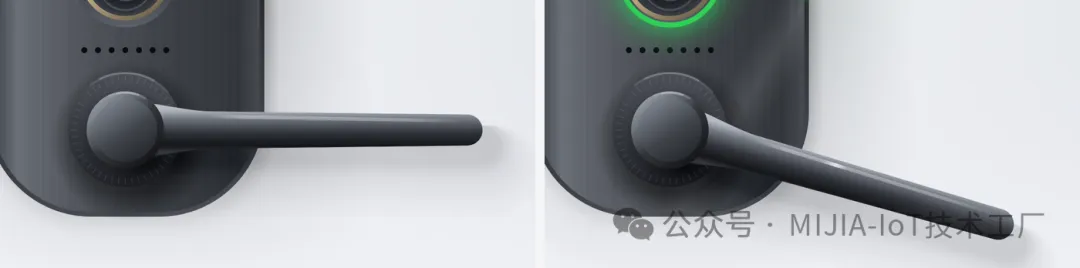
整张图看不出问题,放大后就不一定了。很多瑕疵要放大了才看得见,前面那个说不清的把手“瑕疵”就是这么找到的:把局部放大 4 倍后,能看到把手根部露出一道月牙形的缝。改法是让轴头单独占一层,正好盖住把手根部。
截图还暴露过两个光读代码发现不了的问题。一次是某个波纹在截图里往里收,和预期正好相反。原因是关键帧的起止值写法不一致:iOS 和网页预览用的 lottie-web 按下一帧的起始值插值,Android 按当前帧的结束值,两端方向就反了。
另一次是截图整张发黑。预览用的网页播放器对字段更敏感,文件里最后一个关键帧少写了 s 字段,渐变直接读不出来。这两个问题后来都写进了画笔和检查脚本,同类写法不会再生成。
用另一个 AI 做设计评审
自己画的东西,自己很难挑出毛病。所以项目里另外安排了一个 AI 当设计评审:只给它截图和设计要求,不给代码,让它逐条说上一轮的问题修好没有,标出新问题的位置,最后打分。
设计评审前后做了七轮。它挑出来的不少问题,人眼很容易漏掉。
有一轮,它说锁屏上的时间整体偏左。把截图放大后数一下,确实偏了 3 像素。原因是“1”比其他数字窄,居中时得按每个数字的实际宽度来算。
还有一轮,它指出的是故事上的毛病。当时收到指令后,锁屏上会亮起一个数字键盘。评审说这看起来像是要输入密码,和“点击开门”对不上。单看画面,每一笔都没画错,错在逻辑。后来去掉了键盘,换成锁图标亮起、“叮”一下。
画面里原本还有一些飘浮的微尘,想用来烘托氛围。评审连着两轮说它们像污点、像屏幕坏点,最后整个删掉了。
其他几处问题和改法:
设计评审做到第七轮,画面上的小毛病基本清完了。最后剩下的,是构图。
第四轮优化:最后调构图
细节清完,最后的问题是构图。快收尾时,提示词很直接:
把手和“已上锁”文案都挪到右边。左上角的关闭按钮被一条竖线挡住了,把那条线让开。
于是整个构图左右对调:门锁放在左边,把手向右伸出,状态文字放到右上角。挡住关闭按钮的那条竖线是门缝,也挪到了按钮左边。
每次改完,AI 都会重新截图、放大检查,确认没有引入新问题。
收尾:细节、数据和边界
改到这里,门锁的细节基本都能经得起放大看:
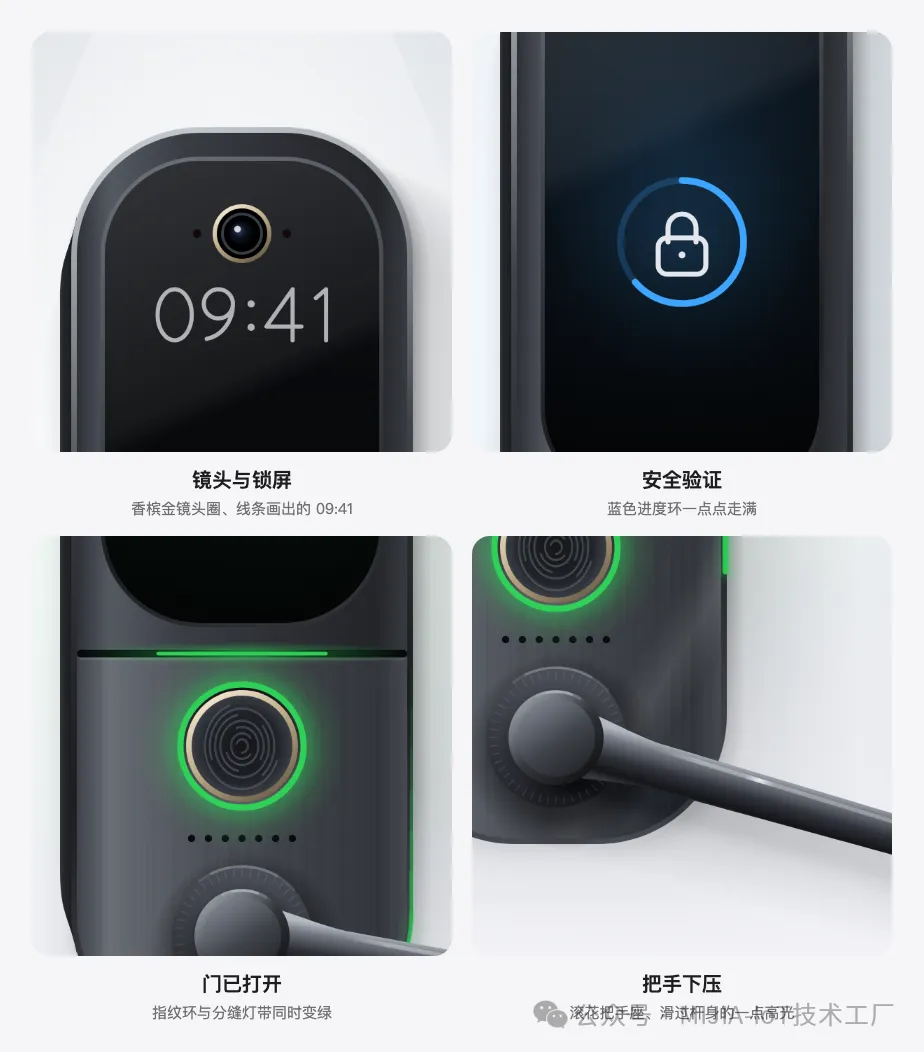
镜头外有一圈香槟金细环,锁屏上的 09:41 是用线条一笔一笔画出来的。进度环下面垫着一条淡淡的底轨,走满时会轻轻弹一下。开门成功时,指纹环和玻璃下方的分缝灯带一起变绿,绿光向外晕开。把手座外圈有一圈细密的滚花纹;把手压下去时,一点高光沿着杆身从根部滑到圆头。
头图部分的高清视频在这里:
页面有浅色、深色两套,默认跟随系统,底部也能手动切换。
前面从“有设计感”里拆出来的检查项,最后落成了这几条约束:
• 每个阶段只有一个焦点。发信号时看波纹,验证时看进度环,开门时看对勾和把手,其他元素都保持安静。 • 快出慢停。元素出现时起步快、收尾慢,收尾留一点缓冲。 • 有物理感。把手像装了弹簧,弹回时会稍微冲过头,再回到原位。 • 颜色只表达状态。蓝色表示进行中,绿色表示成功,其余都是中性色。 • 首尾一致。最后一帧和第一帧完全相同,播完归零时不会跳一下。
文件规格:375×520,60 fps,240 帧,15 个图层。整段动画的 JSON 是 119 KB,gzip 后 9.7 KB;同样只算头图的一张单帧 PNG 约 0.44 MB,4 秒 60 fps 的视频约 0.32 MB。
文件小,不等于运行时开销小:Lottie 每帧都要实时画,图层多、面积大时仍会吃 CPU;这个头图控制在 15 个图层,发布前还要在 iOS 和低端 Android 机上确认帧率和显示效果。
Lottie 适合这种纯矢量、状态明确、几秒内讲完的头图;真实视频、复杂粒子效果和模糊效果,还是交给视频或序列帧更合适。
这套流程能复用什么
回头看,这套流程其实一直在重复同一个循环:提出设想,初步完成,发现问题,优化一版;再发现,再优化。真正决定方向的,往往是下一条修改要求写得够不够具体。
这几轮改下来,方向基本都是被几句话改掉的:“太像图标了”“页面和动画各演各的”“门锁有点单调”“关闭按钮被挡住了”。这些判断最后还是人做的。AI 擅长的是把一句话拆成画图步骤,再一遍遍截图、放大、确认。
如果要在插件里复刻这套流程,下面几条最值得先定下来:
• 让 AI 写画图步骤,别让它直接写动画文件。步骤读得懂、改得动,换主题、调节奏只是改几个参数。 • 提前把平台限制封装进画笔。AI 手里只有画得对的笔,就不会画出播放器显示不了的东西。 • 用设计师的语言提需求。“做一个炫酷的开门动画”只能让 AI 自由发挥;说清构图、材质、每个阶段的焦点、时长和颜色的含义,它才知道该画什么。 • 模糊的要求先拆成可检查的项。“有设计感”没法直接执行,拆成“每个阶段一个焦点、颜色只表达状态、首尾一致”之后,AI 才知道下一版改什么。 • 让 AI 看见自己的作品,再请另一个 AI 来挑毛病。截图、放大、评审,比读代码更容易发现画面上的问题。 • 这类设备头图很适合用 Lottie。文件小、画面清晰,进度交给页面控制,画面就能和设备状态、页面文字一一对上。
文中的生成脚本、兼容性检查和截图工具都在 projects/com.xiaomi.lottiedemo/tools;在 SDK 根目录执行 npm start com.xiaomi.lottiedemo 可以跑起插件。
附录:提示词模板
下面三段提示词可以直接拿去改。第一段把需求写到了构图、材质、节奏和颜色含义这一层,后两段对应上文的“放大检查”和“AI 评审”。
模板 1:生成实体质感的设备头图
你是一名熟悉 Lottie 格式和产品动效的工程师。请为米家插件制作“智能门锁”首页头图动画,浅色、深色各一版。【画面】画布 375 x 520。门锁在左侧,把手向右伸出,最左边是门缝,右上角留空给状态文字,上方有一束顶灯。门锁要像实物产品图:石墨色金属胶囊形面板,左侧受光亮边和侧面厚度;黑色玻璃区带斜向反光,顶部是香槟金圈的镜头,待机时显示锁屏(时间、锁图标、电量);凹陷的指纹区;滚花把手座;把手根部收腰;多层柔和投影。浅色、深色两版门锁完全一样,只换墙面、灯光和阴影;白墙上的彩色光晕要更淡。【动效】60 帧每秒,共 4 秒,首尾画面一致。用户点击“点击开门”后播放:收到指令(信号波从下方传来,锁图标亮起)→ 安全验证(蓝色进度环走满)→门已打开(变绿、对勾、边框流光、把手下压后弹簧回弹、门缝透光)→ 自动上锁(淡出回到待机)。每个阶段只有一个视觉焦点;出现用“快出慢停”;蓝色只表示进行中,绿色只表示成功。【限制】米家的 Lottie 播放器较老:不用特效、文字、图片、表达式、渐变描边、合并路径;蒙版尽量不用,Android 上开销大;投影和发光用多层半透明形状、透明度渐变代替。【交付】不要直接输出动画文件。用项目提供的画图函数写一段生成脚本,运行后做兼容性检查,再截图逐帧对照上面的描述检查,不符合就改脚本重新生成。最后列出各阶段的帧号,供页面同步文字。
模板 2:让 AI 放大检查细节
请把第 0、140、150 帧输出成 4 倍大小的图片,裁出把手、轴头、指纹区、锁屏时间这几个局部,逐一检查:边缘有没有缝、亮点或多余的线;该居中的有没有居中(可以数像素);高光和阴影的方向是否一致;浅色、深色是否都正常。发现问题直接修改,重新生成并再次截图确认,最后列出改了什么。模板 3:让另一个 AI 当设计评审
你是一名资深产品动效设计师,正在做上线前的视觉评审。只看图片,不要修改任何文件。设计要求:<粘贴模板 1 的【画面】和【动效】>上一轮发现的问题:<逐条列出>请查看这些截图:<图片列表>输出:A. 上一轮的问题逐条判断:已修复 / 未修复 / 看不出来,附理由和位置B. 新发现的问题:只列认真的设计师会注意到的,附图片和大致位置C. 浅色、深色分别打分(10 分制),并给出能否公开展示的结论
本文基于米家扩展程序开发实战整理,仅供参考,具体请以官方最新文档为准。
如果你在米家扩展程序开发中有任何疑问,或需要插件动效、UI开发等服务,欢迎添加微信 MIJIA-IoT-TechHub 交流合作!