ARTICLE · 1333320
Excel 打印:快速高效一键实现解决方案
Excel 打印:快速高效一键实现解决方案


 | 📢 还在为 Excel 打印效果头疼?WordSuite 组合排版神器提供从数据导入到打印成稿一键实现方案! |  |

在办公场景中,用 Excel 打印表格一直是不少人的“噩梦”:
❌ 页面边距难以控制,一不小心数据就被裁剪打印到下一页;
❌ 标题行跨页丢失,多页表格打印出来根本分不清哪列是哪列;
❌ 100%大小的字号、行高、列宽与实际打印A4、A3纸的比例,及如何根据内容划分页面的体验让人抓狂。
Word (`.docx`) 表格在文档阅读、大纲导航、页眉页脚控制和 PDF 导出打印上有着天然优势。
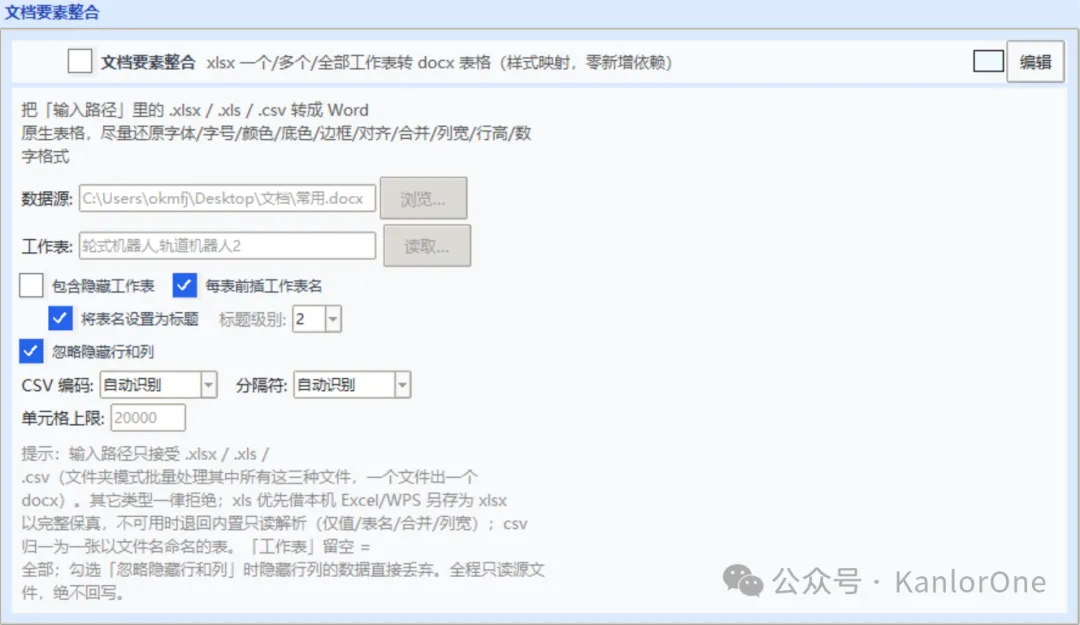
KanlorOne WordSuite 将 「文档要素整合(Excel/CSV 转 Word 表格)」 与 字符清理、页面设置、表格样式设置 深度联动,打造了一条从原始数据到打印成稿的“全流程自动化流水线”!

【原始 Excel/CSV 数据】 │ ▼1. 文档要素整合(高保真转 Word 原生表格 / 表名自动转大纲标题) │ ▼2. 字符清理(批量清除制表符、不可见字符与冗余空行) │ ▼3. 页面设置(统一 A4/A3 纸张、页边距与横向、竖向版式) │ ▼4. 表格样式设置(套用学术三线表/网格表 + 短列保底 4 字 + 自动列宽) │ ▼【成品直出Docx/PDF/ 打印成稿】
•全格式高保真:支持 .xlsx、.xls、.csv 三种数据源。字体、字号、颜色、底色、边框、合并单元格、列宽行高与显示值精准还原;自动识别 CSV 各种编码与分隔符。
•表名转大纲标题:勾选「将表名设置为标题」,工作表名称自动套用 Word「标题 1~9 级」,Word 导航窗格与自动目录完美识别。
•忽略隐藏行列:自动过滤 Excel 中被隐藏的整行或整列,避免无效数据带入 Word。
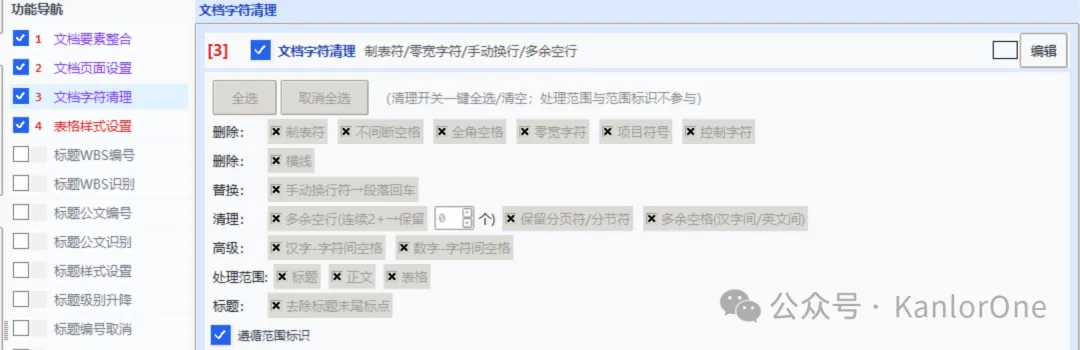
•批量清除导入文本中的制表符、零宽空格、全角/半角乱空格及无用空行。
•确保表格内部文本干净规整,杜绝因隐藏字符导致的文字异常换行或打印溢出。
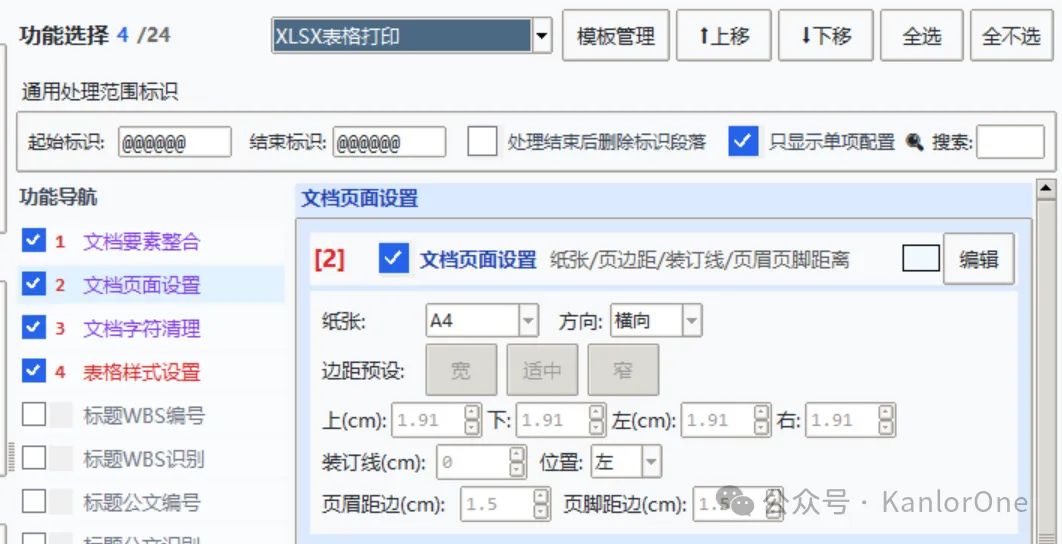
•统一设置文档纸张大小(A4/A3)、上下左右页边距以及纸张横向、纵向设置。
•彻底解决 Excel 直接打印时容易出现的跨页断行、右侧边界被裁切的难题,确保版面规整统一。
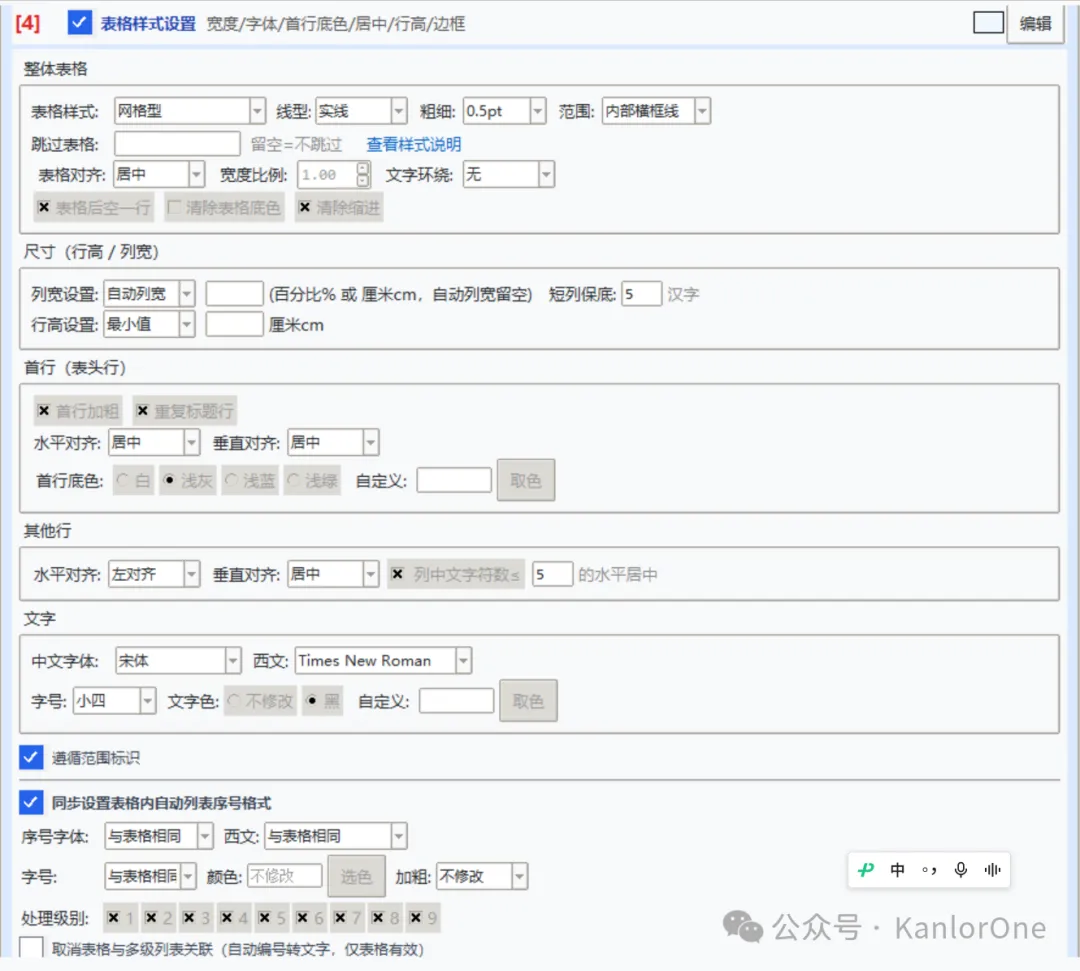
•样式一键套用:内置学术三线表、简明表、深色网格表等 11 种专业表格样式,支持首行底色与文字颜色智能适配。
•自动列宽与短列保底:开启自动列宽时,系统提供 4 个汉字宽度的短列保底阈值,防止“序号”、“备注”等短列被挤压变形。

完成上述全套自动化排版后,WordSuite 支持直接输出带有大纲书签的规范 PDF 文档,直接发送给打印机即可完美呈现!当选择覆盖原文件时,系统会提供弹窗确认,防止误操作破坏原始文档。

🌐 官方网站:kanlorone.com