ARTICLE · 1337558
Excel数据录入神器!90%的人都忽略了这个官方自带的功能
专注OFFICE
列一多,录一条数据就要左右拖好几趟。记录单把字段竖着排好,按 Tab 跳项、按 Enter 存一条。
北山 | 952 字 | 阅读 3 分钟
你有没有过这种经历:
一张几十列的表格,录一条数据,鼠标要左右拖好几趟,眼睛还得盯着列标题对——一不小心,数据就填到了隔壁列。
改起来更崩溃,翻半天找到那一行,结果手一滑,把上下行的数据覆盖了。
今天介绍一个 Excel 自带的隐藏功能,专门解决这个问题。它叫记录单,默认不在功能区里,但调出来只要 10 秒。
· · ·
1调出记录单
操作路径:
点击 Excel 左上角快速访问工具栏旁边的小箭头,选择“其他命令”;
“从下列位置选择命令”下拉框里选“所有命令”;
在列表里找到“窗体”(部分版本显示为“记录单”),点击“添加”,确定;
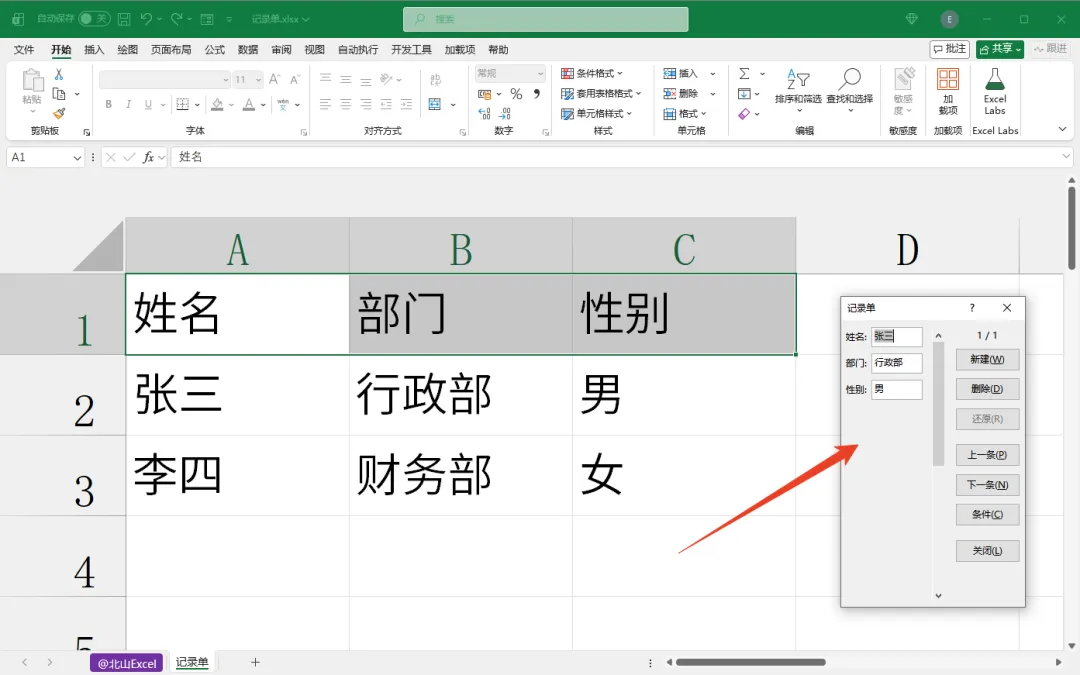
调出来之后,先点击数据区域内任意单元格,再点这个按钮,弹窗就出现了。
提示: 如果你的数据区域有列标题,记录单会自动把标题识别为字段名,每个字段一行,纵向排列。
· · ·
2记录单的优势
和直接在单元格里录入相比,记录单的优势集中在三点:
一、不用横向滚动,字段一目了然。
几十列的宽表,在单元格里录入要左右拖动、反复核对列标题。
记录单把所有字段竖着排好,每个字段都有标签,录入时视线不用来回横跳。
二、按 Tab 切字段,按 Enter 存一条。
字段顺序固定,按 Tab 逐项切换,输完按 Enter 保存并准备下一条。
不会跳错列,也不会填错行,连续批量录入时节奏很顺。
三、“条件”按钮,秒定位记录。
这是很多人忽略的功能。点击“条件”,在字段里输入查找值(比如姓名“张三”),再点“下一条”,记录单会直接跳到匹配的记录。
找到后当场修改,改完接着翻下一条——比 Ctrl+F 再滚动定位快得多。
它只影响记录单内部的浏览范围,不会像筛选那样隐藏工作表里的行。点“还原”就能恢复浏览全部记录。
· · ·
3两个注意事项
坑一:最多只支持 32 列。
列数超过 32,点击记录单会提示“字段太多”,无法使用。
坑二:删除不可撤销。
在记录单里点“删除”,Ctrl+Z 是救不回来的,操作前务必确认。
另外,记录单不支持下拉验证联动、公式自动计算在弹窗里也不直观,也不能复制粘贴批量导入。
结构复杂、需要验证或批量粘贴的表格,还是直接在单元格里操作更合适。
· · ·
4什么时候用它
一句话判断:
列多、需要按固定字段逐条录入或反复查改、且列数不超过 32 的表格,记录单是效率利器。
典型场景:员工信息登记、库存逐条盘点、客户资料补录、成绩单逐人录入···
凡是“一行一条、字段固定、要一条条填”的活,都值得把它调出来。
如果这篇帮你省下了几分钟
点个「在看」,让更多人少走弯路
— 专注office · 北山 —
每周更新 Office 技巧,关注不迷路