ARTICLE · 1337559
Excel系统学习指南:从认识界面到30天自学计划 (不是广告)

这篇把 Excel 从认识界面、快捷键、常用函数,到实用公式和一份 30 天自学计划,整理成 6 个模块,方便随时查阅、照着练。
建议先收藏,再按自己的薄弱点挑模块看。
一、认识 Excel 界面
打开 Excel,先把这几个区域认全,后面操作才知道东西在哪:
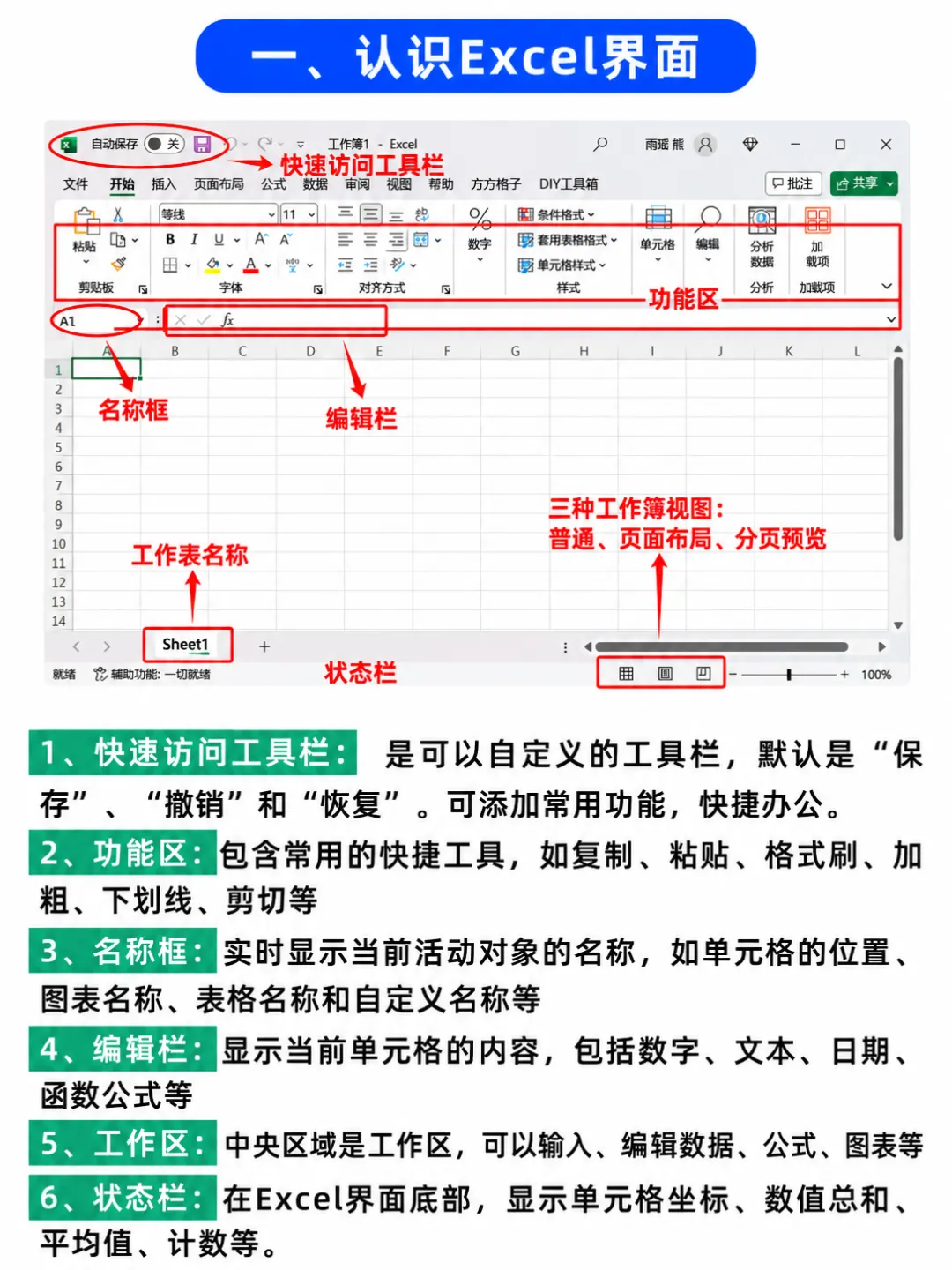
Excel 界面六大区域示意
界面由六个部分组成:
二、Excel 一秒快捷操作(格式与基础)
先记这一组,省掉反复点菜单的功夫:
三、Excel 一秒快捷操作(效率与编辑)
第二组偏编辑和效率,日常用得最勤:
四、Excel 常用函数
这 24 个函数覆盖求和、计数、文本、查找、日期,标重要的是最该先吃透的:
五、掌握 Excel 基本技能
一、数据处理
=TEXT(MID(A1,7,8),"0000-00-00") | ||||
=DATEDIF(A1,TODAY(),"y") | ||||
=TEXT(A1,"000-0000-0000") | ||||
=REPLACE(A1,5,4,"****") | ||||
=REPT(C6,7) | ||||
=IF(MOD(MID(A1,17,1),2)=0,"女","男") | ||||
=IF(MOD(MID(A2,17,1),2)=0,"女","男") |
二、时间转换
=TEXT(A3,"AAAA") | ||||
=TEXT(A4,"DDDD") | ||||
=WEEKNUM(DATE(2023,12,14),1) | ||||
=DATE(YEAR(TODAY())+1,1,1)-TODAY() | ||||
=TIMEVALUE(A1)*24 | ||||
=A1*24*60 | ||||
=A1*24*3600 |
注意:
使用公式进行时间转换时,要确保时间格式正确设置为"时间"或"日期/时间"格式,以便 Excel 正确识别和计算时间值。 时间序列是以天为单位,只要乘以 24,得到的就是小时数值。
三、函数使用
=IF(A1>75,"合格","不合格") | ||||
=COUNTIF(B:B,D2) | ||||
=NETWORKDAYS(A2,B2) |
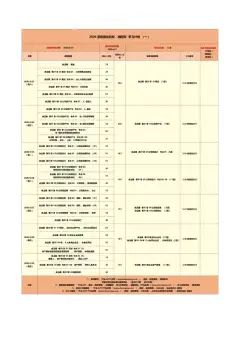
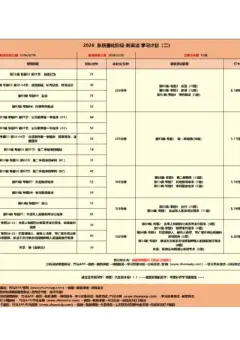
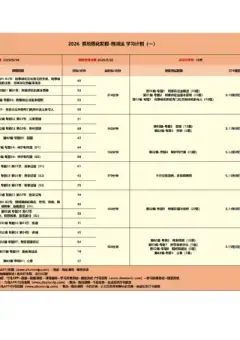
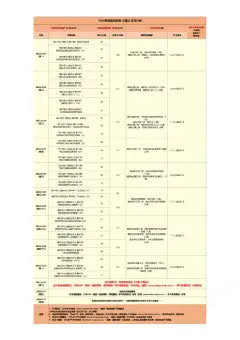
六、Excel 自学计划
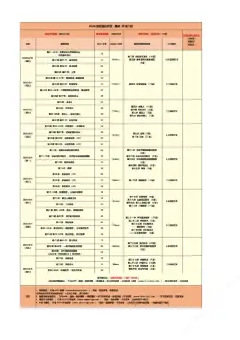
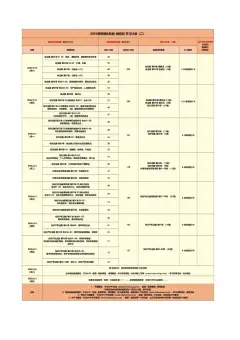
想系统学完,可以按这份 30 天节奏走,每天一个小题,比突击更有效:
阶段一 基础(第 1–9 天)
阶段二 进阶(第 10–24 天)
阶段三 精通(第 25–30 天)

🔥双十一办公视频课特价渠道活动正式启动🔥
覆盖课程:
Excel 小白课|数据透视表|公式函数|操作技巧|数据分析|PQ|Power BI
Word / PPT / CAD / 飞书 / WorkBuddy / DeepSeek 等
其他办公类教程也可以咨询,持续上新!
✅ 原 59 元 / 套,活动特价:单套 19 元
✅ 原 99 元 3 套,活动特惠:3 套组合仅 49 元
👉 套餐可以根据你的岗位需求,定制搭配推荐!
📌 说明:包含视频课程 + 免费交流群;如需专属付费答疑服务可单独了解
觉得有用?欢迎转发 / 收藏给需要的同事朋友。更多 Excel 实战技巧,关注公众号持续更新。