ARTICLE · 1338499
成功了!iPhone运行安卓APP,iOS15.5-27.3
成功了!iPhone运行安卓APP,iOS15.5-27.3最近更新: iPhone动态交互壁纸,支持 iOS 18-27系统 导入成功150+!iPhone、iPad都可安装 内测!iOS可看可听神器!国区可安装 Husk 更新到3.4了版本,主要用于iOS 系统也能安装和运行安卓应用, Husk工具目前版本为3.4,目前开发者已测试运行超过 472+ 款游戏和应用,也支持 PS4 游戏 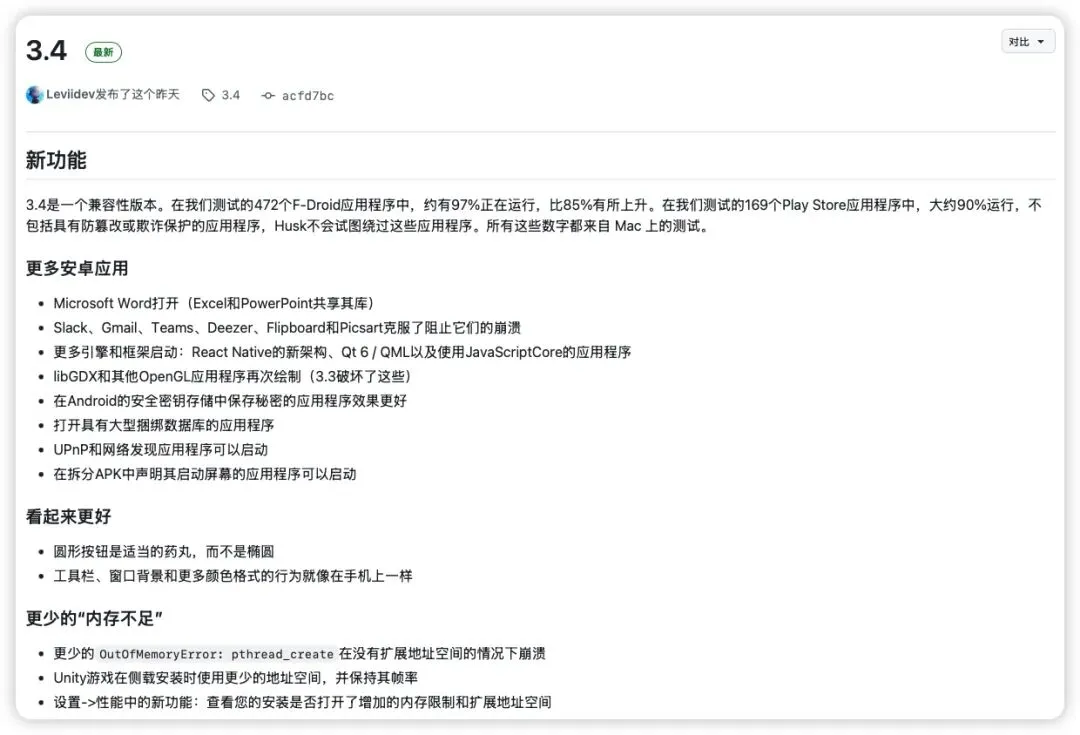
支持iOS 15.5+系统 自签、证书、巨魔均可安装 有巨魔的,下载Husk.tipa 分享到Trollstore,直接安装即可 不支持巨魔的,下载,Husk.ipa,然后使用自签工具安装,比如轻松签,全能签,不会的可以用电脑签名安装,比如 爱思,NB,等工具,下面有详情教程 自签!iPA安装教程,NB,爱思,Sideloadly助手 注意!用轻松签,全能签,签名安装的可能会出现无效开启JlT,无法正常使用。具体自行测试,这也是大部分用户一直用不了的原因,推荐使用上面电脑签名工具,sideloadly助手或者iloader工具。 Husk 有两种运行方式: 一是【转换层】安装后就可以直接使用。安装 apk 的时候,我们一般选择转换层即可。 二是【模拟器】如果有些 apk 软件无法运行,就会考虑到安卓模拟器方式安装。 手动下载方式:Husk设置里面【Android】-【 Download】开始下载,体积较大,大约2G左右,请耐心等待。 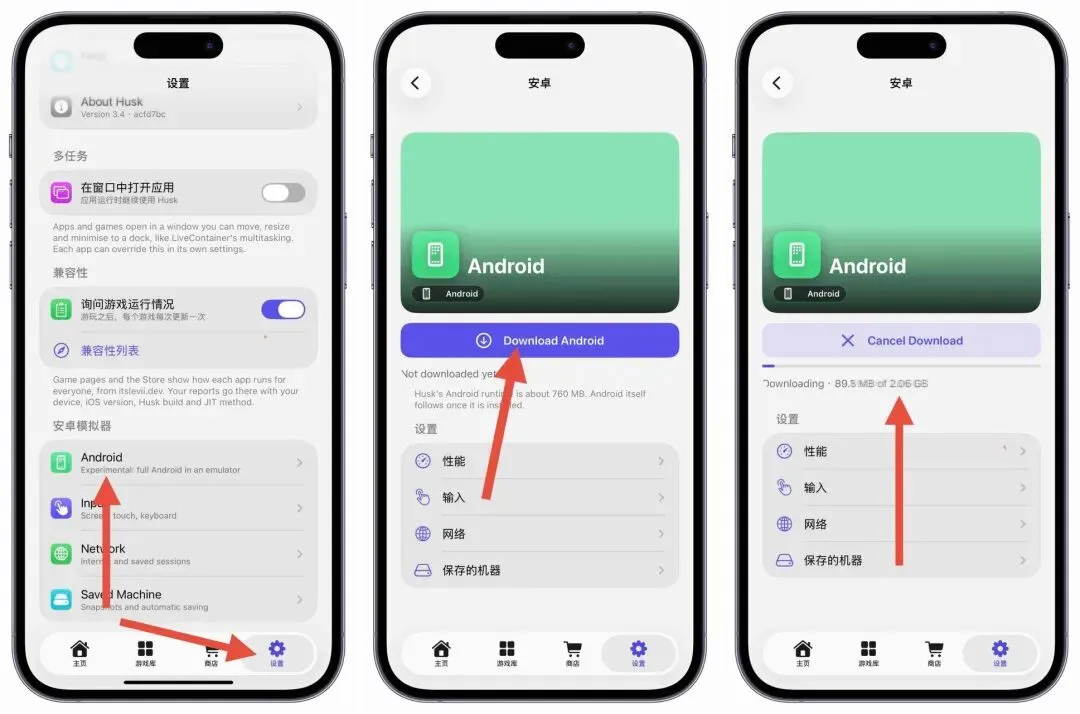
安装Husk 了必须开启 JIT 才能使用,这算是一大难点。解决这个问题,Husk 就可以愉快使用了,开启方法,Husk 设置中,开启 JIT 的方法。 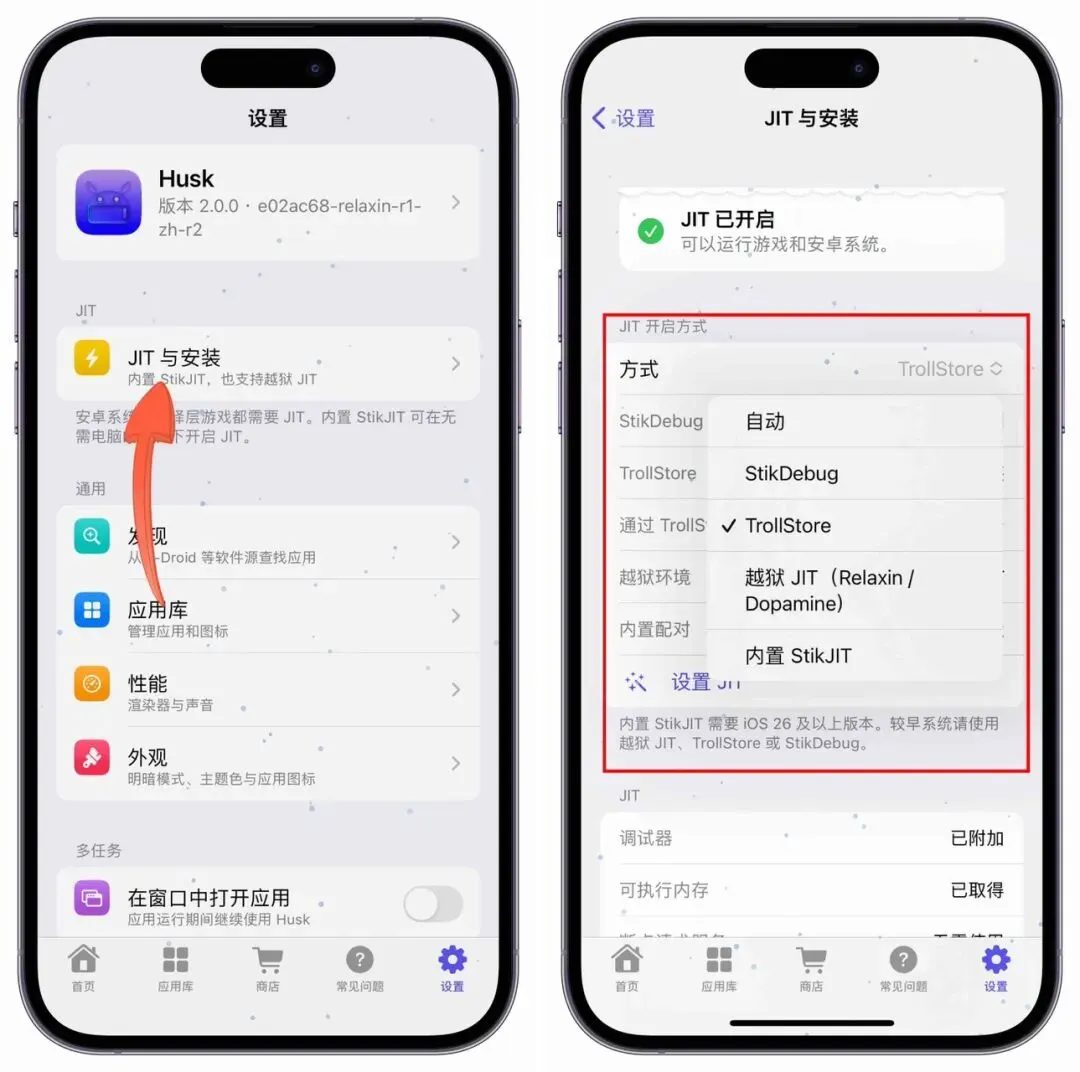
本期内容下载Husk.tipa 分享到Trollstore,直接安装 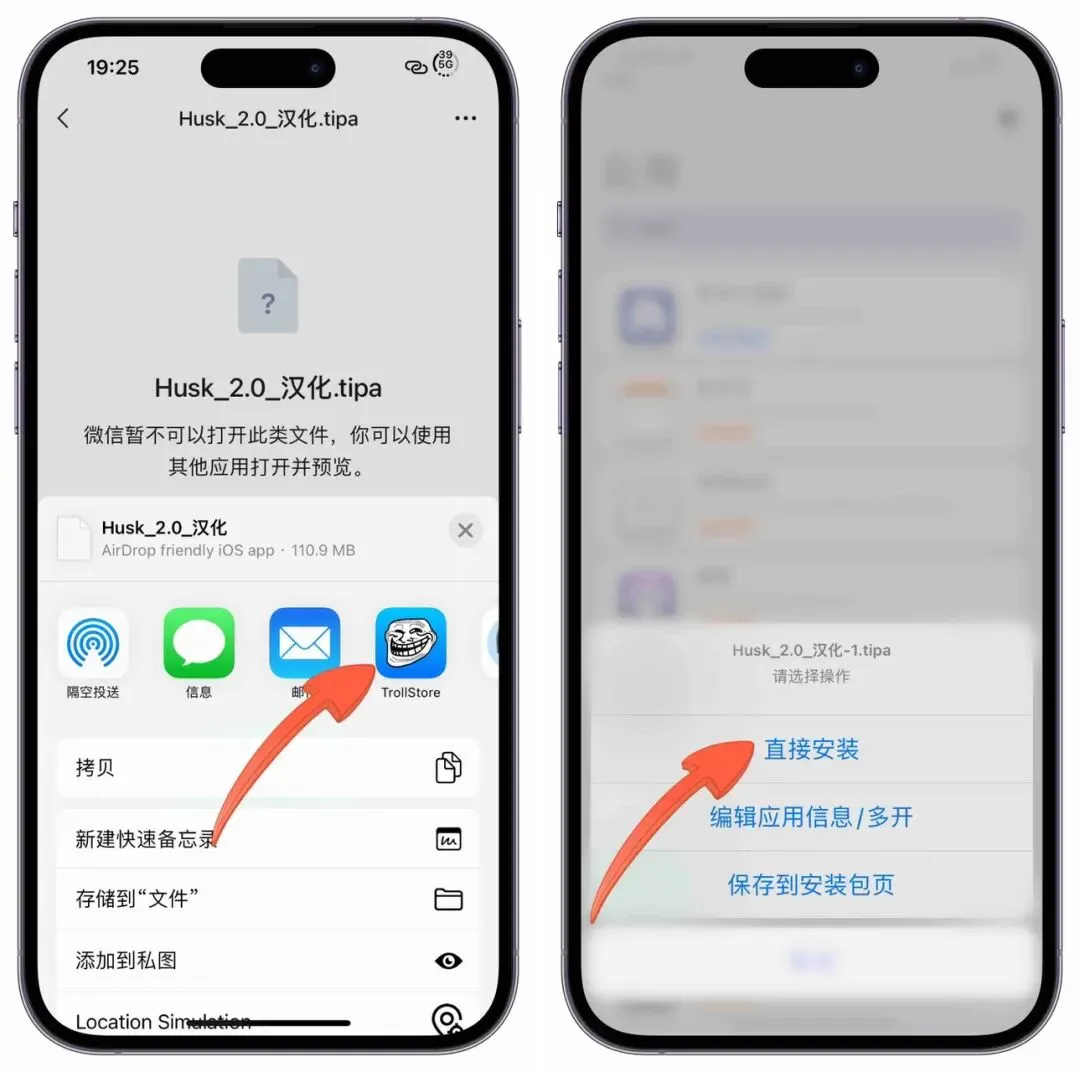
安装后打开【TrollStore】-搜索【Husk】-【以JIT模式打开】即可完成。 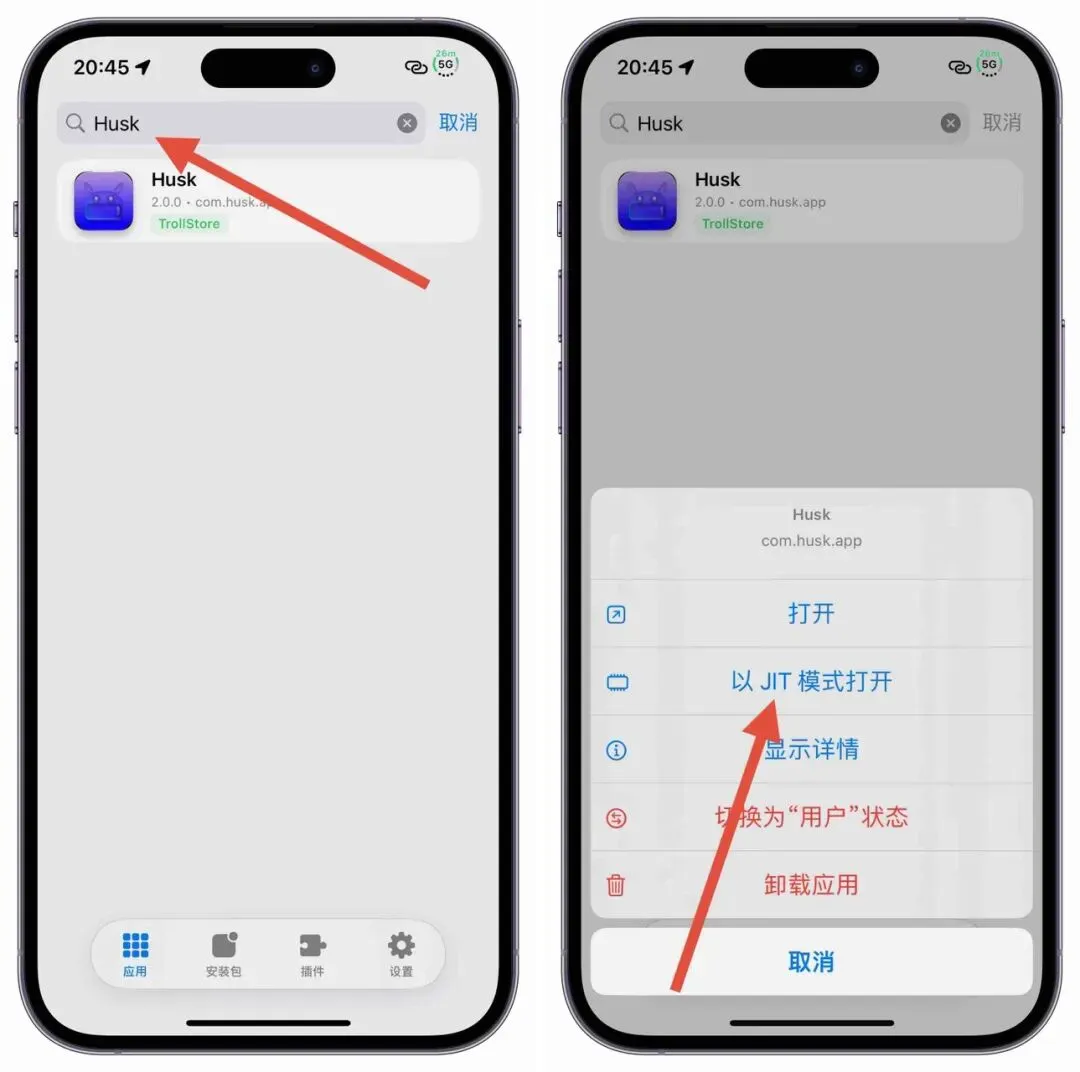
博主没有iOS18系统的手机,应该和iOS26系统教程差不多吧,还需自行测试下 
1.先在外区 App store 下载安装「LocaldevV*N」 2.推荐电脑签名工具安装「Husk」比如,sideloadly助手或者iloader工具 3.还需要导入配对文件,用电脑工具下载然后导入,这里推荐,iloader工具,他可以下载配对文件也可以签名安装Husk,下面我就以iloader工具教程,本期内容下载iloader工具,有Win和Mac两个系统按需安装 4.数据线连接电脑,然后打开iloader工具,选择该设备会显示已选择 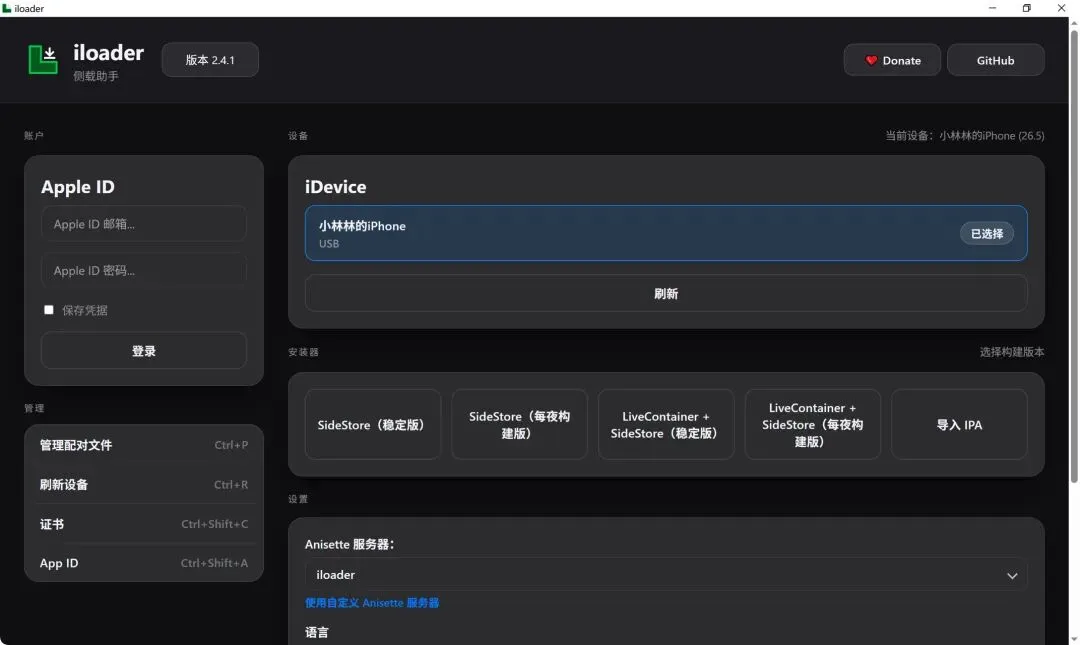
5.点击左边的管理配对文件,点击导出(不推荐) 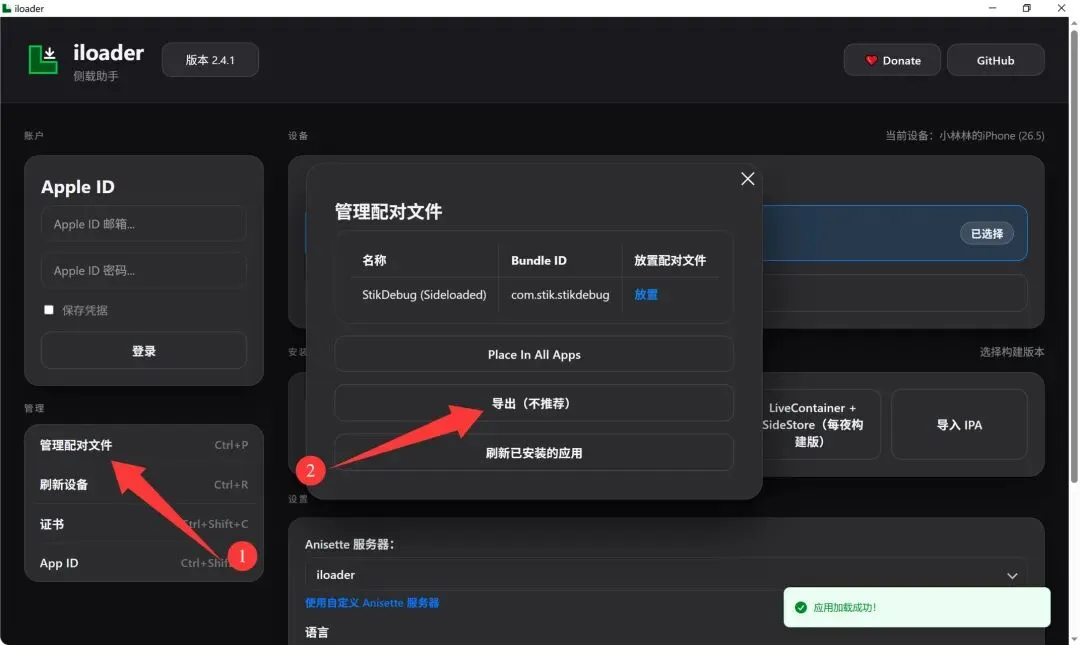
6.配对文件,保存到电脑桌面,然后用社交应用发送到手机,保存到手机文件,好了配对文件搞定了 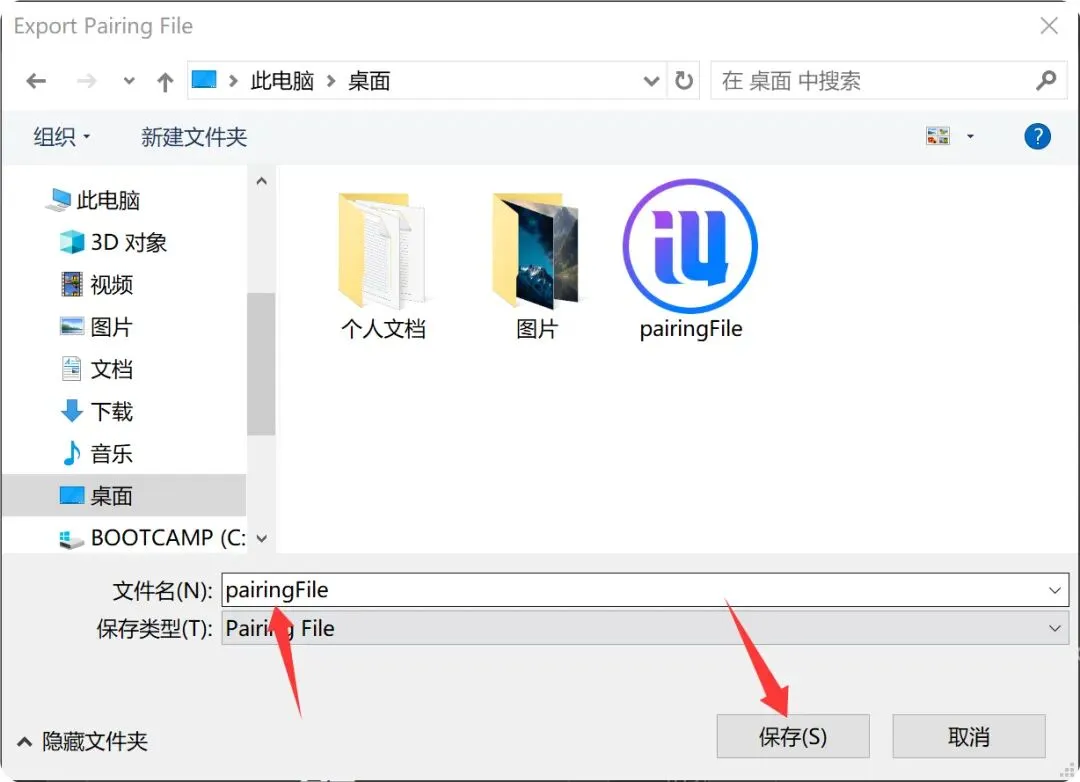
7.左边栏Apple ID,输入自己的iD和密码,如果是手机号记得+86 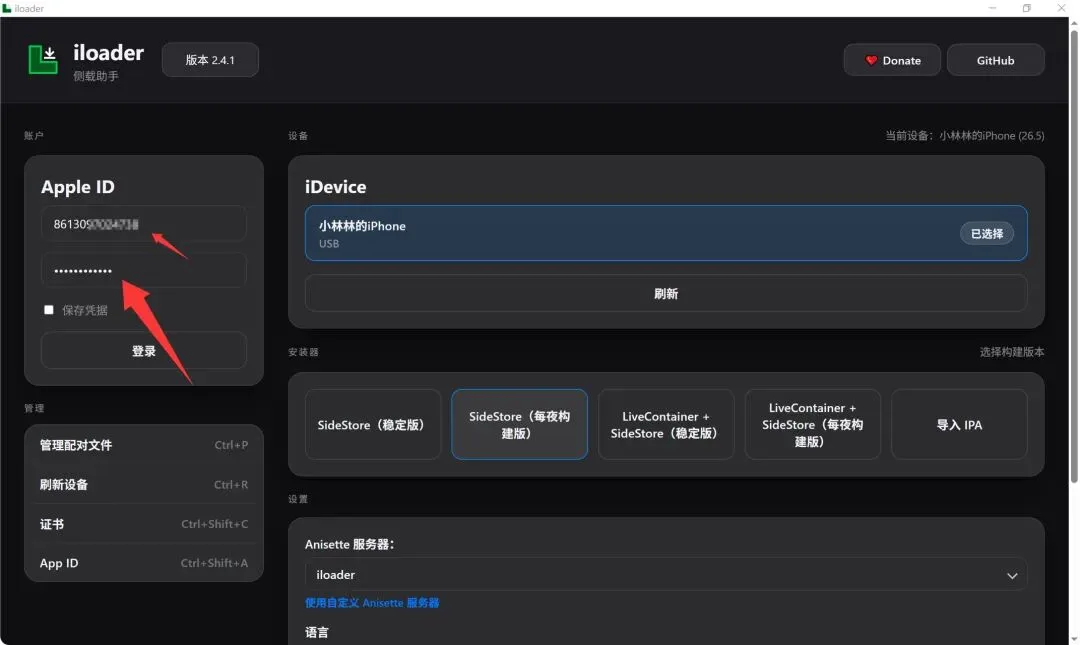
8.Anisette服务器,建议选择iloader,然后点登录iD 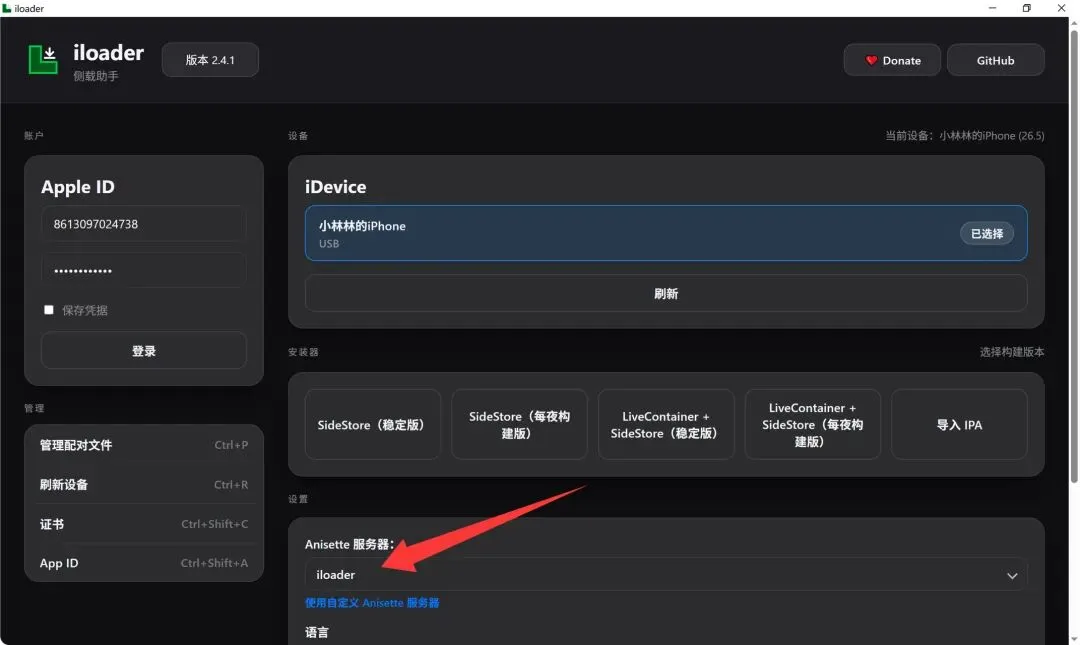
9.登录成功后,点击导入iPA,把Husk.iPA导入进去 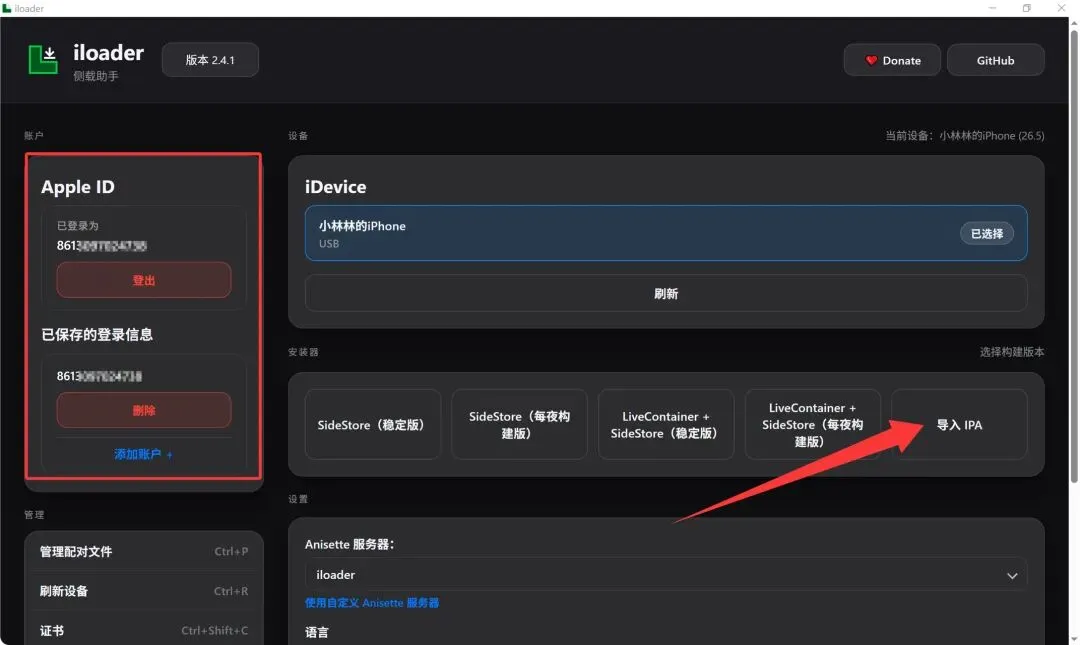
10.导入后会显示正在签名并安装应用,耐心等待,安装成功,手机手机会有Husk的图标 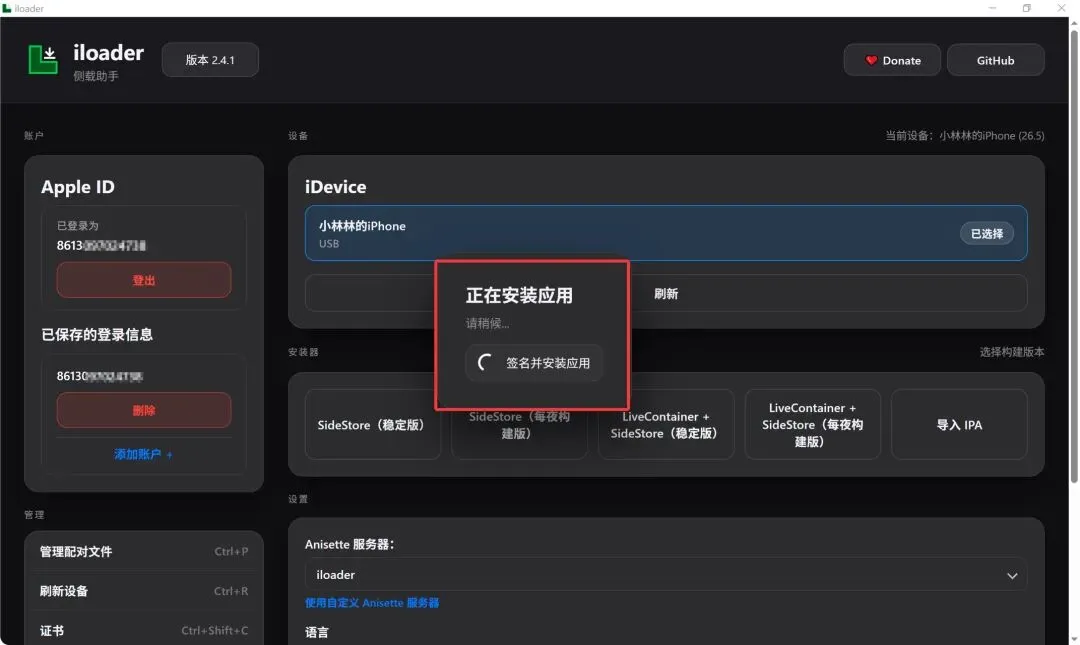
10.打开Husk显示,不受信任,手机设置,通用,V*N与设备管理,开发者App 信任一下即可 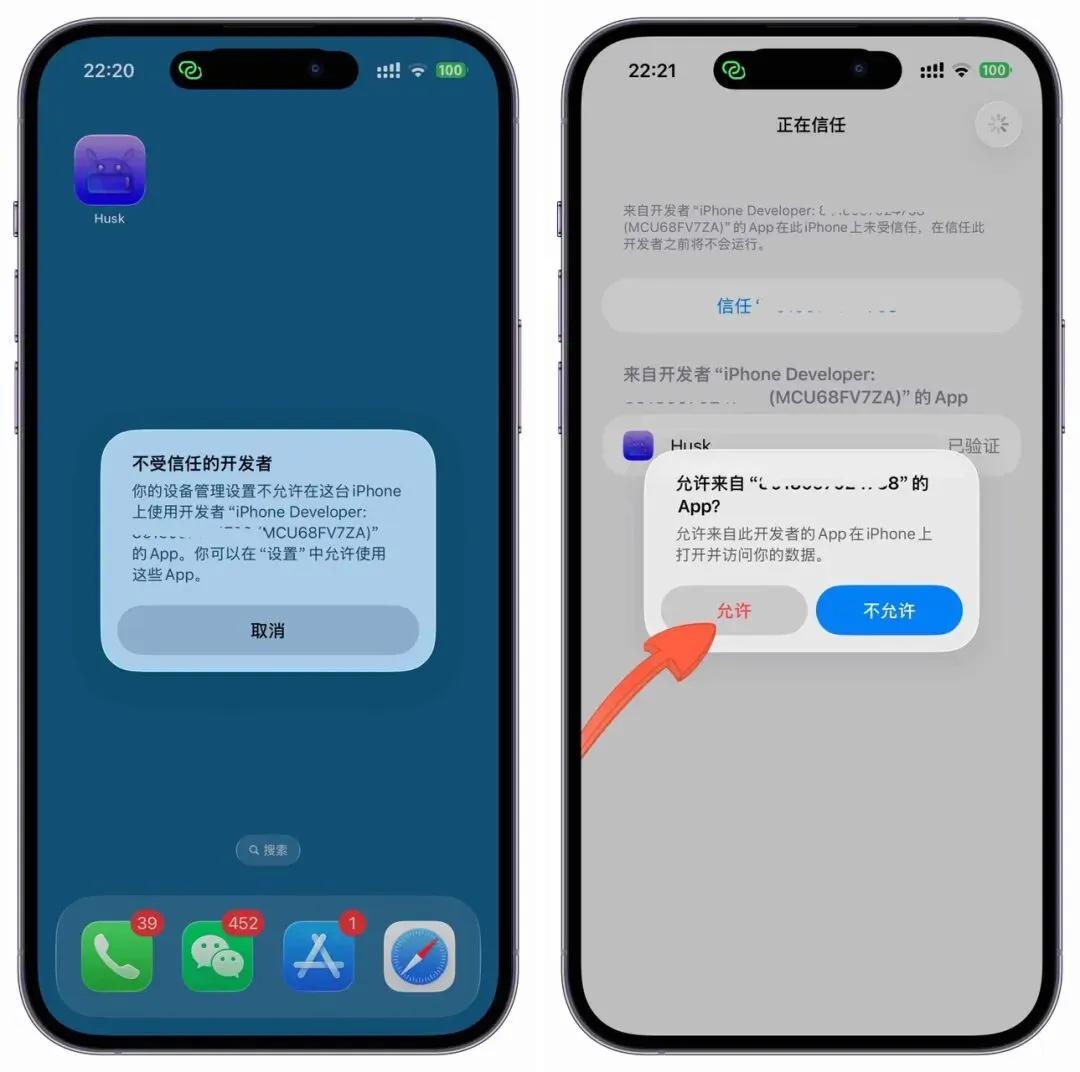
11.链接WiFi,然后打开 Localdev ,点击 Connect 进行连接。 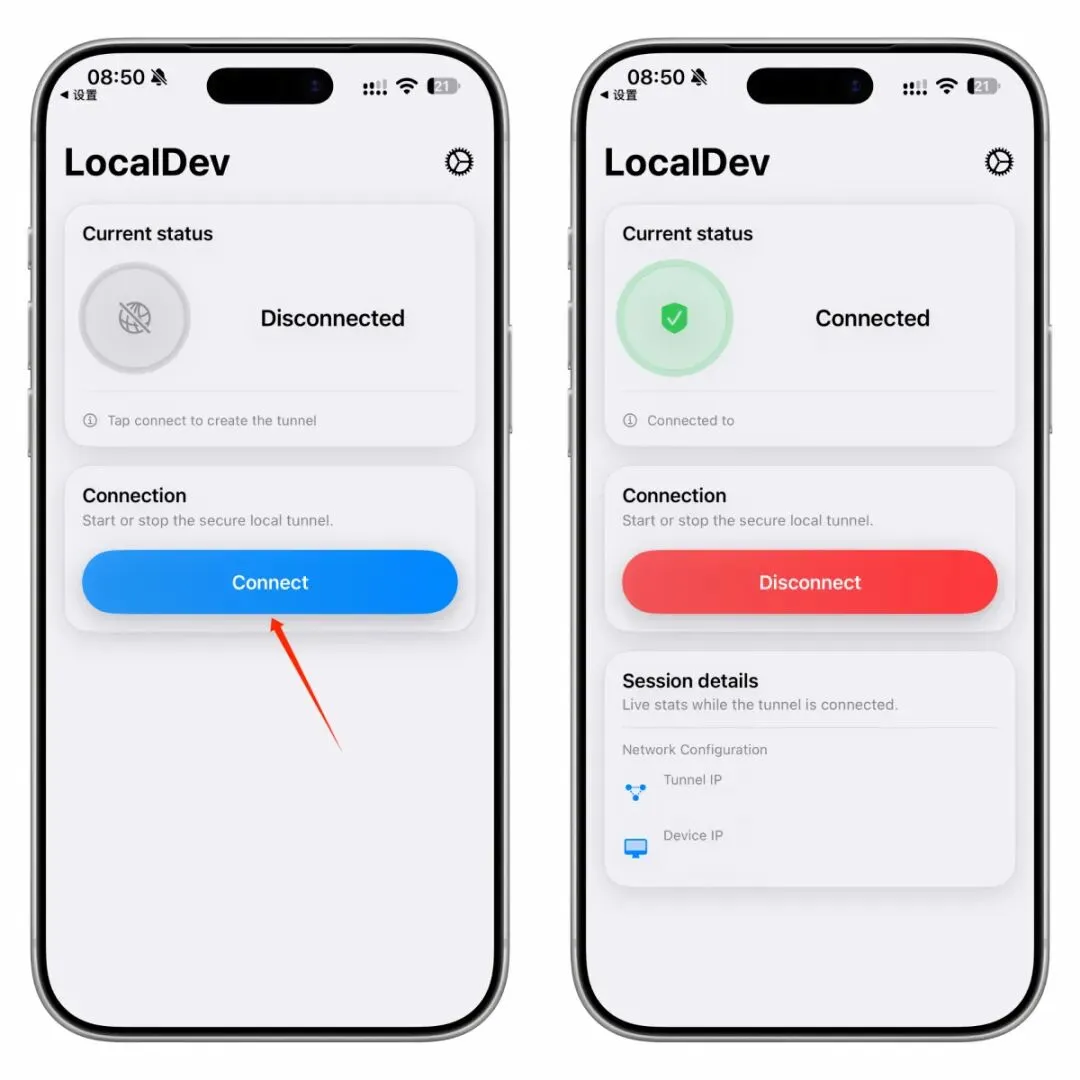
12.打开Husk,点设置,JlT&sideload,开启方式,选择 Built-in StikJlT 如果不想用Built-in StikJlT开启或者开启不了,可以使用StikDebug工具开启,这个就需要自签安装这个StikDebug工具本身内容有,需要自己折腾就不测试了 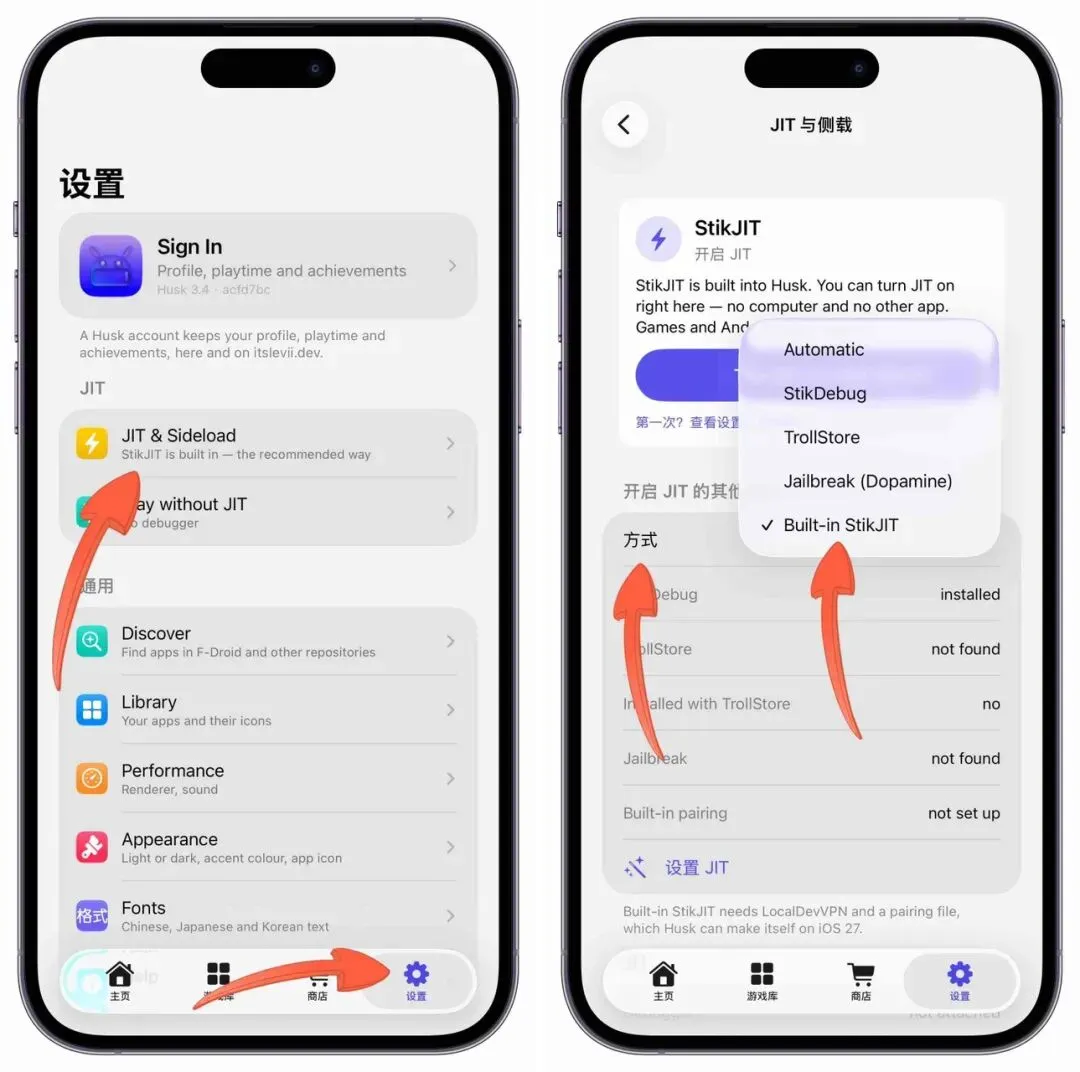
13.点击,Turn On JIT with StikJIT,选择 Use a pairing file 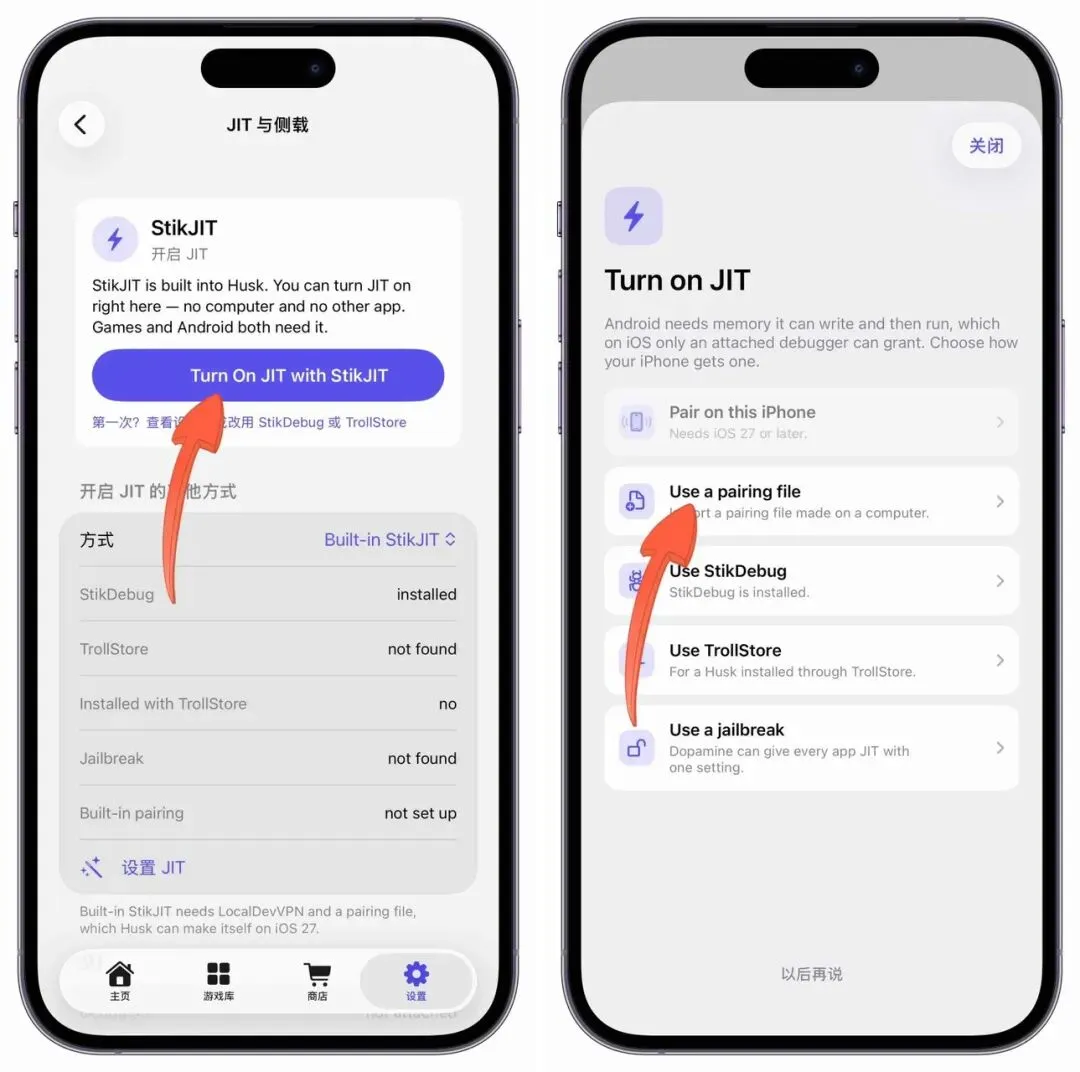
14.选择配对文件,会自动进入手机文件,点击从电脑下载的配对文件 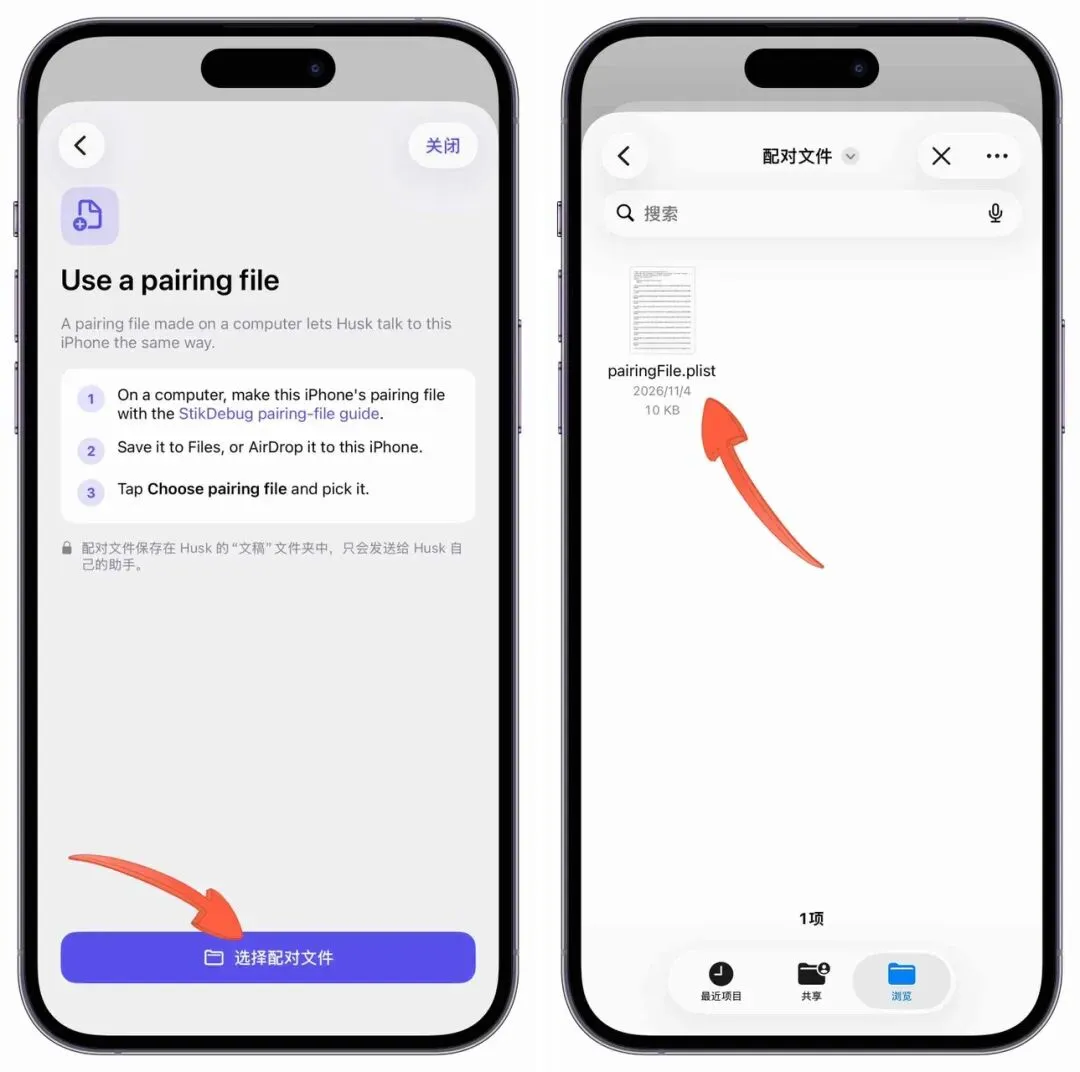
15.点继续,会显示让打开Localdev ,点击已连接,没有连接去连接下 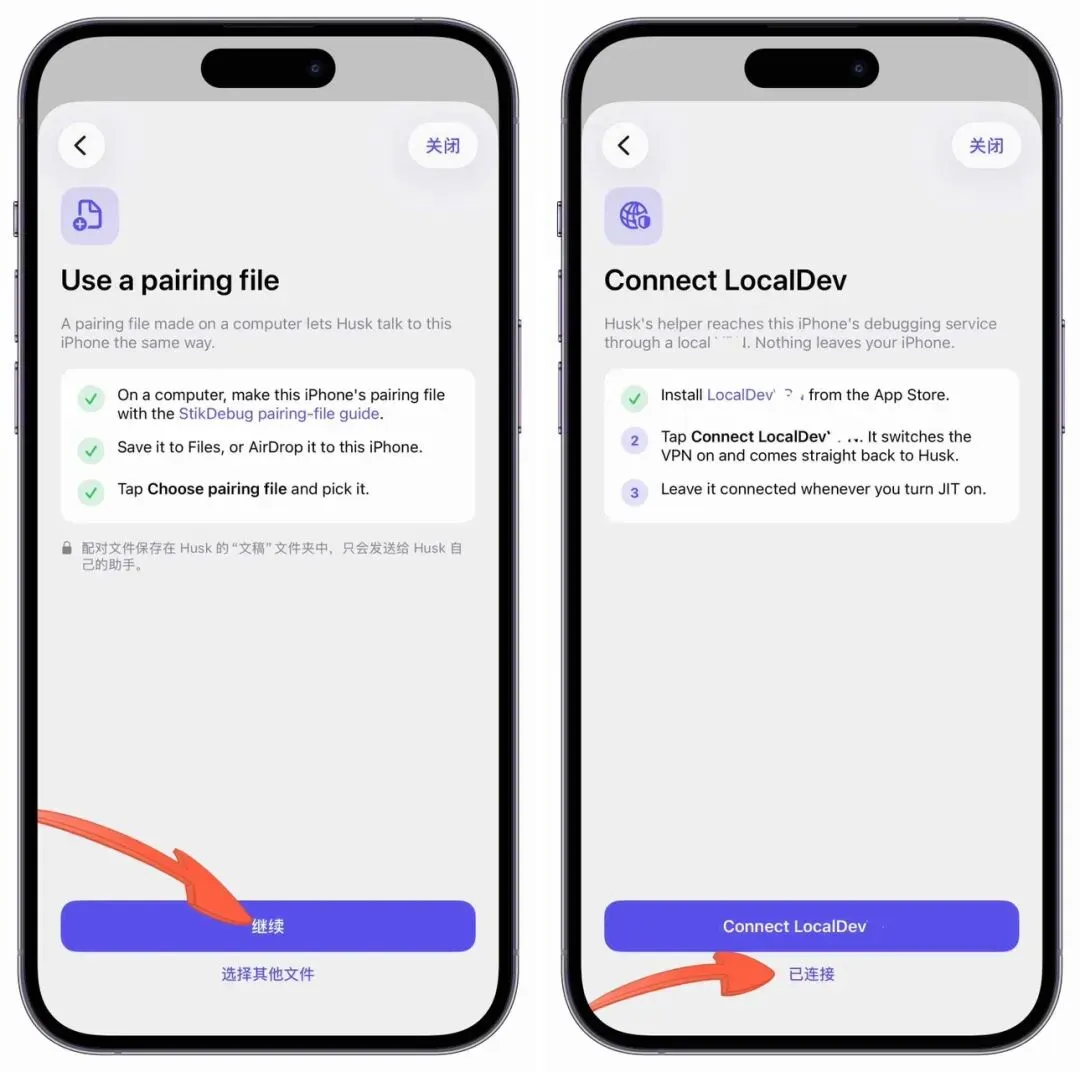
16.检查设置,开启JlT 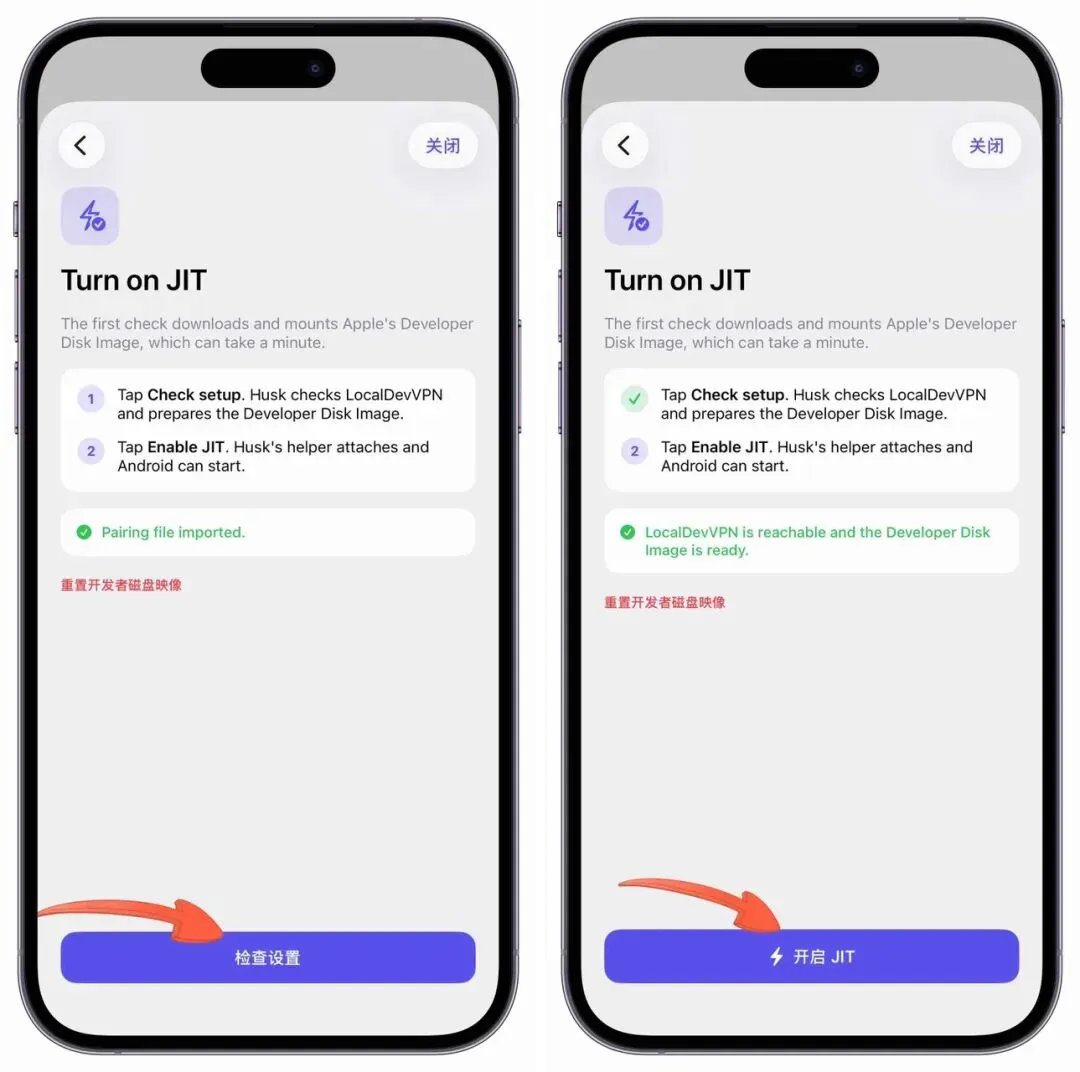
17.完成,开启成功,大功告成,可以导入APK游戏和应用玩了 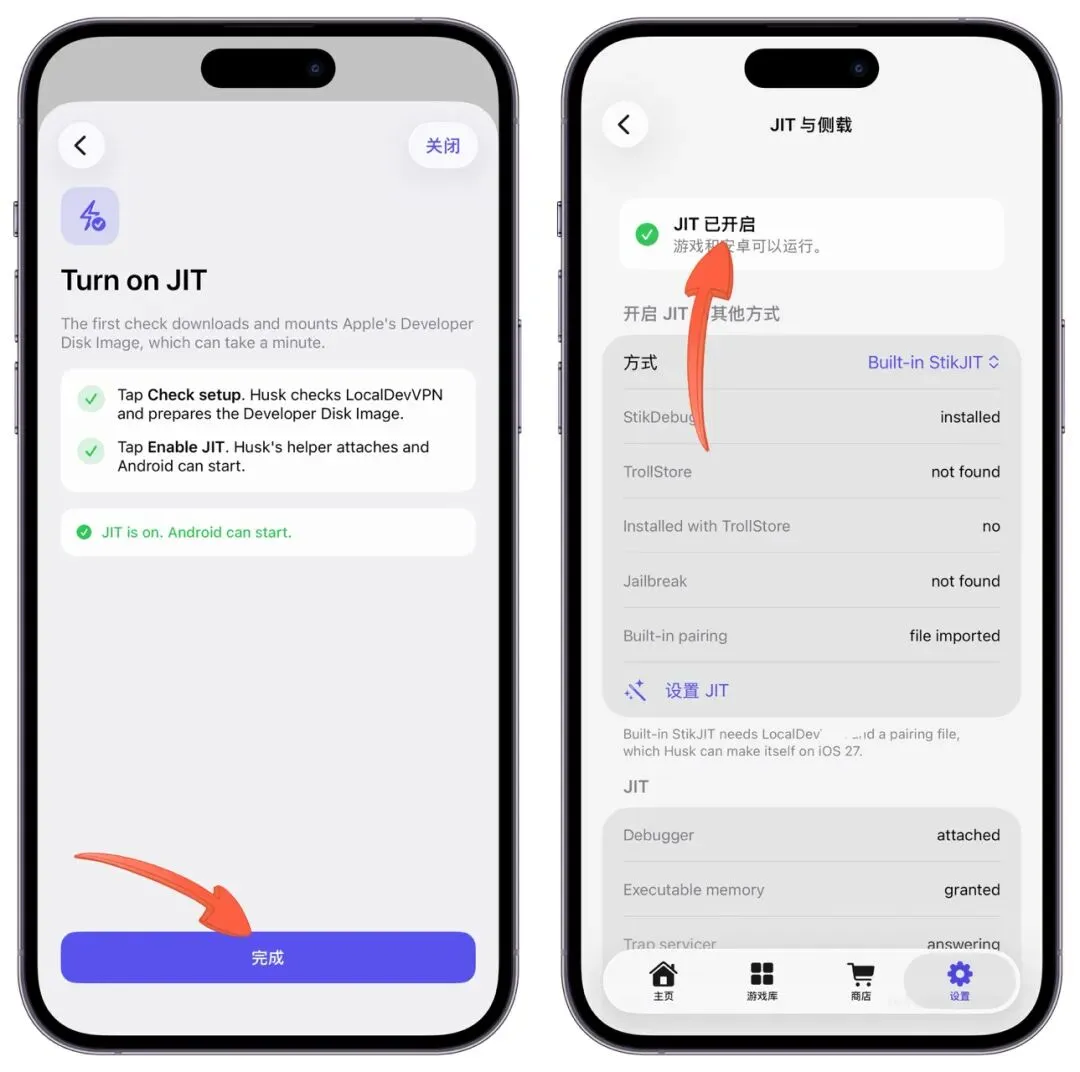
1、先在外区 App store 下载安装「LocaldevV*N」 2、自签或者电脑签名工具安装「HHusk.ipa」优先电脑工具签名安装,手机自签的有几率用不了,推荐sideloadly助手或者iloader工具,iloader工具教程看上面iOS26 3、首必须链接WiFi,然后打开 Localdev ,点击 Connect 进行连接。 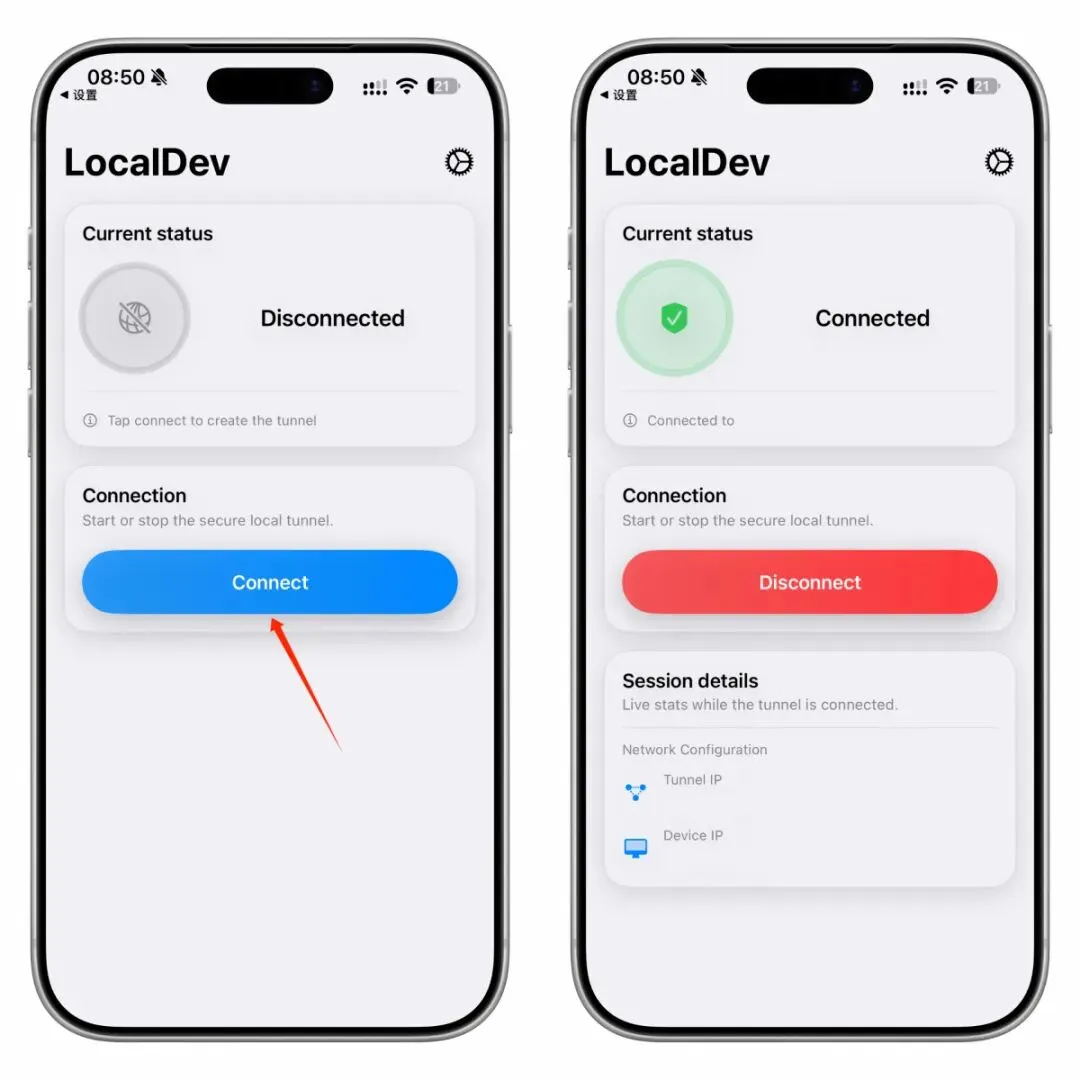
4、安装后打开【Husk】-【设置】-【JIT & Sideload】-【设置JIT】-【在此iPhone上配对】 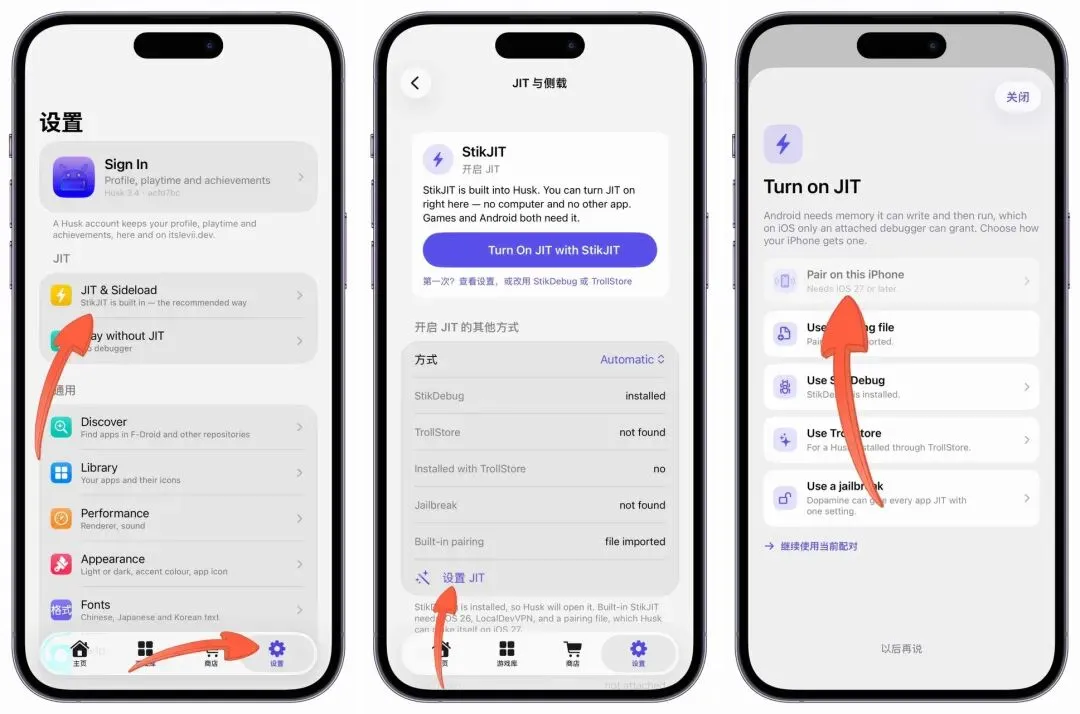
5、打开【开始配对】-【允许网络连接、允许通知】 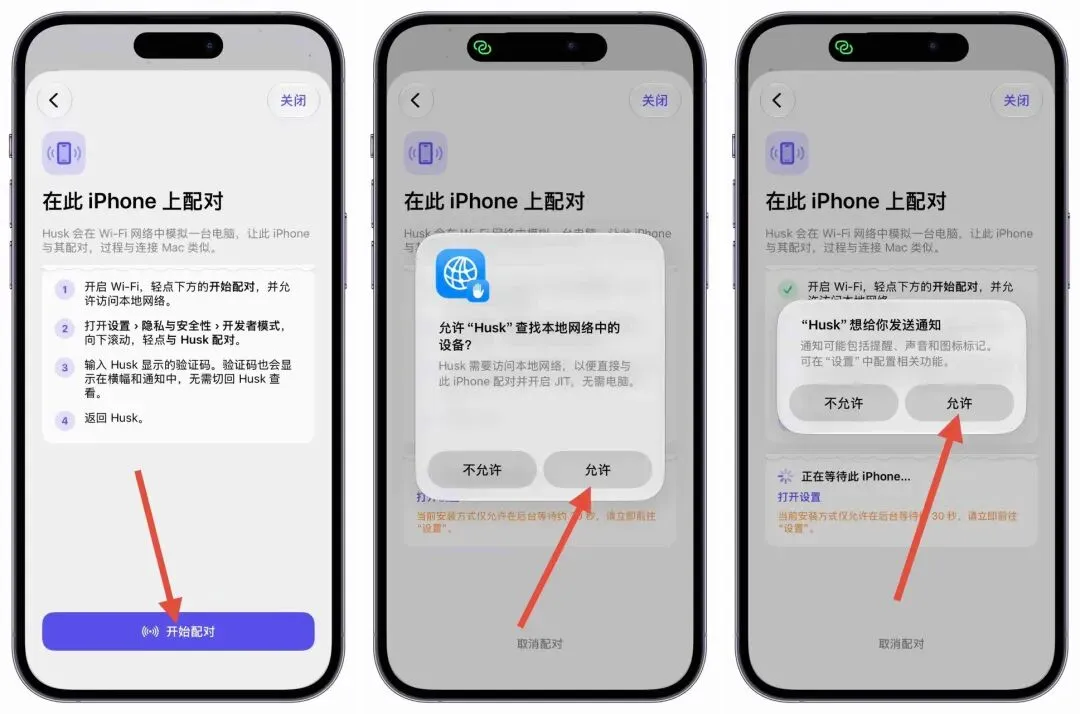
6、打开手机【设置】-【隐私与安全】【开发者模式】-【Pair with AirBeep】(iOS27+系统才有)-【配对】-【输入锁屏密码】 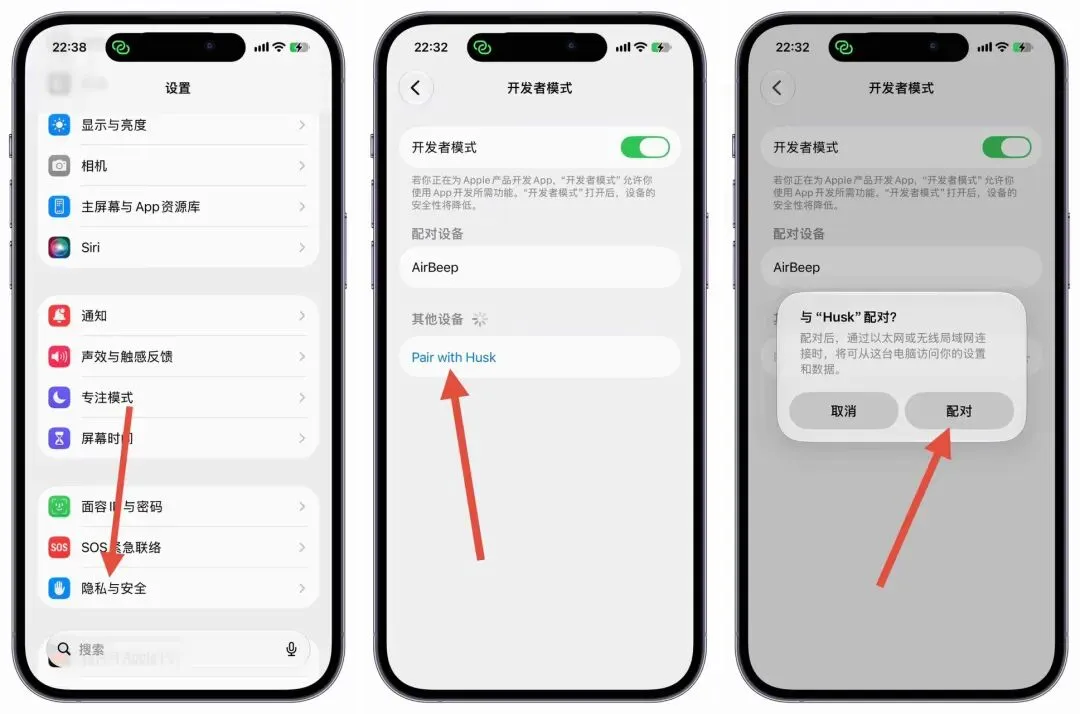
7、然后【输入锁屏密码】-输入【自动自动弹出的密码】,出现【Husk】即可配对成功。返回【Husk】-【继续】-【已连接】如果没连接点击连接即可 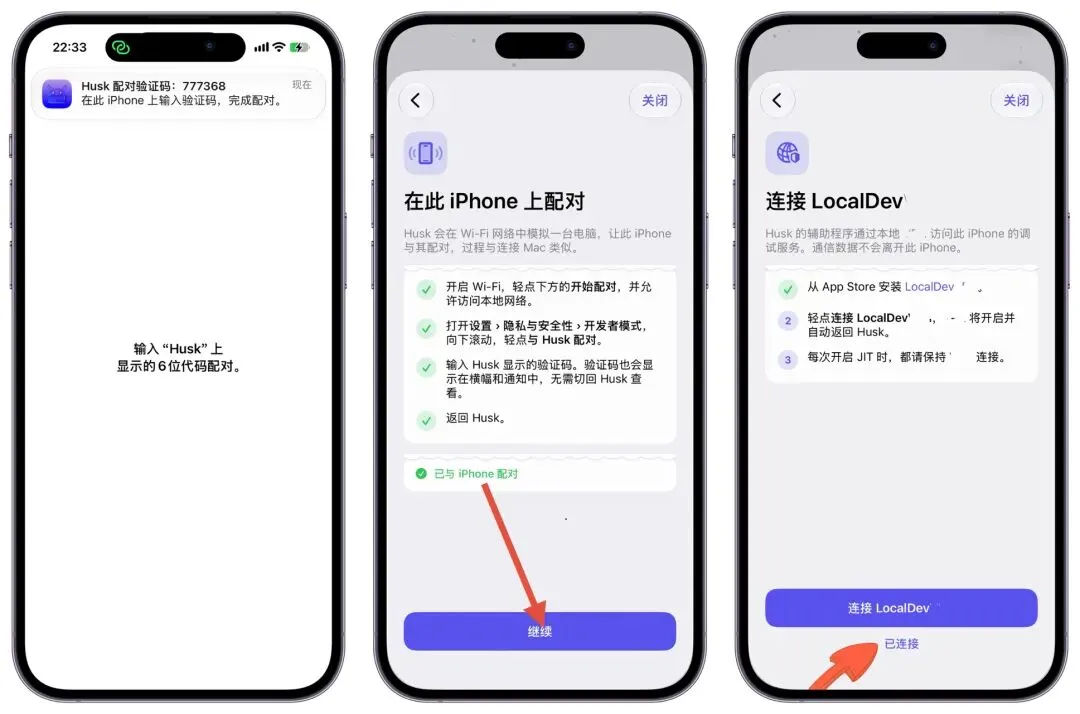
8、点击【检查设置】,耐心等待,出现【完成】JIT 就开启成功。 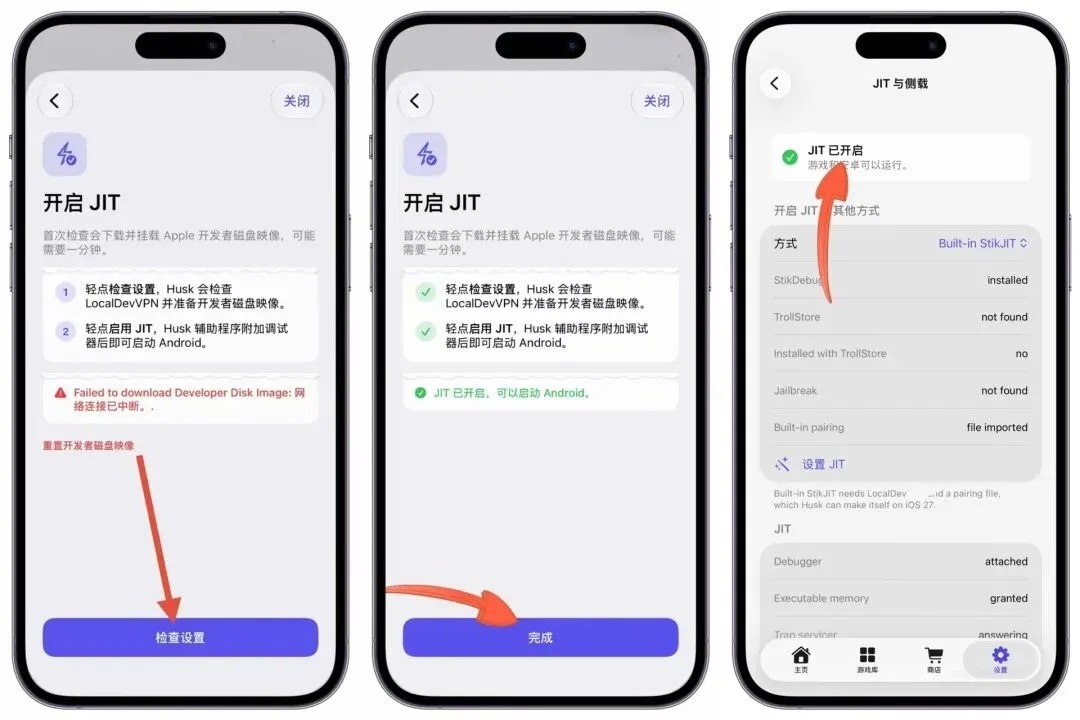
方法1、导入【APK】 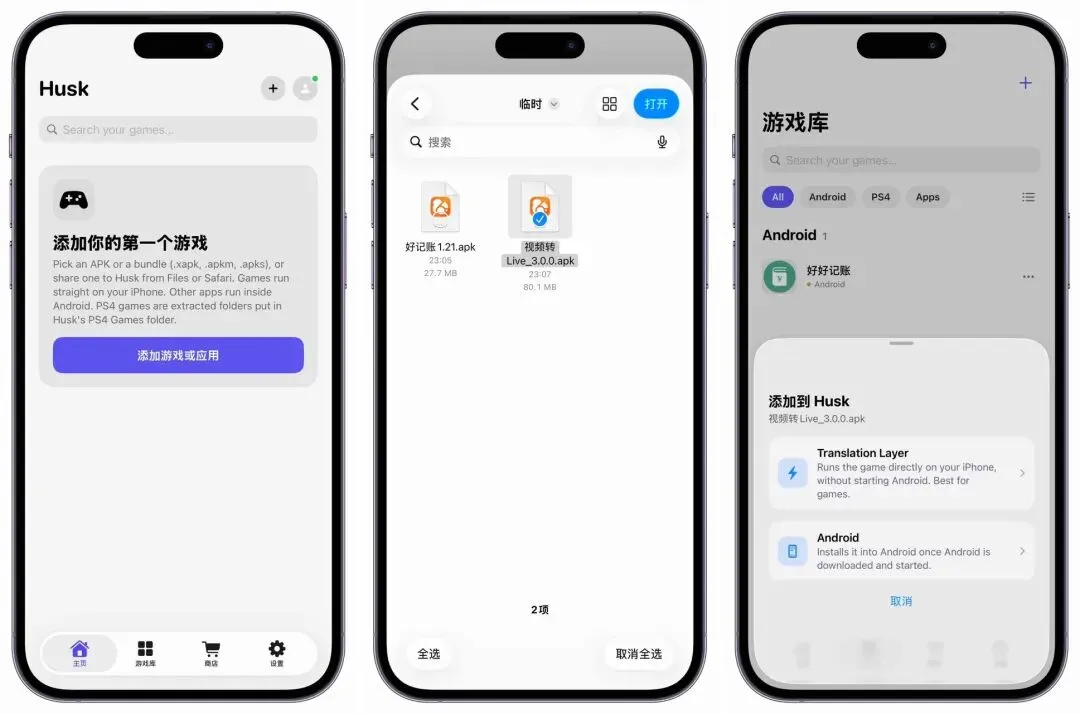
方法2、导入【自带商店下载】 打开【Husk】-【商店界面】可以登录谷哥账号,如无账号,点击【访客账户】使用访客账号。需要科学。不会的那就网上下载Apk导入 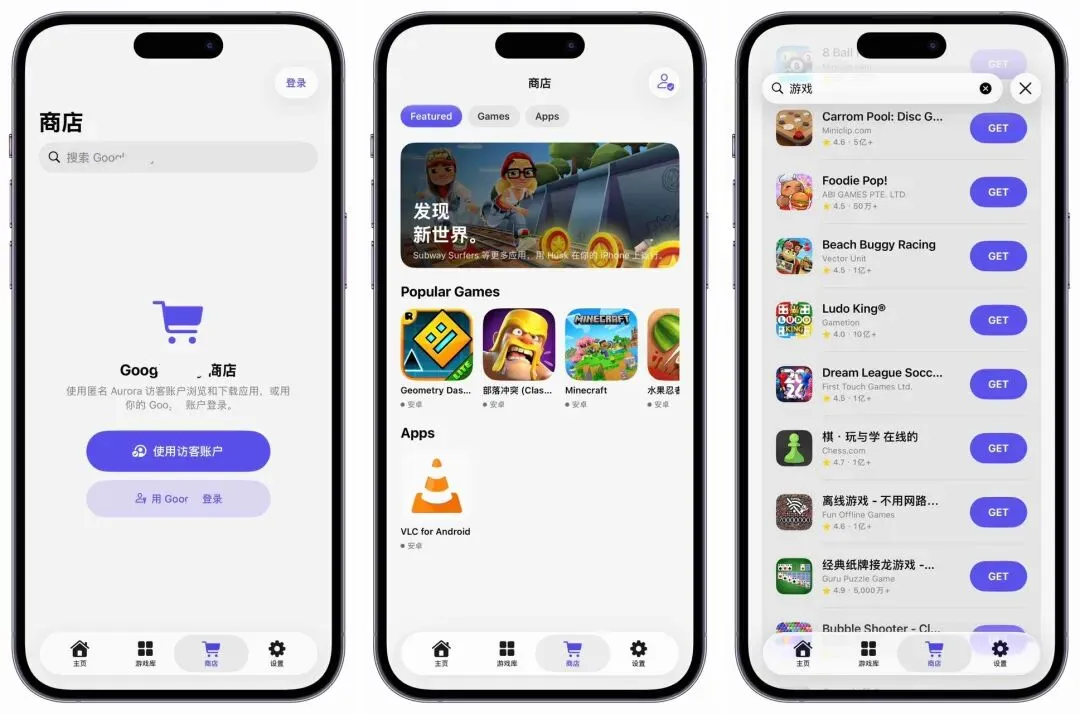
导入后点击,Turn On JlT to Play 进入运行 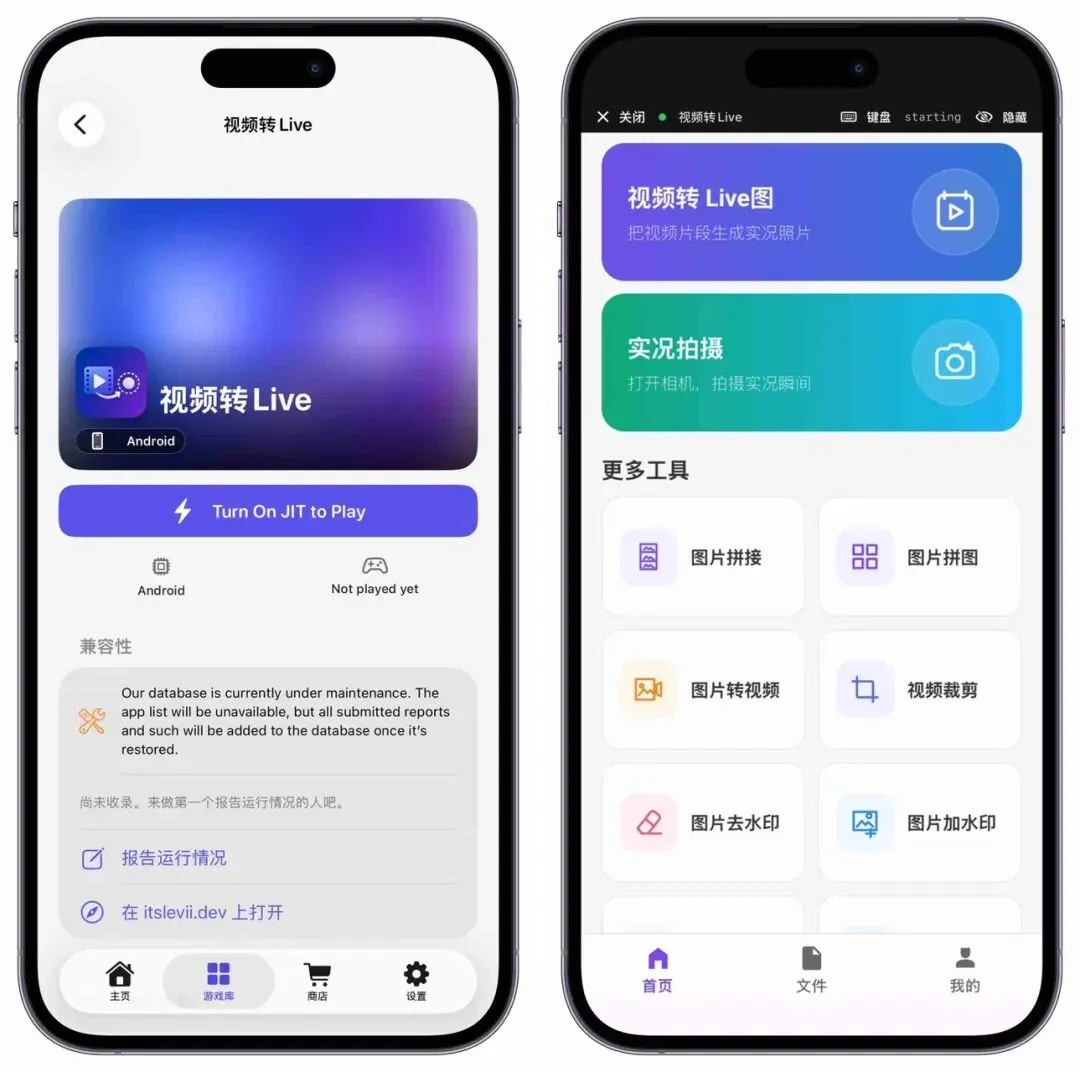
已经导入或者安装的APK应用,点击应用下拉最底部,移除游戏即可,每次只能运行一个应用或者游戏,需要运行第二个应用或者的时候需要点击关闭HUSK然后才可以运行。 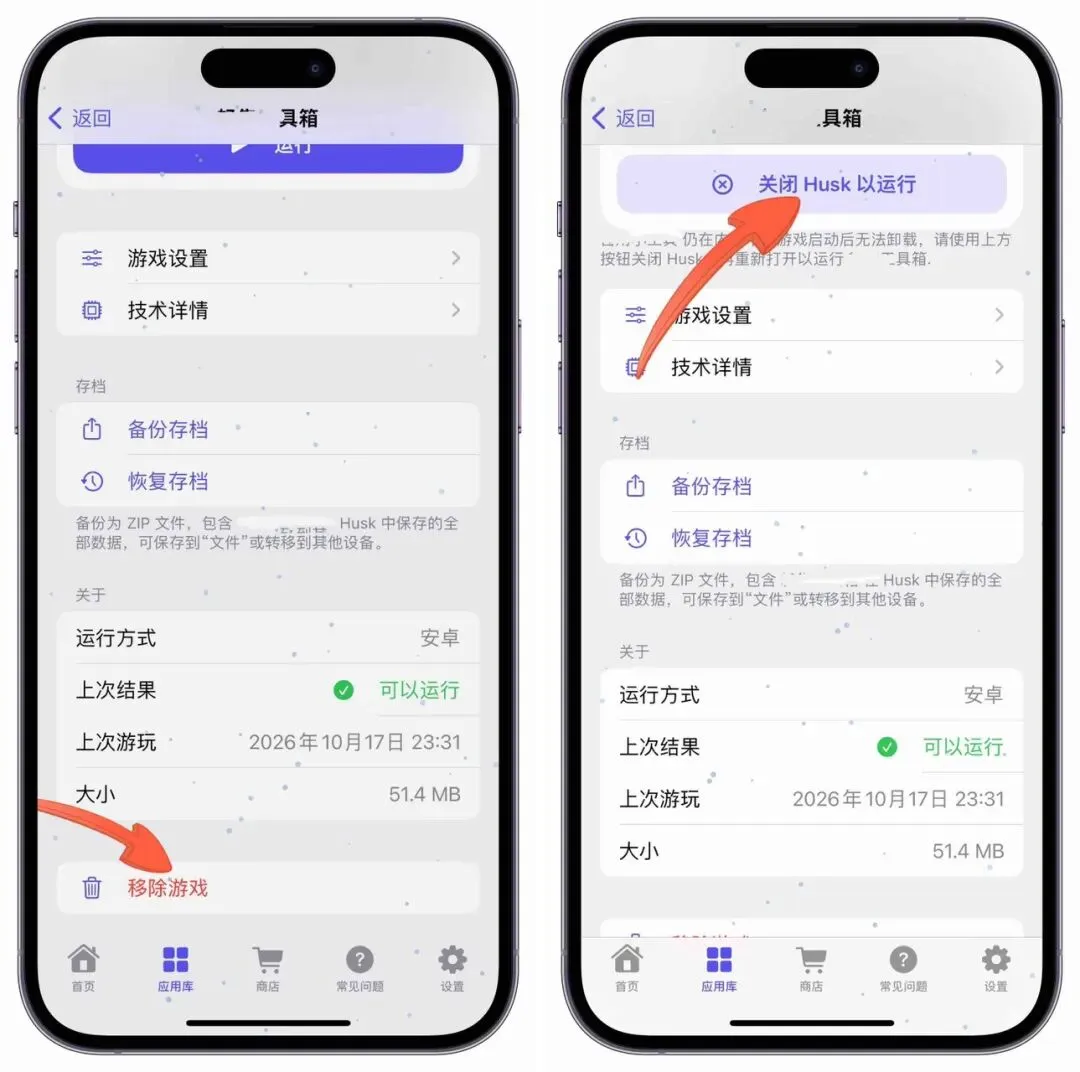
主页发信息/私信 “Husk ” 以上就是今天“iOS最新分享”的介绍。 超级感谢您,一如既往的支持❤️❤️❤️❤️
前言简介>>>
在 iPhone 原生环境安装和运行安卓的应用,游戏。本期所需工具都在文末本期内容里
目前版本>>>
支持系统>>>
特别说明>>>
1,作者标注是支持 iOS 15.5+ 系统。
2,支持所有设备,新老设备均可使用。
3,官方原版,现已支持中文。
4,支持巨魔安装,支持自签安装,支持证书安装。
5,需要开启 JIT 才能使用。
6,支持导入 apk 安装,支持在内置商店下载 apk 安装。
安装方式>>>
使用教程>>>
如果部分 apk 无法运行,才考虑安卓模拟器方式安装,安卓模拟器,需要手动下载。注意:可选,如果需要用到安卓模拟器的话,再下载也不迟。
巨魔用户教程>>>
iOS18-iOS26系统教程>>>
iOS27系统教程>>>
导入&下载>>>
网上下载APK安装包,打开Husk,首页点击右上角【+号】-【选择APK文件】-【打开】-【选择Translation Layer或Android】如果有些 apk 软件无法运行,就会考虑到Android模拟器方式安装。
运行截图>>>
删除应用>>>
本期内容>>>